

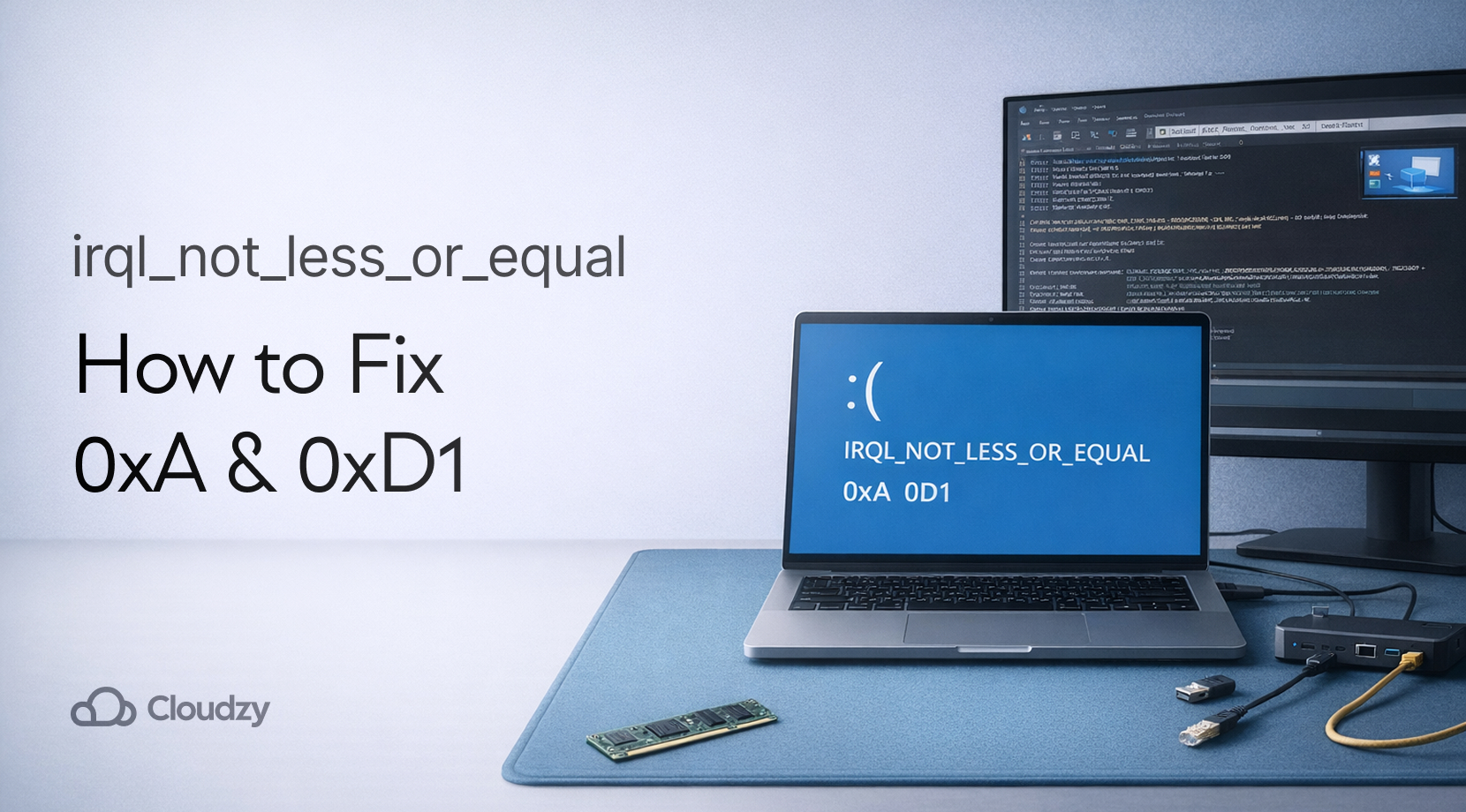
Při pohledu na irql not less or equal V systému Windows 10/11 obvykle znamená, že ovladač jádra (nebo samotný Windows) se pokusil získat přístup k paměti, ke které by neměl přistupovat, a to při úrovni priority, která je pro tento typ přístupu do paměti příliš vysoká.
Jednoduše řečeno: řidič se netrpělivě vměšoval do špatné složky, Windows se zatrhly brzdy a byl tu BSOD. Pro většinu lidí je řešení zaměřené na ovladače (síťový, GPU, chipset, VPN, bezpečnostní software), plus rychlá kontrola stavu RAM a systémových souborů. Oficiální pokyny Microsoftu pro tuto chybu 0xA poukazuje na ovladače a paměť jako na obvyklé viníky.
Co znamená zastavovací kód: Vysvětlení chyby IRQL Not Less Or Equal
Windows má prioritní systém pro přerušení nazvaný IRQL (Interrupt Request Level). Při vyšší úrovni IRQL blokuje Windows určité operace, protože se nemohou bezpečně pozastavit, stránkovat paměť z disku nebo čekat.
Takže pokud se ovladač pokusí získat přístup stránkováno paměť během běhu na zvýšené úrovni IRQL se v Windows chová jako pokus zastavit uprostřed dálnice. Není to jen pomalé, je to nebezpečné pro systém, takže dostanete zastavení.
Microsoft popisuje chybu kontroly 0xA jako Windows nebo ovladač jádra přistupující ke stránkované paměti na neplatné adrese při zvýšené IRQL, obvykle kvůli špatnému ukazateli nebo problému se stránkovatelností. Microsoft vlastní kontrolní seznam 0xA je dobrým způsobem, jak ověřit, zda máte oficiální základní konfiguraci.
Dva praktické poznatky pro irql not less or equal:
- Chyba v ovladači je obvyklý podezřelý, i když řádek "Co selhalo" poukazuje na něco, co vypadá jako produkt Microsoftu.
- Chyby RAM se mohou podobat problémům se soupravou, proto testujeme paměť, ale nezačínáme tím, že si koupíme nové moduly.
Rychlá kontrolní lista pro IRQL Not Less Or Equal Windows 10 a 11
Než se pustíme do detailů, měli byste vědět, že irql not less or equal windows K chybám obvykle dochází při aktivní cestě ovladače pod zatížením, během hraní her, velkých stahování, intenzivní aktivity USB, používání VPN nebo při probuzení ze spánku.
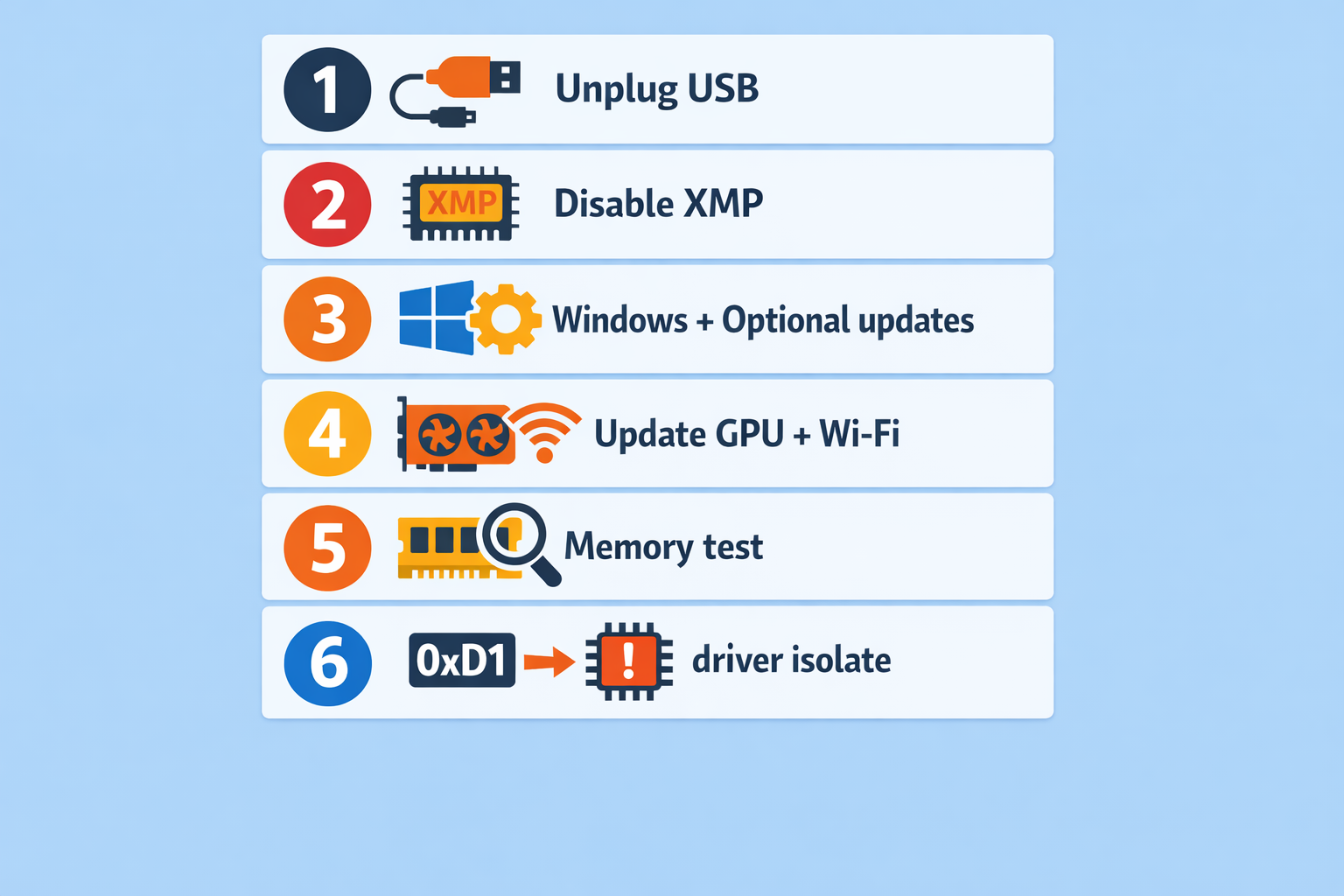
Tento checklist je cesta "nejdřív stabilita" pro irql not less or equal, a také pokrývá jeho blízkého příbuzného, 0xD1. Ujistěte se, že to uděláte v uvedeném pořadí.
Proveďte to nyní (v tomto pořadí):
- Odpojte nepotřebný hardware přes USB (dok, zvukové rozhraní, capture kartu, ovladač, externí disk), pak restartujte a zkuste crash zopakovat.
- Vraťte se do BIOS/UEFI a zakažte jakýkoli přetaktování, podtaktování, XMP/EXPO tweaky nebo "gaming turbo" profily, pak spusťte testy znovu.
- Plně aktualizujte Windows, včetně Volitelné aktualizace v aktualizaci Windows, protože ty často obsahují aktualizace ovladačů specifické pro váš hardware.
- Aktualizujte ovladač GPU od výrobce GPU a aktualizujte Wi-Fi/Ethernet ovladač od výrobce notebooku/základní desky.
- Spusťte diagnostiku paměti Windows a pokud můžete, následně proveďte delší test RAM (podrobnosti níže).
- Pokud obrazovka chyby ukazuje DRIVER_IRQL_NOT_LESS_OR_EQUAL (0xD1), přejděte na Kroky pro opravu chyby 0xD1 a zaměřte se na izolaci problematického ovladače.
Tím se vyhnete pasti "náhodných změn" a dostanete se k opakovatelném procesu, což je důležité, protože dalším krokem je sbírání indicií.
Shromažďujte užitečné informace, než cokoli měníte
Skuteční lidé řešící tyto chyby BSOD na fórech si obvykle hned na začátku položí stejnou otázku: "Máte soubory výpisu paměti?" protože hádání bývá nákladné.
Pro irql not less or equal a bsod irql_not_less_or_equal, obvykle se nacházejí zde:
- C:\Windows\Minidump
- C:\Windows\MEMORY.DMP (větší soubor, ne vždy přítomný)
Začněte s menšími soubory.
Kroky (rychle a bezpečně):
- Stiskněte Win + R, zadejte C:\Windows\MinidumpStiskněte Enter.
- Zkopírujte nejnovější .dmp soubory na plochu.
- Zkomprimuj je.
- Otevřete Prohlížeč událostí → Protokoly Windows → Systém a vyhledejte kritické záznamy kolem času chyby (často to "není odpověď", ale pomáhá to potvrdit vzory).
Pokud ještě nemáte nainstalovaný WinDbg, Instalační stránka Microsoftu je nejrychlejší cesta.
Poznámka k řádku "Co selhalo": soubory jako Wdf01000.sys v komunitních zprávách se objevují často, ale to může být jen framework, na kterém běží vlastně chybný ovladač. Lidé si to přečtou a myslí si, že je Windows rozbitý, tak si ho přeinstalují, a pád se vrátí.
Jakmile máte alespoň jeden dump a přibližně víte, kdy k problému dochází, můžete se zaměřit na řešení přesně vašeho problému.
Kroky opravy pro 0xA: IRQL Not Less Or Equal v bezpečném pořadí
Tato část je hlavním průvodcem pro irql not less or equal (0xA). Je to také solidní základ pro irql not less or equal windows chyby, které nezaidentifikují jasný příčinu.
Krok 1: Vrať zpět poslední změnu, která se týkala ovladačů nebo hardwaru
Začněte výčtem toho, co se změnilo za poslední 1–2 týdny:
- Nové USB zařízení, dokovací stanice, sluchátka, ovladač
- Nový GPU, Wi-Fi karta, RAM
- Nový VPN, antivirus, "aktualizátor ovladačů", RGB utility
Pak tu změnu odeberte nebo odinstalujte a znovu otestujte. Pokud se vám podaří zhroucení zopakovat (stejná hra, stejné stažení, stejný sleep/wake), děláte to správně.
Krok 2: Aktualizace ovladačů – to, na co se lidé zapomínají
V diskuzích se často objeví rada: "neaktualizujte přes Správce zařízení." Není to snoobství. Správce zařízení často hlásí "nejlepší ovladač již nainstalován", zatímco ve skutečnosti máte zastaralý ovladač od výrobce.
Pro irql not less or equal, upřednostnit:
- Čipová sada ovladač (od výrobce základní desky/notebooku)
- Wi-Fi/Ethernet ovladač (web prodejce, ne obecný)
- GPU ovladač (možnost čistou instalaci od výrobce, pokud je dostupná)
- Úložiště ovladače (aktualizace řadiče NVMe, pokud je váš OEM poskytuje)
Pokud se pád systému začal objevovat hned po aktualizaci ovladače, vrácení se k předchozí verzi je oprávněné, ale proveďte to cíleně. Úplné vrácení celého systému může maskovat skutečnou příčinu problému.
Krok 3: Používej Windows Update správně (včetně volitelných aktualizací)
Microsoft výslovně uvádí aktualizaci ovladačů a instalaci aktualizací jako první kroky při řešení chyby 0xA.
Windows 11 (volitelné aktualizace ovladače):
- Začít → Nastavení → Aktualizace Windows
- Pokročilé možnosti
- Vyberte si v části "Další možnosti" Volitelné aktualizace
- Otevřete Aktualizace ovladačů, zaškrtněte, co chcete, vyberte Stáhněte a nainstalujte
- Vrátit se na Aktualizace Windows a spustit Zkontrolovat aktualizace
Windows 10 (volitelné aktualizace ovladače):
- Začít → Nastavení → Aktualizace & Bezpečnost → Aktualizace Windows
- Vybrat Zobrazit volitelné aktualizace (zobrazí se, když jsou dostupné volitelné aktualizace)
- Otevřete Aktualizace ovladačů, zaškrtněte, co chcete, vyberte Stáhněte a nainstalujte
Volitelné aktualizace jsou často skryté naleziště oprav ovladačů. Když se po aktualizacích zhorší stabilita, obvykle provedeme čistku – zbavíme se těch pěti výrobčích služeb a rozšíření, která se načítají při startu. Tohle je dobrý nástroj na to: Jak zrychlit Windows 10.
Krok 4: Ověřte paměť bez unáhlených závěrů
Ano, paměť může aktivovat irql not less or equal, a Microsoft odkazuje na kontroly RAM jako součást řešení.
Proveďte to po vrstvách
- Spusťte Diagnostický nástroj paměti Windows Nejdříve.
- Pokud se to stále páří, proveďte později delší test RAM (ideálně přes noc) pomocí důvěryhodného zaváděcího testeru.
Pozor: máte-li zapnutý XMP/EXPO, vypněte ho během testování. Spoustu hraniční stabilních profilů selže pouze za specifických podmínek s vysokou zátěží přerušeními.
Krok 5: Oprava systémových souborů
Poškozené systémové soubory komplikují řešení potíží s ovladači. Tady to začíná být složité. SFC a DISM pomoc.
Spusťte tyto v Příkazový řádek (správce):
sfc /scannow

DISM /Online /Cleanup-Image /RestoreHealth
Pokud se DISM nezdaří nebo bude potřebovat zdroj ISO, náš návod na opravu obrazů Windows pomocí DISM je dobrá praktická referenční příručka: Příkaz DISM RestoreHealth: Oprava obrazu Windows.
Pokud se při řešení problémů s ovladači setkáváte s různými chybovými kódy, manuál níže používá stejnou sadu nástrojů a je užitečné mít ho po ruce: Jak opravit Kernel Security Check Failure.
Tento krok se také prolíná s typem čištění, které může pomoci se všeobecnou nestabilitou, nejen irql not less or equal.
Krok 6: Čistý start, abyste odhalili problémy způsobené ovladači třetích stran
Pokud máte podezření na nástroj běžící na pozadí (VPN, antivirus, RGB, ovládání ventilátorů, "síťový optimalizátor"):
- Spusťte msconfig
- Skrýt služby Microsoftu
- Zakázat ostatní
- Zakažte spouštěné aplikace ve Správci úloh
- Restartujte a znovu otestujte
Pokud selhání zmizí, znovu je povolujte postupně, dokud se neobjeví problematická položka.
Krok 7: Aktualizace BIOS/UEFI, ale pouze po provedení výše uvedeného
Aktualizace BIOSu mohou opravit skutečné problémy s kompatibilitou, ale také mohou zkomplikovat diagnostiku. Proveďte je až poté, co vyloučíte běžné příčiny.
V tuto chvíli už má většina irql not less or equal chyby se buď úplně zastaví, nebo se zúží na jednu kategorii ovladače. Pokud se vám zobrazuje modrá obrazovka 0xD1, další sekce vám nabídne rychlejší cestu.
0xA vs 0xD1: proč DRIVER_IRQL Not Less Or Equal vypadá podobně
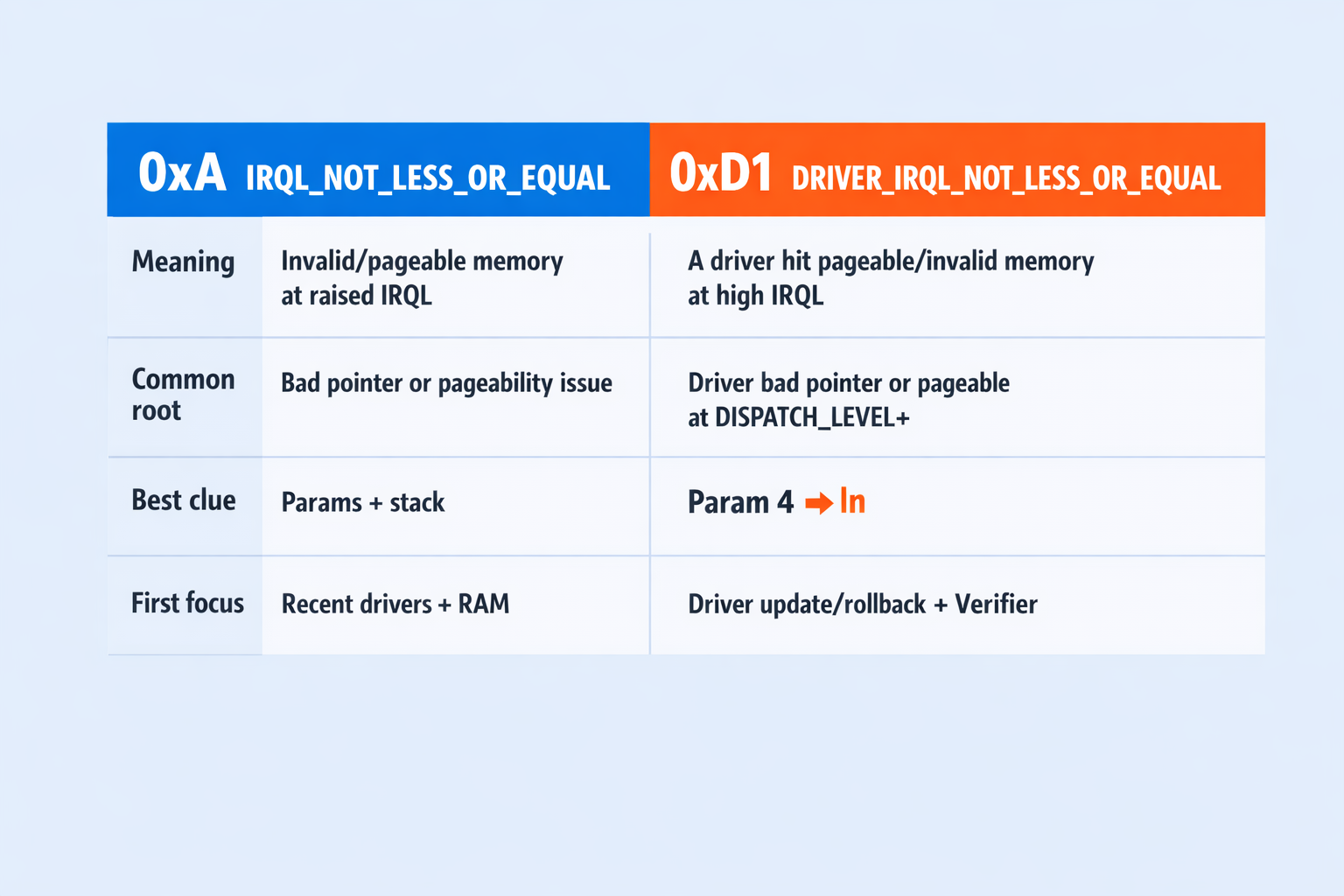
Pokud jste viděli obojí irql not less or equal a DRIVER_IRQL_NOT_LESS_OR_EQUAL, nejste si to jen představou. Mají stejný motiv "paměť na špatné adrese v nesprávný čas", ale 0xD1 je více explicitně orientován na ovladač a Microsoft dokumentuje 0xD1 podrobně zde.
Microsoft 0xD1 Definice je jasná: ovladač v režimu jádra se pokusil přistoupit k stránkovatelné paměti na IRQL, která byla příliš vysoká.
Tady je rozdíl rozpracovaný a nasměrovaný na opravy, které budete muset provést:
| Kontrola chyb | Co Obvykle Vidíte | Na Co to Obvykle Ukazuje | Nejlepší první krok |
| 0xA (IRQL_NOT_LESS_OR_EQUAL) | "Co selhalo" může být nejasné | Chyba ovladače, nestabilita RAM nebo poškození na úrovni systému | Aktualizace ovladačů + odebrání nedávného hardwaru + test paměti |
| 0xD1 (DRIVER_IRQL_NOT_LESS_OR_EQUAL) | Často pojmenuje konkrétní soubor ovladače | Cesta ke třetím stranám poskytnutému ovladači se chová nesprávně | Identifikujte ovladač z výpisů, aktualizujte nebo vraťte zpět, pak spusťte Driver Verifier |
Jinými slovy: zacházej s tím irql not less or equal jako "nejdříve driver, pak paměť," a zacházet 0xD1 jako "konkrétně který ovladač?"
Řešení chyby 0xD1: DRIVER_IRQL_NOT_LESS_OR_EQUAL
Toto je cesta "ovladač je vinen, dokud se neproká zuje opak". Pokud váš obrazovka nebo výpis uvádí stop code irql_not_less_or_equal ale kontrola chyby je 0xD1, zacházejte s tím jako s úkolem izolace ovladače.
Microsoft 0xD1 analýza jasně ukazuje: ovladač přistoupil k paměti se stránkováním na IRQL, která je příliš vysoká, a praktické rady zahrnují kontrolu Prohlížeče událostí a aktualizaci nebo deaktivaci identifikovaného ovladače.
Krok 1: Identifikujte soubor ovladače ze výpisů
Hledejte vzory jako:
- Netwtw10.sys (cesty Wi-Fi ovladačů se objevují velmi často)
- Síťové ovladače od výrobců jako l1c63x64.sys v příkladech komunity
- Soubory frameworku jako Wdf01000.sys které mohou být "posel", nikoli skutečná příčina
Máte-li pojmenovaný ovladač třetí strany, vaším dalším krokem je aktualizace nebo vrácení tohoto jednoho ovladače, nikoli úplná přeinstalace.
Krok 2: Čistě přeinstalujte podezřelý ovladač
Pro GPU a síťové ovladače je čistá přeinstalace často lepší než "aktualizace na místě".
- Odinstalujte z Aplikací a funkcí nebo Správce zařízení
- Restartování
- Nainstalujte nejnovější ovladač od výrobce/OEM
- Znovu otestujte přesné zatížení, které způsobuje selhání
Krok 3: Opatrně používejte Driver Verifier (Jen pro ovladače třetích stran)
Driver Verifier je zmíněn jako nástroj v odkazech Microsoftu na kontrolu chyb, ale přidává zátěž a může posunout nestabilní systém k rychlejším selháním. To je dobré, pokud stále můžete spustit.
Bezpečný způsob, jak to spustíme:
- Vytvořte bod obnovení.
- Otevřete příkazový řádek (Admin) a zadejte ověřovatelStiskněte Enter.
- Vybrat Standardní nastavení.
- Místo výběru "nepodepsaných" nebo "starších Windows" ovladačů se zaměřte na malou skupinu pravděpodobných kandidátů. Ve Správci ověřování ovladačů vyberte Vyberte názvy ovladačů ze seznamu, pak zaškrtněte pár bez Microsoft ovladače související se selháním (nebo nedávno nainstalované/aktualizované). Ověřování každého ovladače může zpomalit počítač a může způsobit další BSODy, které přidávají šum.
- Restartujte systém a reprodukujte chybu.
Pokud se server zasekne v boot loopu:
- Spustit do Bezpečný režim (podrobnosti níže)
- Otevřít příkazový řádek (Správce)
- Spusťte:
verifier /reset
To je rozdíl mezi "Verifier mi pomohl" a "Verifier mi zkazil večer."
Jakmile se vám systém znovu spolehlivě spustí, můžete použít stejný postup aktualizace ovladačů jako v případě 0xA track, ale tentokrát máte výrazně kratší seznam podezřelých. V tom spočívá i užitečnost Safe Mode a WinRE.
Když se systém nespustí: Fungující řešení přes WinRE a Nouzový režim
If irql not less or equal hits on startup, you don't get the luxury of testing one change at a time inside Windows. Use Windows Recovery Environment (WinRE):
- Zapněte server, pak přerušte boot (vypněte) v okamžiku, kdy se Windows začíná načítat. Zopakujte 2–3krát.
- Měl by ses připojit k Obnovení.
- Jdi na Řešení problémů → Pokročilé možnosti.
Odtud máte tyto možnosti, jak se vrátit do hry:
- Nastavení spuštění → Bezpečný režim
- Obnovení systému (pokud jste vytvořili body obnovení)
- Odinstalovat aktualizace (pokud se to spustilo hned po aktualizaci)
Pokud jste používali Driver Verifier, Safe Mode + verifier /reset je obvykle čistý způsob, jak se dostat ven.
Jakmile se vrátíte do Windows, vraťte se k dřívějšímu runbooku a udržujte své změny malé a testovatelné. To je také moment, kdy vám dočasné řešení může zachránit celý týden.
Typické důvody, proč vidíš chybu irql not less or equal

Tento kód chyby není náhodný. Objeví se při pádu během velkých stahování, při pádu po probuzení ze spánku, při pádu když zmizí Wi-Fi, při pádu hned po aktualizaci ovladače GPU, a podobně.
Zde jsou opakovaní viníci spojení s irql not less or equal a ovladač irql není menší nebo roven případy:
Síťové ovladače pod zátěží (Wi-Fi a Ethernet)
Velké stahování ze Steam/Epic nebo aktualizace Windows spustí 0xD1, a dump ukazuje na síťový ovladač jako Netwtw10.sys (Intel Wi-Fi) nebo proprietární Ethernet ovladač. Pokud se pády shlukují kolem stahování a síťového stacku, také se vyplatí vyloučit podivnosti na straně Windows, které mohou testování zamlžit, třeba chybné nastavení proxy a zaseknutá detekce.
Tento průvodce pokrývá rychlé kontroly a resetování: Windows nemohl automaticky detekovat nastavení proxy této sítě.
Cesty ovladačů GPU (Gaming, Multi-Monitor, Přehrávání videa)
Lidé to hlásí jako "náhodné", ale je to často spojeno s rychlým přepínáním oken, zavíráním aplikací nebo alt-tabem ve hře. Ovladače GPU běží v komplikovaných cestách a chybná instalace nebo neshoda se mohou projevit jako IRQL ne je menší nebo rovný i když jste ho jednou vrátili zpět.
USB, Docking stanice a "Příliš mnoho připojených věcí"
USB huby, audio rozhraní, capture karty a některé docking stanice mohou spustit ošklivé interakce ovladačů. Pokud odpojení zařízení změní frekvenci pádů, to je solidní indicie.
Bezpečnostní nástroje, VPNy a "Síťoví pomocníci"
Firewall/VPN ovladače sedí hluboko v síťovém stacku. Pokud se váš pád začal objevovat hned po instalaci VPN klienta, nástroje pro zachytávání paketů nebo třetí bezpečnostní sady, nejste paranoidní.
Nestabilita BIOS/XMP, která vypadá jako chyba ovladače
Příliš agresivní profil paměti může projít rychlými kontrolami, ale stále selhat pod určitými náročnými zátěžemi přerušení. Proto resetujeme XMP/EXPO brzy během irql not less or equal opravy.
Pokračujte v práci během opravy pádu
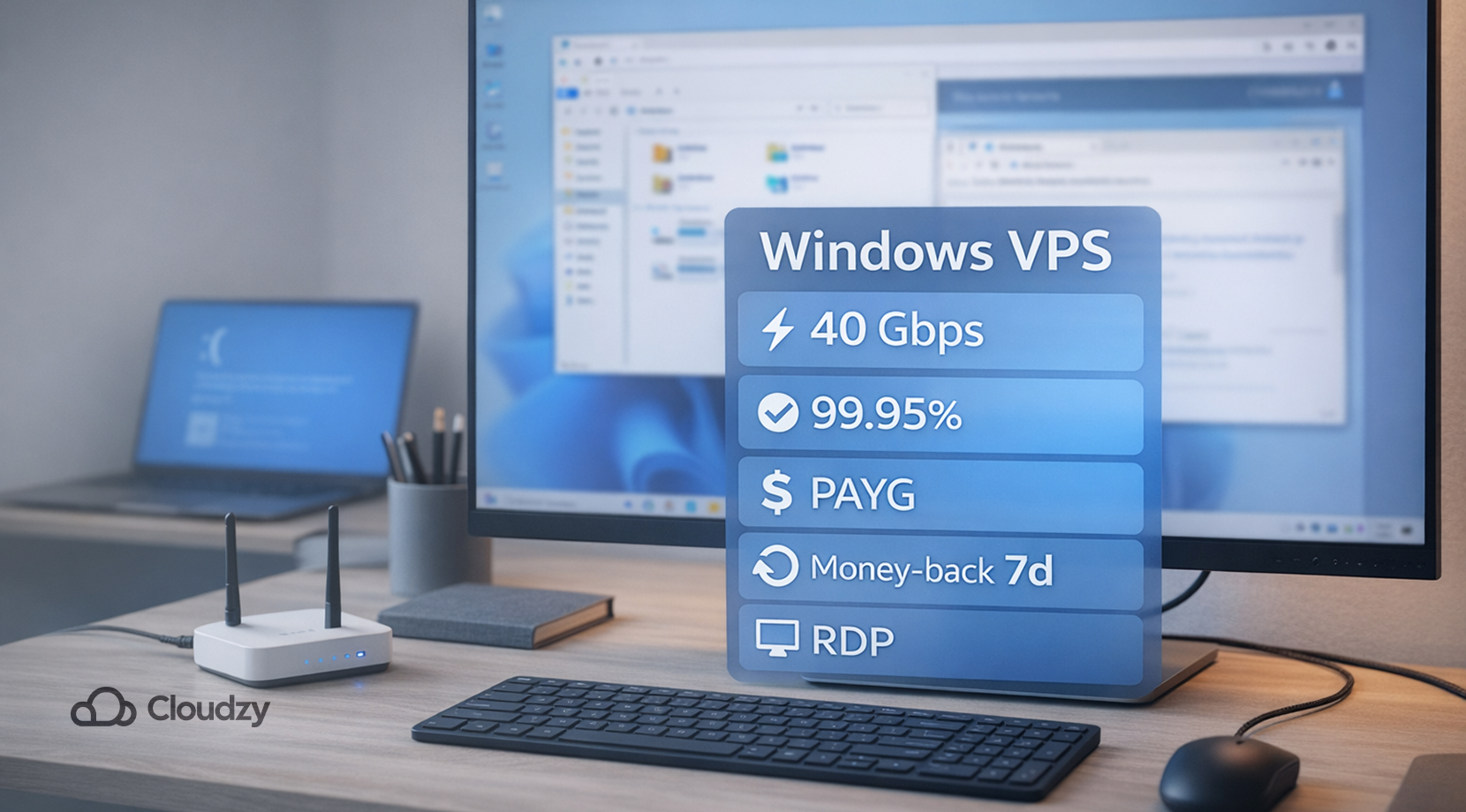
Pokud váš počítač vykazuje irql not less or equal a přesto potřebujete dnes pracovat, nejrychlejší možnost "pojďte dál" je použít vzdálený stroj Windows na pár dní. Tak můžete dokončit své úkoly, stáhnout ovladače, spustit testy a mít hlavní systém vypnutý, zatímco řešíte problém.
Tady také naše Cloudzy Windows VPS možnosti pasují pěkně. Můžete spustit Windows 10 VPS nebo Windows 11 VPS, připojit se přes RDP a pokračovat v čistém prostředí, zatímco se vaší místní krabici dařit. Naše Windows 10 a Windows 11 služby VPS poskytují 40 Gbps síťování a 99,95% dostupnost, což je dostatek pro pracovní postupy vzdálené plochy a velké stahování.
Pro krátkodobé použití je flexibilita ceny důležitější než velká slova, proto se opíráme o transparentní fakturaci a vrácení peněz:
- Hodinová fakturace s platbou dle spotřeby: zrušte kdykoliv, platíte jen za využitou dobu.
- 14denní záruka vrácení peněz, plus den 8–14 vrácení nevyužitého kreditu pokud by se vám server nakonec nehodil.
Podrobnosti o produktu najdete zde: Cloudzy Windows VPS, Cloudzy Windows 10 VPS, a Cloudzy Windows 11 VPS.
Pokud se obáváte o vaše soubory a vaše místní instalace stále padá, takto si data nejdřív vyexportujete: Obnovit soubory z poškozených Windows VPS (stejný postup funguje i pro běžný operační systém Windows).
Jakmile se dostanete z kritické situace, další pády serveru se dají předcházet mnohem snáze.
Jak zabráníme návratu chyby IRQL Not Less Or Equal
Poté co irql not less or equal když se pád konečně zastaví, je lákavé oslavit a jít dál. Přesto rádi uděláme malou "stabilizační kontrolu", protože tento kód chyby má rád, když se vrací hned poté, co se změní ovladač, počítač uspí nebo se připojí další USB zařízení.
Než si cokoliv poznamenáme, pamatujte na jednu zásadu: změňte jednu věc, pak otestujte stejný scénář. Pokud se selhání vyskytovalo při stahování, proveďte dlouhé stahování. Pokud se vyskytovalo při režimu spánku, vyzkoušejte několik cyklů spánku a probuzení. Tak nebudeme jen hádat.
Zvyky, které snižují počet selhání:
- Před změnami chipset, GPU, Wi-Fi, VPN, nebo antiviru si vytvořte bod obnovení.
- Ponechte XMP/EXPO vypnutý, dokud se systém nestablilizuje na několik dní, a poté jej znovu zapněte až po delším testování paměti.
- Vyhněte se hromadění ovladačových nástrojů a "pomocných" sad, zejména síťových akcelerátorů, overlay balíčků a výrobcem dodaných systémových služeb, které se vkládají do cesty jádra.
- Pokud se chyby hromadí kolem režimu spánku nebo vypnutí, vypněte na týden funkci Rychlý start a otestujte znovu. Je to jednoduchý přepínač a snadno se to vrátí zpět.
- Považujte dočasná připojení a USB huby za podezřelé. Pokud se stabilita zlepší s menším počtem zařízení, aktualizujte firmware doku a USB ovladače, teprve pak přidejte všechno zpět.
Až se věci stabilizují, můžeme postupně znovu zavádět doplňující funkce. To zajistí irql not less or equal aby se nestala měsíčním překvapením.



Diskuse
Komentáře
Přihlaste se a zapojte se do diskuse.