


Díky svým vynikajícím službám a skutečnosti, že je cPanel výchozím ovládacím panelem WordPress, je cPanel nejpopulárnějším kontrolním panelem webhostitele na světě. Ubuntu je také oblíbeným řešením v celém světě. Slouží jako nejpopulárnější Linux distribuce na světě. Vzhledem k tomu, že Linux je velmi oblíbený u správců serverů a vývojářů, jsou Ubuntu a cPanel přirozeně spolu navázané. Ubuntu nedávno uvedla verzi 20.04 LTS, která přinesla mnoho pozitivních změn. Dá se říci, že pokud je správa serverů a webhostitele vaší hlavní činností, nemůžete se mýlit s cPanel na verzi Ubuntu. Dnes v tomto článku vám chceme ukázat, jak nainstalovat cPanel na Ubuntu,
Než se pustíme do technických vysvětlení, udělejme si krátkou odbočku a ujasníme si základní fakta a definice. To nám pomůže pochopit, proč je Ubuntu distribucí volby v tomto návodu. Lépe také pochopíme, co je cPanel a jaké má primární využití. Vyjasnění těchto základních definic nám pak pomůže pochopit, proč se to vůbec snažíme dělat.
Základy: Co je cPanel?
cPanel je především ovládací panel, který používají správci webů a vývojáři ke správě serverů. Umožňuje uživatelům obejít složité kódování, které bylo dříve nutné i pro nejmenší změny. cPanel se nejčastěji používá na Linux. To mu prospělo, protože velká část správy serveru se provádí také na Linux a jeho různých distribucích. Throughout the years cPanel zůstal hlavní volbou mezi ovládacími panely pro serverové hostitele. To je tím pozoruhodněji, že se jedná o placené řešení na rozdíl od mnoha konkurentů.
To svědčí o jeho schopnostech a kvalitě jako správce serverových hostů. I přes mnoho volných alternativ, které se objevily, si udržel pozici na vrcholu. cPanel je výchozím ovládacím panelem pro WordPress. To opět potvrzuje jeho spolehlivost a bylo to rozhodujícím faktorem pro jeho pokračující úspěch. Přesto by úspěch cPanel neměl zastínit bezplatné alternativy a pokud chcete totéž, co nabízí cPanel, zdarma, podívejte se na můj seznam Top 5 nejlepších bezplatných alternativ cPanel.
Vaše sada nástrojů: Hlavní využití cPanel
Teď víme, že cPanel je ovládací panel pro správu serverů. Ale co to přesně znamená? Jaké jsou konkrétní, praktické použití cPanel? cPanel funguje jako frontendový nástroj s předkonfigurovanými nejčastěji používanými funkcemi. To znamená, že jej může používat kdokoliv ke smysluplným změnám svého webu, domény, souborů, serveru atd. Následujících pět případů představuje hlavní aspekty používání cPanel ve správě serverů v roce 2023.
Správa domén
Dříve vyžadovala i nejmenší změna domény znalost programování a psaní dlouhých kódů. cPanel umožňuje uživatelům spravovat domény jednoduše pomocí několika kliknutí. Domény můžete aktivovat, vypnout, parkovat, přesměrovávat a přesouvat prostřednictvím cPanel kdykoli. Můžete jít hlouběji a vytvářet subdomény, spravovat DNS a integrovat nástroje třetích stran do své domény. Vše při zachování celkového rozložení domény.
Správa e-mailů
Email marketing, správa spamu a vytváření nových schránek jsou klíčové aspekty moderního webu, které musí znát každý správce. Pomocí cPanel snadno vytvoříte nové poštovní schránky, nastavíte automatické odpovědi a aktivujete pokročilé spamové filtry. Email forwarding vám umožní dále automatizovat váš obsah. Navíc si chránícete před nechtěnou poštou pomocí pokročilých filtrů.
Správa souborů protokolu
Důležitou součástí správy webu je práce se soubory protokolů. Dříve byla tato činnost náročná na kódování i pro zkušené správce. cPanel má vestavěnou kompatibilitu a přináší nástroje jako AWStats a Webalizer, které vám usnadní analýzu souborů. To vám umožní kontrolovat přístupy a oprávnění na vašem webu nebo serveru bez potřeby pracovat s jednotlivými kódy.
Správa databází
Správa dat na různých platformách je jedním z nejdůležitějších aspektů práce správce. cPanel se dobře integruje s dalšími nástroji pro správu dat a má vlastní funkce pro zjednodušení práce. Můžete snadno zálohovat data z webového prostoru do cPanel. cPanel také podporuje MySQL a PostgreSQL, což vám umožní pracovat s velkými soubory stejně snadno. Schopnost spravovat větší sady dat je jedním z důvodů jeho popularity u větších firem.
Správa zabezpečení
Hlavním důvodem úspěchu cPanel je pozornost věnovaná bezpečnosti. To znamená přirozené silné zabezpečení a bezpečnostní možnosti, které nabízí. cPanel vám umožňuje používat pokročilé techniky jako blokování IP, ochranu adresářů a SSL certifikáty. Přestože cPanel měl v minulosti některé bezpečnostní problémy, ty již patří minulosti. Poslední aktualizace tyto rizika účinně vyřešily.

Šperk Linux: Proč Ubuntu?
Klademe si otázku: proč se zabýváme instalací cPanel na Ubuntu? Již jsme se zabývali instalací cPanel na CentOS 8. Protože Ubuntu je nejpopulárnější Linux distribuce na světě s obrovskou komunitou a oblibenou v IT průmyslu, mělo smysl je zkombinovat. Navíc je poslední update Ubuntu 20.04 LTS stále aktuální. Podívejme se na to, proč je Ubuntu tak populární.
Zabezpečení
Ubuntu není sice 100% chráněn před všemi viry, ale jeho bezpečnost byla v poslední verzi vylepšena natolik, že mnozí uživatelé už nepotřebují antivirový program. Vestavěný firewall a bezpečnost stačí na to, abyste si nemuseli kupovat externí antivirový software.
Popularita
Ubuntu je nejpopulárnější Linux distibucí na světě. To znamená, že komunita je obrovská a pro téměř jakýkoliv problém, který narazíte, existuje online řešení. Oficiální podpůrná platforma a fóra nabízejí komplexní FAQ a příspěvky, které vám pomohou.
Uživatelsky přívětivý
Hlavním faktorem, který vedl k popularitě Ubuntu, je jeho přehledný a uživatelsky přívětivý design. Když byl Linux považován za okrajový OS s obtížnou křivkou učení, Ubuntu patřil mezi první distribuce, které kladly důraz na usnadnění používání. Tuto vlastnost Ubuntu zachovává dodnes.
Bez nákladů
Ubuntu je zdarma. Co bychom chtěli víc? Pokud už budeme používat cPanel, který je placený, je přirozené, že bezplatná distribuce je atraktivní. Otevřená architektura Ubuntu a přístup "od uživatelů pro uživatele" hrály klíčovou roli v jeho popularitě. Existují alternativy, které mohou být lepší, ale neuspěly, protože Ubuntu je zdarma a ony nejsou.
Všestrannost
Ubuntu je také známý svou neuvěřitelnou flexibilitou a možnostmi přizpůsobení. Není to jedinečné mezi Linux distribucemi - Linux a jeho distribuce jsou populární právě kvůli personalizaci. Ale masivní komunita Ubuntu otevřela nové možnosti pro tuto konkrétní distribuci.

Spusťte Ubuntu VPS okamžitě s root přístupem a NVMe úložištěm.
Nasadit Ubuntu VPSTechnické detaily: Jak nainstalovat cPanel na Ubuntu?
Teď, když máme základní fakta na místě, podívejme se na technické detaily instalace cPanel na Ubuntu. Tato příručka vám umožní instalovat cPanel na Ubuntu 20.04, což je nejnovější verze Ubuntu v okamžiku psaní.
Krok 1: Kontrola požadavků na systém
Než se nadchnete, je důležité ověřit, že váš server skutečně zvládne provozovat cPanel s jeho stávajícím hardwarem. Pro plnohodnotný provoz cPanel na Ubuntu 20.04 potřebujete následující:
| Požadavek | Minimum | Doporučeno |
| Procesor | 1.1 GHz | 2 GHz |
| Beran | 1 GB | 4 GB |
| Architektura | 64 bitů | 64 bitů |
| OS | Ubuntu | Ubuntu 20.04 LTS |
| Diskový prostor | 20 GB | 40 GB |
Kromě těchto požadavků budete potřebovat také statickou IP adresu a plně kvalifikovaný doménový název (FQDN).
Krok 2: Vypni firewall a přepni se na root systém (volitelné)
Máte možnost zakázat firewall, což usnadní instalaci, ale může to být méně bezpečné. Pokud se rozhodnete firewall nedeaktivovat, budete později muset otevřít některé porty. Nejdříve se musíte přihlásit jako root. Spusťte následující příkaz:
sudo -i
Poté musíte deaktivovat všechny dříve aktivované firewally, protože by narušovaly instalaci. Spusťte postupně tyto tři příkazy:
iptables-save > ~/firewall.rules
systemctl stop ufw.service
systemctl disable ufw.service
Krok 3: Aktualizujte Ubuntu
Ačkoli můžete instalovat cPanel na jakoukoli verzi Ubuntu, důrazně doporučujeme to udělat na Ubuntu 20.04. Tato verze má lepší kompatibilitu a poskytne vám lepší provozování cPanel. Pomocí následujících příkazů zkontrolujte a spusťte nejnovější aktualizace:
sudo apt update
sudo apt upgrade
Krok 4: Nastavte správný název hostitele
Jak jsme již zmínili v sekci požadavků, budete potřebovat plně kvalifikovaný doménový název. Je důležité, abyste měli takový název hostitele ještě před zahájením samotného instalačního procesu.
Zkontroluj, co už máš, spuštěním následujícího příkazu:
hostname
Nyní použijte následující příkaz pro převod názvu hostitele na plně kvalifikovaný doménový název. Řekněme, že vytvoříme nový hostname jedním příkazem (nahraďte 'nový-hostname' vámi zvoleným názvem):
hostnamectl set-hostname new-hostname
hostnamectl set-hostname yourserver.domain.com
S touto metodou nemusíte ani restartovat server. Chcete-li zkontrolovat, zda byly změny aplikovány, spusťte následující příkaz:
hostnamectl
Krok 5: Spusťte instalační příkazy
Nyní, když máte nastaven svůj FQDN, je čas nainstalovat cPanel na Ubuntu. Stejný postup lze také použít k instalaci WHM na Ubuntu. Nejdříve musíme vytvořit relaci Shell Session. Tím zůstane relace aktivní i při potížích se sítí. Přihlaste se jako root a spusťte příkaz:
screen
Nyní spusťme tu klíčovou část:
cd /home && curl -o latest -L https://securedownloads.cpanel.net/latest && sh latest
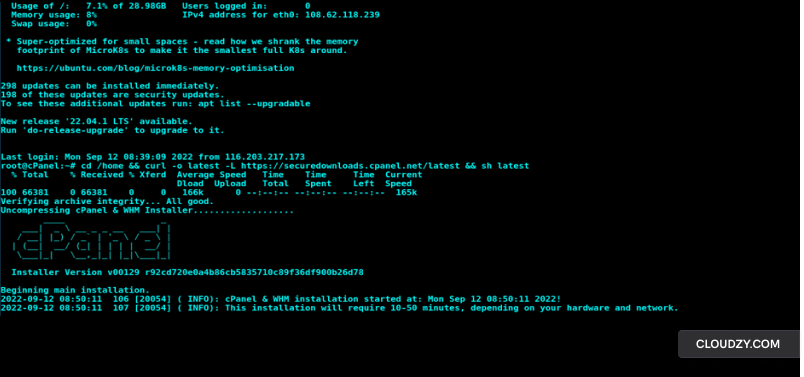
Měli byste vidět tuto obrazovku, což znamená, že systém stahuje a provádí instalaci. Bude to trvat několik minut.
Krok 5: Otevřete příslušné porty
Aby cPanel běžel hladce na Ubuntu, musíte otevřít některé relevantní porty. Nebudeme se věnovat tomu, jak přistupovat k firewallu a otevírat porty, k tomu můžete použít tato příručka Pro tuto potřebu. Jakmile se dostanete do nastavení firewallu, otevřete porty 2082 a SSL 2083 pro spuštění cPanel. Pozor: pokud jste firewall deaktivovali v předchozích krocích, porty nemusíte otevírat. V tom případě tento krok přeskočte.
Spusťte cPanel a aktivujte licence
Konečně můžeme spustit cPanel. Ujistěte se, že jste na root serveru a přihlaste se pomocí root uživatele a hesla, když se zobrazí následující obrazovka:

Závěr
Nyní, když víte, jak se v cPanel orientovat a jak jej nainstalovat na Ubuntu, můžete používat pokročilé ovládací prvky VPS, které jsou součástí cPanel i na vašem vlastním VPS hostiteli. cPanel má již skvělou kompatibilitu s VPS a pokud chcete používat virtuální server pro lepší přístup k vašemu fyzickému serveru, můžete jej používat Cloudzy.
Cloudzy přichází se svou vlastní sadou Linux VPS služeb, která zahrnuje také Ubuntu VPS. Disponují více než 12 umístěními s minimální latencí a skvělou dostupností. Poté můžete instalovat cPanel tak, jak jste se dnes naučili, abyste vzdáleně spravovali všechny své servery a lépe řídili svůj nový VPS. Získejte si svůj server hned teď!
Spusťte Ubuntu VPS okamžitě s root přístupem a NVMe úložištěm.
Nasadit Ubuntu VPSČasto kladené otázky
Mohu instalovat cPanel na Ubuntu?
Ano. Nejen že můžete instalovat cPanel na všechny verze Ubuntu, ale Ubuntu a cPanel spolu fungují výborně a instalační proces je také velmi přímočarý. Přesto je doporučeno instalovat cPanel na nejnovější verzi Ubuntu, kterou je 20.04.
V čem se cPanel liší od WHM?
Oba jsou nástroje pro správu serverů od stejné společnosti. Jejich současné používání je nesmírně výhodné a správu serverů značně zjednodušuje.
Je cPanel zdarma?
Ne. Jak cPanel, tak WHM vyžadují předplatné pro přístup. Přesto jsou výhody větší než náklady. cPanel čelí konkurenci od bezplatných alternativ. Přesto si udržel pozici jako premiérní volba z dobrého důvodu.



Diskuse
Komentáře
Přihlaste se a zapojte se do diskuse.