
Zákaz restartování serveru po aktualizaci Windows
Není nic frustrujícího než když se váš server
automaticky restartuje uprostřed důležitého úkolu nebo během
pracovní doby kvůli aktualizacím Windows. Tato příručka vás provede
kroky k deaktivaci automatických restartů po aktualizacích Windows na Windows
Server 2012 a 2022. Ať už chcete zabránit restartům, když jsou uživatelé
jste přihlášeni, nebo je zcela zakažte. My se o vše postaráme.
Použití
Editor zásad skupiny pro zakázání automatických restartů
Vzdálený Editor zásad skupiny je výkonný nástroj, který
umožňuje správcům serveru Windows jemně ladit různá nastavení
a zásady systému. V této části si ukážeme, jak použít Editor zásad
skupiny k zakázání automatických restartů po aktualizacích Windows
na serverech Windows Server 2012 a 2022.
Zakázání automatických restartů je užitečné ve dvou hlavních situacích:
-
když chcete zabránit automatickým restartům během kritické práce
hodin -
když jsou uživatelé aktivně přihlášeni na serveru
Postupujte podle jasných pokynů ke konfiguraci potřebných nastavení
v Editoru zásad skupiny a zajistěte tak hladší průběh aktualizací na
Windows Server.
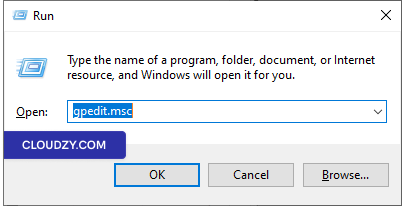
Krok 1: Otevřete Editor zásad skupiny
Editor zásad
Stiskněte Win + R, zadejte "gpedit.msc" a stiskněte
Enter pro otevření Editoru místních zásad skupiny.
Krok 2:
Přejděte na zásadu aktualizace Windows
V Editoru zásad skupiny přejděte na Konfigurace počítače ->
Šablony pro správu -> Součásti Windows -> Windows
Aktualizace.
Krok
3: Nakonfigurujte "Bez automatického restartu pro přihlášené uživatele
při instalaci plánovaných automatických aktualizací"
-
Vyhledejte zásadu s názvem "Bez automatického restartu pro přihlášené
uživatele při instalaci plánovaných automatických aktualizací." -
Dvojitým kliknutím otevřete toto nastavení zásad.
-
Pokud nastavíte stav na Povoleno, automatické aktualizace
nebudou restartovat počítač automaticky během
plánované instalace, pokud je uživatel přihlášen. Místo toho upozorní
uživatele na restart počítače. Uvědomte si, že počítač musí být
restartován ručně, aby se aktualizace projevily.
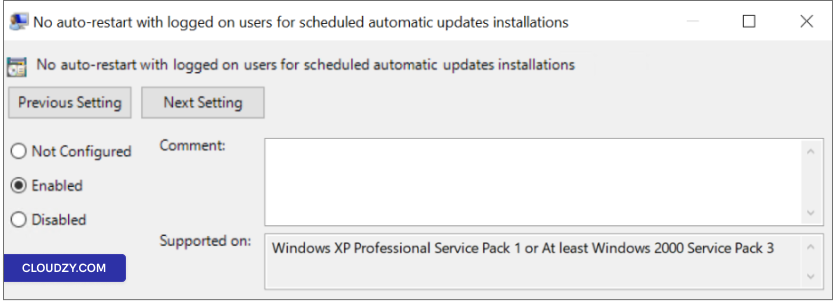
Poznámka: Pokud je stav nastaven na Zakázáno nebo Nenakonfigurováno,
automatické aktualizace upozorní uživatele, že počítač
se automaticky restartuje za 5 minut k dokončení
instalace.
Krok 4: Použití a
Uložit
Klikni na Použít a pak OK uložit
vaše změny.
Krok 5: Restartujte (pokud
nezbytné)
Aby se změny projevily, možná bude nutné restartovat
server.
Dodržením těchto kroků a konfigurací zásady Bez
automatického restartování s přihlášenými uživateli pro plánované instalace automatických aktualizací
máte větší kontrolu nad automatickými restarty a zajistíte jejich soulad
s vašimi potřebami správy serveru.
Použití
Plánovač úloh k prevenci automatických restartů
Pokud preferujete alternativní metodu pro řízení automatických restartů
po aktualizacích Windows, můžete použít Plánovač úloh. Postupujte podle těchto
kroků, abyste zabránili automatickým restartům pomocí tohoto přístupu:
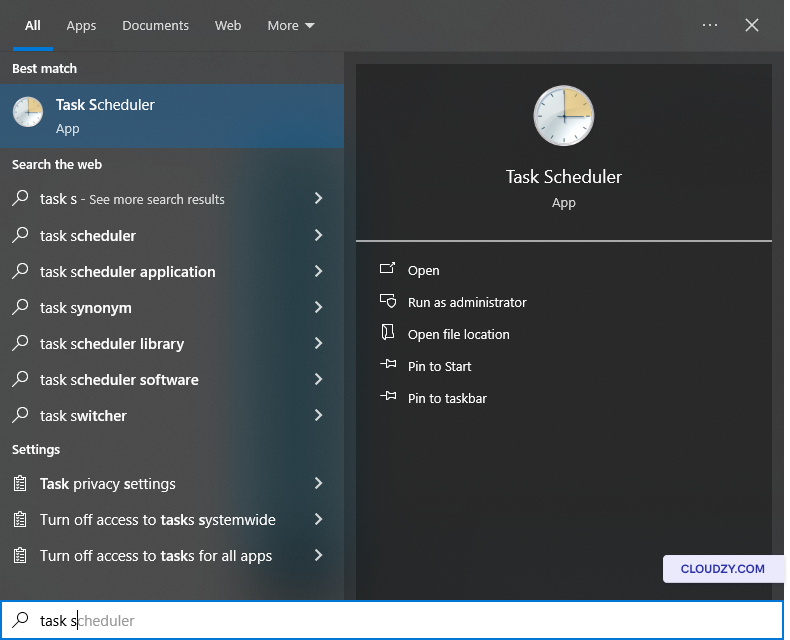
Krok 1: Otevřete Plánovač úloh
Plánovač
Klikni na Začátek a do vyhledávacího pole napište Plánovač úloh
a vyberte jej Plánovač úloh z výsledků.
Krok 2:
Přejděte na Update Orchestrator
V Plánovači úloh přejděte na Knihovnu plánovače úloh -> Microsoft
-> Windows -> UpdateOrchestrator.
Krok 3: Zakažte
Restartovat úlohu
Najděte úlohu s názvem „Reboot_AC" (nebo Reboot). Pokud je povolena,
klikněte pravým tlačítkem na Reboot_AC a vyberte
Zakázat. Tato akce zabrání automatickému restartování
spuštění úkolu.
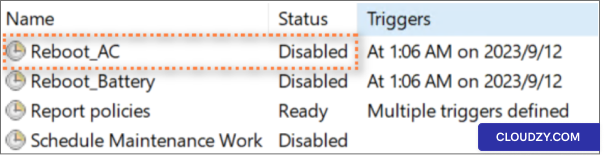
Pokud budete postupovat podle těchto kroků a zajistíte, že je úloha "Reboot_AC"
disabled, můžete tak účinně zabránit automatickým restartům po Windows
aktualizace pomocí Plánovače úloh. Tímto způsobem získáte
dodatečná vrstva kontroly, která vám umožní spravovat restartování podle vašich
specifických potřeb serveru.
Dodatečná okna
Aktualizovat Nastavení
Kromě Editor zásad skupiny a Plánovače úloh můžete také
prozkoumejte další Windows Aktualizujte nastavení pro jemné doladění ovládání
přes automatické restartování. Postup:
Krok 1:
Otevřít pokročilé možnosti aktualizace Windows
Otevřete nabídku Start a vyhledejte Pokročilá aktualizace Windows
možnosti.
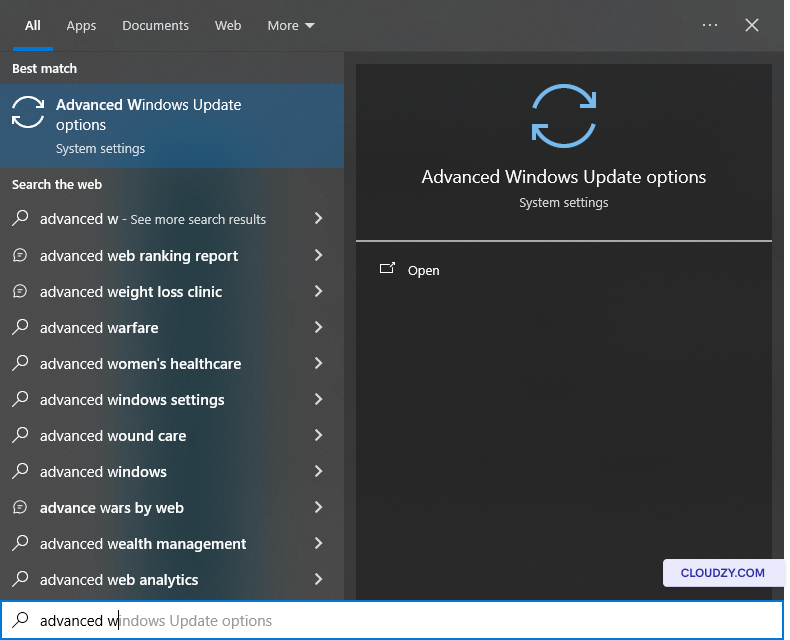
Krok 2: Zakázat
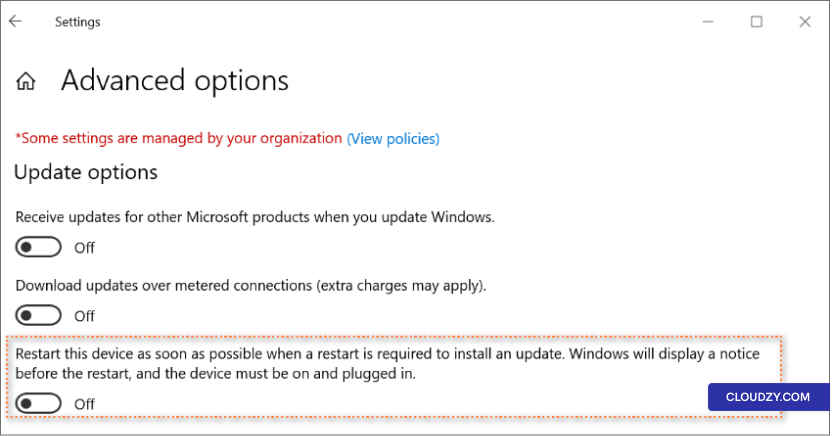
Okamžitý restart
V možnostech Advanced Windows Update se ujistěte, že je zaškrtnuto "Restartovat toto"
zařízení co nejdříve, když je potřeba restartovat systém k instalaci
aktualizace" je vypnuto. Toto nastavení zabraňuje okamžitému
restartů, takže máte větší kontrolu nad tím, kdy se aktualizace nasadí.
Úpravou tohoto nastavení můžete dále přizpůsobit svou aktualizaci a
předvolby restartování, aby se přesně shodovaly s vaším serverem.
provozní požadavky.
Správa automatických restartů po aktualizacích Windows je zásadní pro
bezpečnost a produktivitu systému. Tato příručka vám pomůže vyvážit
bezpečnostní požadavky a minimalizaci přerušení, aby váš server Windows
fungoval bez problémů. Máte-li jakékoli otázky, kontaktujte nás na odesláním
lístek. Naši podpoří agenti vám budou rádi nápomocni.
Také v OS & VPS
Související návody.
Potřebuješ pomoc s něčím jiným?
Medián doby odezvy pod 1 hodinu. Skuteční lidé, ne boti.