
Po upgradu vaší Cloud VPS se může stát, že budete muset rozšířit
diskový oddíl serveru, abyste nový prostor plně využili. Lze to provést
bez ztráty dat, což zajišťuje bezproblémový přechod na větší
kapacitu úložiště. Tato příručka vysvětluje, jak bezpečně rozšířit
diskový oddíl vašeho Windows VPS po změně velikosti VPS na Cloudzy.
Předpoklady
Před zahájením rozšíření disku se ujistěte, že máte:
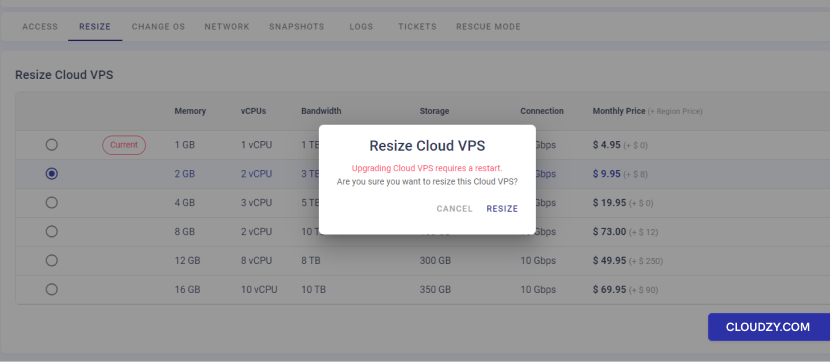
- Dokončit změnu velikosti VPS: Dokončete změnu velikosti vaší Cloud VPS
přes panel Cloudzy. Chcete-li to provést, přejděte na kartu Změna velikosti na vaší
stránce správy VPS, vyberte nový plán se zvýšenými prostředky a
potvrďte změnu velikosti. Pamatujte, že změna velikosti může vyžadovat restartování VPS.
-
Zálohujte svá data: Před změnami oddílů disku je důležité
zálohovat data vaší VPS. Můžete používat funkce zálohování Windows
nebo nástroj třetí strany, abyste zabezpečili svá data. -
Přístup Správce: Musíte mít
práva správce na vašem VPS. Přihlaste se k vašemu Windows VPS pomocí
účtu, který má tato práva. -
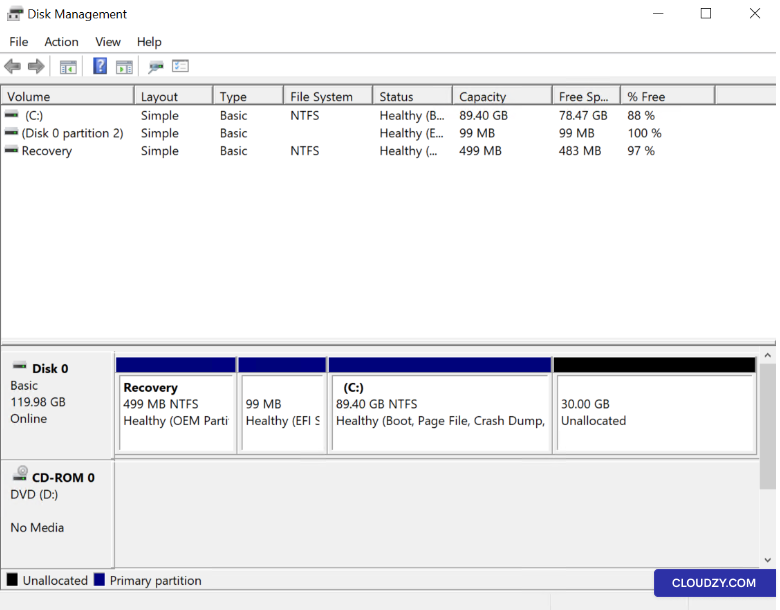
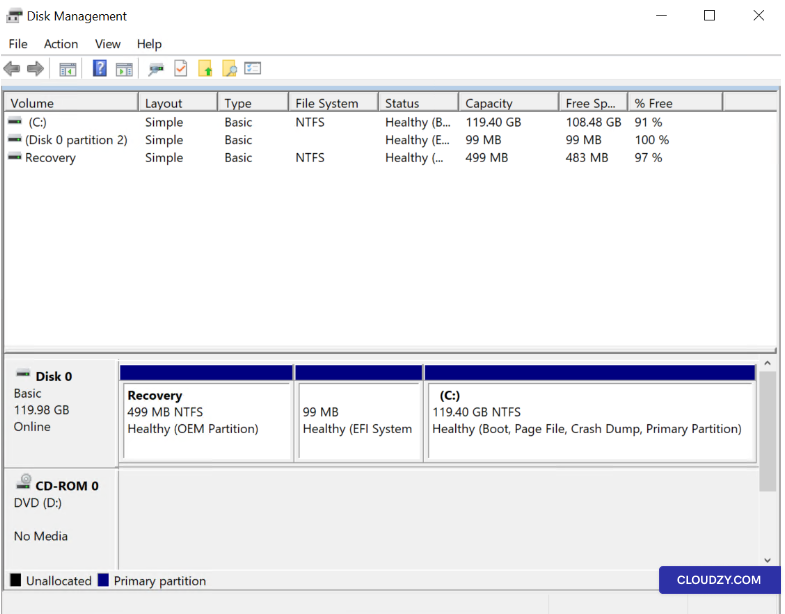
Kontrola správy disků: Otevřete Správu disků
Užitkový program kliknutím pravým tlačítkem Začátek na
plocha, výběr Správa disku. Ujistěte se, že nový
prostor je uveden jako Nepřiděleno vedle vašeho aktuálního
oddíl(y)
Tyto podrobné předpoklady vás připraví na bezpečné a
efektivní rozšíření jednotky.
Rozšíření vaší
Windows VPS Serverová jednotka
Po ověření, že jsou splněny předpoklady, postupujte podle těchto kroků
rozšíření serverové jednotky:
Krok 1: Otevřete Správu disků
Správa
Jak bylo popsáno dříve prostřednictvím Začátek nebo přístup k disku
Správy disků přes dialogové okno Windows Spustit:
-
Stiskněte Win + R k otevření dialogu Spustit
krabice -
Typ diskmgmt.msc a stiskněte Enter nebo klikněte na
OK. -
Otevře se Správa disků, která zobrazuje vaši aktuální
konfiguraci disků včetně volného místa.
Krok 2: Vyhledání
Nepřidělený prostor
Ve Správě disků najděte Nepřiděleno prostor, který
kterou se objevila po změně velikosti VPS.
Krok 3: Rozšíření
Hlasitost
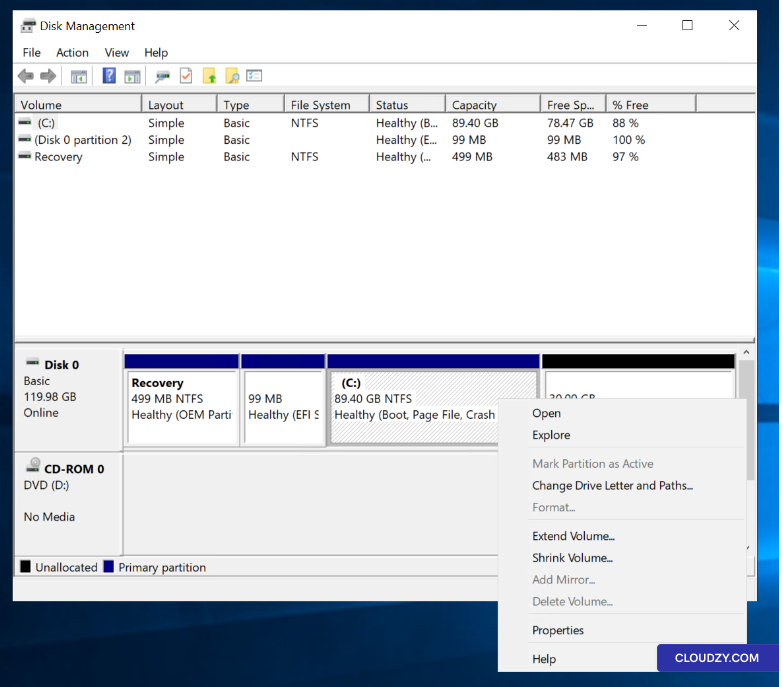
Klikněte pravým tlačítkem na oddíl, který chcete rozšířit (obvykle jednotka C:)
a vyberte Rozšířit svazek….
Krok 4: Rozšírení svazku
Průvodce
Spustí se průvodce Rozšířením svazku. Klikněte na Dále
pokračovat.
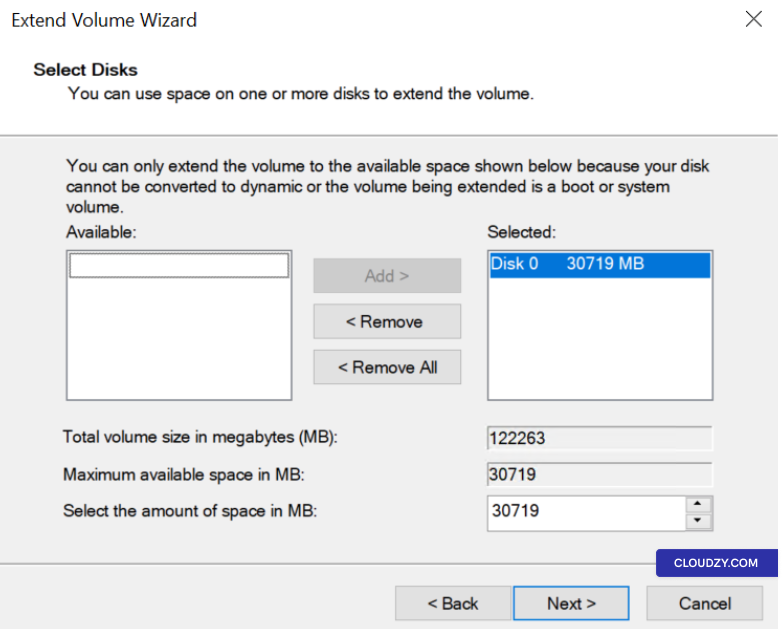
Krok 5: Vybrat disk
Místo pro přidání
Zadejte, kolik volného místa chcete přidat k existujícímu
oddílu. Průvodce může automaticky vybrat maximální dostupné místo
výchozí
*Krok 6: Dokončit
Rozšíření
Klikni na Dále a pak Konec to
aplikovat změny. Oddíl bude rozšířen bez restartování a
bez ztráty dat.
S rozšířeným oddílem má váš Windows VPS více dostupného
místa pro podporu vašich aplikací a potřeb úložiště, což zajišťuje, že
možnosti vašeho serveru odpovídají jeho nové, větší konfiguraci. Pokud máte
nějaké otázky, neváhejte nás kontaktovat prostřednictvím odesláním
lístek.
Také v OS & VPS
Související návody.
Potřebuješ pomoc s něčím jiným?
Medián doby odezvy pod 1 hodinu. Skuteční lidé, ne boti.