

Defekte Links können aus verschiedenen Gründen entstehen und wirken sich negativ auf SEO und Nutzererlebnis aus. 301-Weiterleitungen in WordPress sind eine effektive Lösung: Sie leiten Besucher automatisch von alten URLs an neue Ziele weiter. Diese Anleitung erklärt, wie Sie 301-Weiterleitungen in WordPress einrichten - von anfängerfreundlichen Plugins bis hin zu fortgeschrittenen Serverkonfigurationen.
Was ist eine Weiterleitung in WordPress?
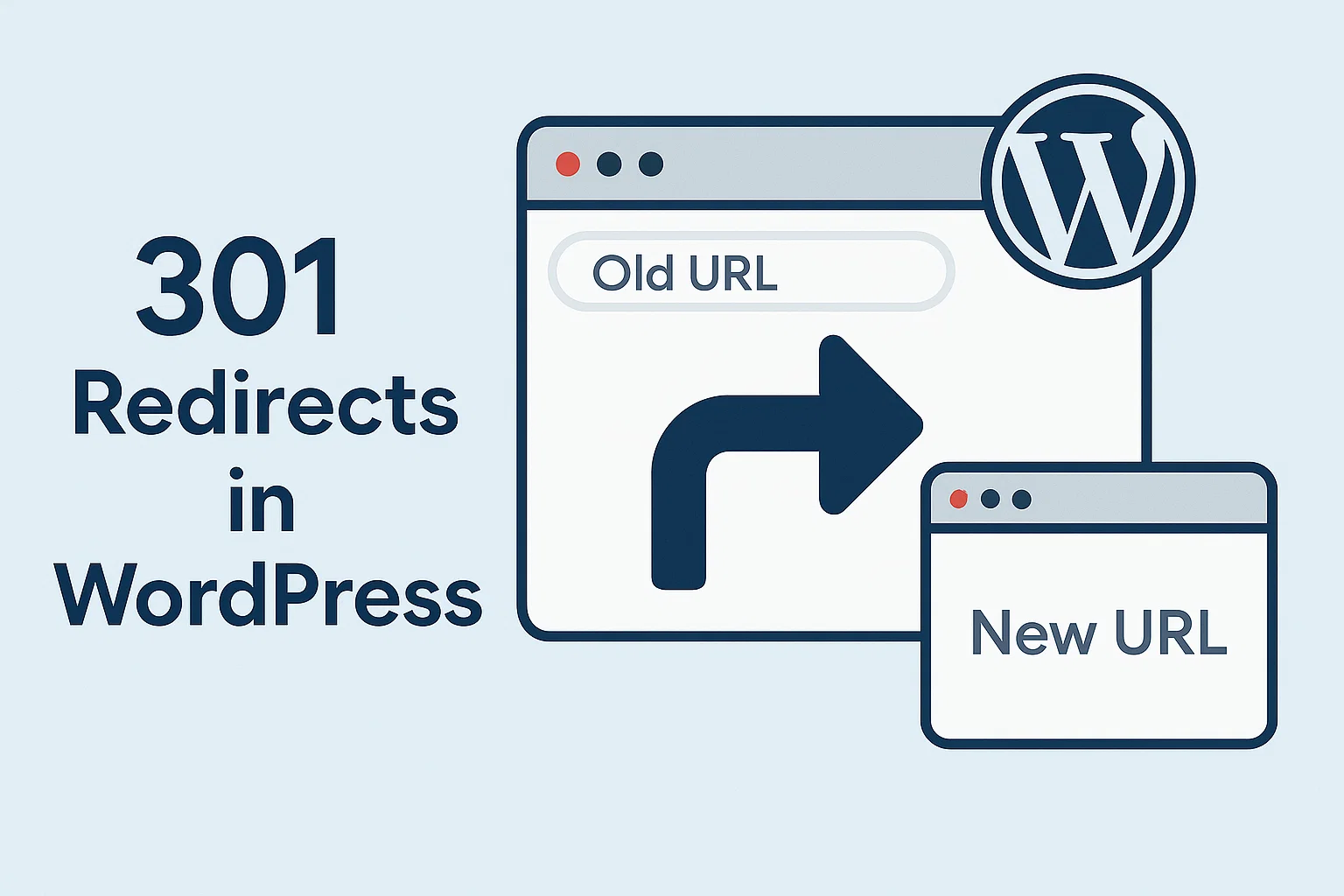 Eine Weiterleitung leitet sowohl Suchmaschinen als auch Benutzer von einer URL zu einer anderen. Es gibt verschiedene Gründe, eine Seite umzuleiten. Wer weiß, wann 301-Weiterleitungen in WordPress sinnvoll sind, schützt das professionelle Erscheinungsbild seiner Website und seine Suchmaschinen-Rankings.
5 Situationen, in denen Weiterleitungen in WordPress notwendig sind
Bestimmte Szenarien machen Weiterleitungen unverzichtbar. Wer diese kennt, kann den Traffic aufrechterhalten und defekte Links vermeiden, die das Nutzererlebnis und die SEO-Performance beeinträchtigen.
Defekten Link gefunden tritt auf, wenn externe Websites auf Seiten verlinken, die Sie verschoben oder gelöscht haben, ohne die Links zu aktualisieren. Ohne entsprechende Weiterleitungen landen Besucher, die diesen Links folgen, bei frustrierenden 404-Fehlern - was meist dazu führt, dass sie die Seite sofort verlassen.
Webseite auf eine neue Adresse verschieben kommt häufig bei der Content-Optimierung vor, wenn Sie Post-Slugs für besseres Keyword-Targeting oder bessere Lesbarkeit anpassen. Die alten URLs bleiben in Suchmaschinen indexiert und in Lesezeichen gespeichert, weshalb Weiterleitungen unerlässlich sind, um den Traffic zu erhalten.
Domain-Namen ändern ist eine umfangreiche Website-Migration, die jede einzelne Seiten-URL betrifft. Ohne vollständige Weiterleitungen verlieren Sie alle bestehenden Suchmaschinen-Rankings und den Traffic aus externen Backlinks, die Sie im Laufe der Zeit aufgebaut haben.
Seite löschen erfordert sorgfältige Überlegung, wohin Besucher stattdessen weitergeleitet werden sollen. Anstatt 404-Fehler zuzulassen, können Weiterleitungen Nutzer zu relevantem Ersatzinhalt führen - das hält die Interaktion aufrecht und verhindert Traffic-Verluste.
Sicherheitsprobleme beheben beinhaltet häufig die Migration von HTTP auf HTTPS, um Sicherheitswarnungen im Browser zu beseitigen. Moderne Browser zeigen für unverschlüsselte Seiten die Meldung "HTTPS nicht sicher" an. Weiterleitungen stellen sicher, dass der gesamte Traffic über sichere Verbindungen läuft, ohne dass dabei SEO-Werte verloren gehen.
Ohne Weiterleitungscode entsteht ein 404-Fehler (Seite nicht gefunden). Dieser Fehler schadet dem Ranking und dem Ansehen Ihrer Website und wirkt sich negativ auf das Nutzererlebnis aus.
Mit Weiterleitungscodes teilen Sie Browsern mit, dass die angeforderte URL verschoben oder ersetzt wurde. Zu den am häufigsten verwendeten Weiterleitungen gehören 301-Weiterleitungen, 302-Weiterleitungen sowie Meta-Refresh- oder JavaScript-Weiterleitungen. 301-Weiterleitungen in WordPress sind dauerhaft und werden daher für SEO empfohlen.
Was ist der 301-Weiterleitungscode?
Eine 301-Weiterleitung bzw. HTTP-Code 301 ist ein gebräuchlicher HTTP-Statuscode, den ein Server an Ihren Browser sendet. Damit lässt sich eine URL einfach, schnell und SEO-freundlich dauerhaft umleiten. Dieser Weiterleitungscode leitet Besucher von der angeforderten URL zur alternativen Ziel-URL weiter. Bei einer dauerhaften WordPress-301-Weiterleitung signalisiert der Server Browsern und Suchmaschinen, dass der Inhalt permanent an einen neuen Ort verschoben wurde.
Wann sollten Sie 301-Weiterleitungen in WordPress einsetzen?
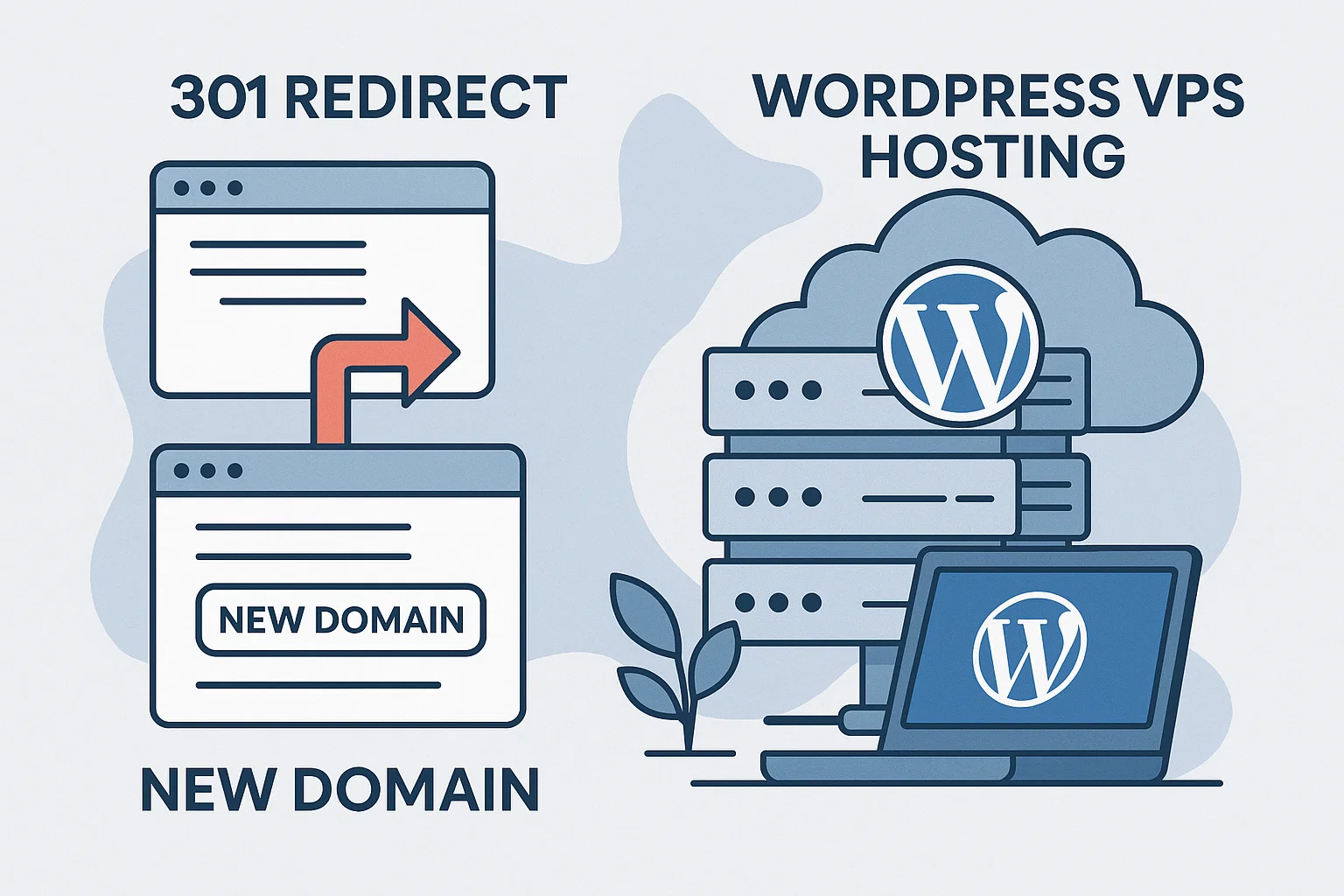 Beispielsweise kannst du 301-Weiterleitungen in WordPress einsetzen, wenn du deine Website auf eine neue Domain umziehst und Nutzer dorthin weiterleiten möchtest. Außerdem lassen sich Weiterleitungen einrichten, wenn du einen Beitrag löschen oder den Permalink einer Seite bzw. eines Beitrags ändern willst.
Hoste dein WordPress auf leistungsstarker Hardware mit NVMe-Speicher und geringer Latenz weltweit, mit WordPress VPS-Hosting das dedizierte Ressourcen und professionelle Infrastruktur für optimale Performance bietet.
Warum du 301-Weiterleitungen einrichten solltest
301-Weiterleitungen in WordPress erfüllen mehrere wichtige Funktionen für die Website-Pflege und den Erhalt deines SEO-Rankings. Eine korrekt umgesetzte Weiterleitung sorgt für eine gute Nutzererfahrung und bewahrt gleichzeitig die über Zeit aufgebaute Suchmaschinen-Autorität.
Die wichtigsten Vorteile im Überblick:
- Bessere Nutzererfahrung – Wenn Nutzer über veraltete Links auf deine Website gelangen, stoßen sie möglicherweise auf einen 404-Fehler oder irrelevante Inhalte. 301-Weiterleitungen in WordPress stellen sicher, dass sie ohne Unterbrechung das richtige Ziel URL erreichen.
- Erhaltener SEO-Wert – Suchmaschinen erkennen 301-Weiterleitungen als dauerhafte Änderungen an und übertragen das Link-Equity der alten Seite auf die neue. Laut Search Engine Journalbestätigt Google, dass 301-Weiterleitungen rund 90–99 % der SEO-Autorität der ursprünglichen Seite auf das neue Ziel übertragen. Ohne permanente Weiterleitungsregeln verliert deine Website ihre Suchmaschinen-Rankings und die aufgebaute Autorität.
- Aktualisierte URLs – Defekte Links verärgern Nutzer und schaden der Glaubwürdigkeit deiner Website. Wenn du deine gesamte Website umstrukturierst oder die URL-Struktur aktualisierst, sorgen Weiterleitungen dafür, dass jeder Link auf die richtige Seite zeigt.
- Weniger doppelte Beiträge – Wenn mehrere URLs denselben Inhalt anzeigen, fällt es Suchmaschinen schwer zu entscheiden, welche Version die maßgebliche ist. Durch das Weiterleiten doppelter URLs auf die bevorzugte Version verbesserst du die Sichtbarkeit deines WordPress-Blogs.
- Verbesserte Inhalte – Mit der Zeit können Blogbeiträge veralten, ungenau werden oder nicht mehr zu deinen aktuellen Zielen passen. Mit 301-Weiterleitungen in WordPress kannst du bestehende WordPress-Inhalte aufwerten, indem du schwache Beiträge durch aktuelle Artikel ersetzt.
5 Methoden zum Einrichten von 301-Weiterleitungen in WordPress
Um Weiterleitungen automatisch zu erstellen, nutze Hosting-Kontrollpanels oder dedizierte URL-Weiterleitungs-Plugins für WordPress. Technisch versierte Nutzer können 301-Weiterleitungen in WordPress auch manuell einrichten, indem sie die Konfigurationsdateien der Website bearbeiten oder eigene PHP-Skripte erstellen.
301-Weiterleitungen über das Hosting-Kontrollpanel einrichten
Viele Hosting-Anbieter bieten eine integrierte Weiterleitungsverwaltung in ihrem Kontrollpanel an. Damit lassen sich 301-Weiterleitungen in WordPress unkompliziert und ohne technisches Vorwissen erstellen.
Wenn du professionelle Hosting-Dienste nutzt, folge diesen Schritten, um eine 301-Weiterleitung einzurichten:
- Melden Sie sich in Ihrem Hosting-Kontrollpanel an und rufen Sie den Bereich Website-Verwaltung auf
- Wählen Sie Ihre bevorzugte Website und klicken Sie auf das Dashboard oder die Verwaltungsoption
- Zu den Domain-Einstellungen navigieren und suchen Sie nach „Redirects" oder „URL Redirects"
- Wählen Sie Ihre Domain aus der Dropdown-Liste auswählen und bei Bedarf den Pfad angeben
- Zieltyp auswählen – URL oder IP-Adresse
- Neue Domain oder URL eingeben im Feld für das Weiterleitungsziel
- Wählen Sie "301 Permanent Redirect" aus den Weiterleitungstyp-Optionen
- Klicken Sie auf Erstellen oder Speichern um Ihre Weiterleitung einzurichten
Diese Methode ermöglicht es, mehrere Weiterleitungen effizient anzulegen. Die vorhandenen Weiterleitungen werden im Control Panel angezeigt und lassen sich dort jederzeit löschen oder anpassen.
So richten Sie 301-Weiterleitungen mit dem AIOSEO-Plugin ein
All in One SEO (AIOSEO) ist ein WordPress-Plugin mit zahlreichen Funktionen zur Verbesserung des Suchmaschinen-Rankings und zur Steigerung des Website-Traffics. Dazu gehören automatische WordPress-Sitemap-Erstellung, Content-Analyse-Tools, Google Search Console-Integration sowie ein übersichtlicher 301-Redirect-Manager für die einfache Verwaltung von URL-Weiterleitungen.
So richtest du 301-Weiterleitungen mit diesem beliebten SEO-Plugin ein:
- Plugin installieren und aktivieren aus dem WordPress-Dashboard
- Gehen Sie zu All in One SEO Plugin-Einstellungen
- Scrolle nach unten zum Redirection Manager und klicken Sie auf Verwalten
- Unter Neue Umleitung hinzufügen, geben Sie Ihre Source URL ein
- Neue Seite hinzufügen im Feld "Ziel-URL"
- 301 Moved Permanently wählen als Umleitungstyp
- Klicken Sie auf Umleitung hinzufügen um Ihre 301-Weiterleitungen in der WordPress-Konfiguration einzurichten
Weiterleitungen sind leider nur für lizenzierte Pro-Nutzer verfügbar. Wer eine kostenlose Lösung sucht, sollte andere WordPress-Weiterleitungs-Plugins in Betracht ziehen. Das AIOSEO-Plugin überzeugt besonders bei der automatischen WordPress-Erkennung von 301-Weiterleitungen und schlägt automatisch Weiterleitungen vor, wenn du Permalinks änderst oder Inhalte verschiebst.
So richtest du 301-Weiterleitungen mit dem 301 Redirects Plugin ein
301 Redirects ist ein weiteres empfohlenes Plugin für WordPress, das Benutzer korrekt von der Quell-URL auf das neue Ziel weiterleitet. Die kostenlose Version ermöglicht neben dauerhaften 301-Weiterleitungen auch temporäre 302- und 307-Weiterleitungen:
- Melden Sie sich in Ihrem WordPress-Dashboard an und installiere das 301 Redirects Plugin
- Mit installiertem und aktiviertem Plugin, navigiere zu den Einstellungen und suche nach 301-Weiterleitungen
- Go zu Weiterleitungsregeln und wählen Sie einen der Weiterleitungstypen – 301, 302 oder 307
- Geben Sie Ihre bestehende Seite oder Ihren bestehenden Beitrag ein URL im Bereich "Umleiten von"
- Unter Umleitung zu, stellen Sie das Dropdown-Menü auf Custom und geben Sie Ihren neuen Link ein
- Klicken Sie auf die Schaltfläche Speichern um Ihre Weiterleitung zu aktivieren
301-Redirects manuell durch Bearbeiten der .htaccess-Datei einrichten
Wer gerne mit Code arbeitet, kann 301-Weiterleitungen in WordPress auch direkt über die Konfigurationsdatei einrichten. Diese Methode über WordPress redirect 301 htaccess ist plugin-basierten Lösungen leistungsmäßig überlegen, da die Weiterleitungen direkt auf Serverebene verarbeitet werden.
Das Verständnis von Server-Konfigurationsdateien ist grundlegend für die fortgeschrittene WordPress-Verwaltung. Mehr über "Was ist eine .htaccess-Datei?und seine Funktionen ermöglichen es dir, leistungsstarke Optimierungen auf Serverebene für deine WordPress-Website umzusetzen.
Folgen Sie diesen Schritten, um die Server-Konfigurationsdatei im Stammverzeichnis Ihrer Website zu finden und eine 301-Weiterleitung einzurichten:
- Auf die Dateien Ihrer Website zugreifen mit einem FTP-Client oder dem Dateimanager in Ihrem Hosting-Kontrollpanel
- Wechsle in das Stammverzeichnis deiner Website (normalerweise public_html)
- "Versteckte Dateien anzeigen" aktivieren in deinen Dateimanager-Einstellungen, um Dateien anzuzeigen, die mit einem Punkt beginnen
- Finde die .htaccess-Datei und doppelklicken Sie darauf, um es zu öffnen
- Unterhalb der Zeile, die "# END WordPress" sagt, fügen Sie Ihren Weiterleitungscode hinzu
- Konfigurationsdatei speichern durch Klicken auf das Speichern- oder Disketten-Symbol
Wichtiger Hinweis: Erstelle immer eine Sicherungskopie deiner .htaccess-Datei, bevor du Änderungen vornimmst. Schon ein kleiner Fehler im Code kann zu einem Internal Server Error führen und deine Website unerreichbar machen.
Hier sind einige kurze Code-Snippets, mit denen du verschiedene Arten von Weiterleitungen für deine WordPress-Site einrichten kannst:
Das Skript für die Weiterleitung zu einer neuen Domain
Um 301-Weiterleitungen in WordPress für eine gesamte Domain einzurichten, füge folgenden Code in deine .htaccess-Datei ein:
<IfModule mod_rewrite.c>

RewriteEngine On

RewriteCond %{HTTP_HOST} ^olddomain.com$ [OR]

RewriteCond %{HTTP_HOST} ^www.olddomain.com$

RewriteRule (.*)$ http://www.newdomain.com/$1 [R=301,L]

</IfModule>
Wiederhole diesen Shortcode für jede Seite, die du weiterleiten willst.
Das Skript zur Weiterleitung auf eine neue Seite
Um eine einzelne Seite innerhalb derselben Domain auf eine neue URL umzuleiten, füge folgenden Code in die .htaccess-Datei ein:
Redirect 301 /old/old.htm http://www.domain.com/new.htmDieser Code führt eine effektive Seitenweiterleitung in WordPress durch.
Das Script zum Weiterleiten von HTTP zu HTTPS über .htaccess
RewriteEngine On

RewriteCond %{SERVER_PORT} 80

RewriteRule ^(.*)$ https://www.yourdomain.com/$1 [R,L]
Wichtig: Diese Codes und Anweisungen gelten ausschließlich für Apache-Webserver.
301-Weiterleitungen mit einem PHP-Script einrichten
Erfahrene Nutzer können ein PHP-Script erstellen, um 301-Weiterleitungen in WordPress zu konfigurieren. Diese Methode eignet sich besonders für die Verwaltung mehrerer Weiterleitungen oder die Umsetzung bedingter Weiterleitungslogik.
Greifen Sie über Ihr Hosting-Kontrollpanel auf Ihre WordPress-Dateien zu und folgen Sie diesen Schritten:
- Öffnen Sie den Stammordner Ihrer Website (normalerweise public_html)
- Erstellen Sie eine neue Datei und benennen Sie sie redirects.php
- Fügen Sie den folgenden Code in die Datei ein:
<?php

header("HTTP/1.1 301 Moved Permanently");

header("Location: https://www.example.com/new-url/");

exit();

?>- Ersetzen Sie die Beispiel-URL durch Ihre tatsächliche Ziel-URL
- Speichern Sie die PHP-Datei, um die Weiterleitung zu aktivieren
Um zu prüfen, ob die 301-Weiterleitung funktioniert, öffnen Sie Ihren Browser und rufen Sie die Adresse Ihres PHP-Scripts auf. Ein einziger Tippfehler im Code kann zu Fehlern auf Ihrer Website führen - überprüfen Sie Ihren Code daher sorgfältig und testen Sie alle Weiterleitungen gründlich.
Holen Sie das Maximum aus Ihrer WordPress-Performance mit WordPress VPS-Hosting mit professioneller Infrastruktur, NVMe-Speicher und globalen Content-Delivery-Netzwerken für optimale Nutzererlebnisse.
Welche anderen Weiterleitungscodes gibt es?
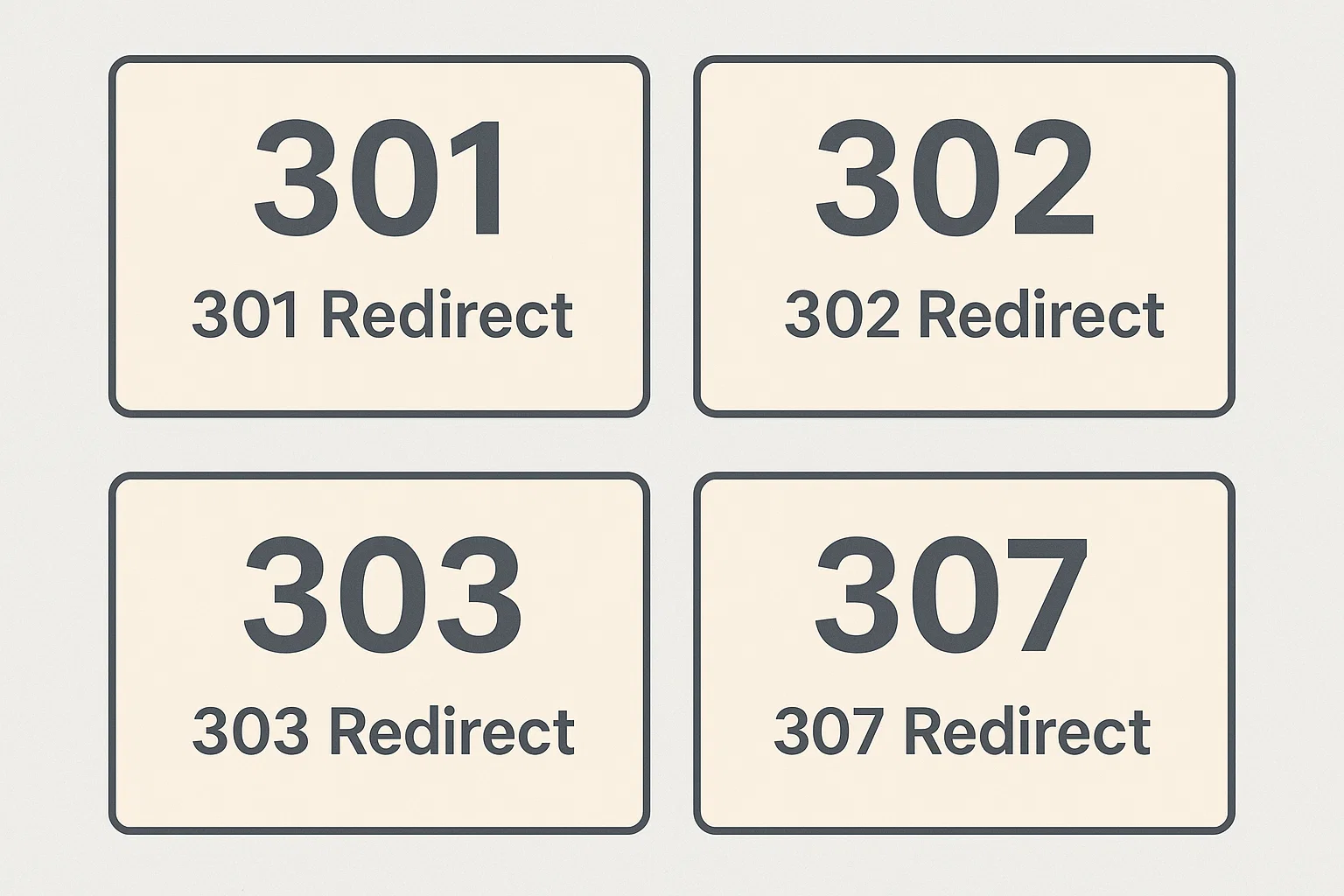 Der 301-Statuscode ist nicht die einzige Option beim Einrichten von Weiterleitungen. Wenn Sie die verschiedenen Weiterleitungstypen kennen, können Sie die passende Methode für Ihre spezifischen Anforderungen bei 301-Weiterleitungen in WordPress wählen.
301-Weiterleitung
Eine 301-Weiterleitung signalisiert, dass eine URL dauerhaft auf eine neue URL verschoben wurde. Diese permanente Weiterleitungslösung in WordPress ist besonders wichtig, um SEO-Wert zu erhalten und die Nutzererfahrung zu wahren. Sie ist die richtige Wahl, wenn die Änderung dauerhaft ist und Besucher direkt zur neuen Adresse weitergeleitet werden sollen.
302-Weiterleitung
Im Gegensatz zu permanenten 301-Weiterleitungen zeigt eine 302-Weiterleitung eine vorübergehende Verschiebung der URL an – die ursprüngliche URL wird zu einem späteren Zeitpunkt wiederhergestellt. Diese Art der Weiterleitung ist sinnvoll, wenn Sie Wartungsarbeiten oder Tests an der ursprünglichen Seite durchführen möchten, sie aber später wieder online bringen wollen.
303-Weiterleitung
Eine 303-Weiterleitung gibt an, dass eine Ressource unter einer anderen Adresse zu finden ist. Sie wird häufig als Antwort auf einen POST-Request eines Webbrowsers verwendet. Der 303-Statuscode weist den Client an, einen GET-Request zu senden, um die Ressource abzurufen.
307-Weiterleitung
Ähnlich wie die 302-Weiterleitung steht die 307-Weiterleitung für eine vorübergehende Verschiebung. Sie zeigt an, dass die aufgerufene Ressource temporär an einen anderen Ort verschoben wurde.
Wann Sie 301-Weiterleitungen einsetzen sollten
301-Weiterleitungen in WordPress sorgen für eine gute Nutzererfahrung und erhalten die SEO-Rankings Ihrer Website. Hier sind einige Szenarien, in denen der Einsatz von 301-Weiterleitungen empfehlenswert ist:
- Kanonisierung – Mehrere Seiten mit ähnlichem Inhalt können sich negativ auf die SEO auswirken. Nutzen Sie 301-Weiterleitungen in WordPress, um das Ranking-Potenzial dieser Versionen auf eine einzige URL zu bündeln. Typische Beispiele sind Weiterleitungen von HTTP zu HTTPS sowie von non-www zu www oder umgekehrt.
- Löschen von Seiten oder Beiträgen – Wenn Sie eine stark besuchte Seite oder einen Beitrag entfernen möchten, leiten Sie sie zunächst auf eine neue Adresse um. So verhindern Sie, dass Benutzer auf einen 404-Not-Found-Fehler stoßen.
- Website-Umstrukturierung – 301-Weiterleitungen in WordPress sind hilfreich, wenn Sie größere Änderungen an Ihrer Website vornehmen, etwa neue Kategorien anlegen oder die URL-Struktur ändern.
- Domain-Migration – Beim Umzug Ihrer Website auf eine neue Domain sind Weiterleitungen notwendig. Sie übertragen den bestehenden Traffic und die SEO-Autorität der bisherigen Domain auf die neue Adresse.
- URLs aktualisieren – Nachdem Sie URLs für Keywords oder bessere Lesbarkeit optimiert haben, leiten Sie Nutzer und Suchmaschinen mit 301-Weiterleitungen in WordPress zur neuen URL weiter. Das verhindert defekte Links und bewahrt die Autorität Ihrer Inhalte.
- Permalink-Struktur ändern – Wenn Sie die Permalink-Struktur Ihrer Beiträge oder Seiten ändern, werden alte Links ungültig. Richten Sie Weiterleitungen von den alten URLs zu den neuen ein, um externe Links und Lesezeichen nicht zu beschädigen.
Die 4 besten WordPress-Weiterleitungs-Plugins
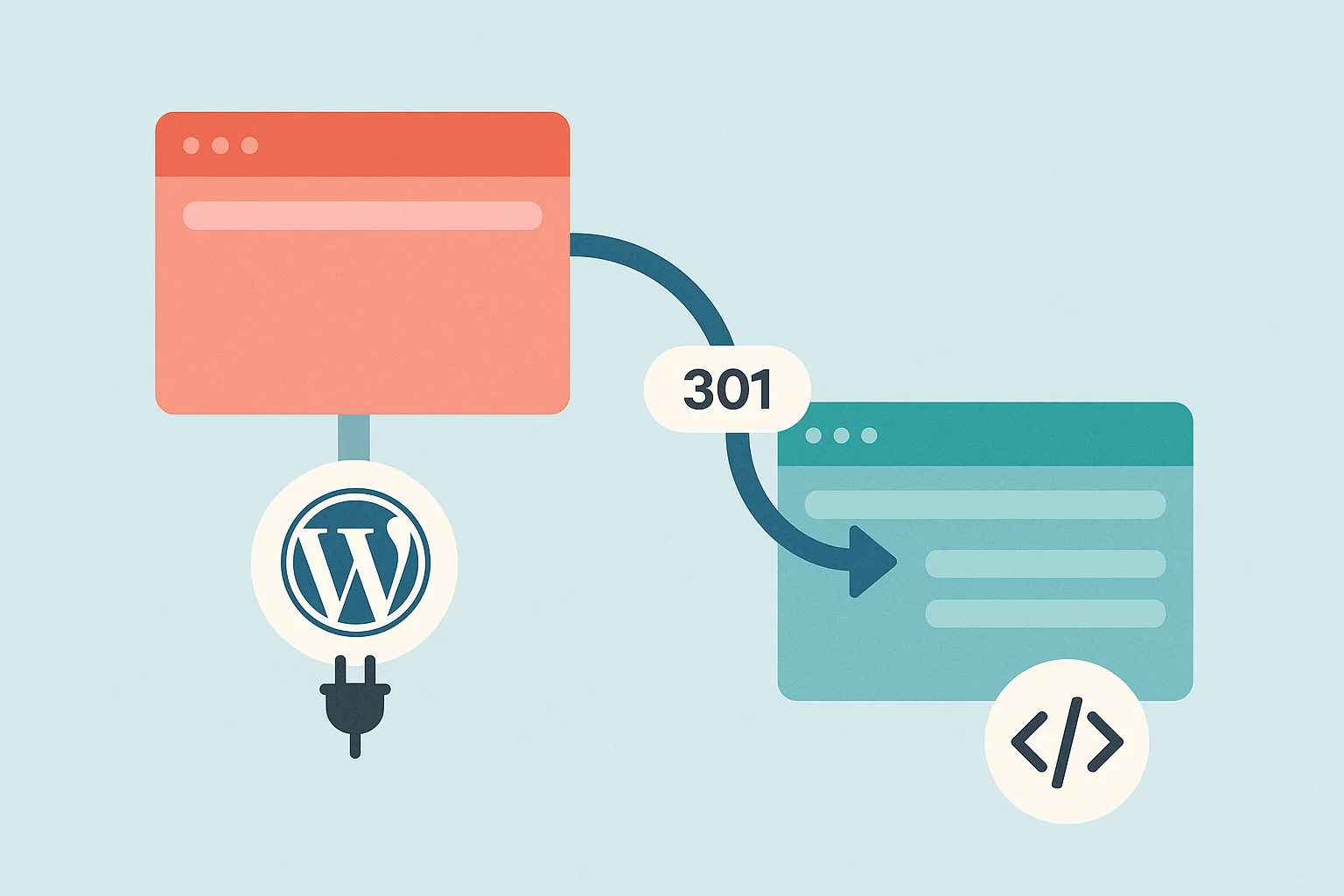
Wenn Sie lieber keine Konfigurationsdateien bearbeiten oder Code schreiben möchten, können Sie stattdessen ein 301-Weiterleitungs-Plugin für WordPress verwenden. Hier sind einige Plugins, die Ihnen bei 301-Weiterleitungen in WordPress helfen:
1. RankMath SEO
RankMath SEO ist eines der bekanntesten WordPress-Plugins für Weiterleitungen. Es unterstützt Sie sowohl bei der Verwaltung von Weiterleitungen als auch bei der SEO-Optimierung Ihrer Website. Für eine Weiterleitung geben Sie einfach eine Quell-URL und eine Ziel-URL ein.
RankMath ist ein schlankes Plugin mit einer übersichtlichen Oberfläche, die auch für Einsteiger geeignet ist. HTTP-Weiterleitungen lassen sich damit leicht einrichten, aktivieren und deaktivieren. Es ist eine kostenlose 301-Weiterleitungslösung für WordPress mit gutem Support und einer Reihe optionaler Module.
2. Einfache HTTPS-Weiterleitung
Dieses Plugin lässt sich über das WordPress-Repository herunterladen. Es ermöglicht eine automatisch eingerichtete HTTP-Weiterleitung. Voraussetzung ist ein auf der Website installiertes SSL-Zertifikat.
3. Quick Page/Post Redirect Plugin
Es ist eines der am besten bewerteten WordPress-Plugins zur Verwaltung von Weiterleitungen auf Ihrer Website. Geben Sie einfach die Quell- und Ziel-URL an – fertig. Mit diesem Plugin lassen sich 301- und 302-Weiterleitungen unkompliziert einrichten, sodass keine 404-Fehler auf Ihrer Website auftreten.
4. Yoast SEO Redirect Manager
Dieses Plugin ist wirklich unverzichtbar. Mit dem Yoast SEO Redirect Manager lässt sich eine Yoast 301-Weiterleitung unkompliziert einrichten. Um zum Beispiel beim Löschen eines Beitrags eine Weiterleitung zu erstellen, gehen Sie wie folgt vor:
- Beitrag öffnen die gelöscht werden muss
- In den Papierkorb verschieben
- Wählen Sie ob es eine 410-Umleitung für gelöschte Inhalte oder eine Umleitung auf eine andere Seite erhalten sollte
- Speichern
Glückwunsch! Sie haben die Weiterleitung Ihrer WordPress-Website mit Yoast SEO Premium problemlos eingerichtet.
Fazit
301-Weiterleitungen in WordPress teilen Nutzern, Browsern und Suchmaschinen mit, dass die angeforderte URL dauerhaft verschoben oder ersetzt wurde. Dieser Artikel hat verschiedene Methoden zur Weiterleitung vorgestellt – darunter Code-basierte Lösungen und mehrere Weiterleitungs-Plugins. Du kannst jetzt Domains, Seiten, Ordner oder URLs ganz einfach per WordPress-Plugin oder direkt über die .htaccess-Datei weiterleiten.
In diesem Artikel haben wir den Code 301 und die Weiterleitung von HTTP zu HTTPS erläutert. Wer 301-Weiterleitungen in WordPress korrekt einsetzt, behält den SEO-Wert und sorgt gleichzeitig bei Inhaltsänderungen für eine gute Nutzererfahrung. Ob du Plugins für einfache Einrichtung oder .htaccess-Dateien für bessere Performance bevorzugst: Weiterleitungen verhindern defekte Links und sichern die Autorität in Suchmaschinen.
Optimale WordPress-Leistung mit WordPress VPS-Hosting mit professioneller Infrastruktur, NVMe-Speicher und globalem Content-Delivery, das zuverlässige Weiterleitungen an jedem Standort weltweit garantiert.



Diskussion
Kommentare
Melden Sie sich an, um mitzudiskutieren.