
Die besten Stirling-PDF-Alternativen hängen vom zu ersetzenden Arbeitsschritt ab. Ausgewählte Seiten zusammenzufügen, vorhandenen Text zu korrigieren und Dokumente umzuwandeln erfordert unterschiedliche Funktionen. Ein Browser-Werkzeugkasten kann mehrere Aufgaben abdecken; für wiederkehrendes Teilen und Zusammenfügen reicht vielleicht ein installiertes Seitenwerkzeug. Wählen Sie nach dem gewünschten Ergebnis und dann nach dem Zugang zum Werkzeug.
Behalten Sie Stirling-PDF, wenn Werkzeuge, Ergebnisse und Zugriffsweg bereits passen. Die aktuelle Dokumentation beschreibt weiterhin viele Funktionen. Ein umständlicher Schritt lässt sich ersetzen, ohne alle PDF-Arbeiten in eine andere Anwendung zu verlagern.
Ordnen Sie zunächst Ihre häufigste PDF-Aufgabe den folgenden Optionen zu.
Werkzeug und Aufgabe aufeinander abstimmen
Auch der Verarbeitungsort zählt: BentoPDF läuft im Browser, die anderen vier Werkzeuge sind installierte Desktop-Anwendungen.
| Tool | Geeignet für | Wo es läuft |
|---|---|---|
| BentoPDF | Seiten zusammenstellen und vorhandenen Text in einem Browser-Werkzeugkasten bearbeiten | Im Browser, mit öffentlicher oder selbst gehosteter Anwendung |
| PDF24 Creator | Vielfältige PDF-Arbeiten offline unter Windows | Windows-Desktop |
| PDFsam Basic | Ausgewählte Seitenbereiche, verschachtelte Scans und Teilung an Lesezeichen | Windows-, macOS- und Linux-Desktop |
| Sejda Desktop | Gelegentliche Korrekturen vorhandenen Texts | Windows-, macOS- und Linux-Desktop |
| PDF Arranger | Seiten visuell umordnen, drehen und zuschneiden | Windows- und Linux/BSD-Desktop |
Diese Zuordnung grenzt die Auswahl ein. Prüfen Sie danach die Fähigkeiten im jeweiligen Ablauf samt Beschränkungen und Einrichtungsanforderungen, die Ihre Wahl beeinflussen könnten.
BentoPDF: für einen lokal im Browser arbeitenden Werkzeugkasten
BentoPDF passt zum Wechsel zwischen Seitenzusammenstellung und Bearbeitung vorhandenen Texts, während die Dokumentverarbeitung im Browser bleibt. Die Projekt-README dokumentiert beides in einem selbst hostbaren Werkzeugkasten. Öffentliche Anwendung und eigene Instanz verarbeiten auf dieselbe Weise: Ihr Gerät führt die PDF-Operationen aus.
Zusammenfügen, Teilen und Umordnen decken die übliche Zusammenstellung ab; der Texteditor ändert Inhalte innerhalb einer Seite. Eine Anwendung für beides hilft, wenn mehrere Programme wiederkehrende Abläufe erschweren. Prüfen Sie nach Konvertierung oder Textänderung die Formatierung im bearbeiteten Abschnitt, bevor Sie Ihr bisheriges Werkzeug ersetzen.
Browser-Verarbeitung ist nicht gleich Offline-Betrieb. Laut README kommen WASM-Module, zur Laufzeit geladene Browser-Komponenten, standardmäßig von jsDelivr. Sind externe Anfragen unzulässig, müssen Abhängigkeiten einer selbst gehosteten Kopie gezielt konfiguriert werden. Office-Konvertierung verlangt außerdem einen sicheren Kontext und Cross-Origin-Isolation für den nötigen gemeinsamen Speicherzugriff. Eine gewöhnliche HTTP-Adresse im lokalen Netz reicht möglicherweise nicht. Testen Sie den Vorgang mit einer künstlichen Datei oder Kopie in der öffentlichen Anwendung. Prüfen Sie beim späteren Selbsthosting Abhängigkeitsbereitstellung und Office-Anforderungen, bevor Sie die Instanz als Offline-Ersatz betrachten.
Stellen Sie Ihrem Team einen gemeinsamen PDF-Werkzeugkasten auf einem selbst kontrollierten VPS bereit. Unser BentoPDF-VPS mit Ein-Klick-Einrichtung übernimmt die Ersteinrichtung; Dokumente werden weiterhin im Browser jedes Nutzers verarbeitet.
PDF24 Creator: für vielseitige Offline-Arbeiten unter Windows
PDF24 Creator vereint unter Windows das Zusammenstellen von Dokumenten und Anpassen der resultierenden PDFs in einem installierten Paket. Die Creator-Produktseite beschreibt Offline-Verarbeitung, bei der Dateien auf Ihrem PC bleiben. Das passt zu vielfältigen lokalen Seitenarbeiten, besonders wenn die Ausgabevorbereitung dazugehört und gemeinsamer Browser-Zugriff wenig bringt.
Ein sinnvoller Test ist ein Paket aus mehreren Dokumentkopien: relevante Seiten behalten, andere entfernen, Scans drehen und Ergebnisse verbinden. Creator dokumentiert Hinzufügen, Extrahieren, Sortieren und Verschieben sowie Zusammenfügen und Teilen. Komprimierungs- und Ausgabeeinstellungen bieten weitere Möglichkeiten für die endgültige Datei. Diese Einstellungen sprechen für einen größeren Werkzeugkasten statt einer einzelnen Seitenfunktion.
Die Windows-Anforderung entscheidet, ob dieser installierte Ablauf möglich ist. PDF24-Browserwerkzeuge sind ein anderer Weg; ähnlich benannte Webtools machen Creator nicht für macOS oder Linux verfügbar. Müssen vorhandene Wörter geändert werden, prüfen Sie dokumentierte Textbearbeitung, bevor Sie eine Anwendung wegen ihrer Seitenzusammenstellung wählen. Laden Sie Creator über die Produktseite und erstellen Sie ein Paket aus Kopien mit Ihren üblichen Seitenausrichtungen und Ausgabeeinstellungen.
PDFsam Basic: für Offline-Teilung und Seitenzusammenstellung
Bekannte Seitenbereiche auswählen, Scans verschachteln und an Lesezeichen teilen sind Gründe für PDFsam Basic. Die Basic-Produktdokumentation nennt lokalen Betrieb unter Windows, macOS und Linux. Basic passt, wenn Sie vor der Zusammenstellung bestimmen können, welche Quellseiten ins Ziel gehören.
Entnehmen Sie etwa ausgewählte Bereiche mehrerer Berichte, statt sämtliche Seiten zusammenzuführen. Basic erlaubt eine Auswahl je Eingabe. Trennt ein einseitiger Scanner gerade und ungerade Seiten in Dateien, kann Mix sie verschachteln. Dokumente mit Lesezeichen lassen sich auf einer gewählten Ebene in Abschnitte aufteilen. Diese Anforderungen lassen sich vor der Installation bestimmen.
Basic ist die Ausgabe für Seitenoperationen; Bearbeitung, Konvertierung oder OCR erfordern eine gesonderte Prüfung der jeweiligen PDFsam-Ausgabe. Laut Anbieter fügt Basic keine Wasserzeichen hinzu und begrenzt die Dateigröße nicht. Die Leistungsfähigkeit Ihres Computers bestimmt dennoch, welche Dokumente sich bequem verarbeiten lassen. Laden Sie Basic über die Produktseite und testen Sie den genauen Bereichs-, Mix- oder Lesezeichenvorgang an Kopien. Wählen Sie die Aufgabe, die derzeit manuelle Seitenauswahl verlangt; Sie müssen nicht jedes Modul testen.
Sejda Desktop: für gelegentliche Änderungen vorhandenen Texts
Vorhandene Wörter in PDFs zu korrigieren verlangt Textbearbeitung; dafür kommt Sejda Desktop bei gelegentlichen lokalen Änderungen infrage. Die Desktop-Produktseite nennt Hinzufügen, Bearbeiten und Verschieben von Text sowie Word- und Excel-Export. Konvertierung lohnt sich als Möglichkeit, wenn die nächste Arbeitsphase in Office stattfindet.
Ein falsches Wort zu korrigieren ist etwas anderes, als eine Seite mit korrigiertem Wortlaut einzufügen. Sejdas dokumentierte Textwerkzeuge erfüllen den ersten Bedarf. Konvertierung ermöglicht Weiterarbeit in Office, doch ein aufgeführtes Exportformat garantiert kein unverändertes Layout. Prüfen Sie bedeutungstragenden Text und Formatierung.
Die kostenlose Ausgabe erlaubt 3 Aufgaben täglich. Allgemein gelten 50 MB und 200 Seiten; einzelne Vorgänge haben eigene Grenzen: Zusammenfügen erlaubt bis zu 30 Dateien und 50 Seiten. Prüfen Sie die Grenze des gewählten Vorgangs, bevor Sie mit dem allgemeinen Maximum rechnen. Reicht das kostenlose Kontingent nicht, gibt es das kostenpflichtige Pro. Installieren Sie Desktop für lokale Verarbeitung; Sejda Web lädt Dateien auf Anbieterserver. Ändern Sie eine Kopie oder exportieren Sie das gewünschte Dokument und prüfen Sie das Ergebnis vor Verwendung eines Originals. Planen Sie mehrere Überarbeitungen unter Berücksichtigung des Tageskontingents.
PDF Arranger: für visuelles Umordnen und Zuschneiden
Unklare Seitenreihenfolge oder Zuschnitte verlangen Sichtprüfung; dafür eignet sich PDF Arranger. Die Projekt-README beschreibt eine grafische Oberfläche für Zusammenfügen, Teilen, Drehen, Zuschneiden und Umordnen. Entscheiden Sie anhand einzelner Seiten und ihrer Position über die Zusammenstellung.
Denken Sie an seitlich gescannte Seiten, breite Ränder und falsch sortierte Anhänge. Ein visueller Ablauf hilft zu entscheiden, welche Seiten zusammengehören und wo zugeschnitten wird. Dieser Prüfschritt ist der Grund für die Wahl. Bereichsbasierte Zusammenstellung beginnt mit bekannten Seitennummern; hier beginnt man mit dem Betrachten der Seiten und der Entscheidung über Änderungen.
Die README verweist auf Windows-Versionen und Linux/BSD-Pakete. Nutzen Sie diese Wege bei passender Plattform; für macOS prüfen Sie die Installation gesondert. Der dokumentierte Seitenablauf reicht für diese Bewertung von Arranger. Vorhandenen Text bearbeiten, OCR und Konvertierung bleiben eigene Auswahlkriterien, falls benötigt. Beziehen Sie Windows-Version oder Distributionspaket nach Projektanleitung. Exportieren Sie nach Verschieben und Zuschneiden eine Kopie. Nehmen Sie eine Seite mit randnahem Inhalt auf, um den Zuschnitt beurteilen zu können.
Verarbeitungsweg vor Bereitstellung einer gemeinsamen URL wählen
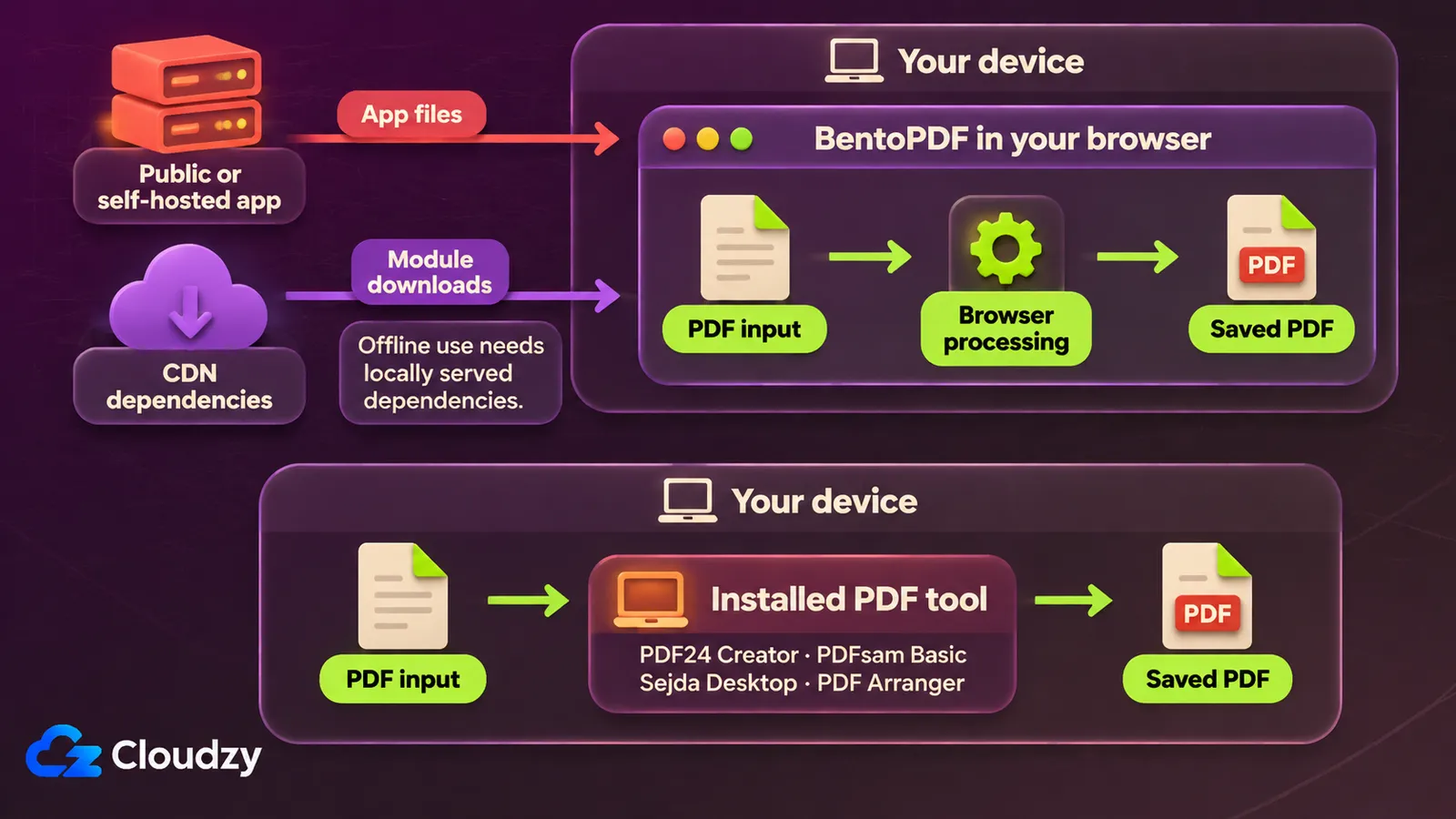
Ein installiertes PDF-Werkzeug braucht für diese Aufgaben keine gehostete Anwendung; eine öffentliche Browser-App kann ebenfalls ausreichen. Hosten Sie BentoPDF selbst, wenn eine dauerhafte gemeinsame URL und Kontrolle über die ausgelieferte Anwendung nützen. Vorhandenes lokales oder statisches Hosting bleibt möglich; ein VPS ist ein optionaler unabhängiger Host.
BentoPDFs Selbsthosting-Anleitung beschreibt statische Bereitstellung: Der Host liefert die Anwendung, Browser verarbeiten Dokumente. Für eine unabhängige gemeinsame Instanz können Sie BentoPDF mit unserer Ein-Klick-App bereitstellen. Betreiben Sie einen Linux-Server, planen Sie die Konfiguration bewusst ein und nutzen Sie die Sicherheitscheckliste für Linux-VPS als allgemeine Betriebshilfe.
Vor dem Wechsel eine repräsentative Datei prüfen
Bearbeiten Sie die Kopie eines repräsentativen PDFs mit dem zu ersetzenden Vorgang. Prüfen Sie Seitenzahl und Reihenfolge, lesbaren Text und Layout sowie das Öffnen auf dem vorgesehenen Empfängergerät. Bestätigen Sie Aufgaben- und Dateigrenzen, bevor das neue Werkzeug zum Standard wird.
Nutzen Sie eine Probe mit typischen Schwierigkeiten: gedrehter Scan, Textkorrektur oder ausgewählter Bereich eines größeren Dokuments. Behalten Sie den bisherigen Ablauf, bis diese Aufgabe gelingt. Benötigen Sie auch Konvertierung, testen Sie sie mit einer eigenen Probe vor dem Wechsel.
Häufig gestellte Fragen
Ersetzt ein PDF-Werkzeugkasten ein Dokumentenarchiv?
Ein PDF-Werkzeugkasten bearbeitet einzelne Dateien, etwa durch Teilen, Zusammenfügen oder Seitenänderungen. Ein Dokumentenarchiv organisiert eine Sammlung und ermöglicht späteres Wiederfinden. Geht es darum, gespeicherte Dokumente wiederzufinden, prüfen Sie Organisation und Suche, bevor Sie ein Archiv wählen.
Ersetzen diese Werkzeuge einen Unterzeichnungsablauf mit Empfängern?
Ein solcher Ablauf umfasst Dokumentversand und Aufbewahrung von Nachweisen des abgeschlossenen Signaturprozesses. Ein Signaturzeichen betrifft nur das Dokument selbst. Bewerten Sie Versand und Nachweisaufbewahrung gesondert anhand des Vergleichs zu Empfänger-Signaturabläufen und Nachweisen, bevor Sie ein Werkzeug wählen.
Kann ich Stirling-PDF für Dokumentvergleiche behalten?
Ja. Stirling-PDFs Werkzeugdokumentation nennt Compare zur Anzeige von Textunterschieden zwischen zwei PDFs. Ersetzen Sie routinemäßige Seitenarbeiten und behalten Sie diese Funktion. Prüfen Sie den Vergleichsbedarf, bevor Sie das bisherige Werkzeug entfernen; der Ersatz einer Aufgabe verlangt keinen gleichzeitigen Ersatz aller Funktionen.



Diskussion
Kommentare
Melden Sie sich an, um mitzudiskutieren.