

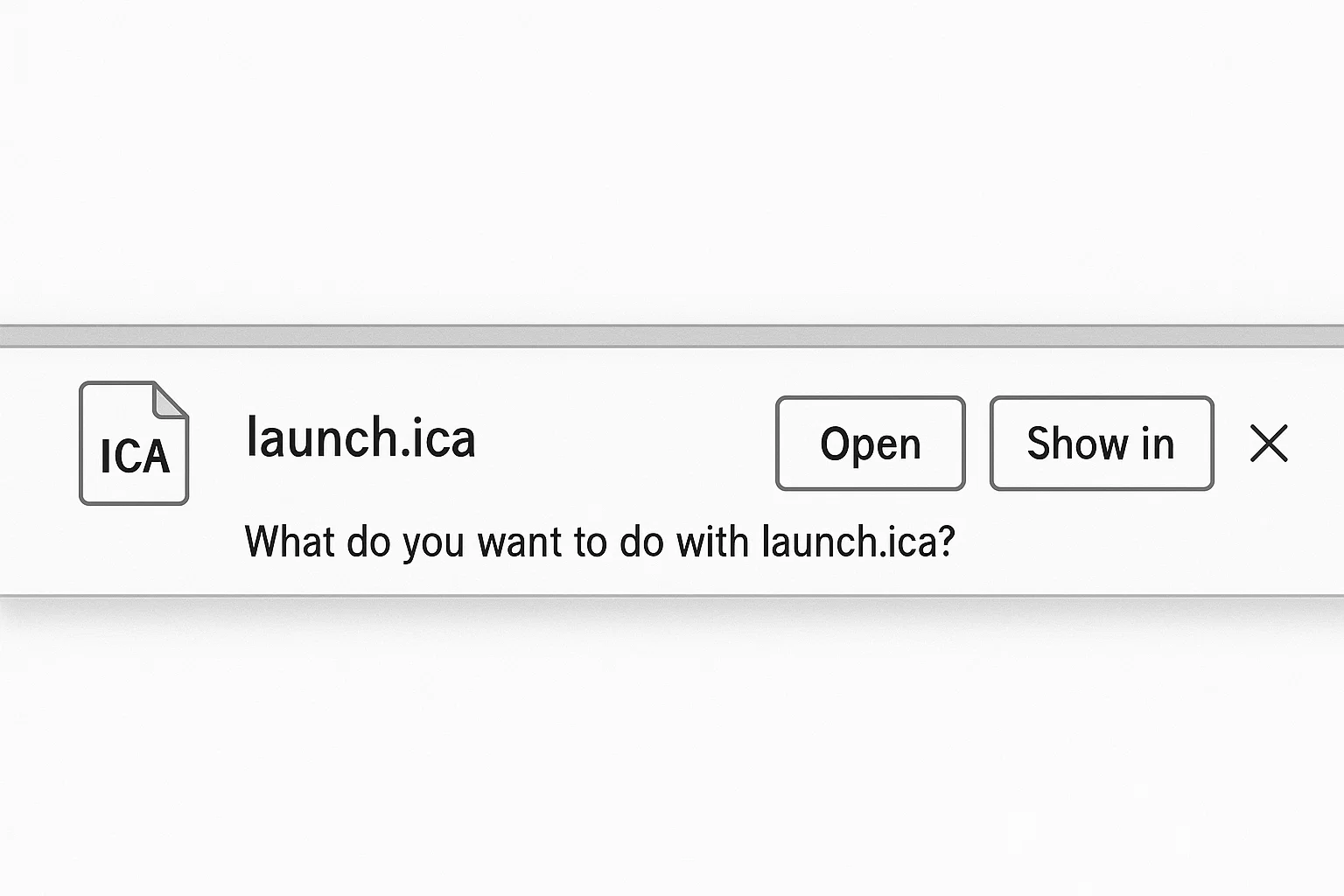
Remote-Mitarbeiter kennen das: Sie klicken auf eine Arbeitsanwendung über das Unternehmensportal und erwarten, dass sie sofort startet. Stattdessen lädt Ihr Browser eine Datei namens "launch.ica" herunter und nichts passiert.
Die Citrix-ICA-Datei ist eine Konfigurationsdatei, die Ihrem Computer mitteilt, wie er sich mit Remote-Anwendungen und Desktops auf Citrix-Servern verbinden soll. Wenn sie heruntergeladen wird, anstatt sich automatisch zu öffnen, müssen die Dateizuordnungen oder Browsereinstellungen angepasst werden.
Dieser Leitfaden erklärt, was die Citrix ICA-Datei tatsächlich macht, und führt durch alle Lösungen, die 2025 funktionieren.
Was ist die Citrix-ICA-Datei?
Die ICA-Dateiendung steht für Independent Computing Architecture. Citrix hat dieses Protokoll entwickelt, um Anwendungslogik von der Darstellung zu trennen – so läuft die Software auf den Servern des Rechenzentrums, während du von jedem Gerät darauf zugreifst.
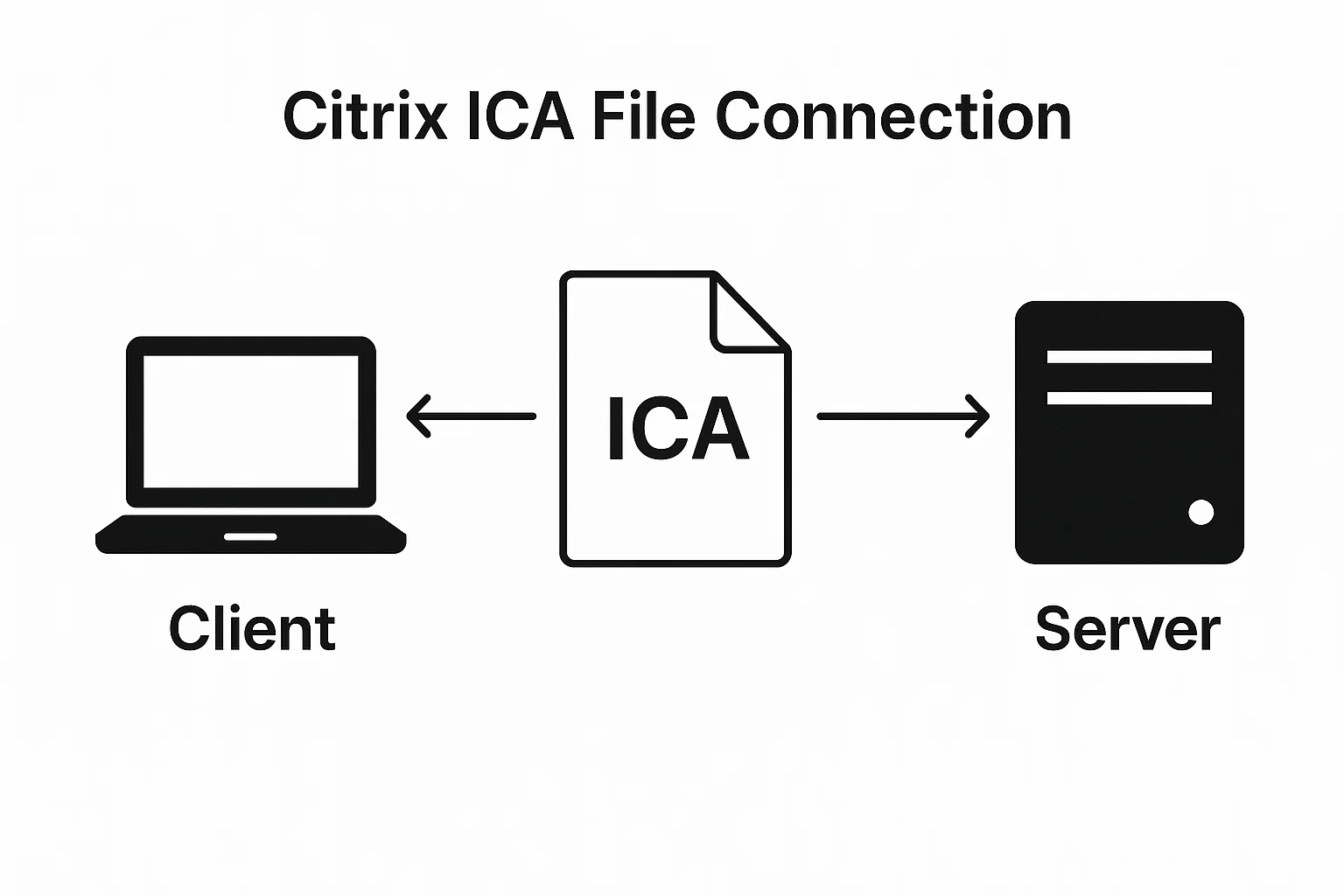
Die ICA-Datei ist eine einfache Textkonfigurationsdatei im INI-Format. Sie enthält die Serveradresse, Authentifizierungstoken, Sitzungseinstellungen und Anzeigeoptionen, die für den Verbindungsaufbau benötigt werden.
Wenn Sie in Ihrem Unternehmens-Citrix-Portal auf eine Anwendung klicken, erstellt die Weboberfläche diese Konfigurationsdatei automatisch. Ihre Citrix Workspace-App liest diese Anweisungen und baut eine ICA-Verbindung auf: eine verschlüsselte Verbindung zwischen Ihrem Gerät und dem Remote-Server über das ICA-Protokoll.
Die Architektur verarbeitet alles auf entfernten Servern und überträgt nur Bildschirmaktualisierungen sowie Benutzereingaben. So können ältere Rechner mit begrenzten Ressourcen rechenintensive Anwendungen nutzen, weil die eigentliche Last remote anfällt.
Sobald die ICA-Datei erfolgreich gestartet wird, wird eine dauerhafte Verbindung zwischen deinem Gerät und dem Remote-Server aufgebaut. Die Verbindung überträgt deinen Remote-Desktop oder das Anwendungsfenster auf deinen lokalen Bildschirm und bleibt dabei durchgehend verschlüsselt. Mehrere Benutzer können sich gleichzeitig mit demselben Citrix-Server verbinden, jeder in seiner eigenen isolierten Sitzung.
Warum wird die ICA-Datei heruntergeladen statt geöffnet?
Es gibt verschiedene technische Ursachen dafür, dass Browser ICA-Dateien herunterladen, statt sie automatisch zu starten. Wer die eigentliche Ursache kennt, kann das Problem gezielt beheben.
Das Dateiverknüpfungs-Problem
Betriebssysteme nutzen Dateizuordnungen, um festzulegen, welches Programm welchen Dateityp öffnet. Windows, macOS und Linux führen dafür jeweils eine Registrierung oder Datenbank, die Dateiendungen den zugehörigen Anwendungen zuweist. Ein Doppelklick auf eine .docx-Datei genügt, und das System weiß: Microsoft Word ist zuständig. Für .ica-Dateien gilt dasselbe Prinzip.
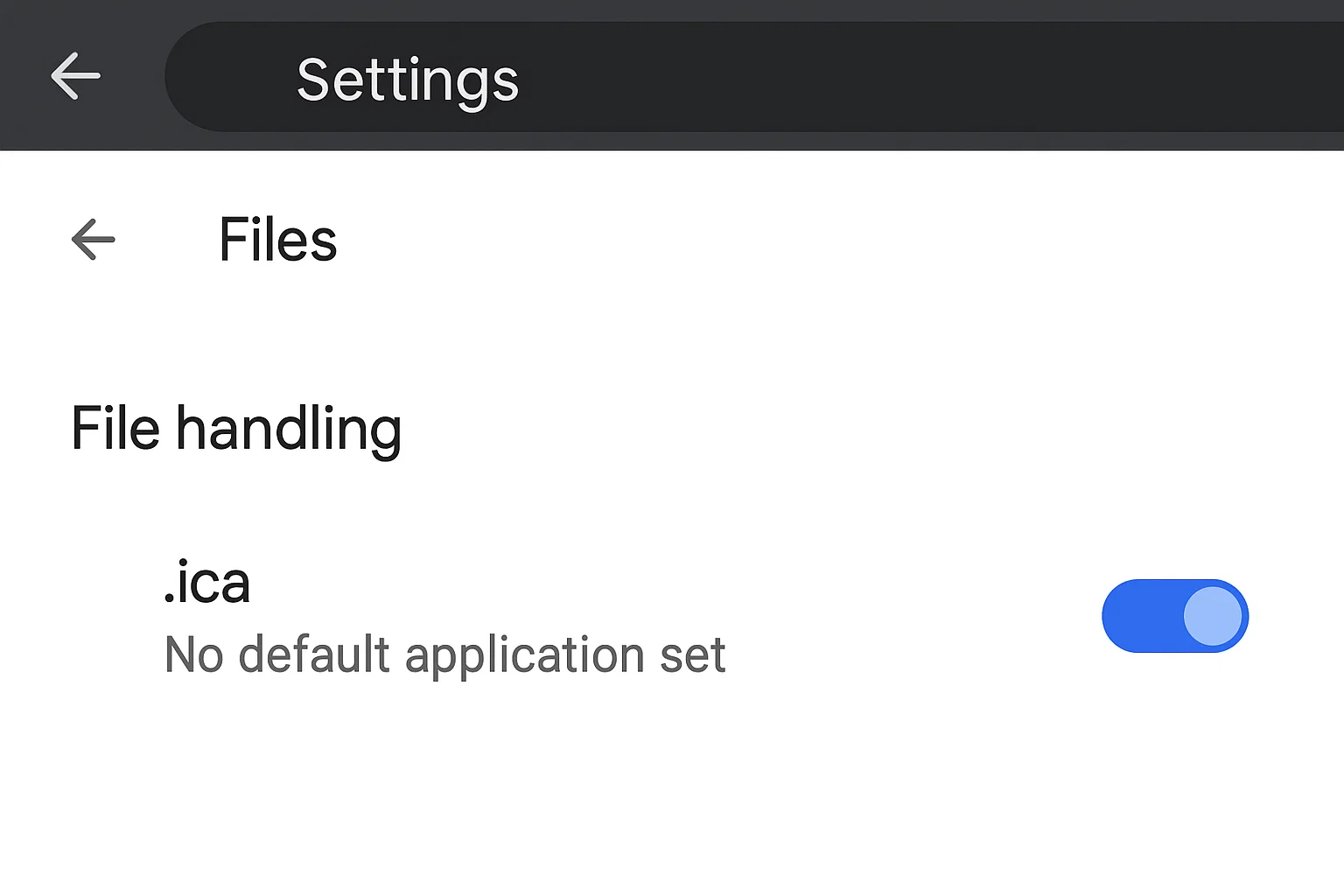
Wenn keine Anwendung die .ica-Erweiterung beansprucht oder mehrere Anwendungen sich darum streiten, lädt das Betriebssystem die Datei einfach herunter. Du musst dem System explizit mitteilen, dass der Citrix Connection Manager alle .ica-Dateien öffnen soll.
Browser-Sicherheit und Protokoll-Handler
Moderne Browser setzen strenge Sicherheitsrichtlinien durch, wenn es darum geht, externe Anwendungen automatisch zu starten. Citrix verwendet ein benutzerdefiniertes Protokoll namens receiver://, das die Kommunikation zwischen dem Browser und der lokal installierten Workspace App ermöglicht. Dieser Protokoll-Handler dient dabei als Brücke.
Wenn dein Browser das receiver://-Protokoll nicht kennt oder ihm nicht vertraut, blockiert er den automatischen Start und lädt stattdessen die Datei herunter. Browser-Updates, Sicherheitssoftware oder Unternehmensrichtlinien können die Protokollregistrierung beeinträchtigen. Jeder Browser verwaltet Protokollberechtigungen anders – daher kann dieselbe ICA-Datei in Chrome funktionieren, in Firefox aber nicht.
Citrix Workspace App vs. Citrix Receiver
Citrix hat Citrix Receiver vor einigen Jahren durch die Citrix Workspace App ersetzt. Viele veraltete Anleitungen beziehen sich noch auf Receiver und sorgen dadurch für Verwirrung. Die Workspace App bietet verbesserte Browser-Integration, höhere Sicherheit und enthält die Komponente Workspace App Launcher, die die Protokollkommunikation übernimmt.
Wenn Sie Citrix Receiver installiert haben, müssen Sie ein Upgrade auf Workspace App durchführen, um die Kompatibilität mit 2025 sicherzustellen. Mit 22,8 % der US-amerikanischen Beschäftigten arbeiten im Homeoffice Remote-Desktop-Tools setzen zumindest teilweise aktuelle Software voraus. Die veraltete Receiver-Software verfügt nicht über die modernen Browser-Erweiterungen und Protokoll-Handler, die aktuelle Browser-Versionen benötigen.
So behebst du den Citrix ICA-Datei-Download-Fehler
Die meisten Probleme mit ICA-Dateien lassen sich mit drei gezielten Schritten beheben. Geh sie der Reihe nach durch.
Schritt 1 – Auf die Citrix Workspace App aktualisieren
Lade die aktuelle Citrix Workspace App von der offiziellen Citrix-Website herunter. Deinstalliere alle vorhandenen Citrix Receiver-Installationen vollständig, bevor du die Workspace App installierst. Beide Anwendungen verursachen Konflikte, wenn sie gleichzeitig auf demselben System vorhanden sind.
Akzeptieren Sie während der Installation die Standardeinstellungen, sofern Ihre IT-Abteilung keine spezifischen Konfigurationsvorgaben macht. Der Installer registriert Dateizuordnungen und Protokoll-Handler automatisch. Starten Sie Ihren Computer nach Abschluss der Installation neu, auch wenn der Installer Sie nicht dazu auffordert. So werden alle Systemregistrierungen wirksam.
Starte nach dem Neustart die Verbindung durch einen Klick auf eine Anwendung im Unternehmensportal. Viele Nutzer lösen ihr Problem allein damit.
Schritt 2 – Citrix Connection Manager als Standard festlegen
Citrix Connection Manager ist die Komponente innerhalb der Workspace App, die ICA-Dateien verarbeitet. Falls der erste Schritt das Problem nicht behebt, müssen die Dateizuordnungen manuell gesetzt werden.
Auf Windows:
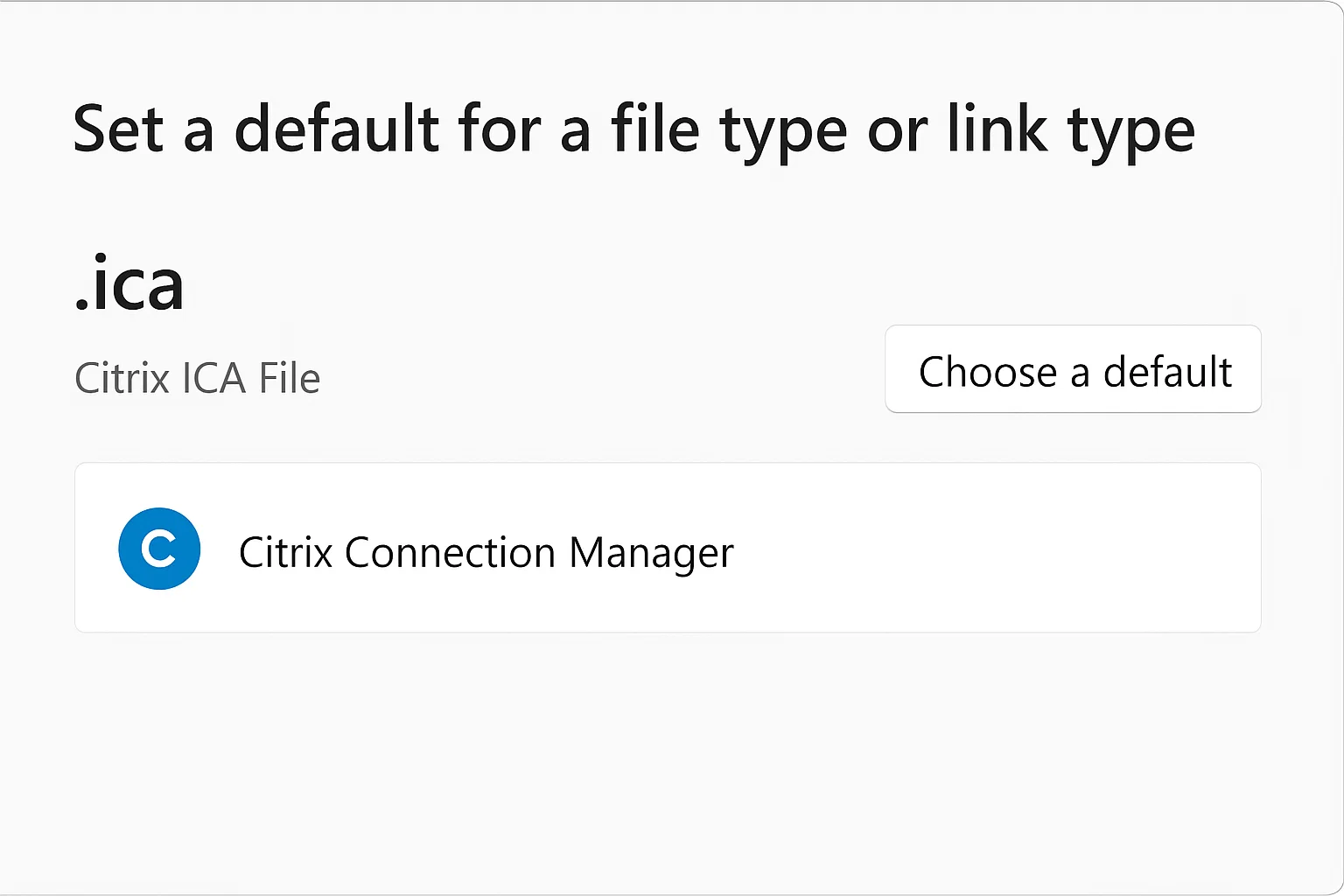
- Navigieren Sie zu Einstellungen > Anwendungen > Standard-Apps > Auswählen Standard-Apps nach Dateityp.
- Scrolle in der Liste nach unten, bis du **.ica** findest. Falls das Feld leer ist oder eine falsche Anwendung angezeigt wird, klicke darauf und wähle Citrix Connection Manager aus.
- Sollte der Connection Manager nicht erscheinen, navigieren Sie zu C:\Program Files (x86)\Citrix\ICA Client\wfcrun32.exe. Dies ist der Standardpfad – bei benutzerdefinierten Installationen kann der Speicherort abweichen.
Auf macOS:
- Klicken Sie mit der rechten Maustaste auf eine beliebige .ica-Datei und wählen Sie „Informationen".
- Wählen Sie im Bereich "Öffnen mit" Citrix Workspace aus dem Dropdown-Menü.
- Auf "Alles ändern" klicken, um diese Zuordnung auf alle .ica-Dateien anzuwenden.
- Das Kontrollkästchen "Dieses Programm immer zum Öffnen von .ica-Dateien verwenden" aktivieren, um künftige Probleme zu vermeiden.
Schritt 3 – Browserspezifische Einstellungen konfigurieren
Jeder Browser benötigt eine eigene Konfiguration, um ICA-Dateien automatisch zu verarbeiten. Der folgende Abschnitt erklärt die Einrichtung für jeden Browser einzeln.
Browserspezifische Lösungen für ICA-Dateifehler
Verschiedene Browser erfordern unterschiedliche Lösungen. Folge den Anweisungen für deinen Browser.
So öffnen Sie eine ICA-Datei in Google Chrome
Google Chrome speichert ICA-Dateien standardmäßig im Download-Ordner. Du musst Chrome so konfigurieren, dass diese Dateien automatisch geöffnet werden, anstatt sie zu speichern.
Wenn die erste ICA-Datei heruntergeladen wird:
- Suche die Datei im Downloads-Bereich von Chrome, der oben rechts im Browserfenster erscheint.
- Auf die drei Punkte neben dem Dateinamen klicken und "Dateien diesen Typs immer öffnen" auswählen.
- Falls eine Aufforderung erscheint, erlauben Sie den Citrix Workspace Launcher für die Website.
Falls Sie diese Option verpasst haben:
- Laden Sie eine weitere ICA-Datei aus Ihrem Citrix-Portal herunter.
- Aktivieren Sie "Dateien dieses Typs immer öffnen" im Download-Bereich.
- Erlauben Sie den Start des Citrix Workspace Launchers, wenn Sie dazu aufgefordert werden.
Chrome-Nutzer profitieren zusätzlich von der Citrix Web Extension aus dem Chrome Web Store. Diese Extension arbeitet direkt mit dem Workspace App Launcher zusammen und umgeht dabei den Dateidownload vollständig. Nach der Installation starten ICA-Sitzungen automatisch über die Extension.
Leeren Sie nach diesen Änderungen den Browser-Cache. Zwischengespeicherte Berechtigungseinstellungen können neue Konfigurationen manchmal überschreiben.
ICA-Dateien in Microsoft Edge reparieren
Microsoft Edge verarbeitet ICA-Dateien ähnlich wie Chrome, da beide die Chromium-Engine verwenden. Wenn eine ICA-Datei heruntergeladen wird, klicken Sie auf die drei Punkte daneben im Download-Menü. Wählen Sie "Dateien dieses Typs immer öffnen".
Edge unterstützt auch die Citrix Web Extension. Installiere sie über den Microsoft Edge Add-ons Store. Nach der Installation erscheint die Extension in deiner Toolbar und zeigt den Status deiner Citrix-Verbindungen an.
In Unternehmensumgebungen kann Edge zusätzliche Konfigurationen über Gruppenrichtlinien erfordern. Wenden Sie sich an Ihre IT-Abteilung, falls Browser-Erweiterungen durch Richtlinien gesperrt sind.
Firefox ICA-Datei-Konfiguration
Firefox verwaltet Dateiverknüpfungen unabhängig von den Systemeinstellungen. Du musst den Anwendungs-Handler für ICA-Dateien direkt in Firefox konfigurieren:
- Suchen Sie in der Liste nach "ICA".
- Setzen Sie die Aktion auf "Citrix Workspace verwenden" oder "Connection Manager verwenden".
- Wenn ICA nicht in der Liste erscheint, lade zuerst eine ICA-Datei herunter.
- Wenn Firefox Sie fragt, was mit der Datei geschehen soll, wählen Sie "Mit Citrix Workspace öffnen".
- Aktivieren Sie "Dies künftig automatisch für Dateien dieses Typs ausführen".
Safari und ICA-Dateiverarbeitung
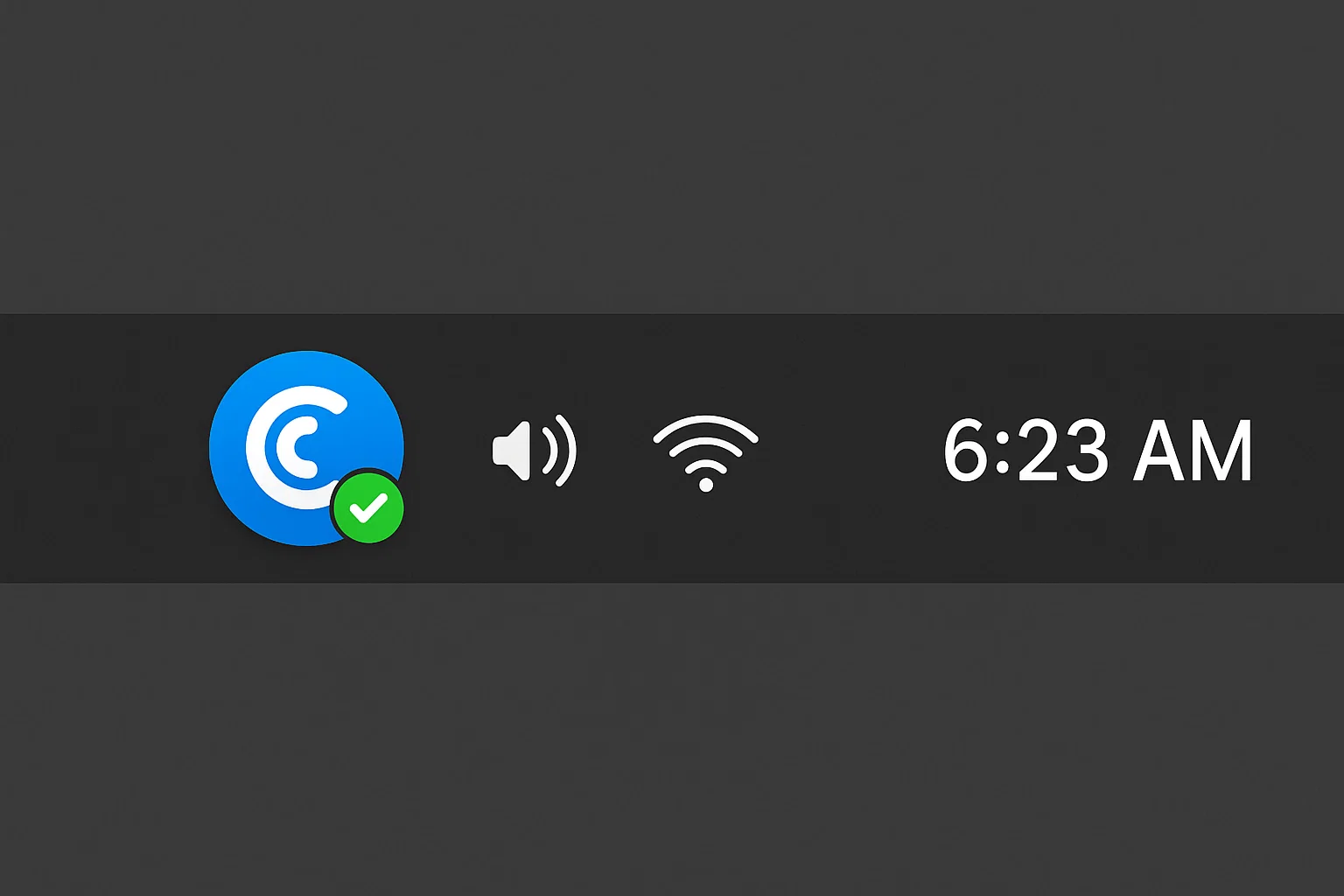
Safari auf macOS hat besondere Anforderungen. Der Workspace App Launcher muss aktiv sein, damit ICA-Dateien automatisch verarbeitet werden können. Prüfen Sie, ob das Workspace App-Symbol in Ihrer Menüleiste angezeigt wird. Falls nicht, starten Sie Citrix Workspace manuell, um den Hintergrunddienst zu aktivieren.
Safari 12 und neuer enthält Sicherheitsfunktionen, die automatische Downloads blockieren:
Gehe zu Safari > Einstellungen > Websites > Downloads. Setzen Sie Ihre Citrix-Portal-Website auf ""Erlauben" in der Berechtigungsliste.
Einige Benutzer müssen die Option "Heruntergeladene sichere Dateien öffnen" in Safari deaktivieren, um Konflikte zu vermeiden. Diese Option befindet sich unter Safari > Preferences > General.
Erweiterte Fehlerbehebung für den Citrix ICA Client
Wenn einfache Lösungen nicht funktionieren, ist tiefere Fehlerdiagnose erforderlich. Über die Frage "Was ist die Citrix ICA-Datei" hinaus müssen Sie wissen, wie Sie den Citrix ICA-Client auf Systemebene beheben.
Citrix Connection Manager – Datei-Speicherort ermitteln
Der Speicherort der Citrix Connection Manager-Datei hängt vom Betriebssystem und den Installationsoptionen ab. Auf Windows sind die Standardpfade:
- 64-Bit-Systeme: C:\Program Files (x86)\Citrix\ICA Client\wfcrun32.exe
- Benutzerdefinierte Installationen: Installationsverzeichnis prüfen
Auf macOS wird Citrix Workspace unter /Applications/Citrix Workspace.app installiert. Die eigentliche ausführbare Datei liegt tief innerhalb der App-Bundle-Struktur.
Sie können den korrekten Pfad überprüfen, indem Sie Ihr System unter Windows nach "wfcrun32.exe" oder auf dem Mac nach "Citrix Workspace" durchsuchen. Verwenden Sie diesen Pfad beim manuellen Festlegen von Dateizuordnungen oder zur Fehlerdiagnose bei Startfehlern.
Fehler beim Abrufen der ICA-Fehlerlösungen
Der Fehler "ICA konnte nicht abgerufen werden" deutet auf Verbindungsprobleme zwischen Ihrem Browser und dem Citrix-Server hin. Dies unterscheidet sich von Dateizuordnungsproblemen. Es gibt mehrere mögliche Ursachen.
Netzwerkprobleme verhindern, dass dein Browser die ICA-Datei vom Server herunterladen kann. Teste deine Verbindung, indem du andere Websites aufrufst. Unternehmens-VPNs blockieren Citrix-Traffic manchmal auf nicht standardmäßigen Ports. Frag deinen Netzwerkadministrator nach den Firewall-Regeln.
Sitzungs-Timeouts führen zu Fehlern beim Starten von Anwendungen, wenn die Portal-Seite zu lange offen bleibt, bevor man auf eine Anwendung klickt. Citrix generiert ICA-Dateien dynamisch mit zeitlich begrenzten Authentifizierungs-Tokens. Laden Sie die Portal-Seite neu und starten Sie die Anwendung sofort danach.
Fehler in der serverseitigen Konfiguration können die ICA-Dateigenerierung beeinträchtigen. Wenn alle Benutzer in Ihrer Organisation denselben Fehler sehen, wenden Sie sich an Ihren Citrix-Administrator. Einzelne Fehler haben meist clientseitige Ursachen, während flächendeckende Probleme auf einen Konfigurationsbedarf am Server hinweisen.
Registry- und Systemkorrekturen
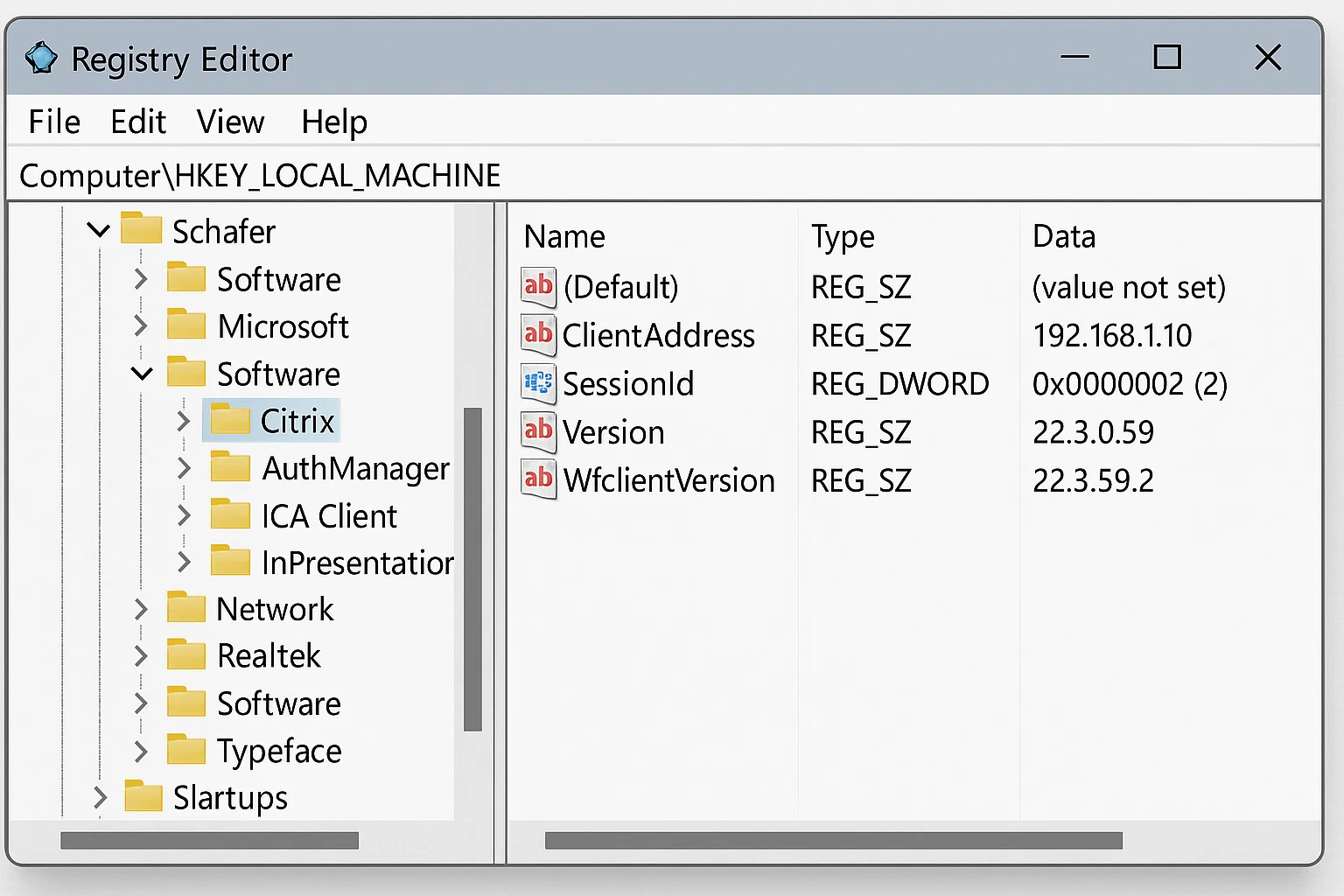
Windows-Registrierungseinstellungen steuern das Verhalten des Citrix-Clients. Diese erweiterten Korrekturen sollten nur durchgeführt werden, wenn einfachere Lösungen scheitern.
Manche Benutzer müssen widersprüchliche Registrierungsschlüssel aus alten Citrix-Installationen entfernen. Statt die Registrierung manuell zu bearbeiten, verwenden Sie das offizielle Bereinigungstool von Citrix. Führen Sie C:\Program Files (x86)\Citrix\ICA Client\SelfServicePlugin\CleanUp.exe -cleanUser aus, um die Workspace App und Dateizuordnungen automatisch zurückzusetzen. Das Tool entfernt übrig gebliebene Konfigurationen aus früheren Installationen, ohne Systemeinstellungen zu beschädigen.
Beachten Sie, dass manche Befehlszeileninstallationen sich mit diesem Bereinigungsprogramm nicht zurücksetzen lassen.
Erstellen Sie eine Sicherung, bevor Sie Systemänderungen vornehmen. Wenn Sie sich bei diesen erweiterten Korrekturen unsicher fühlen, wenden Sie sich an Ihre IT-Abteilung.
Antivirensoftware setzt Citrix-Komponenten gelegentlich unter Quarantäne, weil sie fälschlicherweise als Schadsoftware erkannt werden. Prüfen Sie die Protokolle Ihres Antivirenprogramms und fügen Sie das Citrix-Installationsverzeichnis zur Ausnahmeliste hinzu, wenn Sie blockierte Dateien finden.
Citrix Workspace App herunterladen und installieren
Den richtigen Citrix-Client zu verwenden ist entscheidend für eine erfolgreiche Fehlerbehebung.
Wo Sie die Citrix Workspace App herunterladen
Laden Sie die Citrix Workspace App ausschließlich von der offiziellen Citrix-Website herunter: citrix.com/downloads Drittanbieter-Downloadseiten stellen manchmal veraltete Versionen oder modifizierte Installationsprogramme bereit. Ihre IT-Abteilung stellt möglicherweise auch ein angepasstes Installationsprogramm über das Unternehmensportal zur Verfügung.
Die Citrix-Downloadseite bietet Versionen für Windows, macOS, Linux, iOS und Android. Wählen Sie die Version, die zu Ihrem Betriebssystem passt. Windows-Benutzer sollten auf modernen Systemen das 64-Bit-Installationsprogramm wählen.
Für Unternehmensbereitstellungen können Administratoren den Citrix Connection Manager separat herunterladen. Die meisten einzelnen Benutzer benötigen das vollständige Workspace App-Paket.
Best Practices für die Installation 2025
Laden Sie die neueste Citrix Workspace App von der offiziellen Citrix-Website unter citrix.com herunter. Deinstallieren Sie vor der Installation alle vorhandenen Citrix Receiver-Installationen vollständig über Windows Programme hinzufügen/entfernen oder den macOS-Programmordner. Beide Anwendungen verursachen Konflikte, wenn sie gleichzeitig auf demselben System vorhanden sind.
Starten Sie Ihren Computer neu, bevor Sie das neue Installationsprogramm ausführen. Führen Sie das Installationsprogramm unter Windows mit Administratorrechten aus, indem Sie mit der rechten Maustaste auf die Installationsdatei klicken und "Als Administrator ausführen" wählen. Dies ermöglicht die korrekte systemweite Registrierung von Dateitypen und Protokoll-Handlern.
Übernehmen Sie während der Installation die Standardoptionen und den Standardinstallationspfad, es sei denn, Ihre IT-Abteilung gibt bestimmte Konfigurationsanforderungen vor. Benutzerdefinierte Pfade erschweren die Fehlerbehebung, da Anleitungen von Standardspeicherorten ausgehen.
Starten Sie die Workspace App manuell, um zu prüfen, ob sie fehlerfrei öffnet. Testen Sie anschließend die ICA-Dateiverarbeitung, indem Sie eine Anwendung in Ihrem Unternehmensportal aufrufen. Viele Benutzer stellen fest, dass dieser umfassende Installationsvorgang ihr Problem löst.
ICA-Dateifehler künftig vermeiden
Durch proaktive Konfiguration lassen sich wiederkehrende Probleme verhindern.
Workspace App Launcher und Browser-Erweiterungen
Die Workspace App Launcher-Komponente läuft im Hintergrund und verwaltet die Kommunikation zwischen Browsern und dem Workspace App-Client. Dieser Dienst muss aktiv sein, damit ICA-Dateien automatisch verarbeitet werden. Prüfen Sie den Infobereich (Windows) oder die Menüleiste (macOS) auf das Citrix-Symbol.
Browser-Erweiterungen bieten die zuverlässigste ICA-Dateiverarbeitung. Installieren Sie die Citrix Workspace-Erweiterung für Ihren Browser. Diese Erweiterungen erkennen ICA-Downloads und leiten sie direkt an die Client-Anwendung weiter, ohne dass Benutzer eingreifen müssen.
Aktualisieren Sie Browser-Erweiterungen, wenn die Workspace App aktualisiert wird. Versionsunterschiede können Kompatibilitätsprobleme verursachen. Browser-Erweiterungsstores informieren Sie über verfügbare Updates.
HTML5 Web-Browser-Modus als Alternative verwenden
Citrix bietet einen HTML5-Receiver an, der vollständig im Browser läuft – ohne Installation von Client-Software. Diese Option eignet sich, wenn lokale Installationen eingeschränkt sind oder wenn Client-Probleme behoben werden müssen.
Greifen Sie auf den Light-Modus zu, indem Sie bei der Anmeldung an Ihrem Unternehmensportal "Light-Version" oder "Citrix Workspace für Light-Modus verwenden" wählen. Der webgestützte Client hat Einschränkungen gegenüber der nativen Anwendung. Dateiübertragung, Drucken und einige Peripheriegeräte werden möglicherweise nicht unterstützt.
Der HTML5-Modus bietet eine zuverlässige Alternative, wenn der Download von ICA-Dateien Probleme bereitet. Die Leistung kann etwas geringer sein als beim nativen Client, funktioniert aber auf jedem Gerät mit einem modernen Browser.
Citrix ICA-Alternativen für Remote-Desktop-Zugriff
Wenn du deine Optionen kennst, triffst du fundierte Entscheidungen.
Wann RDP-basierte Lösungen sinnvoll sind
Citrix ICA kommt mit geringer Bandbreite besser zurecht als Microsofts Remote Desktop Protocol, aber RDP bietet in bestimmten Szenarien Vorteile. Unternehmen, die stark auf Microsoft-Infrastruktur setzen, profitieren oft von einer einfacheren RDP-Integration. Windows Server enthält RDP-Funktionen ohne zusätzliche Lizenzkosten.
RDP eignet sich gut für kleinere Teams mit ausreichender Bandbreite. Das Protokoll hat sich in den letzten Jahren deutlich verbessert und holt bei vielen Anwendungsfällen gegenüber ICA auf.
Da die durch Cyberkriminalität verursachten Kosten voraussichtlich bis 2025 jährlich 10,5 Billionen Dollar erreichen, erfordern sowohl Citrix- als auch RDP-Implementierungen umfassende Sicherheitsmaßnahmen. Wenn Ihr Unternehmen mit der Komplexität und den Kosten von Citrix kämpft, lohnt es sich, RDP-basierte Lösungen zu evaluieren.
Mehr zu den technischen Unterschieden gibt es in diesem Vergleich von Citrix vs RDP.
Moderne Remote-Desktop-Optionen
Der Remote-Desktop-Markt beschränkt sich nicht auf Citrix und Microsoft. Es gibt eine Reihe von Anbietern, die echte Alternativen bieten. Kleine Teams brauchen oft nicht den vollen Funktionsumfang von Citrix, und einzelne Remote-Mitarbeiter greifen lieber zu einfacheren Lösungen. Welches Tool passt, hängt von der Teamgröße, dem Budget und den Anwendungen ab, die Sie remote ausführen müssen.
Wenn dein Team eine leistungsstarke Remote-Desktop-Infrastruktur ohne den Aufwand von Citrix benötigt, gibt es Alternativen. Cloudzy bietet hochperformante Remote-Desktop-Server mit unkomplizierter RDP-Implementierung. Mit NVMe SSD-Speicher und DDR5 RAM liefern unsere Server die Rechenleistung, die anspruchsvolle Anwendungen erfordern.
Wenn Sie RDP kaufen Server für Ihr Team – unsere Optionen reichen von einfachem Shared Hosting bis hin zu dedizierten Ressourcen. Wenn Sie flexiblere Konfigurationen benötigen, können Sie einen VPS zu kaufen Lösungen von Cloudzy, mit denen Sie Ihre Remote-Umgebung vollständig unter Kontrolle haben.
Mehrere Citrix-Alternativen bieten unterschiedliche Funktionsumfänge und Preismodelle. Die richtige Wahl hängt von der Anzahl der Nutzer, den Anforderungen der Anwendung und dem verfügbaren Budget ab.
Fazit
Fehler beim Herunterladen von Citrix ICA-Dateien lassen sich beheben, wenn man versteht, was eine Citrix ICA-Datei ist und warum Browser sie manchmal nicht korrekt verarbeiten. Die meisten Probleme lassen sich durch ein Update auf die Citrix Workspace App und die richtige Konfiguration der Dateizuordnungen lösen.
Browser-spezifische Einstellungen lösen hartnäckige Probleme vollständig. Wer feststellt, dass Citrix mehr Komplexität mitbringt als nötig, findet mit einfacheren Remote-Desktop-Lösungen eine zuverlässige Alternative ohne aufwändige Konfiguration.



Diskussion
Kommentare
Melden Sie sich an, um mitzudiskutieren.