

Eine Dateifreigabe im Büro und eine öffentliche Buchungsanwendung benötigen unterschiedliche Rechner, Budgets und Wiederherstellungspläne. Die Planung eines Servers beginnt mit den Aufgaben, die er zuverlässig ausführen muss. Ein Eigenbau umfasst die Auswahl und Montage kompatibler Komponenten sowie die Installation eines Betriebssystems und Einrichtung eines nutzbaren Dienstes.
Für lokale Dokumente kann ein leiser Tower sinnvoll sein. Für eine öffentlich erreichbare Anwendung erspart Mieten unter Umständen Hardware- und Gebäudearbeiten. Beide Wege benötigen Verantwortliche für Zugriffe, Updates und Wiederherstellung.
Legen Sie vor Hardwarearbeiten Komponentenhandbücher bereit, räumen Sie die Arbeitsfläche frei und treffen Sie vom Hersteller empfohlene Antistatikmaßnahmen. Für die Einrichtung benötigen Sie ein kabelgebundenes Netzwerk, einen Installations-USB-Stick, lokale Tastatur und Bildschirm, ein persönliches Administratorkonto und einen zweiten Testrechner. Kopieren Sie vorhandene Daten vor Änderungen der Datenträgeraufteilung an einen anderen Ort.
Geschäftliche Aufgabe vor der Hardwareauswahl festlegen
Ein gemeinsamer Rechnungsordner benötigt Kapazität und zuverlässigen Dateizugriff; eine öffentliche Anwendung zusätzlich externe Anbindung und Anwendungsbetreuung. Beschreiben Sie die Aufgabe, bevor Sie den Server um ein CPU- oder RAM-Sonderangebot herum planen.
Verwenden Sie eine kurze Anforderungsliste:
- Benennen Sie Dienst und nutzende Anwendungen. Erfassen Sie gleichzeitige Aktivitäten, etwa das Öffnen von Dokumenten während einer Sicherung.
- Messen Sie vorhandene Daten, erwartetes Wachstum und aufbewahrte Versionen. Unterscheiden Sie benötigte nutzbare Kapazität von der Summe aufgedruckter Laufwerksgrößen.
- Kennzeichnen Sie den Zugriff als bürointern oder öffentlich. Berücksichtigen Sie Scanner, Drucker und andere zugreifende lokale Geräte.
- Definieren Sie den akzeptablen Datenverlustzeitraum, Recovery Point Objective (RPO), und die akzeptable Wiederherstellungsdauer, Recovery Time Objective (RTO).
- Bestimmen Sie Administrator und Vertretung. Erfassen Sie Anschaffungsbudget und laufendes Betriebsbudget.
Die Mitarbeiterzahl allein bestimmt nicht die Kapazität. Repräsentative Dateien und gleichzeitige Aufgaben ergeben einen besseren Abnahmetest.
Eigenbau, Kauf und Miete vergleichen
Ein Tower neben dem Büroswitch ermöglicht lokale Dateiübertragungen auch bei Internetausfall, solange LAN und Strom verfügbar sind. Ein Mietserver verlagert die Hardware und macht den Bürozugriff von der WAN-Verbindung abhängig. Die Verantwortlichkeiten verteilen sich wie folgt.
| Betriebsart | Montage und Eigentum | Standortbetrieb | Integration und Support | Betriebssystem, Anwendungen, Zugriff und Wiederherstellung |
|---|---|---|---|---|
| Eigenbau aus Komponenten | Sie wählen, montieren und besitzen die Komponenten | Sie stellen Strom, Kühlung und Netzwerk bereit | Sie klären Kompatibilität; Komponenten haben getrennte Garantien | Sie administrieren und sichern den Dienst |
| Fertigsystem oder generalüberholter Kauf | Anbieter montiert; Ihnen gehört der Rechner | Sie stellen Standort und Netzwerk bereit | Systemsupport richtet sich nach tatsächlicher Garantie und Vertrag | Sie administrieren, sofern kein separater Dienst dies übernimmt |
| Dedizierter Mietserver | Anbieter stellt einen vollständigen physischen Server | Anbieter betreibt den Hostingstandort | Hardwaretausch und Reaktion richten sich nach Vertrag | Selbst verwaltete Betriebssysteme, Anwendungen und Wiederherstellung bleiben Ihre Aufgabe |
| VPS-Miete | Anbieter weist Ressourcen auf einem Host zu | Anbieter betreibt die physische Infrastruktur | Hostsupport unterscheidet sich vom Support innerhalb des VPS | Selbst verwaltetes Gastbetriebssystem, Anwendungen und Wiederherstellung bleiben Ihre Aufgabe |
Wählen Sie Eigenbau, wenn Komponentenflexibilität nützt und jemand den gesamten Rechner diagnostizieren kann. Ein unterstütztes Fertigsystem lohnt sich, wenn der Reparaturprozess eines Anbieters den Mehrpreis wert ist. Prüfen Sie bei Gebrauchtgeräten vor dem Kauf Firmwarepflege, Laufwerksverschleiß, mitgelieferte Einschübe und Kabel, Geräusch, Strombedarf und schriftliche Garantie.
Bei der Miete ist VPS gegenüber dedizierter Hardware eine Ressourcen- und Isolationsentscheidung. Eine kleine Anwendung passt möglicherweise auf einen VPS; dauerhafte Anforderungen oder Hardwarekontrolle können einen dedizierten Server rechtfertigen. Physische Kerne und VPS-vCPUs versprechen keine austauschbare Kapazität.
Vor dem Eigenbau einen VPS erwägen
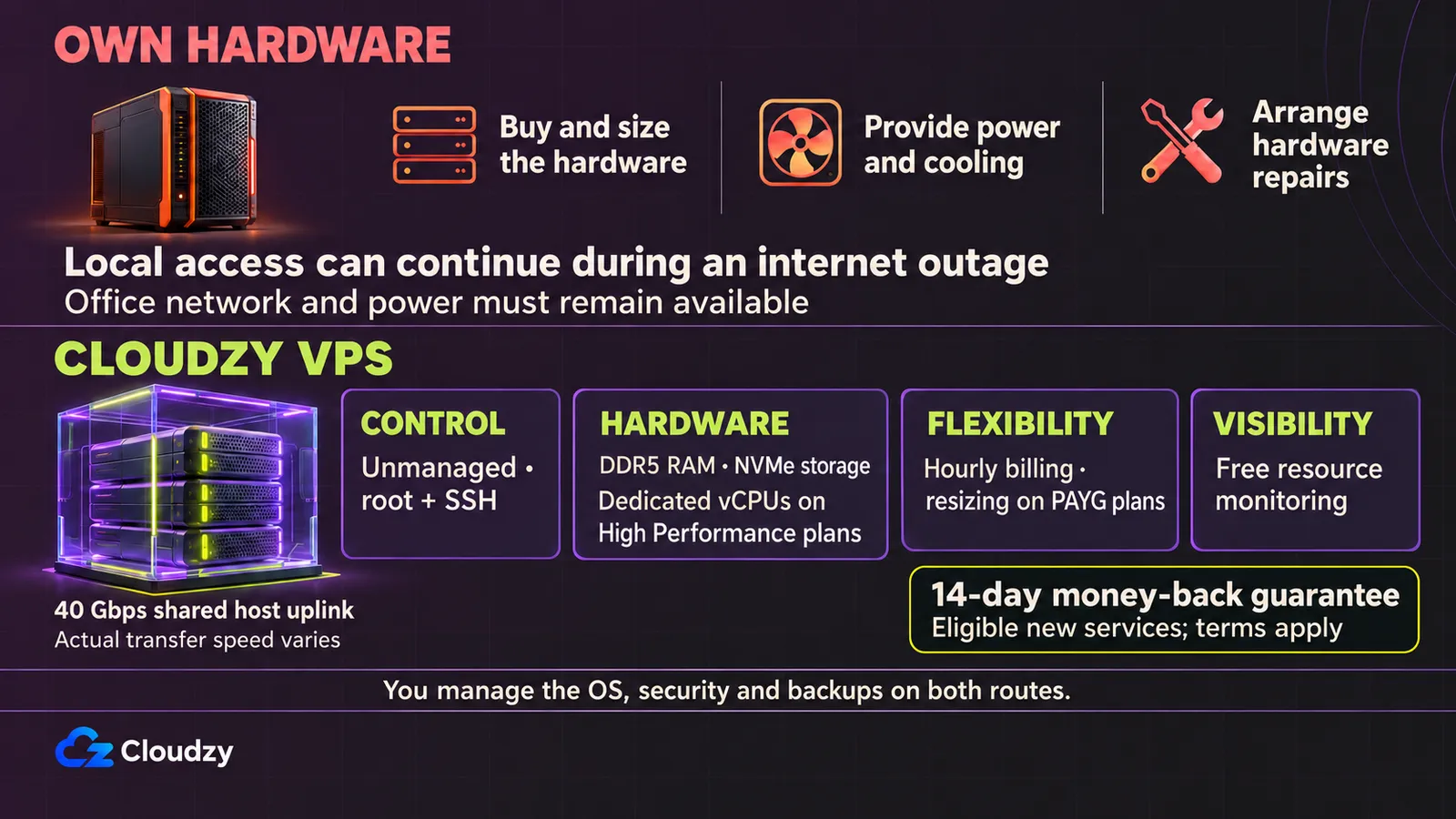
Ein Hardwarekauf bindet Geld, bevor das Lastverhalten bekannt ist. Eigenbau erfordert zusätzlich Kompatibilitätsprüfung und Montage. Ein Fertigsystem spart diesen Schritt, benötigt aber weiterhin Platz, Strom, Kühlung und einen Plan für Hardwareausfälle. Für Websites, Anwendungen oder Tests ohne notwendige Büropräsenz ermöglicht Mieten einen früheren Start und praktische Erkenntnisse über den wirklichen Bedarf.
Unsere Linux VPS-Tarife bieten DDR5-RAM, schnellen NVMe-Speicher und Anbindung über 40-Gbps-Host-Uplinks. Für Lasten mit Bedarf an dedizierten vCPUs reservieren unsere High Performance-Tarife diese Kapazität für Ihren virtuellen Server. Nutzen Sie leistungsfähige Infrastruktur ohne Hardwarekauf oder öffentlichen Dienst über den Bürointernetanschluss.
Sie behalten auch die Softwarekontrolle. Unsere VPS sind unverwaltet und bieten vollen Root-Zugriff über SSH. Betriebssystemwahl, Anwendungsinstallation und Diensteinrichtung übernehmen Sie. Updates, Sicherheit und Sicherungen bleiben Ihre Verantwortung und vermitteln praktische Erfahrung für den späteren eigenen Server.
Stündliche Abrechnung erlaubt einen kleinen Einstieg. In PAYG-Tarifen können Sie bei verändertem Bedarf die Größe im Dashboard anpassen; kostenloses Ressourcenmonitoring zeigt die Nutzung. Unsere 14-Tage-Geld-zurück-Garantie gibt Neukunden zwei Wochen zur Prüfung und ermöglicht nach ihren Bedingungen eine Erstattung, falls der Dienst nicht passt.
Mieten schließt späteres Eigentum nicht aus. Bauen Sie später einen physischen Linux-Server, können Sie den Softwarestack neu installieren, Dateien und Datenbankexporte übertragen, die Konfiguration anpassen und vor dem Wechsel alles testen. Die VPS-Verwaltungserfahrung hilft dabei.
Konfiguration an die Arbeitslast anpassen
Bürodateien und gemeinsame Dokumente
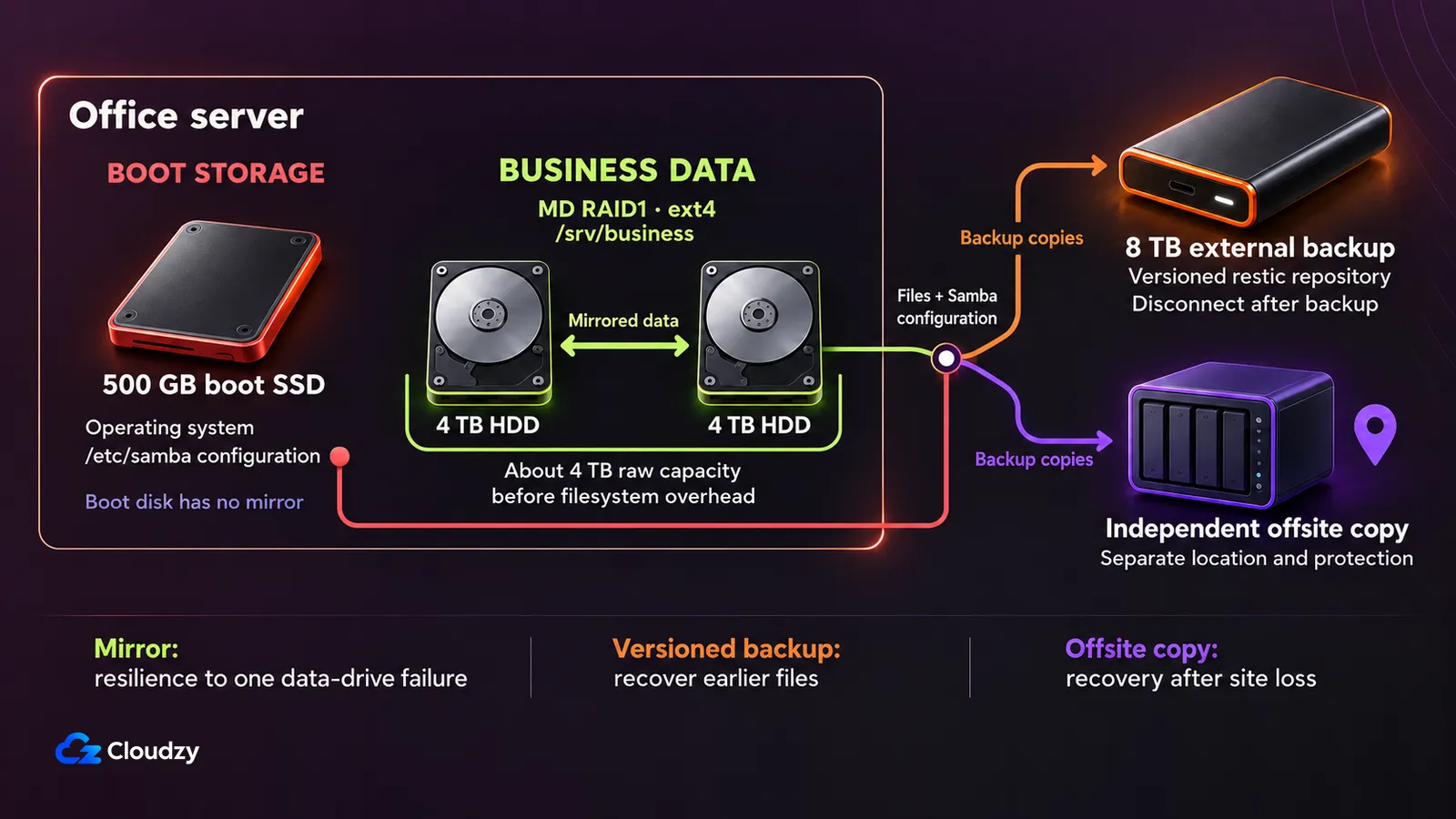
Angenommen werden etwa 2 TB gewöhnlicher Dokumente mit lokalem Zugriff über kabelgebundenes Ethernet. Planen Sie einen leisen Tower mit moderner 4–6-Kern-CPU, 32 GB unterstütztem RAM, 500-GB-Boot-SSD und zwei 4-TB-HDDs als Linux-Software-RAID1-Datenspiegel. Dieser bietet etwa die Rohkapazität einer 4-TB-Platte vor Dateisystemoverhead und reserviertem Speicher. Die Boot-SSD bleibt ein einzelner Ausfallpunkt.
Nutzen Sie Gigabit-Ethernet für Server, Switch und Clients sowie eine kompatible USV. Planen Sie eine separate wechselbare 8-TB-Sicherungsplatte und eine unabhängig geschützte Kopie an einem anderen Standort. Versionen und Dateiwachstum können die Platte überfordern; messen Sie Änderungsvolumen und aufbewahrte Sicherungsgröße. Das Design verspricht keinen Videobearbeitungsdurchsatz.
Ein beispielhafter Rahmen von 1.200–1.800 USD deckt Hardware, USV und lokale Sicherungsgeräte ab. Steuern, Arbeit, Lizenzen und Gebühren für die Aufbewahrung an einem anderen Standort fehlen. Die folgende Installation setzt dieses Bürodateiszenario um.
Öffentliche Website oder kleine Anwendung
Angenommen werden eine kleine Datenbank, wenige Medien und anfangs weniger als 20 GB aktive Daten. Prüfen Sie eine allgemeine Mietausstattung mit 2–4 vCPU, 4–8 GB RAM und 80–160 GB SSD samt Platz für Betriebssystem, Protokolle und Wachstum. Anwendungsspezifische Lasttests sind erforderlich; Besucherzahlen werden nicht zugesagt.
Eine physische Alternative könnte eine moderne 4–6-Kern-CPU, 16 GB RAM und eine 500-GB-SSD nutzen, deren nutzbare Kapazität nach Formatierung und Betriebssystem geringer ist. Laufwerksredundanz fehlt. Berücksichtigen Sie Kabelnetz, USV und unabhängiges Sicherungsziel im hypothetischen Hardwarebudget von 800–1.400 USD mit denselben Ausschlüssen.
Öffentliches Hosting im Büro benötigt zusätzlich geeigneten Upload, Adressierung und Anbieterbedingungen. Planen Sie Patches, Stromverfügbarkeit und Anwendungsbetreuung. Das ist eine separate Bereitstellungsentscheidung; die Dateifreigabe unten installiert keinen öffentlichen Webstack.
Getrennte interne Dienste und Testumgebungen
Angenommen werden mehrere isolierte Dienste mit zusammen weniger als 400 GB aktiven Daten. Ein Beispielhost hat eine moderne 8-Kern-CPU, 64 GB kompatiblen RAM und gespiegelte 1-TB-SSDs sowie gegebenenfalls ein separates Bootmedium. Das ergibt etwa 1 TB roh vor Overhead; alle Gastlaufwerke nutzen diesen gemeinsamen Pool.
Weisen Sie Gästen 8 + 8 + 16 GB RAM und Host/Speicher weitere 8 GB zu: 40 GB belegt, 24 GB übrig. Dies folgt der Host-und-Gast-Rechnung in Proxmox’ Anforderungen, beweist aber weder CPU-Leistung noch unterstützte Gastdichte. Prüfen Sie VT/AMD-V, Treiber und Gastlizenzen; IOMMU wird bei Gerätedurchreichung relevant. Betreiben Sie ZFS nicht auf Hardware-RAID.
Nutzen Sie Kabelnetz, USV und unabhängige Gastsicherungen. Ein hypothetischer Rahmen von 1.800–3.000 USD umfasst Hardware, USV und lokale Sicherung, ohne Steuern, Lizenzen, Arbeit und Gebühren für die Aufbewahrung an einem anderen Standort. Servervirtualisierung trennt Gäste; ein einzelner physischer Host bleibt ein einzelner Ausfallpunkt.
Kompatible Serverkomponenten wählen
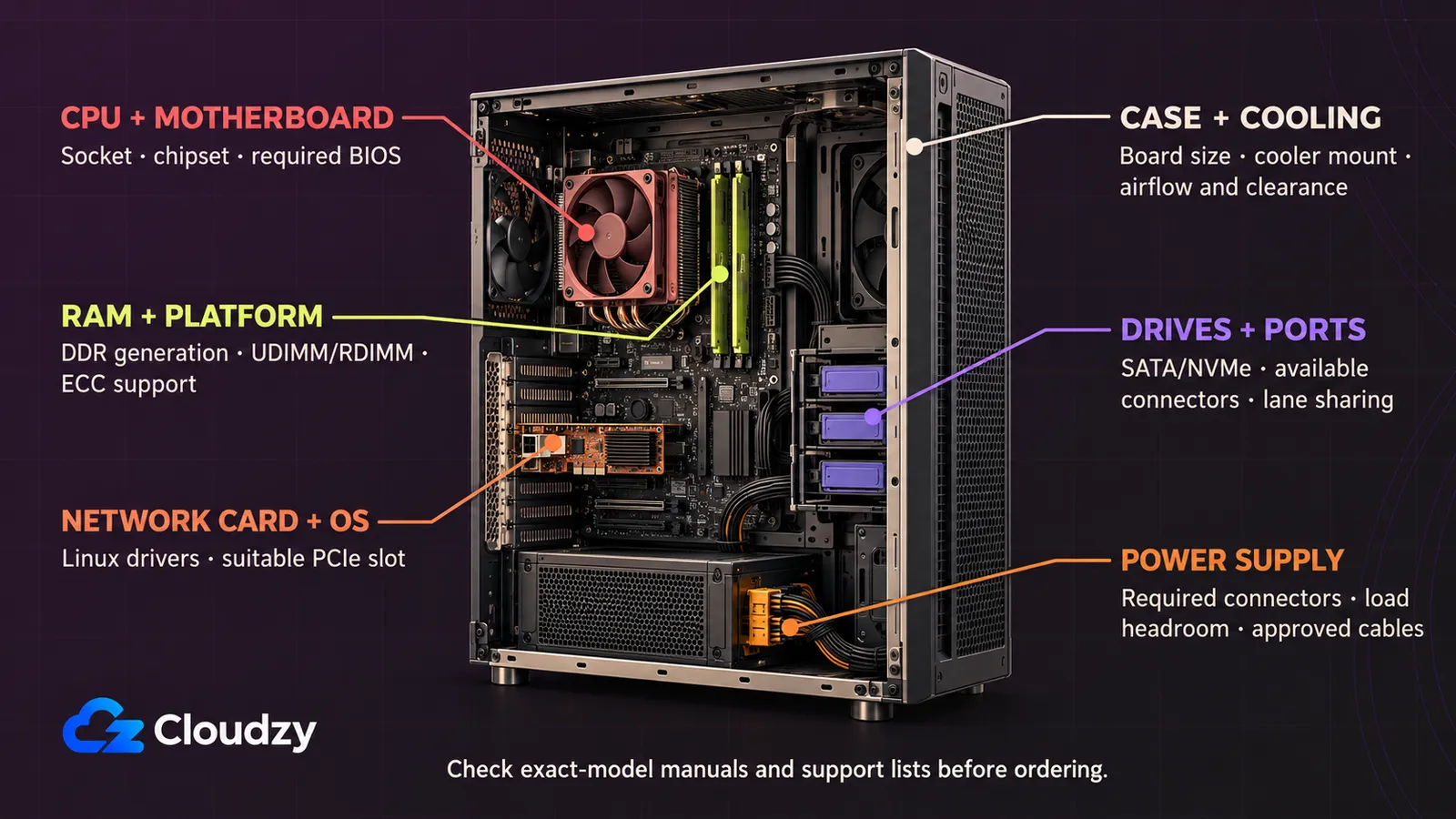
Ein Prozessor kann in den Sockel passen und dennoch eine andere BIOS-Version zum Starten benötigen. Erstellen Sie eine Kompatibilitätsliste für das genaue Mainboard und gleichen Sie jedes angeschlossene Bauteil mit dem Handbuch ab. Das gilt für die obigen Konfigurationen; keine ist ein validierter Warenkorb.
CPU
Wählen Sie Rechenleistung nach der Anwendung. Eine Aufgabe mit einem ausgelasteten Thread profitiert anders als Software, die Arbeit auf Kerne verteilt. Dateidienste hängen auch von Platten und Netzwerk ab; eine teure CPU kann den Engpass unverändert lassen.
Stimmen Sie Sockel und Chipsatz ab, suchen Sie die genaue CPU in der Supportliste und notieren Sie das erforderliche BIOS. ASUS’ Verfahren zur CPU- und Speicherkompatibilität zeigt die Listen. Fragen Sie, ob das gelieferte BIOS Ihre CPU starten kann. Prüfen Sie auch integrierte Grafik oder eine Mainboard-Managementanzeige für die Installation.
RAM
Die Kapazität muss Betriebssystem und gleichzeitige Anwendungen mit Wachstumsspielraum abdecken. Prüfen Sie DDR-Generation, Maximum, Steckplätze und Bestückungsreihenfolge. Ein vollständiger Anfangssatz aus der qualifizierten Speicherliste reduziert selbst zu klärende Kombinationen.
UDIMM bedeutet ungepufferter, RDIMM registrierter Speicher. Das sind verschiedene Kategorien; ECC allein belegt keine Kompatibilität. Supermicros FAQ zur Kompatibilität registrierten Speichers schließt registrierte DIMMs für die genannte X11SCA-Familie ausdrücklich aus. Falls erforderlich, bestätigen Sie ECC für CPU, Board und Module. Halten Sie einen Ausbaupfad ohne Austausch aller Module offen.
Speicher
Trennen Sie Betriebssystemmedium und Geschäftsdaten, wenn dies Reparatur und Wiederherstellung vereinfacht. SSDs passen zu reaktionssensiblen Lasten, HDDs bieten Platz für gewöhnliche Dokumente. Prüfen Sie bei beiden Einsatzzweck, Garantie, Haltbarkeitsdaten und Ersatzverfügbarkeit, statt nur nach Kapazität zu wählen.
RAID1 spiegelt Daten auf beide Platten. Ein Mitglied darf ausfallen, doch Löschung, Ransomware und Standortverlust erfordern unabhängige Sicherungen. Prüfen Sie Kapazität nach Formatierung und Wachstumsspielraum. Stimmen Sie SATA/NVMe, Abmessungen, Schächte und Kabel ab. Prüfen Sie, ob M.2 benötigte SATA-Ports deaktiviert.
Mainboard
Prüfen Sie nach CPU/BIOS-Abgleich und Speicher-QVL den Linux-Support integrierter Netzwerk- und Speichercontroller, besonders bei neuen Plattformen.
Zählen Sie benötigte SATA-Anschlüsse, M.2-Sockel, PCIe-Steckplätze und Lüfteranschlüsse. Lesen Sie die Lane-Sharing-Tabelle: SSD oder Erweiterungskarte können andere Steckplätze einschränken. Stimmen Sie Formfaktor und Bohrungen mit dem Gehäuse ab. Fernverwaltung hilft ohne Bildschirm, benötigt aber geschützten Zugriff und Firmwarepflege.
Netzwerkschnittstelle
Eine schnellere Netzwerkkarte beschleunigt weder langsameren Switch noch Clientanschluss oder Speicher. Prüfen Sie den ganzen Pfad vor dem Aufrüsten. Planen Sie wie im Dateiszenario mit Gigabit und testen Sie gleichzeitige Kopien repräsentativer Dateien.
Bestätigen Sie Treiber für die gewählte Linux-Version. Eine Zusatzkarte benötigt passenden PCIe-Slot, Freiraum und unterstützte Anbindung. Berücksichtigen Sie Switchports und Kabel beim Kauf; sie gehören zur selben Durchsatzentscheidung wie die Server-NIC.
Netzteil
Wählen Sie ein passendes Netzteil mit erforderlichen Anschlüssen für Mainboard, CPU und Laufwerke. Berücksichtigen Sie Startbedarf und Ausbau. Lassen Sie nach Herstellervorgaben Reserve; eine hohe Wattzahl allein sagt wenig über Eignung aus.
Prüfen Sie Haupt- und CPU-Stromanschlüsse, Laufwerksstecker und Kabellänge. Verwenden Sie bei modularen Netzteilen nur mitgelieferte oder ausdrücklich für genau dieses Modell freigegebene Kabel. Prüfen Sie Ersatzmöglichkeiten bei proprietärem Netzteil.
Kühlung
Stimmen Sie CPU-Kühler auf Sockel, Leistungsgrenzen und Gehäusefreiraum ab. Hohe Speichermodule können stören. Prüfen Sie den Montagesatz und beachten Sie Wärmeleitpasten- und Anzugsreihenfolge.
Planen Sie freien Luftstrom durch Laufwerke und Gehäuse. Mehr Lüfter beheben weder Blockaden noch Wärmestau im Schrank. Prüfen Sie Anschlussbelastbarkeit und Steuerung im Handbuch. Kontrollieren Sie nach Montage Temperaturen unter repräsentativer Last und korrigieren Sie vor Inbetriebnahme.
Gehäuse
Ein leiser Tower lässt sich leichter im Büro aufstellen als Technik für separate Serverräume. Prüfen Sie Boardgröße, Kühlerhöhe, Schächte und Kartenlänge. Zählen Sie Platz für Bootmedium, erste Datenplatten und realistischen Ersatz oder Ausbau.
Prüfen Sie enthaltene Einschübe, Schrauben und Kabel. Lassen Sie Platz für Plattenwechsel ohne Komplettzerlegung. Halten Sie das Gehäuse für Reinigung und Wartung zugänglich, Lüftung frei und schützen Sie es vor Stößen und versehentlich gezogenen Kabeln.
USV
Eine USV gibt Zeit zum geordneten Herunterfahren bei Stromausfall. Wählen Sie anhand Last, Herstellerlaufzeit und Linux-kompatibler Abschaltkommunikation. Wattzahl und Akkulaufzeit beantworten unterschiedliche Fragen.
Berücksichtigen Sie den Switch, wenn die lokale Verbindung beim Ausfall bleiben soll. Planen Sie Akkutausch und testen Sie geordnetes Herunterfahren nach Herstellerverfahren. Erwarten Sie keinen langen Bürobetrieb bei Stromausfall. Keine dieser Lasten braucht eine GPU, sofern keine spezielle Anwendung sie erfordert.
Dokumentieren Sie vor Bestellung die Nachweise neben den geplanten Teilen:
| Prüfen | Vor dem Kauf dokumentieren |
|---|---|
| CPU und RAM | Supportlisteneinträge, BIOS-Anforderung, Modulkategorie und Steckplatzreihenfolge |
| Speicher und Erweiterung | Verfügbare Ports/Schächte und Lane-Sharing-Grenzen |
| Mechanische Passform | Boardbohrungen, Kühlerhöhe und Kartenfreiraum |
| Strom und Wiederherstellung | Richtige Anschlüsse, USV-Abschaltung und Sicherungsziel |
Hardware montieren und prüfen
Ein falsch gesetzter Abstandshalter kann die Boardrückseite berühren und beschädigen. Arbeiten Sie bei gezogenem Stromkabel nach modellspezifischen Handbüchern; die allgemeine Reihenfolge ersetzt ihre Zeichnungen nicht.
- Erfassen Sie Teile und Werkzeuge. Bestätigen Sie CPU-/BIOS-Support vor Öffnen des Sockels. Bewahren Sie Verpackung und Seriennummern für Garantieansprüche auf.
- Bereiten Sie das Gehäuse vor. Setzen Sie nur Abstandshalter passend zu den Bohrungen und entfernen Sie übrige. ASUS’ Mainboard-Montageanleitung erklärt deren Gefahr. Montieren Sie eine separate I/O-Blende, falls erforderlich.
- Setzen Sie die CPU anhand der Markierungen ohne Kraft ein und beachten Sie den Sockelverschluss. Die CPU-Installationsanleitung verlangt vorher das Ziehen des Netzkabels. Montieren Sie Kühler mit vorgeschriebener Paste und Methode und schließen Sie den CPU-Lüfter an.
- Setzen Sie RAM in die ersten vorgeschriebenen Steckplätze bis zur korrekten Verriegelung. Montieren Sie M.2-Geräte, bevor der Zugang schwierig wird.
- Befestigen Sie Mainboard und Netzteil. Montieren Sie Boot- und Datenlaufwerke, schließen Sie Daten und Strom an und installieren Sie erforderliche Netzwerkkarten.
- Verbinden Sie Board-/CPU-Strom, Gehäuselüfter und Frontpanel nach Handbuch. Führen Sie Kabel fern von Lüftern. Prüfen Sie lose Schrauben, ungesicherte Kabel und unvollständig sitzende Stecker vor dem Einschalten.
Lassen Sie beim ersten Start POST abschließen. Prüfen Sie in UEFI erkannte CPU, Gesamtspeicher, jedes Laufwerk, Lüfter und Temperaturen. Beheben Sie fehlende Teile oder ungewöhnliche Temperaturen vor der Softwareinstallation. Aktualisieren Sie Firmware nur exakt nach Herstellerverfahren bei stabiler Stromversorgung.
Führen Sie verfügbare Herstellerdiagnosen und einen geeigneten Speichertest aus. Kopieren Sie nach Installation repräsentative Dokumente und testen Sie normale gleichzeitige Arbeit. Dokumentieren Sie Fehler, Temperaturen und Zeiten als Abnahmenachweise. Ein Leerlaufbenchmark belegt keinen funktionierenden Büroablauf.
Ubuntu installieren und Dateifreigabe in Betrieb nehmen
Die Bürodateikonfiguration stellt im LAN eine authentifizierte Freigabe namens business bereit. Nutzen Sie Ubuntu Server 24.04 LTS amd64 auf unterstützter Hardware; die Versionshinweise beschreiben Wartung bis Mai 2029. Halten Sie bei Netzwerkänderungen eine lokale Konsole bereit.
Betriebssystem installieren und Datenspeicher einhängen
Laden Sie das aktuelle 24.04-Serverabbild von Ubuntu herunter und folgen Sie vor Erstellung des USB-Sticks Canonicals Prüfung signierter Abbilder. Sie prüft Prüfsummensignatur und Abbildsumme; übernehmen Sie keinen Hash eines fremden Downloads.
Lassen Sie die unabhängige Sicherungsplatte getrennt. Starten Sie den Installer und identifizieren Sie interne Platten nach Modell, Seriennummer und Kapazität. Platzieren Sie EFI und Root-Dateisystem auf der Boot-SSD. Erstellen Sie aus zwei leeren Daten-HDDs ein Software-MD-RAID1, formatieren Sie ext4 und hängen Sie es unter /srv/business ein. Canonicals Speicherkonfigurationsanleitung beschreibt MD-Erstellung und Einhängen.
Prüfen Sie die Aufteilung vor Bestätigung des Löschens. Die Boot-SSD enthält das System, der Datenspiegel /srv/business; eine Sicherungsplatte darf nicht erscheinen. Erstellen Sie einen persönlichen Administrator. Prüfen Sie nach Neustart die Aufteilung:
lsblk -o NAME,SIZE,MODEL,SERIAL,FSTYPE,MOUNTPOINTS
findmnt --mountpoint /srv/business
cat /proc/mdstat
Bestätigen Sie /srv/business als eingehängtes ext4 auf dem richtigen MD-Gerät und beide gesunden Spiegelmitglieder. Warten Sie die Erst-Synchronisierung vor der Abnahme ab. Stoppen Sie bei fehlendem Mount: Sonst landen neu angelegte Geschäftsdaten auf dem Boot-Dateisystem.
Administration und Netzwerkzugriff begrenzen
Reservieren Sie die Serveradresse im Router-DHCP. Beispiele verwenden Server 192.168.10.10, Büronetz 192.168.10.0/24 und Administratorclient 192.168.10.20. Ersetzen Sie sie durch eigene Werte. Prüfen Sie Router-LAN sowie Clientadresse und Netzmaske; /24 gilt für das Beispiel, nicht jedes Büro. Lokaler Dateizugriff braucht weder öffentliche IP noch gekauften DNS.
Updates anwenden und Pakete installieren:
sudo apt update
sudo apt upgrade
sudo apt install samba smbclient restic ufw
Für Fernadministration installieren Sie openssh-server, richten einen SSH-Schlüssel ein und testen ihn in zweiter Sitzung. Lassen Sie die erste offen. Canonicals OpenSSH-Anleitung umfasst Schlüssel und Prüfungen. Führen Sie nach jeder SSH-Änderung sudo sshd -t aus und behalten Sie Passwortzugang bis zum erfolgreichen Schlüsseltest.
Ersetzen Sie für SSH Adresse und tatsächlichen Port in der ersten Freigaberegel vor Aktivierung von UFW. Bei reiner Konsolenverwaltung entfällt sie. Canonicals Firewall-Anleitung beschreibt quellbegrenzten Zugriff:
sudo ufw default deny incoming
sudo ufw default allow outgoing
sudo ufw allow proto tcp from 192.168.10.20 to any port 22
sudo ufw allow proto tcp from 192.168.10.0/24 to any port 445
sudo ufw enable
sudo ufw status verbose
Testen Sie die Administratorverbindung erneut. Port 445 transportiert SMB; leiten Sie ihn nicht im Internetrouter weiter. Trennen Sie Gäste-WLAN ohne Zugriff auf den Bürodienst. Eine Subnetzregel unterscheidet nicht zwischen Mitarbeitern und Gästen im selben Netz.
Authentifizierte Dateifreigabe erstellen
Geben Sie jedem Mitarbeiter eine Linux-Identität und separate Samba-Zugangsdaten. Ubuntus Samba-Zugriffskontrollanleitung verlangt zuerst das Linux-Konto. Für ein neues reines Dateikonto namens alex führen Sie aus:
sudo addgroup officefiles
sudo adduser --disabled-password --shell /usr/sbin/nologin alex
sudo adduser alex officefiles
sudo smbpasswd -a alex
sudo mkdir -p /srv/business/team
sudo chown root:officefiles /srv/business/team
sudo chmod 2770 /srv/business/team
sudo cp -a /etc/samba/smb.conf /etc/samba/smb.conf.before-business
sudoedit /etc/samba/smb.conf
Geben Sie auf Aufforderung Alex’ Samba-Passwort ein. Deaktiviertes Linux-Passwort und nologin-Shell trennen dieses Konto von Administratoranmeldungen; fügen Sie es nicht sudo hinzu. Wiederholen Sie Konto-, Gruppen- und Samba-Schritte je Mitarbeiter und erstellen Sie officefiles nur einmal.
Modus 2770 erlaubt Eigentümer und Gruppe Zugriff, sperrt andere und setzt setgid zur Gruppenvererbung. Samba-Regeln und Linux-Dateirechte müssen die Operation erlauben. Behalten Sie die globale Konfiguration und ergänzen Sie diese einzelne Freigabe:
[business]

    path = /srv/business/team

    browseable = yes

    guest ok = no

    read only = no

    valid users = @officefiles

    force group = officefiles

    create mask = 0660

    force create mode = 0660

    directory mask = 2770

    force directory mode = 2770
@officefiles begrenzt auf Gruppenmitglieder; force group hält Freigabeoperationen in dieser Gruppe. Masken begrenzen neue Datei-/Verzeichnisrechte laut Ubuntus Samba-Konfigurationsreferenz. Prüfen und starten Sie den Dienst:
sudo testparm -s
sudo systemctl restart smbd
sudo systemctl status smbd --no-pager
Beheben Sie Konfigurationsfehler vor dem Neustart. Die Syntaxprüfung zeigt, dass Samba die Konfiguration laden kann; der folgende Clienttest zeigt die Nutzbarkeit.
Von einem Client prüfen
Öffnen Sie auf einem zweiten Windows-Rechner im erlaubten LAN \\192.168.10.10\business im Explorer. Melden Sie sich als alex mit Samba-Passwort an. Erstellen Sie acceptance.txt, schreiben Sie einen Satz, schließen und öffnen Sie erneut. Registrieren Sie einen zweiten Mitarbeiter und testen Sie dessen Bearbeitung der Teamdatei.
Von Linux mit installiertem smbclient verbinden Sie sich so:
smbclient //192.168.10.10/business -U alex
Geben Sie das Passwort ein. Testen Sie falsche Zugangsdaten und nicht authentifizierten Gastzugriff; beide dürfen weder lesen noch erstellen. Trennen Sie unter Windows die bestehende Freigabe und löschen Sie zwischengespeicherte Zugangsdaten vor dem Ablehnungstest, sonst bleibt die erfolgreiche Sitzung aktiv.
Bei Zeitüberschreitung prüfen Sie Adresse, LAN-Pfad, UFW-Quell-/Portregel und smbd-Status. Bei Anmelde- oder Schreibfehlern kontrollieren Sie Samba-Registrierung, id alex und ls -ld /srv/business/team. Bestätigen Sie Gruppe und Eigentümer. Aktivieren Sie weder Gäste noch allgemeine Schreibrechte zur Fehlersuche.
Eigentum und Miete budgetieren
Angenommen werden 1.500 $ Server, 200 $ USV und 300 $ lokale Sicherungsgeräte. Dies sind getrennte Modellannahmen, keine Aufschlüsselung des früheren Rahmens. Rechnen Sie mit durchschnittlich 100 W an der Steckdose und 0,15 $/kWh:
100 / 1000 × 24 × 365 × 3 × 0.15 = $394.20
Weder Stromverbrauch noch Tarif sind Messwerte. Setzen Sie für beide selbst verwalteten Varianten monatlich 2 Administratorstunden zu 25 $/Stunde und 10 $ pro Monat für eine unabhängige Sicherung an einem anderen Standort an:
| Hypothetische 36-Monats-Kosten | Eigentum | Miete |
|---|---|---|
| Hardware, USV und lokale Sicherungsgeräte | $2,000.00 | Anbieterhardware und Standort vorausgesetzt |
| Mietgebühr | – | $1,080.00 |
| Strom des lokalen Servers | $394.20 | In angenommener Mietgebühr enthalten |
| Unabhängige Sicherung an einem anderen Standort | $360.00 | $360.00 |
| Zwischensumme der Ausgaben | $2,754.20 | $1,440.00 |
| Angesetzte Administration | $1,800.00 | $1,800.00 |
| Gesamt einschließlich angesetzter Arbeit | $4,554.20 | $3,240.00 |
Für Miete wird kein separates lokales Sicherungsgerät angesetzt; unabhängige Sicherung an einem anderen Standort hat für beide Wege eine eigene Zeile.
Sichern, wiederherstellen und Dienst übergeben
Stellen Sie acceptance.txt und die Samba-Konfiguration vor Produktivdaten wieder her. Nutzen Sie eine separat eingehängte externe Platte mit Dateisystem und ausreichend Platz sowie eine unabhängig geschützte Zweitkopie an einem anderen Standort. Die Befehle bereiten keine Platten vor und löschen sie nicht.
Hängen Sie die Platte unter /media/business-backup ein. Bestätigen Sie mit findmnt und lsblk das richtige externe Gerät statt eines Ordners auf internem Speicher. Starten Sie eine privilegierte Shell, damit restic Freigabe und Konfiguration lesen kann:
sudo -i
findmnt --mountpoint /media/business-backup
lsblk -o NAME,SIZE,MODEL,SERIAL,FSTYPE,MOUNTPOINTS
Initialisieren und sichern Sie nach Geräteprüfung. Die &&-Kette stoppt bei jedem Fehler, auch bei fehlendem Mount:
findmnt --mountpoint /media/business-backup &&
restic -r /media/business-backup/restic init &&
restic -r /media/business-backup/restic backup /srv/business /etc/samba &&
restic -r /media/business-backup/restic snapshots &&
restic -r /media/business-backup/restic check
Initialisieren Sie ein neues Repository nur einmal. Restic fragt dessen Passwort ab; speichern Sie es getrennt im betrieblichen Zugangsdaten-Tresor. Restics Schnellstartanleitung beschreibt die Schritte. Stoppen Sie bei fehlgeschlagener Mountprüfung, statt das Repository auf der Hostplatte anzulegen.
Lassen Sie das Testdokument während der Übung unverändert. Stellen Sie in derselben Root-Shell nur diese Datei und die Samba-Konfiguration in ein neues, leeres Verzeichnis /srv/restore-check wieder her. Sorgen Sie für genügend freien Platz für diese ausgewählten Elemente:
mkdir /srv/restore-check &&
restic -r /media/business-backup/restic restore latest --target /srv/restore-check --include /srv/business/team/acceptance.txt --include /etc/samba &&
cmp /srv/business/team/acceptance.txt /srv/restore-check/srv/business/team/acceptance.txt &&
cat /srv/restore-check/srv/business/team/acceptance.txt &&
testparm -s /srv/restore-check/etc/samba/smb.conf

exit
Restics Wiederherstellungsanleitung erklärt Zielpfade und Überschreiben. cmp soll keinen Unterschied melden, der Text lesbar sein und testparm die Konfiguration akzeptieren. Das prüft Dateien und Konfiguration, keine vollständige Notfallwiederherstellung.
Planen Sie nächtliche Sicherungen nach Dateischluss, sieben tägliche und vier wöchentliche aufbewahrte Snapshots, wöchentliche Repositoryprüfung und monatliche Wiederherstellungsübung. Nachtsicherung riskiert ungefähr einen Tag Änderungen; messen Sie die Wiederherstellungsdauer. Restics Aufbewahrungsanleitung ermöglicht vorherige Prüfung mit forget --keep-daily 7 --keep-weekly 4 --dry-run. Forgetting entfernt Snapshotverweise; pruning löscht unnötige Sicherungsdaten. Prüfen Sie den Probelauf vor beiden Löschschritten. Vorhandene Snapshots belegen keine versäumten Jobs.
Schützen Sie für Automatisierung Zugangsdaten in einer nur für root lesbaren Passwortdatei oder einem Tresor, prüfen Sie den Mount im Job und alarmieren Sie einen Verantwortlichen bei Fehlern. Rotation erfordert vorher die richtige Platte, danach deren Trennung und unabhängige Pflege der Kopie an einem anderen Standort.
Dokumentieren Sie Konto-/Gruppen-IDs und Mitarbeiterregistrierung. Ein Ersatzhost benötigt neu erstellte Linux-/Samba-Identitäten, erhaltene oder korrigierte Eigentümer, wiederhergestellte Dateien/Konfiguration und einen neuen Clienttest. Nur /etc/samba zu sichern stellt Sambas getrennten Zugangsdatenzustand nicht wieder her.
Übergeben Sie Verantwortlichen und Vertretung, Update-/Neustartfenster, USV-Abschaltverfahren und Prüfungen für freien Platz, Spiegelzustand, Protokolle und Sicherungsergebnisse. Dokumentieren Sie erfolgreiche Dateiwiederherstellung und Dauer vor der Abnahme.



Diskussion
Kommentare
Melden Sie sich an, um mitzudiskutieren.