

Möchten Sie die Sicherheit Ihres Kontos verbessern? Besorgt über den Schaden, den ein Hacker Ihrer Karriere und Ihrem Privatleben zufügen kann, wenn er Zugang zu Ihren Konten erhält? Genau deshalb ist Cybersicherheit in den letzten Jahrzehnten zu einem unverzichtbaren Thema geworden.
Es gibt verschiedene Möglichkeiten, die Sicherheit unserer Geräte und Konten zu erhöhen. Eine der einfacheren, aber wirkungsvolleren Methoden ist die Aktivierung der Zwei-Faktor-Authentifizierung. In diesem Tutorial werfen wir zunächst einen kurzen Blick darauf, was Zwei-Faktor-Authentifizierung bedeutet und warum sie wichtig ist. Anschließend zeigen wir, wie man die Zwei-Faktor-Authentifizierung unter Windows 10 aktiviert. Falls Sie das Thema bereits kennen oder einfach wenig Zeit haben, können Sie diesen Teil überspringen und Direkt zur Anleitung darüber, wie du die Zwei-Faktor-Authentifizierung auf Windows 10 aktivierst, oder du kannst dir das Video unten ansehen.
Was ist Zwei-Faktor-Authentifizierung, und warum ist sie wichtig?
Früher reichte zum Anmelden bei einem Konto oder Gerät ein Benutzername und ein Passwort. Das Problem: Passwörter lassen sich knacken, Benutzernamen lassen sich stehlen. Genau hier setzt die Zwei-Faktor-Authentifizierung an. Sie funktioniert als zusätzliche Schutzschicht. Wenn du dich zum Beispiel bei deinem Microsoft-Konto anmeldest, erhältst du einen Code per App, SMS oder E-Mail, den du nach deinem Passwort eingeben musst. Selbst wenn dein Passwort kompromittiert wurde, bist du damit weiterhin geschützt. Der Verifizierungscode fügt eine weitere Sicherheitsebene hinzu, sodass ein Angreifer keinen Zugriff auf dein Konto erhält. Außerdem bekommst du bei jeder Anmeldung auf einem Gerät einen neuen Code auf deinen anderen verknüpften Geräten oder per E-Mail. Diese einfache Maßnahme stellt sicher, dass ausschließlich du deine Geräte nutzt.
Genug der Theorie – jetzt kommen wir zur Lösung.
Außerdem lesenswert: Liste der 6 besten Firewalls für Windows 10 im Jahr 2022
Zwei-Faktor-Authentifizierung auf Windows 10 aktivieren
Microsofts Zwei-Faktor-Authentifizierung ist unkompliziert einzurichten. Folge einfach diesen Schritten:
Schritt 1: Bei Ihrem Microsoft-Konto anmelden
Go zum Microsoft-Konto Anmeldeseite und melden Sie sich mit Ihrem Benutzernamen und Passwort an. Falls Sie noch kein Konto haben, können Sie ein neues erstellen hier.
Schritt 2: Go zur Sicherheitsseite
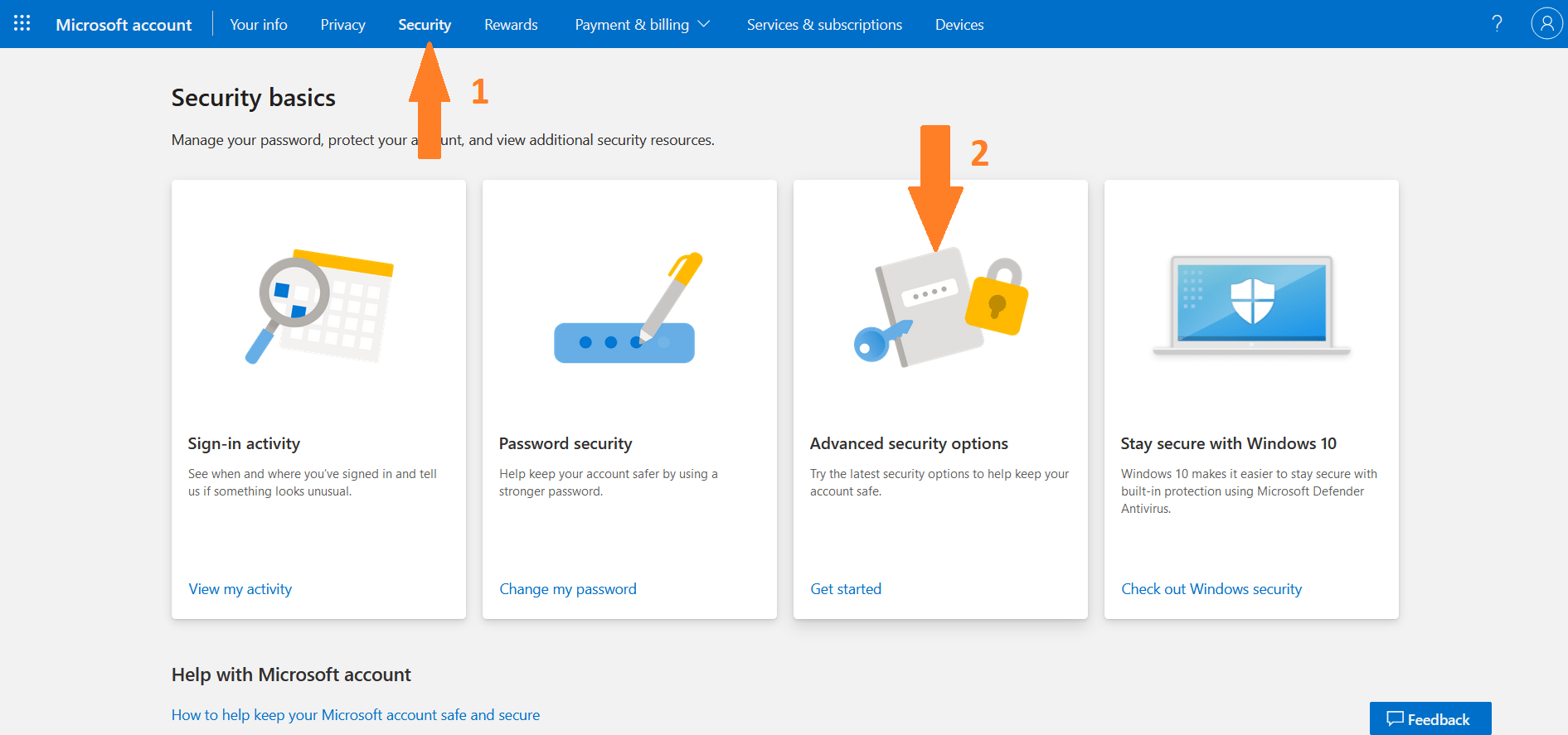
Klicken oder tippen Sie auf Sicherheit Registerkarte im oberen Menü. Klicken Sie im Sicherheitsbereich auf Erweiterte Sicherheitsoptionen.
Schritt 3: Identitätsnachweis festlegen
Wie bereits erwähnt, ist die Zwei-Faktor-Authentifizierung bei Windows 10 unkompliziert. Um sie zu aktivieren, müssen Sie zunächst eine zweite E-Mail-Adresse oder Ihre Handynummer als Identitätsnachweis hinterlegen. Im Abschnitt „Möglichkeiten, Ihre Identität nachzuweisenmüssen Sie auf ""Neue Anmelde- oder Verifizierungsmethode hinzufügen
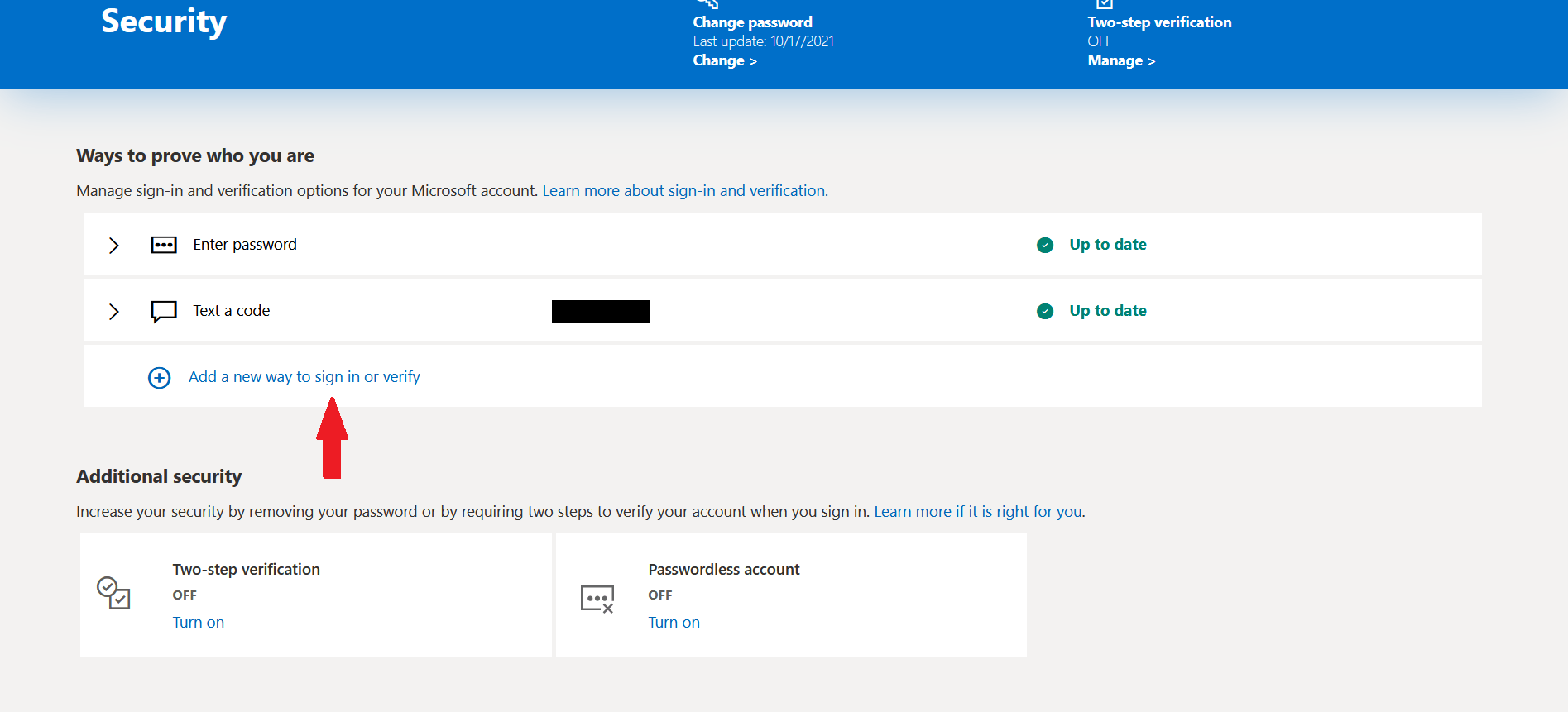
Eine neue Seite öffnet sich mit einer Übersicht aller verfügbaren Methoden zur Identitätsprüfung. Du kannst eine oder mehrere dieser Optionen wählen. Wie im Bild unten zu sehen, gibt es fünf verschiedene Möglichkeiten, deine Identität zu bestätigen und die Zwei-Faktor-Authentifizierung auf Windows 10 zu aktivieren.
Schritt 4: Zwei-Faktor-Authentifizierung aktivieren
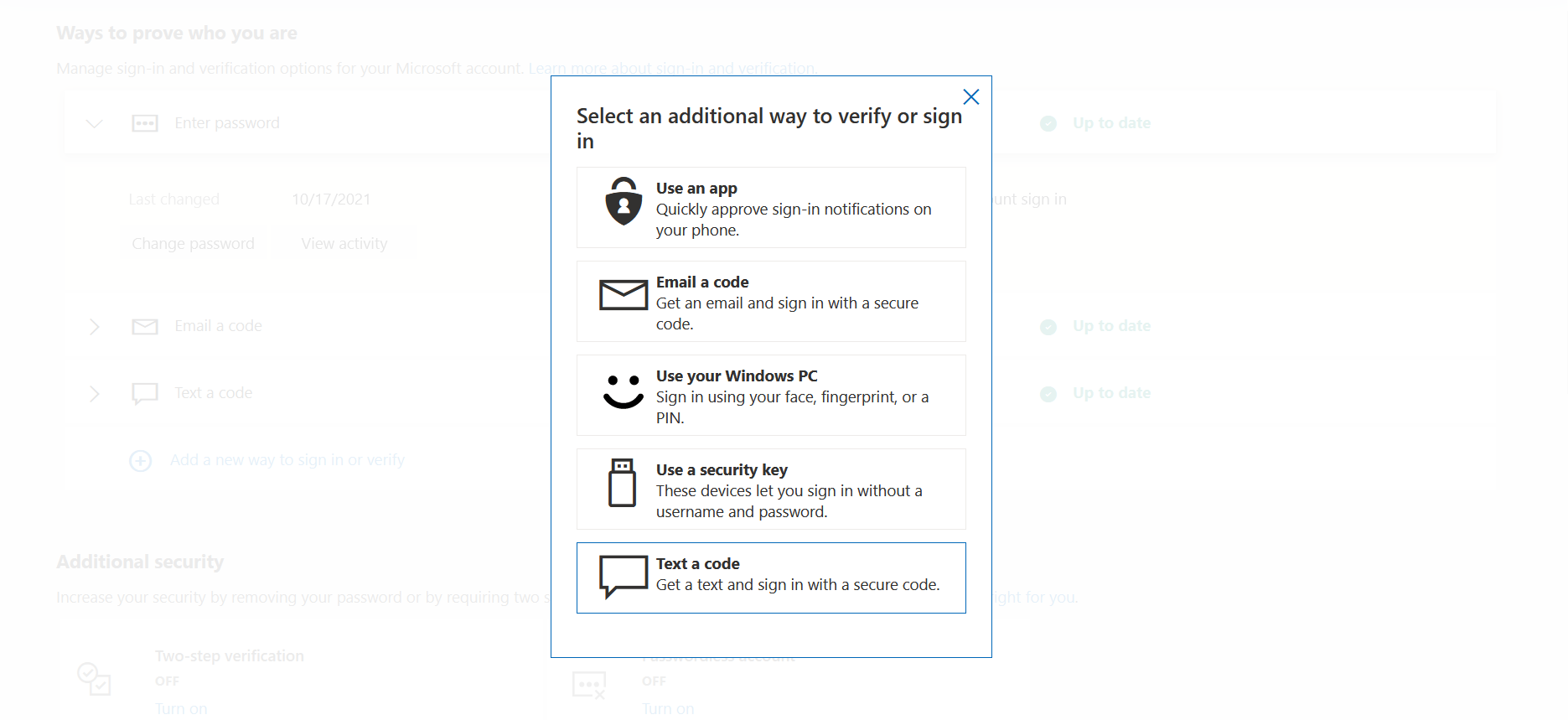
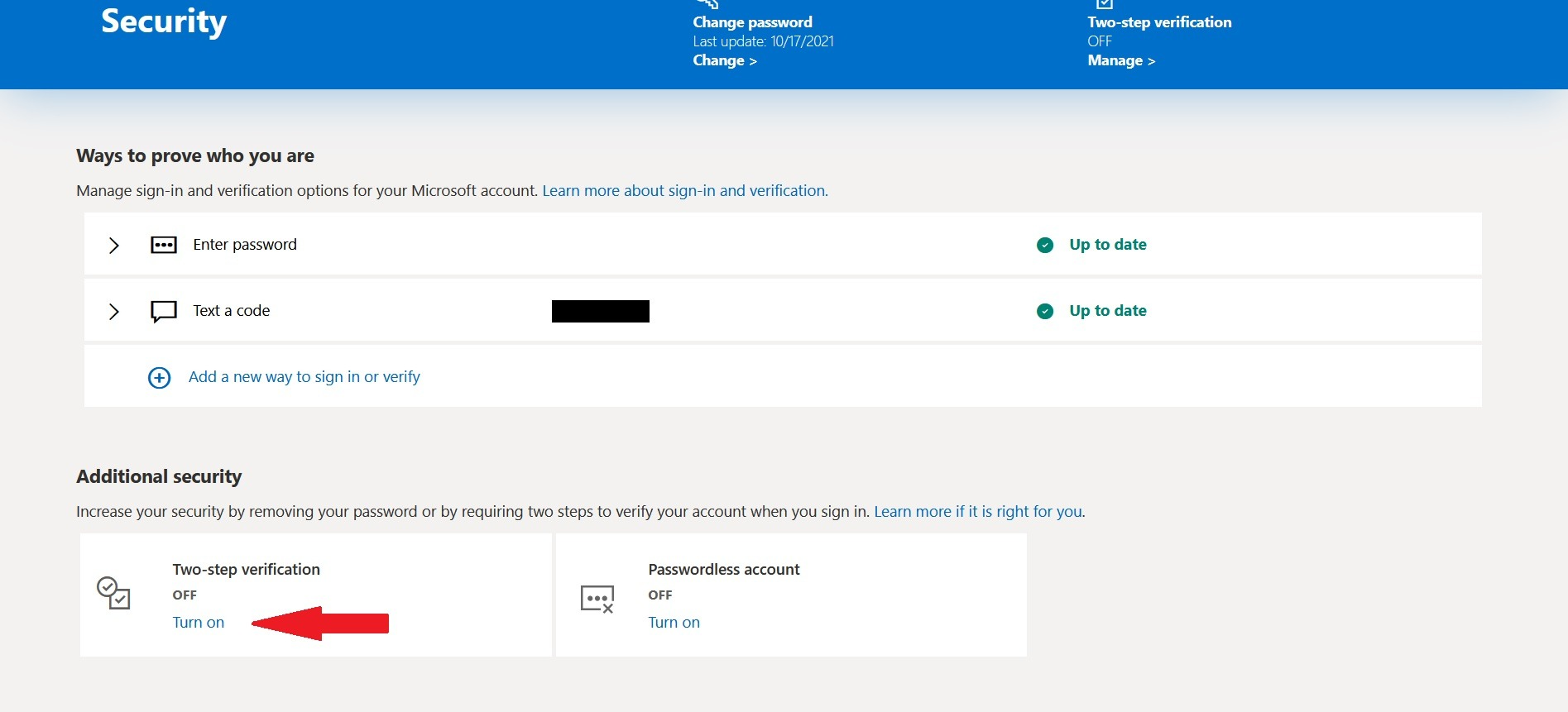
Im Zusätzliche Sicherheit Abschnitt, klicken Sie auf Einschalten unter Zwei-Schritte-Authentifizierung. Nach dem Klick auf diese Schaltfläche haben Sie die Zwei-Faktor-Authentifizierung auf Windows 10 aktiviert. Aber um sicherzustellen, dass Sie den Zugriff auf Ihr Konto nie verlieren, müssen Sie noch einen weiteren Schritt ausführen.
„Auch interessant: Wie man die HTTPS-Meldung "Nicht sicher" in Chrome behebt”
Schritt 5: Wiederherstellungscode generieren
Sobald Sie die Zwei-Schritt-Verifizierung aktiviert haben, müssen Sie einen Wiederherstellungscode generieren. Falls Sie Ihren Benutzernamen und Ihr Passwort vergessen oder den Zugang zu Ihrem Konto auf andere Weise verlieren, können Sie diesen Code verwenden, um wieder Zugriff auf Ihr Konto zu erhalten. Im Wiederherstellungscode Klicken oder tippen Sie im Abschnitt auf Neuen Code generieren.
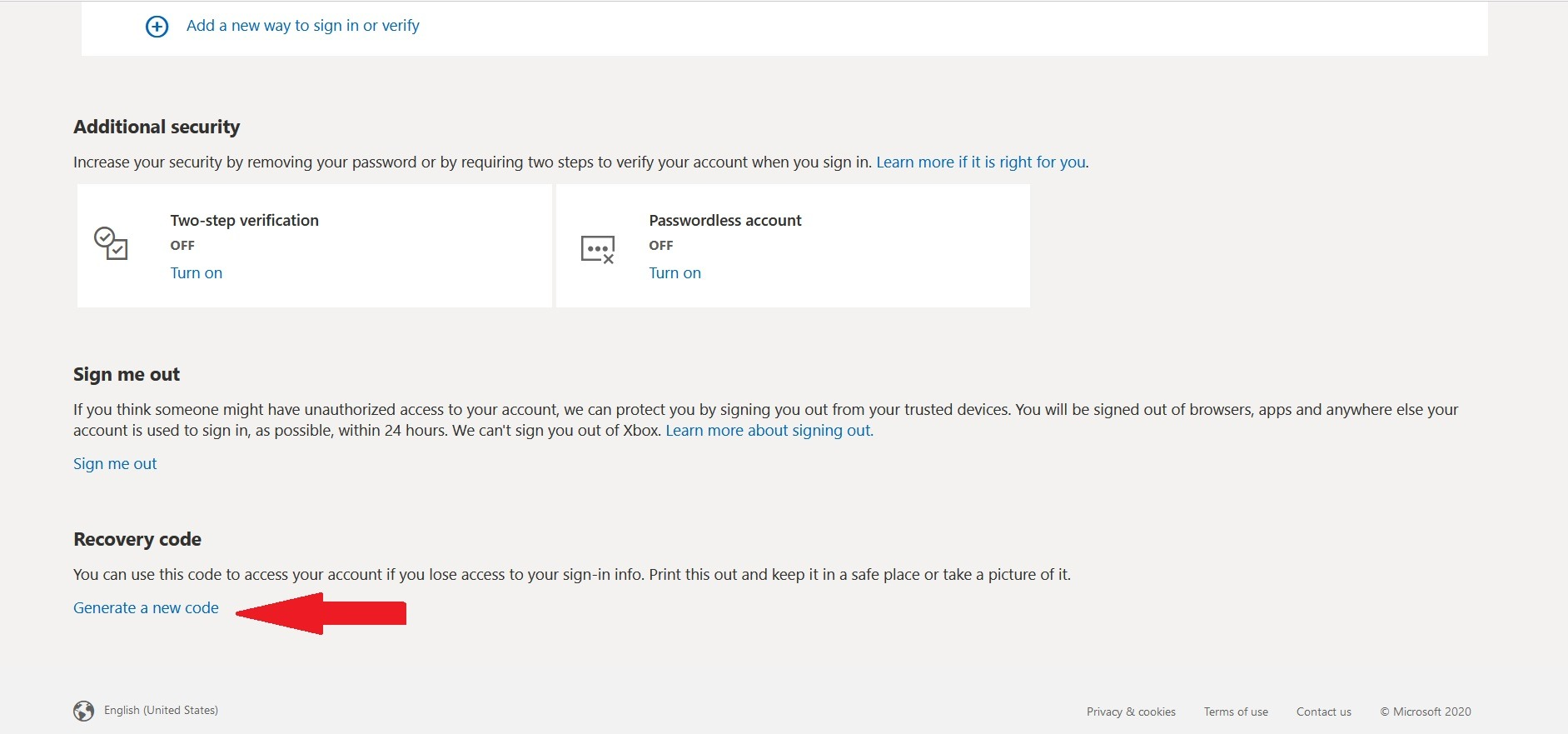
Wie im folgenden Bild zu sehen, wird eine 25-stellige Kombination aus Zahlen und Buchstaben generiert, die Sie ausdrucken oder an einem sicheren Ort notieren können.
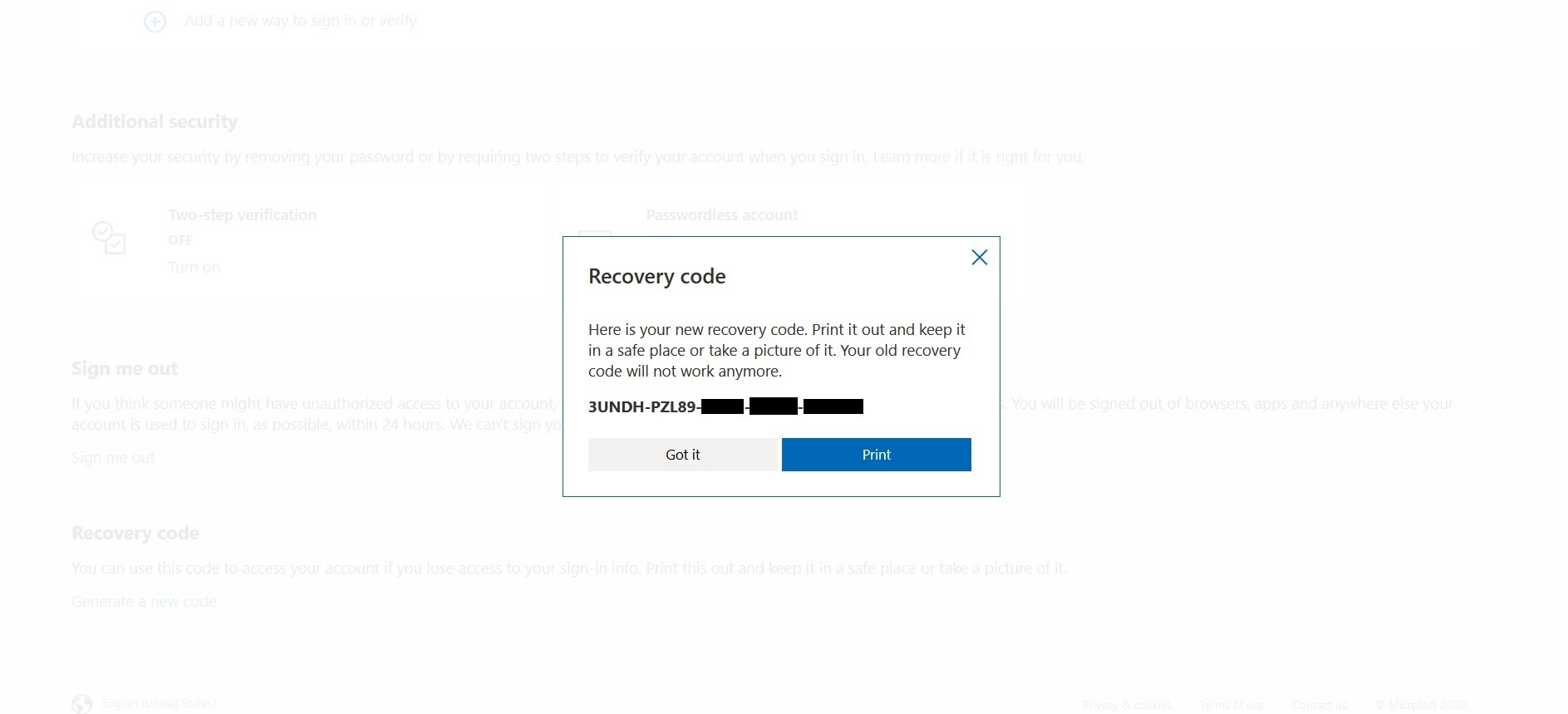
Wenn du dein Passwort vergisst, kannst du diesen Wiederherstellungscode verwenden, um dich in deinem Konto anzumelden.

Greifen Sie von überall auf einen Windows-10-VPS mit voller Administratorkontrolle zu.
Windows-Desktop-VPSWie geht es weiter?
Es lässt sich wohl mit Sicherheit sagen, dass Sie die Zwei-Faktor-Authentifizierung auf Windows 10 inzwischen mühelos aktivieren können. Zwar ist die Zwei-Faktor-Authentifizierung für den Windows-Anmeldebildschirm nicht verfügbar, doch die Microsoft-Zwei-Faktor-Authentifizierung bietet dennoch eine zusätzliche Sicherheitsebene, die Ihre Daten schützt. Das ist nur einer von vielen Schritten, die Sie unternehmen sollten, um Machen Sie Ihr Windows sicherer. Bei Cloudzy erhalten Sie ein vollständiges Paket: ein kostenloses Betriebssystem Ihrer Wahl, OS-Installation per Klick und Hardware, die für Trading optimiert ist. Unser Trading 10 VPS bietet mehrschichtige Sicherheitsmaßnahmen, darunter eine KI-gestützte Firewall und intelligente DDoS-Schutz sowie fest verankerten Sicherheitsregeln. Dabei geht es nicht nur um mehr Sicherheit – es gibt noch eine ganze Reihe weiterer interessanter Anwendungsfälle für Windows VPS. Für weitere Informationen, Besuchen Sie unsere Windows 10 VPS Seite. Falls Sie Fragen haben, können Sie uns über unsere Kontaktseite erreichen oder einen Kommentar hinterlassen.



Diskussion
Kommentare
Melden Sie sich an, um mitzudiskutieren.