

Haben Sie sich aus der Firewall Ihres eigenen Servers ausgesperrt? Vielleicht haben Sie einen Fehler in den Einstellungen gemacht, und jetzt lässt sie nicht einmal mehr RDP-Verbindungen durch? Das sind die dringendsten Szenarien, aber es gibt noch viele weitere. Manchmal müssen Sie die Windows-Firewall vorübergehend deaktivieren, um bestimmte Teile Ihres Servers zu konfigurieren. In diesem Beitrag zeige ich, wie Sie die Windows-Firewall über die Gruppenrichtlinienverwaltungskonsole deaktivieren. Es gibt auch andere, sicherere Methoden, die ich kurz vorstellen werde, bevor ich abschließend eine alternative Lösung vorschlage, die alles vereinfacht. Wenn Sie nach einer Anleitung suchen, wie Sie die Windows-Firewall deaktivieren, gibt das folgende Video einen grundlegenden Überblick. Für eine ausführliche Anleitung empfehlen wir jedoch, den vollständigen Blogbeitrag zu lesen.
Bevor wir beginnen: Windows 10 enthält die Gruppenrichtlinienverwaltungskonsole standardmäßig nicht. Die Konsole ist nur in den Servereditions von Microsoft Windows standardmäßig verfügbar. Wenn Sie diese Anleitung unter Windows 10 verwenden möchten, müssen Sie die Gruppenrichtlinienkonsole zunächst herunterladen und aktivieren. Die Gruppenrichtlinienverwaltungstools generell zu aktivieren ist grundsätzlich empfehlenswert, da Sie sie möglicherweise auch für andere Konfigurationen benötigen, z. B. zum Deaktivieren der lästigen automatischen Windows-Update-Versuche.
So aktivieren Sie die Gruppenrichtlinienverwaltungskonsole unter Windows 10
Im Gegensatz zu einigen anderen Versionen von Windows müssen Sie nichts herunterladen, um die Gruppenrichtlinientools zu aktivieren. Sie müssen nur die Einstellungen verwenden.
Schritt 1: Einstellungen öffnen
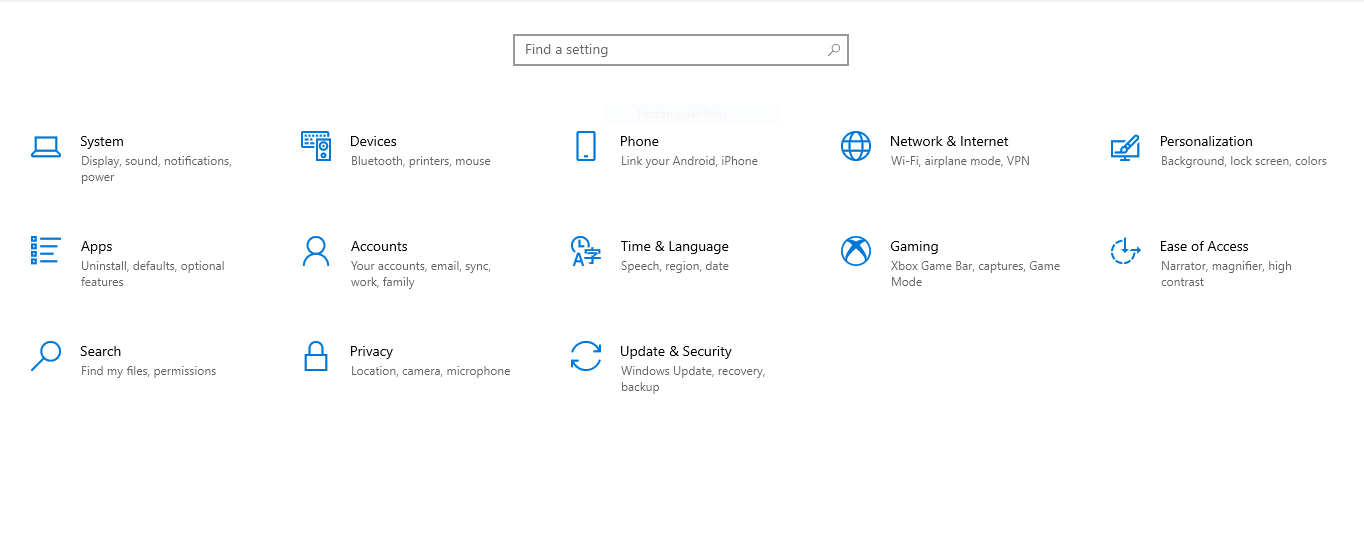
Nutze das Startmenü, um das Symbol "Einstellungen" zu suchen und anzuklicken. Du landest auf dem Bildschirm "Einstellungen" (anders als die Systemsteuerung). Klicke auf "Apps", um zum nächsten Schritt zu gelangen.
Schritt 2: Optionale Features öffnen
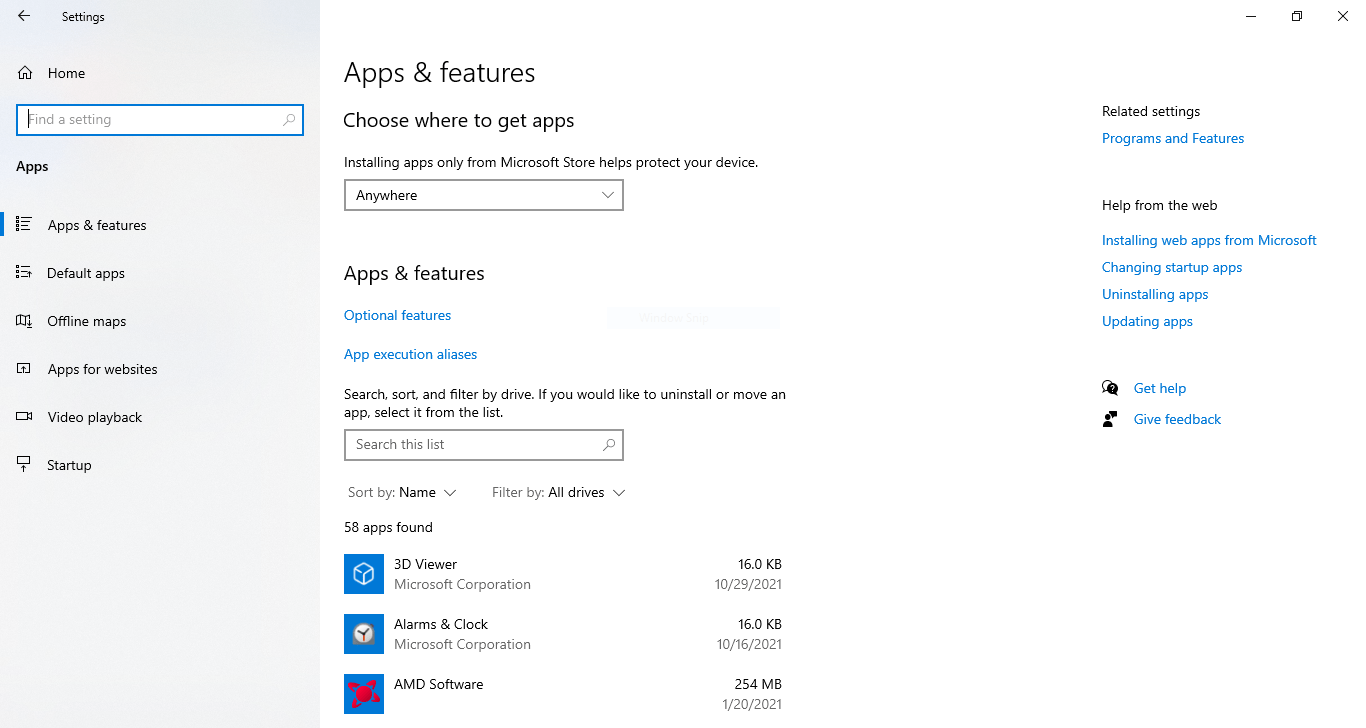
Klicken Sie im Bildschirm "Apps & Features" auf "Optionale Features"
Schritt 3: Gruppenrichtlinientools suchen und aktivieren
Klicke auf den Button "Feature hinzufügen" oder das "+"-Symbol, um das Menü zum Aktivieren zusätzlicher Anwendungen oder Features zu öffnen. Gib im Suchfeld "group policy" ein und wähle die Option "RESAT: Group Policy Management Tools" (siehe Abbildung unten) aus, bevor du auf "Installieren" klickst.
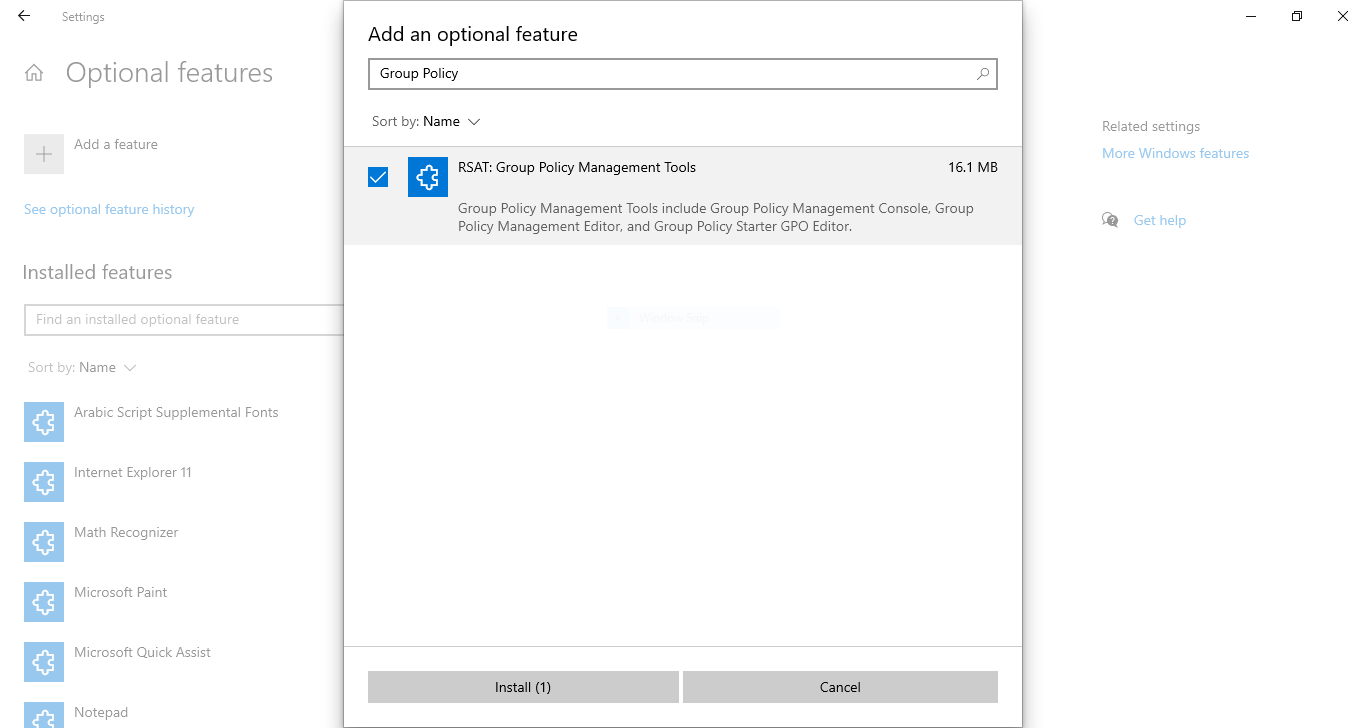
Die Installation dauert einige Minuten. Danach kannst du die restlichen Schritte dieser Anleitung ausführen und deine Windows-Firewall deaktivieren.
So deaktivieren Sie die Windows-Firewall über die Gruppenrichtlinienkonsole
Denk daran: Du benötigst physischen oder Remote-Zugriff auf den betreffenden Windows-Server sowie Administratorrechte, um diese Aufgabe durchzuführen. Wenn du dir nicht sicher bist wie Sie sich mit Ihrem Server verbinden, erfahren Sie in diesem Leitfaden. Das funktioniert also nicht mit Shared-Hosting. Öffnen Sie zunächst die Gruppenrichtlinienverwaltungskonsole.
Schritt 1: Gruppenrichtlinienkonsole öffnen
Drücken Sie die Windows-Taste (Winkey) + R, um den App-Administrator zu starten. Geben Sie im Textfeld ein: gpmc.msc und klicken Sie auf OK.
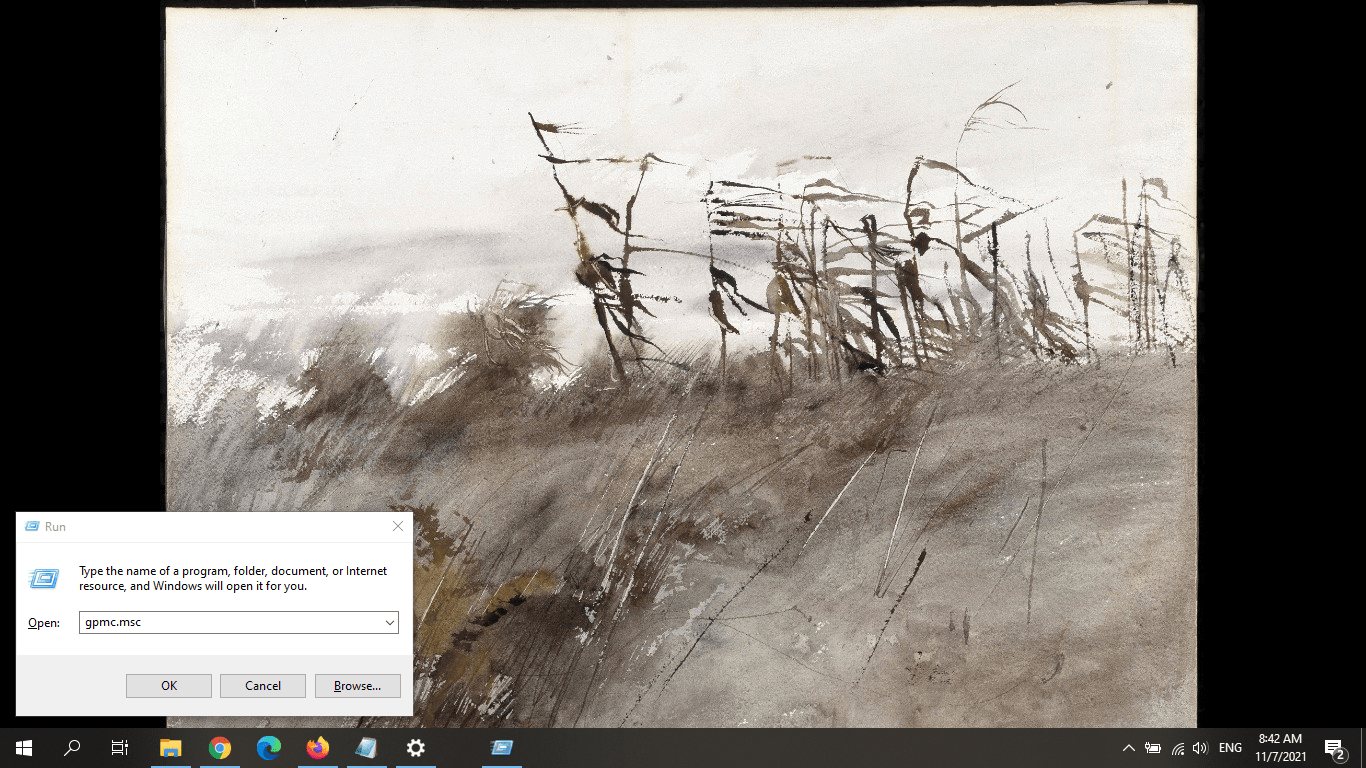
Schritt 2: GPO erstellen
Nun musst du ein Gruppenrichtlinienobjekt erstellen. Ein GPO ist die grundlegende Einheit für Richtlinien in Windows Server. Klicke in der Konsole auf deinen Domänennamen (lokal oder anderswo) und mache einen Rechtsklick darauf. Wähle aus dem Menü "Gruppenrichtlinienobjekt in dieser Domäne erstellen und verknüpfen…"
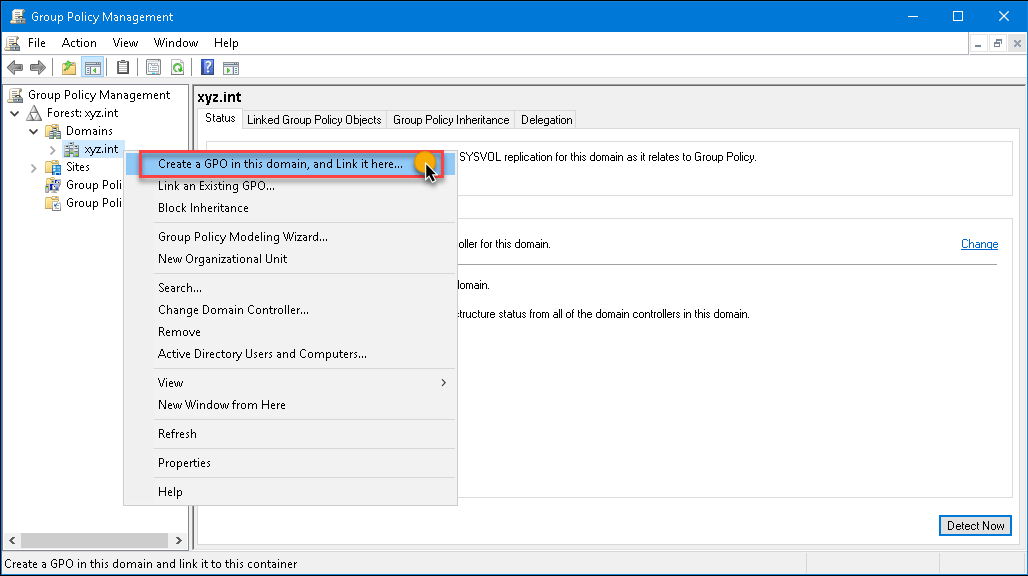
Schritt 3: GPO benennen
Nach dem Klick auf "Create a GPO" wird das Dialogfeld "New GPO" angezeigt. Geben Sie folgende Informationen in das Textfeld ein: Windows Firewall deaktivieren. Klicken Sie auf OK.
Schritt 4: Gruppenrichtlinienobjekt bearbeiten
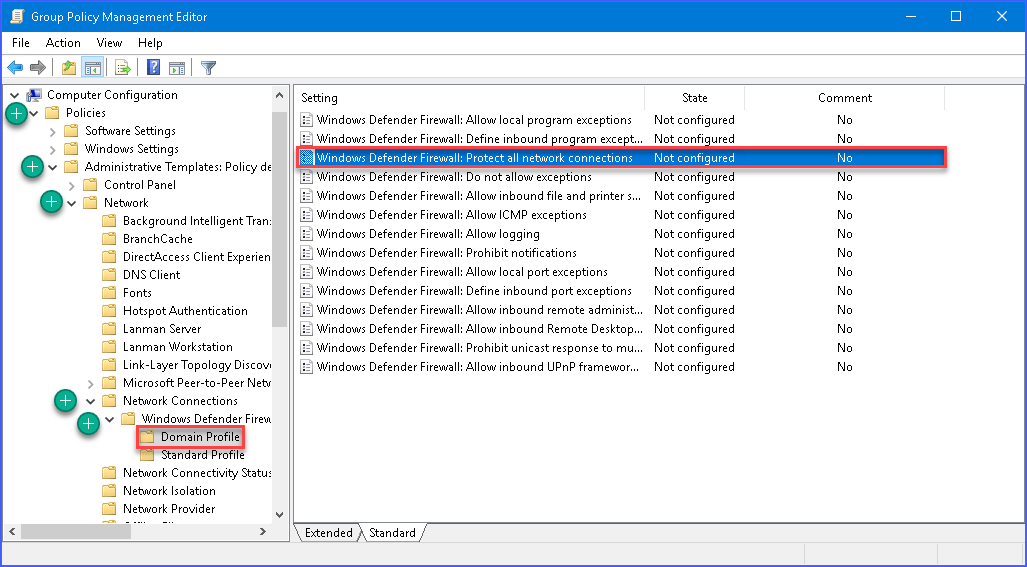
Klicken Sie mit der rechten Maustaste auf die gerade erstellte GPO und wählen Sie "Bearbeiten" aus dem Menü. Der Group Policy Management Editor wird geöffnet. Öffnen Sie im linken Bereich den folgenden Ordner:
Computerkonfiguration → Richtlinien → Administrative Vorlagen → Netzwerk → Netzwerkverbindungen → Windows Defender → Firewall → Domänenprofil
Schritt 5: Defender-Einstellungen bearbeiten
Im rechten Fenster sehen Sie mehrere Einstellungsobjekte. Suchen Sie das Objekt mit der Bezeichnung "Windows Defender Firewall: Protect all network connections." und doppelklicken Sie darauf.
Wenn das Einstellungsfenster angezeigt wird, wähle die Option Deaktiviert aus (siehe Bild unten). Wiederhole diesen Schritt für "Standard Profile".
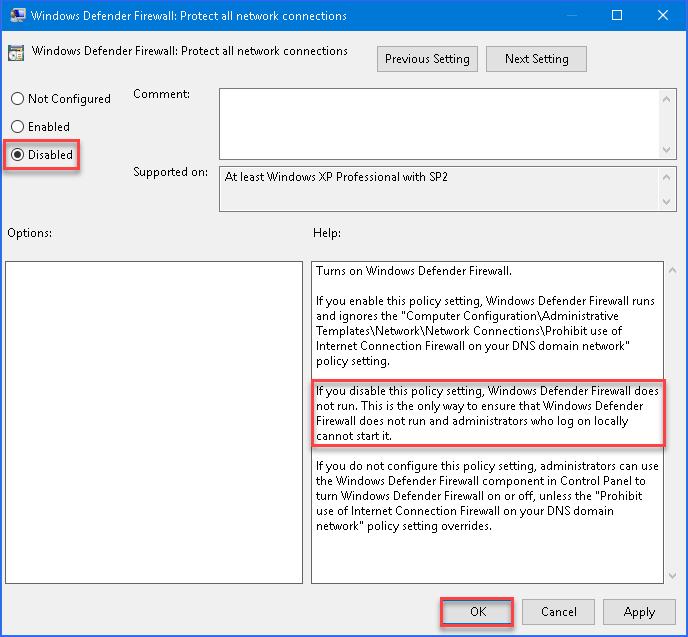
Das war's! Jetzt wissen Sie, wie Sie die Windows-Firewall deaktivieren mithilfe der Gruppenrichtlinie in wenigen Schritten. Die Schritte sind zwar nicht ganz trivial, aber sie erledigen die Aufgabe.
So deaktivieren Sie die Windows-Firewall über die Befehlszeile
Damit Sie eine einfachere Alternative haben, zeige ich Ihnen hier noch die Kurzanleitung zum Deaktivieren der Windows-Firewall über die Eingabeaufforderung.
Schritt 1: Eingabeaufforderung als Administrator starten
Drücken Sie die Windows-Taste (Winkey) + R und geben Sie ein cmd um die Eingabeaufforderung zu öffnen.
Schritt 2: Befehl zum Deaktivieren der Firewall eingeben
Geben Sie den folgenden Befehl in die Eingabeaufforderung ein und drücken Sie <Enter>
netsh advfirewall set allprofiles state off
Schritt 3: Firewall wieder aktivieren
Wenn Sie alle gewünschten Änderungen vorgenommen haben, aktivieren Sie die Windows-Firewall mit dem folgenden Befehl wieder.
netsh advfirewall set allprofiles state on
Was als Nächstes tun?
Jetzt, wo Ihre Firewall eingerichtet ist, sollten Sie sich um weitere Sicherheitsmaßnahmen kümmern. Hier sind einige der wichtigsten Schritte, um Ihren Server abzusichern. Natürlich gibt es immer noch mehr zu tun, und ein Windows-Server kann nie sicher genug sein. Genau hier kommt die andere Lösung ins Spiel, die ich Ihnen versprochen habe.

Greifen Sie von überall auf einen Windows-10-VPS mit voller Administratorkontrolle zu.
Windows-Desktop-VPSBei Cloudzy steht die Sicherheit Ihres Servers an erster Stelle. Unsere eigene Smart-Firewall und der DDoS-Schutz sorgen dafür, dass Sie hinter einer soliden Sicherheitsebene arbeiten. Mit ultraschnellem NVMe-Speicher und 1 Gbps Bandbreite bieten unsere Windows VPS Tarife erstklassige Funktionen zu fairen Preisen. Noch nicht sicher, wofür ein Windows VPS gut ist? Lesen Sie diesen Artikel über 10 Windows VPS Anwendungsfälle und finden Sie heraus, ob es das Richtige für Sie ist.
Wenn Sie einen ausführlichen Leitfaden zu Firewalls, verschiedenen Firewall-Typen und deren Einsatzmöglichkeiten lesen möchten, lesen Sie unseren umfassenden Vergleich: Hardware-Firewall vs. Software-Firewall. Weitere Sicherheitsartikel finden Sie auch in unserem Blog.



Diskussion
Kommentare
Melden Sie sich an, um mitzudiskutieren.