

Die Welt von Minecraft ist seltsam eigenartig, befreiend und entrückend. Diese Kombination macht es zu einem faszinierenden Videospiel. Seit seiner Veröffentlichung im Jahr 2011 hat Minecraft schätzungsweise 150 Millionen aktive Spieler angezogen. Wer sich hier fragt, wie man einen Minecraft-Server erstellt, gehört wahrscheinlich zu diesen begeisterten Spielern. In diesem Blogbeitrag erklären wir alles, was du über das Erstellen eines Minecraft-Servers wissen musst.
Was ist ein Minecraft-Server?
Ein Minecraft-Server gibt dir die Möglichkeit, die Grenzen eines Einzelspielers hinter dir zu lassen und die virtuelle Welt von Minecraft gemeinsam mit Freunden, Familie oder Spielern aus aller Welt zu erleben.
Wenn du einen Game-Server für Minecraft nutzt, übernimmt dieser die rechenintensiven Prozesse des Spiels – der Minecraft-Client wird dadurch deutlich entlastet. Ein Minecraft-Client ist eine App, die die Benutzeroberfläche zum Spielen bereitstellt.
Läuft das Spiel auf einem Server, muss der Client nur noch die Spielwelt und die Benutzeroberfläche rendern. Der Server übernimmt die gesamte Datenverarbeitung – Spielerbewegungen, Interaktionen, Konstruktionen und so weiter. Das Ergebnis: ein flüssigeres Spielerlebnis mit deutlich weniger Lags.
Es gibt verschiedene Arten von Minecraft-Servern, zum Beispiel Survival-, Creative-, Private- und Anarchy-Server. Jeder Servertyp hat seine eigenen Regeln und Funktionen – oder im Fall des Anarchy-Servers auch gar keine. Minecraft-Server machen die Spielwelt größer und detailreicher und sind ein wesentlicher Teil dessen, was Minecraft zu einem so kreativen Spiel macht. Für einen tieferen Einblick in Was ist ein Minecraft-Server?, schauen Sie sich unseren ausführlichen Leitfaden an.
Möglichkeiten, einen Minecraft-Server zu erstellen
Für den Betrieb eines Minecraft-Servers gibt es einige grundlegende Optionen: Self-Hosting auf dem eigenen PC, das die vorhandene Hardware nutzt, aber die Leistung beeinträchtigen kann; ein VPS oder dedizierter Server, der mehr Zuverlässigkeit und Stabilität bietet, aber monatliche Kosten verursacht; und kostenloses Minecraft-Hosting, bei dem einige Anbieter eingeschränkte Gratispläne anbieten.
Kann ich einen Minecraft-Server kostenlos erstellen?
Ja, du kannst einen Minecraft-Server kostenlos betreiben – mit ein paar verschiedenen Methoden: lokales Hosting auf deinem PC, das nichts kostet, aber den Zugriff auf dein Netzwerk beschränkt; kostenlose Hosting-Dienste wie Aternos oder Minehut, die begrenzte Ressourcen bieten und teilweise Werbung einblenden; sowie kostenlose VPS-Tarife von Anbietern wie Oracle Cloud, die für kleine Setups ausreichen. Für bessere Performance und mehr gleichzeitige Spieler empfiehlt sich jedoch eine kostenpflichtige Lösung wie der Game Server VPS von Cloudzy.

Eigenen Minecraft-Server hosten: Warum und wie?
Viele Minecraft-Spieler sind mit dem Spiel auf dem eigenen Rechner vollkommen zufrieden und sehen keinen Grund, auf einen Server zu wechseln. Wer das Spiel jedoch einmal auf einem Server erlebt hat, will nicht mehr zurück. Genau diese verbesserte Spielerfahrung ist der Grund, warum es sich lohnt zu lernen, wie man einen Minecraft-Server einrichtet.
Hier sind drei Gründe, warum du einen Minecraft-Server bei uns hosten solltest:
1. Performance verbessern
Wie bereits in früheren Abschnitten dieses Beitrags erwähnt, übernimmt ein Minecraft-Server den Großteil der Spielprozesse, wie zum Beispiel die Weltgenerierung. Dein PC muss also nicht alles alleine stemmen. Außerdem bleibt dein Server auch dann erreichbar, wenn dein PC ausgeschaltet ist, sodass andere Spieler weiterspielen können. Ein VPS als Hosting-Plattform für einen Minecraft-Server ist im Grunde eine Arbeitsteilung zwischen Server und Rechner, die das Spielerlebnis insgesamt verbessert. Und dass gute Zusammenarbeit die Leistung steigert, lässt sich wohl kaum bestreiten. Für spezialisierte Lösungen empfehlen wir Gaming-Hosting VPS.
2. Als soziales Erlebnis nutzen
Auf deinem eigenen Server bestimmst du, wer mitspielen darf. Auf einem öffentlichen Server hat man darauf keinen Einfluss. Was könnte besser sein, als deine Freunde in deine Spielwelt einzuladen und gemeinsam zu spielen?
3. Das Spiel nach eigenen Vorstellungen anpassen
Wenn du deinen Minecraft-Server selbst hostest, hast du die vollständige Kontrolle über das Spiel und kannst jeden Aspekt nach deinen Vorstellungen anpassen. Du kannst Mods und Plugins hinzufügen, den Schwierigkeitsgrad ändern und vieles mehr. Der alleinige Herr über deine eigene Welt zu sein, hat eben seinen Reiz. Möchten Sie Einen modifizierten Minecraft-Server erstellen? Es ist einfacher als du denkst, wenn du die volle Kontrolle hast!
Insgesamt ist es verständlich, dass das Hosten eines Minecraft-Servers einige zusätzliche Schritte erfordert – der Aufwand lohnt sich aber allemal.
Anforderungen: Alles, was du zum Hosten deines Minecraft-Servers brauchst
Für die Einrichtung eines Minecraft-Servers sind einige Grundvoraussetzungen nötig, die wir in diesem Abschnitt erläutern:
1. Ein Good-Hosting-Angebot oder ein eigener Computer
Zunächst brauchst du natürlich Hardware, auf der dein Server läuft. Du kannst einen dedizierten Server kaufen oder deinen eigenen PC dafür nutzen. Hat dein Rechner genug Speicher und Rechenleistung, ist das durchaus eine Option. Allerdings ist das nicht für jeden praktikabel, weil viele ihren PC täglich für andere Aufgaben brauchen. Eine bessere Alternative ist, deinen Minecraft-Server auf einem dedizierten Server oder einem VPS zu betreiben. Wer einen Anbieter wählt, der Server speziell für Minecraft anbietet, hat einen klaren Vorteil: Ein spezialisierter Server sorgt für ein flüssiges Spielerlebnis und unterstützt mehr Spieler gleichzeitig. Cloudzy's Game-Server-VPS ist genau das richtige Beispiel dafür, da er optimal auf die Anforderungen eines Game-Servers ausgelegt ist, darunter latenzfreie Verbindungen und zuverlässige Performance. Für dedizierte Lösungen, erkunde Minecraft VPS Hosting.

Hosten Sie laggfreie Gameserver mit Hochgeschwindigkeits-NVMe-VPS-Hosting.
VPS für Gaming2. Minecraft-Server-Software
Eine weitere Grundvoraussetzung für die Minecraft-Server-Einrichtung ist die Minecraft-Serversoftware. Hier kannst du entweder die offizielle Minecraft-Serversoftware verwenden oder auf Drittanbieter-Software wie Spigot und Paperzurückgreifen. Unabhängig davon, woher die Software stammt: Sie ist unverzichtbar, um einen Minecraft-Server zu betreiben, weil sie eine Serverinstanz erstellt, über die sich die Spielwelt verwalten lässt. In diesem Tutorial verwenden wir die Originalsoftware. Diese ist in Java geschrieben, daher musst du Java ebenfalls auf deinem Server installieren.
3. Optionale Software
Für die Verbindung zu einem Minecraft-Server und dessen Verwaltung ist keine zusätzliche Software erforderlich - das lässt sich direkt über die Windows-Kommandozeile erledigen. Empfehlenswert sind jedoch Dateiübertragungsanwendungen, die die Verwaltung erleichtern. Die drei am häufigsten verwendeten Tools zum Verbinden, Verwalten und Betreiben von Minecraft-Servern sind PuTTY, WinSCP und Screen.
- PuTTY ist eine Netzwerk-Dateiübertragungsanwendung, die eine Konsole zur Verwaltung von Installationen und Befehlen auf deinem Server bereitstellt. Im Grunde greifst du damit remote auf die Kommandozeile deines Minecraft-Servers zu. Die Verbindung zwischen deinem Computer und deinem VPS ist dabei verschlüsselt. PuTTY unterstützt verschiedene Verschlüsselungsverfahren, darunter AES, 3DES und Public-Key-Authentifizierung. PuTTY ist kein Pflichtprogramm, erleichtert die Arbeit aber erheblich.
- WinSCP (Windows Secure Copy) ist eine weitere Dateiübertragungsanwendung, die die Verbindung zu deinem Remote-Server vereinfacht. In diesem Tutorial nutzen wir WinSCP, um Dateien zu bearbeiten und neue Verzeichnisse auf dem Minecraft-Server anzulegen. Alternativ gibt es weitere Tools zum Navigieren in Dateisystemen und zur Verwaltung einer Linux-Remote-Maschine unter Windows, wie FileZilla und Cyberduck. Du kannst auf deinem Server auch einfach eine grafische Benutzeroberfläche wie GNOME installieren, um alles übersichtlicher zu verwalten.
- Screen ist eine Anwendung für Linux und Unix-ähnliche Betriebssysteme. Anders als die anderen genannten Tools muss Screen direkt auf dem Server installiert werden. Wir verwenden Screen, um eine abgekoppelte Sitzung zu erstellen. Das bedeutet: Die Serverprozesse laufen im Hintergrund weiter, auch wenn du PuTTY schließt oder die Verbindung zum Server trennst.
Jetzt, wo alle Voraussetzungen geklärt sind, kommen wir zum eigentlichen Einrichtungsprozess.
Wie man einen Minecraft-Server mit Freunden erstellt
Du kannst Minecraft auch mit Freunden spielen. Einen Server einzurichten ist viel einfacher, als die meisten denken. Folge einfach diesen Schritten:
Wähle zuerst deine Hosting-Option. Du kannst den Server auf deinem eigenen PC betreiben, einen VPS nutzen oder in manchen Fällen sogar eine kostenlose Lösung finden. Wenn du Self-Hosting bevorzugst, richte eine Port-Weiterleitung ein, damit Freunde über deine öffentliche IP-Adresse eine Verbindung herstellen können. Gib danach deine Server-IP-Adresse an deine Freunde weiter. Falls du keine Port-Weiterleitung einrichten möchtest, kannst du mit Hamachi eine virtuelle LAN-Umgebung erstellen.
Achte darauf, dass der von dir gewählte Hosting-Dienst externe Verbindungen zulässt, damit das Spiel funktioniert.
Minecraft-Server unter Windows/Mac einrichten
Dieses Tutorial konzentriert sich auf Linux-VPS-Hosting, das besonders für größere Gruppen sehr zuverlässig ist. Du kannst einen Server aber auch problemlos auf einem Windows- oder Mac-System einrichten. So gehst du vor:
- Lade die offizielle server.jar-Datei direkt von Minecraft.net herunter. Sie ist das Herzstück deines Servers.
- Stelle sicher, dass Java installiert ist. Ohne das läuft nichts.
- Zeit, den Server zu starten! Dazu gibst du einen Befehl wie java -Xmx1024M -Xms1024M -jar server.jar nogui in die Kommandozeile ein. Das sieht auf den ersten Blick einschüchternd aus, bedeutet aber nur: Starte den Server mit einem begrenzten Arbeitsspeicher.
- Als nächstes muss die Firewall für eingehende Verbindungen geöffnet werden. Deine lokale Firewall schützt deinen Rechner, kann aber dazu führen, dass andere Spieler keine Verbindung zum Server herstellen können.
Schritt-für-Schritt-Anleitung: Einen Minecraft-Server erstellen
Für dieses Schritt-für-Schritt-Tutorial gelten einige Voraussetzungen:
- Sie möchten einen VPS nutzen, um einen Minecraft-Server zu hosten.
- Das Betriebssystem deines Servers ist Linux mit der neuesten Ubuntu-Version.
- Das Betriebssystem Ihres Computers ist Windows.
Wenn du diese Punkte berücksichtigst, sind es nur noch 9 kurze Schritte, bis dein Minecraft-Server läuft.
1. PuTTY und WinSCP herunterladen
Verwende diesen Link um PuTTY herunterzuladen und zu installieren.
Verwende diesen Link um WinSCP herunterzuladen und zu installieren.
2. Verbindung zu Ihrem VPS mit PuTTY herstellen
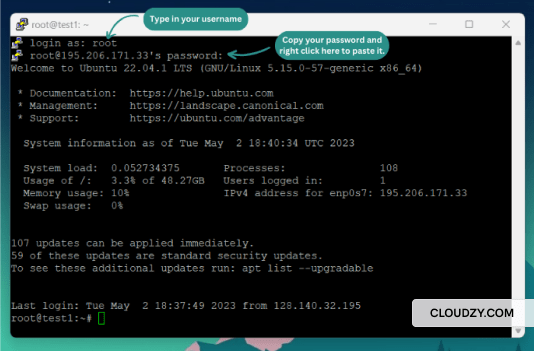
Die Verbindung zu einem VPS über Putty ist unkompliziert. Gib einfach die Zugangsdaten deines VPS ein. Im ersten Schritt trägst du die IP-Adresse ein.
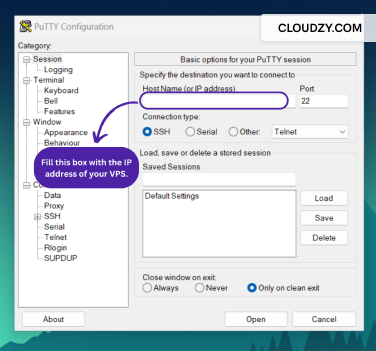
Nachdem du die IP-Adresse eingegeben hast, öffnet sich das PuTTY-Terminal. Hier gibst du Benutzername und Passwort deines VPS ein. Diese Zugangsdaten erhältst du von deinem VPS-Anbieter.
Hinweis: Klicken Sie mit der rechten Maustaste auf das Passwortfeld, um Ihr Passwort einzufügen. CTRL + V funktioniert hier nicht.
3. Die Minecraft-Server-Software installieren
Um den originalen Minecraft-Server auf Ihrem VPS herunterzuladen und zu installieren, öffnen Sie diesen Link und kopieren Sie den „server.jar Download-Link.
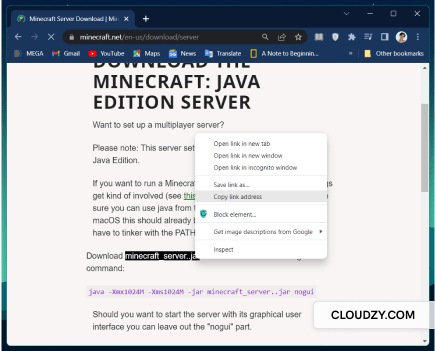
Zurück zum Putty-Terminal. Gib folgenden Befehl ein:
$ wget [paste the server.jar link]
4. Java installieren
Bevor wir Java installieren, aktualisieren wir den Server mit folgendem Befehl:
$ sudo apt update
Installiere jetzt Java mit folgendem Befehl:
$ apt install openjdk-17-jdk openjdk-17-jre -y
5. WinSCP verwenden, um Änderungen am Server vorzunehmen
Um WinSCP zur Serververwaltung zu nutzen, musst du dich zuerst einloggen.
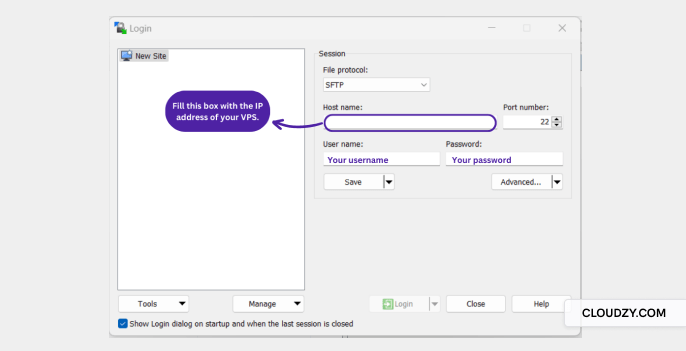
Jetzt erstellen wir einen neuen Ordner in Ihrem VPS für den Minecraft-Server.
Klicken Sie dazu mit der rechten Maustaste auf die rechte Seite von Winscp, wählen Sie "Neu", klicken Sie auf "Verzeichnis" und geben Sie dem neuen Verzeichnis einen Namen.
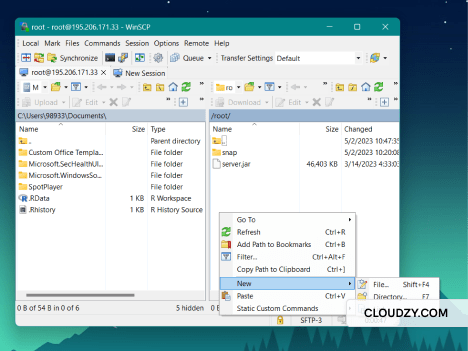
Geben Sie dem Ordner einen beliebigen Namen und klicken Sie auf OK.
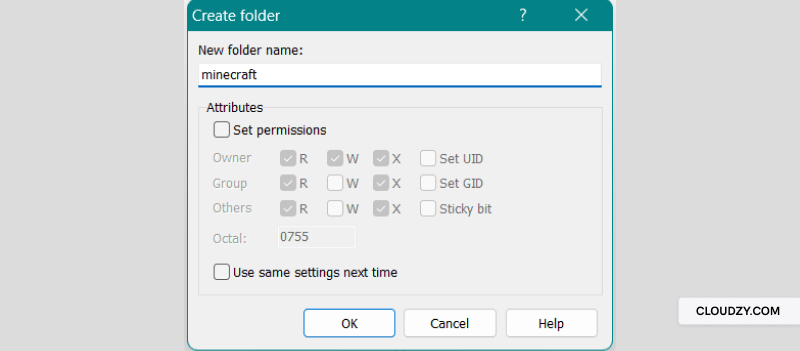
Und als letzten Schritt ziehe den .jar Datei kopieren und in den neu erstellten Ordner einfügen.
6. Screen installieren
Verwende folgenden Befehl, um screen zu installieren und eine dauerhafte Verbindung zum Server aufrechtzuerhalten:
$ sudo apt-get install screen -y
Nach der Installation führen Sie Screen mit diesem Befehl aus:
$ sudo screen
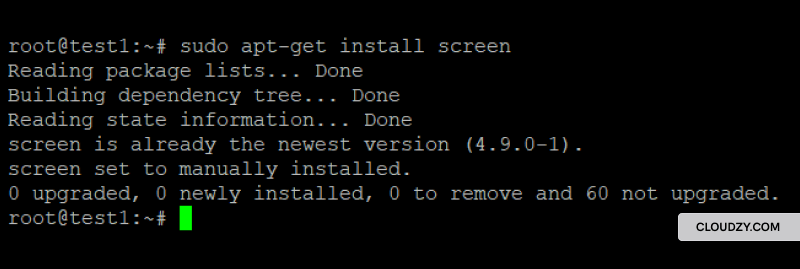
7. Den Server starten
Da sich der Server jetzt im Minecraft-Ordner befindet, musst du im PuTTY-Terminal das Verzeichnis wechseln.
Gib diesen Befehl ein, um das Verzeichnis zu wechseln:
$ cd [your folder’s name]
Um den Server zu starten, kopieren wir den Befehl von der Minecraft-Website und führen ihn aus.
java -Xmx1024M -Xms1024M -jar server.jar nogui
Nach Ausführen dieses Befehls erscheint folgender Fehler:

Um dieses Problem zu beheben, öffne WinSCP und navigiere im Minecraft-Ordner zu eula.txt Ändere in der letzten Zeile false auf true und speichere die Datei. Starte dann den Server erneut.
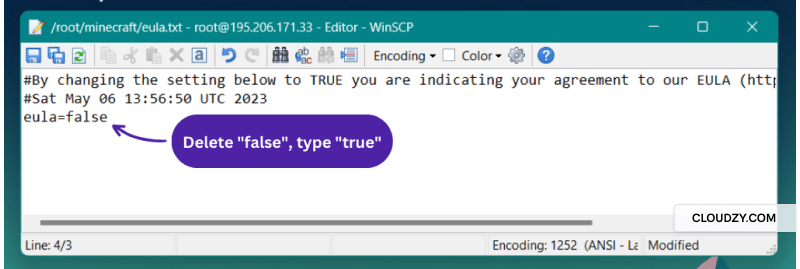
Um den Server neu zu starten, füge den Befehl erneut ein und warte, bis dein Minecraft-Server bereit ist. Das dauert einige Minuten - du erkennst den Abschluss an der Meldung „Done!"
Glückwunsch, du hast gerade gelernt, wie man einen Minecraft-Server aufsetzt – und hast direkt einen erstellt. Für ein optimales Erlebnis empfehlen wir, die bestes Minecraft-Server-Hosting Optionen.
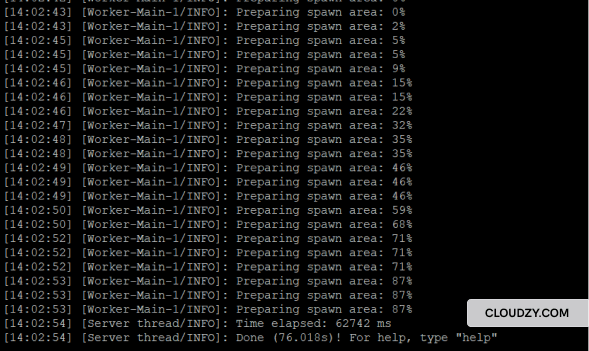
8. Den Server konfigurieren
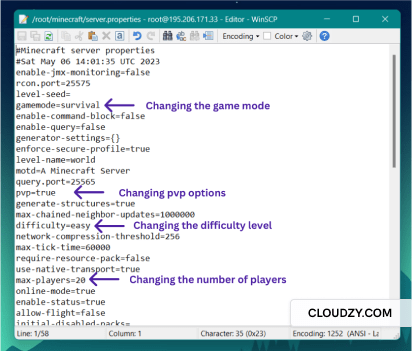
Sie können WinSCP verwenden, um die Konfigurationen Ihres Servers zu ändern. Öffnen Sie dazu den Server-Ordner in WinSCP und öffnen Sie die ""server.properties Datei. Dort kannst du den Servernamen, die Spieleranzahl, den Schwierigkeitsgrad, den Spielmodus und weitere Einstellungen anpassen. Speichere die Änderungen und schließe die Datei. Nach jeder Änderung muss der Server neu gestartet werden.
9. Verbindung zum Server über den Minecraft Launcher herstellen
Öffnen Sie Ihre Minecraft-Launcher-App auf Windows, wählen Sie die Multiplayer-Option und fügen Sie Ihren Server hinzu. Um Ihren Server hinzuzufügen, geben Sie ihm einen Namen und geben Sie seine IP-Adresse ein. Wenn Ihr Server in Minecraft geladen ist, klicken Sie auf "Server beitreten" und starten Sie das Spiel.
Worauf sollte man bei einem Minecraft-Server-Hosting-Anbieter achten?
Da Minecraft ein Online-Spiel ist, wirken sich Geschwindigkeit und Qualität deiner Internetverbindung direkt auf deine Performance aus. Die Wahl des richtigen Anbieters ist daher entscheidend für ein gutes Spielerlebnis.
Hier sind die Gründe, warum du als Gamer bei der Wahl eines Minecraft-Servers genau hinschauen solltest:
-
Uptime-Garantie ⏲️
Der wichtigste Faktor für ein reibungsloses Spielerlebnis ist eine stabile Verbindung zum Server. Ob Gelegenheitsspieler oder Profi – alle sind sich einig: Lags und häufige Serverabstürze verderben den Spaß und ruinieren das Spielerlebnis. Eine hohe Verfügbarkeit verbessert nicht nur die Performance, sondern stellt auch sicher, dass du und andere Spieler in deiner Minecraft-Welt eure Abenteuer jederzeit fortsetzen könnt. Solange der Server läuft, können Spieler jederzeit beitreten. Das ist besonders wichtig, wenn du planst, mit deinem Minecraft-Server Geld zu verdienen. Wer das als Geschäft betreibt, braucht eine zuverlässige Infrastruktur, die seine Spieler zufriedenstellt. Bevorzuge daher Anbieter, die mindestens 99 % Verfügbarkeit garantieren und stabile Server betreiben – und meide solche, bei denen sich Ausfallbeschwerden häufen.
-
Große Server-Flotte 🌎🌍🌏
Der Serverstandort beeinflusst direkt, wie oft es zu Verzögerungen und hoher Latenz kommt. Wähle daher einen Standort, der möglichst nah an deiner Spielerbasis liegt. Ein Anbieter mit einem großen Netzwerk und Rechenzentren an verschiedenen Standorten weltweit gibt dir dabei deutlich mehr Flexibilität.
-
Flexible Ressourcen 🔽🔼
Wenn dein Server mehrere Spieler gleichzeitig hosten soll, achte darauf, dass der Anbieter Ressourcen-Upgrades ermöglicht. Denn je mehr Spieler du anziehst, desto mehr technische Ressourcen wie RAM und Speicherplatz wirst du benötigen.
-
Sicherheit 💂
Auf Minecraft-Server gibt es verschiedene Angriffsarten. Jemand könnte sich unautorisierten Zugriff auf deinen Server verschaffen, oder der Spieler, den du vor 10 Minuten besiegt hast, startet einen DDoS-Angriff und bringt deinen Server zum Absturz. Um solche Probleme zu vermeiden, solltest du einen Anbieter wählen, der Sicherheit ernst nimmt und wirksame Schutzmaßnahmen gegen Angriffe bietet.
Cloudzy's Minecraft-Server VPS bietet alles, was du suchst: ein VPS-Paket mit minimalem Aufwand und maximaler Leistung. Cloudzy's Game-Server VPS garantiert 99,95 % Verfügbarkeit, hat aktive Server an mehr als 12 Standorten, verschiedene Pläne mit flexiblen Ressourcen und KI-gestützten Schutz gegen DDoS-Angriffe. Aber das ist noch nicht alles. Bei Cloudzy's Game-Server VPS kannst du aus verschiedenen Zahlungsmethoden wählen, unseren 24/7-Kundensupport nutzen und von der Hochgeschwindigkeitsverbindung einer modernen Infrastruktur profitieren. Sieh dir unsere Minecraft Server VPS Tarife.
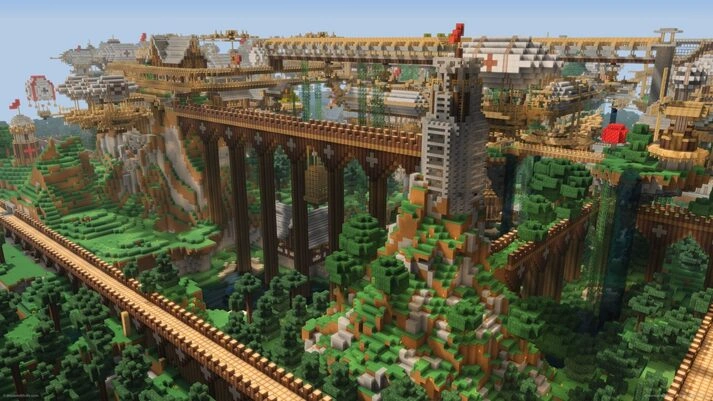
Hosten Sie laggfreie Gameserver mit Hochgeschwindigkeits-NVMe-VPS-Hosting.
VPS für GamingFazit
Dieser Blogartikel sollte dir helfen, einen Minecraft-Server einzurichten – mit einem Überblick über die Vorteile und einer leicht verständlichen Schritt-für-Schritt-Anleitung. Wir haben erklärt, wie man einen Minecraft-Server aufsetzt, und welche Punkte bei der Wahl eines Anbieters zu beachten sind. Denn zu wissen, worauf es ankommt, ist genauso wichtig wie das technische Setup selbst. Insgesamt ist das Hosting eines Minecraft-Servers unkompliziert: Ein paar Klicks und ein überschaubares Budget reichen aus.



Diskussion
Kommentare
Melden Sie sich an, um mitzudiskutieren.