


Eine häufige Anfrage, die uns erreicht, dreht sich um das Verlieren des Betriebssystem-Passworts. Besonders das Zurücksetzen von Windows-Passwörtern kann knifflig sein - aber du bist hier genau richtig.
Hinweis: Falls du deine Zugangsdaten oder das Passwort für dein Control Panel vergessen hast, klicke hier
WICHTIG: Ändern Sie das Passwort Ihres VPS immer über den Windows- oder Linux-Bereich, sofern Sie darauf Zugriff haben. Diese Anleitung gilt nur für den Fall, dass Sie Ihr Passwort vergessen oder verloren haben.
Bitte folgen Sie den nachstehenden Anweisungen:
Schritt 1: Melden Sie sich zunächst in Ihrem Control Panel an:
https://welcome.cloudzy.com/dashboard/
Klicken Sie dann auf 'Services'

Klicken Sie auf den VPS-Server, dessen Passwort Sie zurücksetzen möchten. Falls Sie mehrere VPS-Server haben, wählen Sie den richtigen VPS aus.

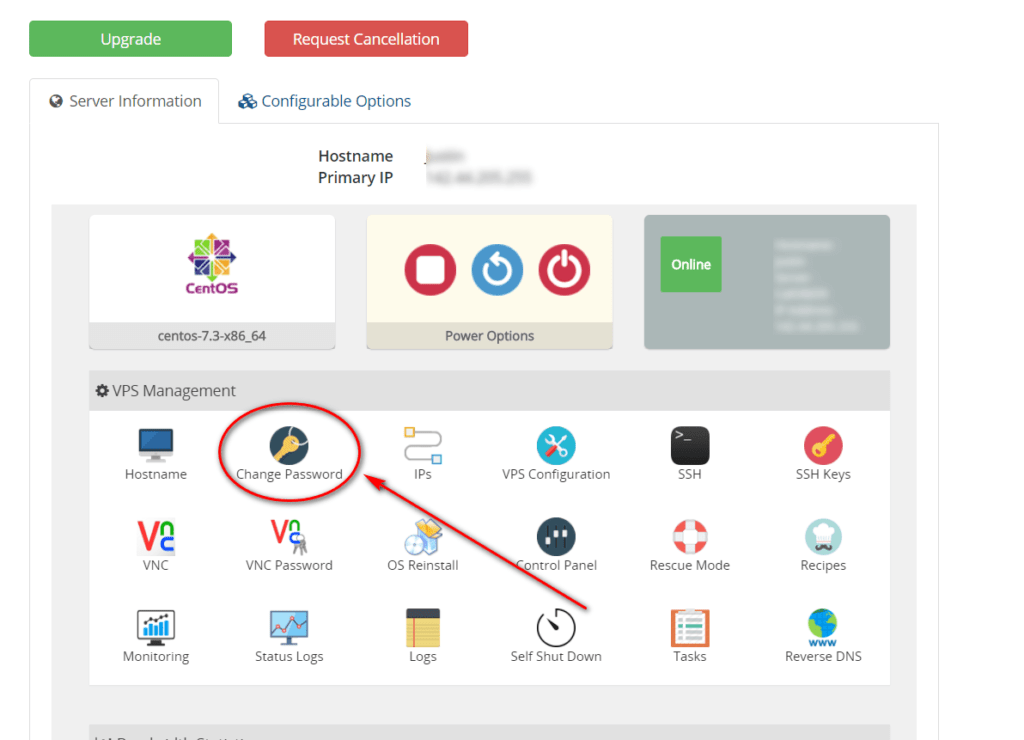
Schritt 2: Auf dieser Seite sehen Sie das Control Panel Ihres VPS, über das Sie Ihre VPS-Server verwalten können. Von hier aus stehen Ihnen verschiedene Optionen zur Verfügung. Klicken Sie auf 'Change Password'.
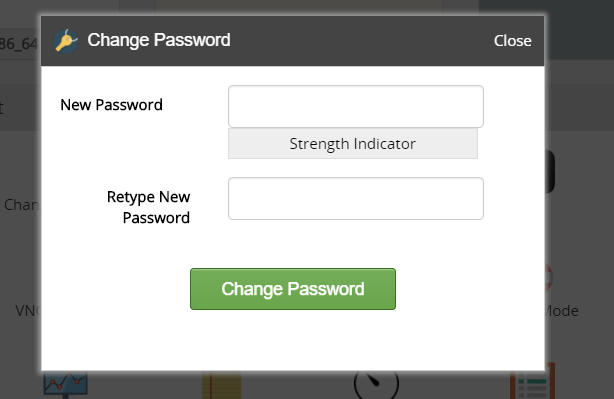
Geben Sie das neue Passwort ein. Wählen Sie unbedingt ein sicheres Passwort, das Groß- und Kleinbuchstaben, Zahlen und Sonderzeichen enthält. Andernfalls akzeptiert Windows es möglicherweise nicht und Sie erhalten keinen Zugriff. Ein starkes Passwort schützt Sie außerdem vor unbefugtem Zugriff.
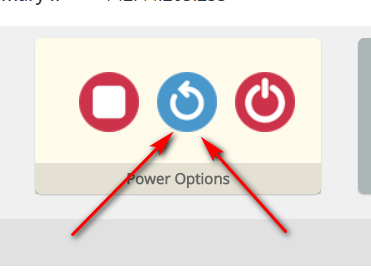
Schritt 3: Abschließend müssen Sie den VPS 'neu starten', damit die Änderungen wirksam werden. Dieser Schritt ist entscheidend - ohne Neustart wird das Passwort nicht zurückgesetzt. Klicken Sie auf die Schaltfläche 'Restart'. (Ein einfaches Aus- und Einschalten reicht nicht aus.)
Bitte warten Sie 5 Minuten oder etwas länger, bis der VPS neu gestartet ist. Danach sollten Sie sich mit dem neuen Passwort anmelden können. 🙂
Fehlerbehebung:
In allen Linux-Fällen funktioniert diese Methode zuverlässig. Bei Windows kann es jedoch gelegentlich zu Problemen kommen. Führen Sie in diesem Fall die folgenden Schritte durch.
Problem 1: Manchmal muss der Vorgang mehrfach wiederholt werden. Falls das Passwort nicht zurückgesetzt wurde, versuchen Sie es noch zwei weitere Male. Führen Sie Schritt 1 bis Schritt 3 erneut durch - das Passwort sollte dann auf das gewünschte Passwort zurückgesetzt werden. (Bitte versuchen Sie den gleichen Vorgang 2 bis 3 Mal mit demselben Passwort.)
Problem 2: Bei Windows kommt es gelegentlich vor, dass das Passwort nicht zurückgesetzt, sondern vollständig entfernt wird. Wenn das Passwort entfernt wurde, können Sie auf den VPS über VNC oder HTML5 VNC (webbasiertes VNC) zugreifen - Sie müssen dann jedoch ein neues Passwort direkt in Windows setzen. In diesem Beispiel verwenden wir Windows Server 2016 und Windows 10. Andere Versionen von Windows funktionieren grundsätzlich gleich, mit geringfügigen Unterschieden. Die genauen Schritte finden Sie bei Bedarf schnell über eine Suche auf Google.
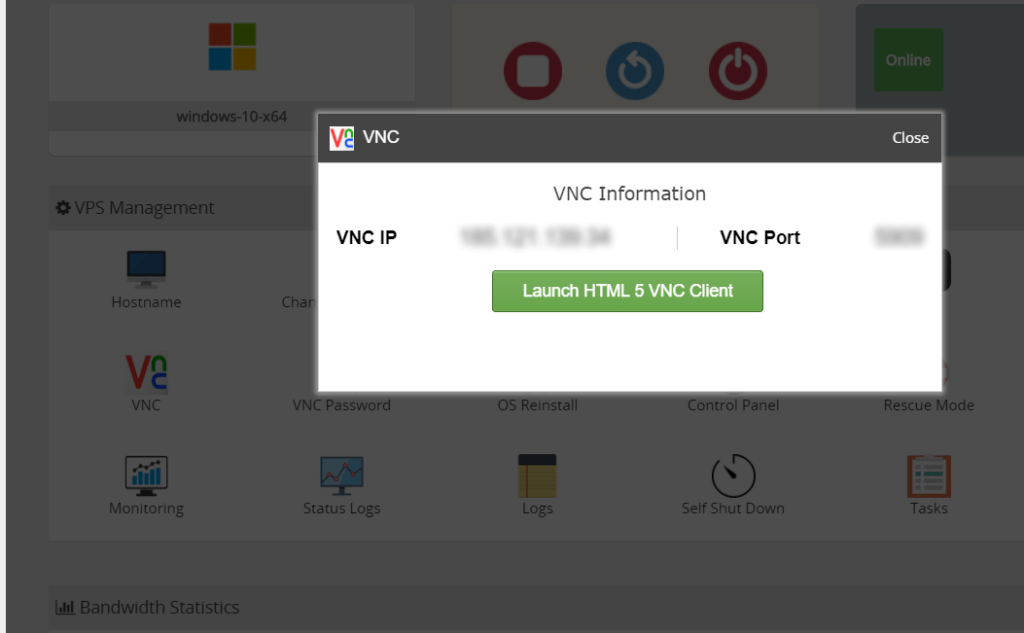
Schritt 1: Klicken Sie in Ihrem Control Panel auf 'VNC' Es öffnet sich ein Fenster. Klicken Sie dort auf 'Launch HTML 5 VNC Client' wie im Screenshot unten zu sehen
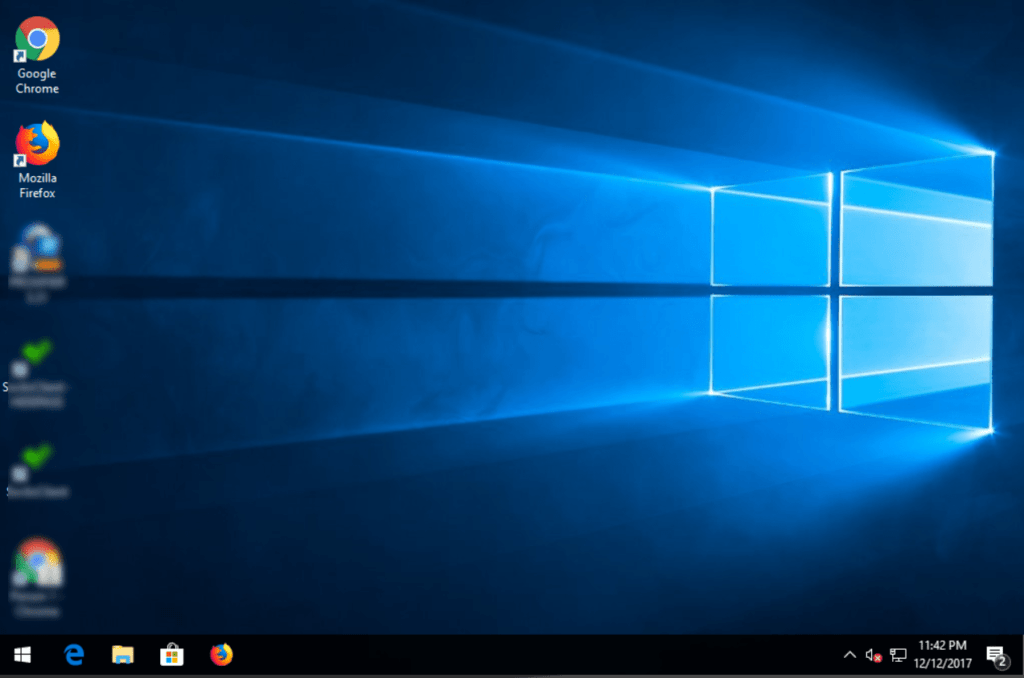
Schritt 2: Ihr Windows-Bildschirm wird angezeigt. Navigieren Sie zu 'Control Panel' dann 'Verwaltung' und klicken Sie auf 'Computerverwaltung'
Schritt 3: Rechtsklick auf das Administrator-Konto und klicken Sie auf 'Kennwort festlegen'
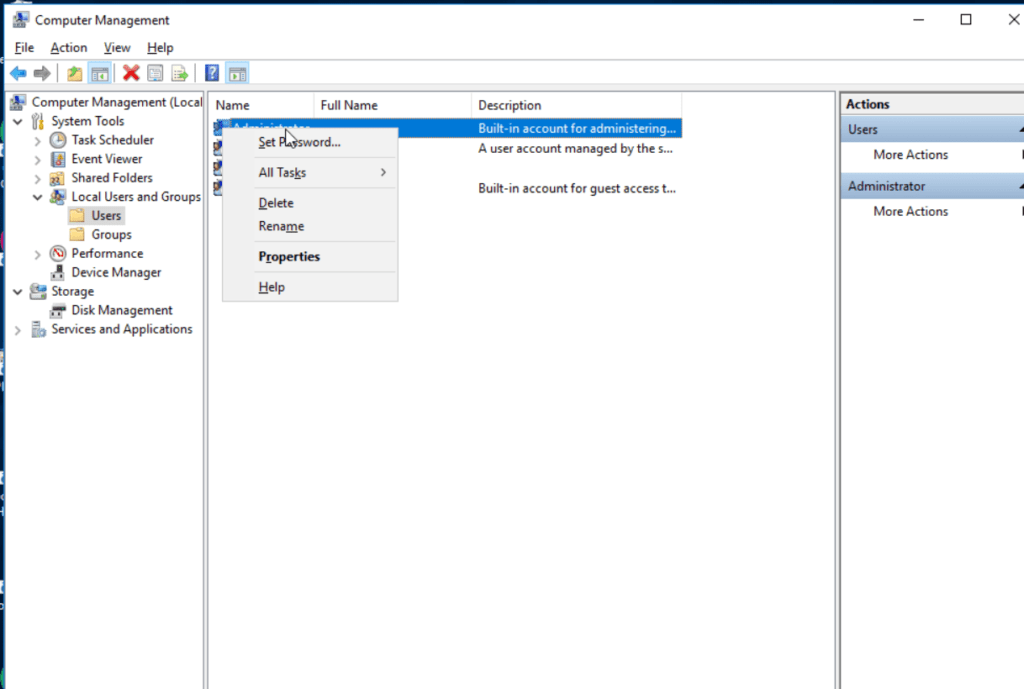
Fertig. Legen Sie das neue Passwort fest und versuchen Sie, sich über RDP (Windows Remote Desktop Connection) anzumelden.



Diskussion
Kommentare
Melden Sie sich an, um mitzudiskutieren.