


Die meisten denken, Windows und Linux seien zwei völlig getrennte Welten – bis sie das Windows-Subsystem für Linux entdecken. Ich dachte genauso, bis ich drei Jahre lang zwischen virtuellen Maschinen und Dual-Boot-Setups hin- und hergewechselt bin, nur um einfache Linux-Befehle auszuführen. Bash für Windows macht Schluss mit dem Aufwand herkömmlicher Lösungen und bringt Linux-Funktionalität direkt in deine Windows-Umgebung.
Bash wurde ursprünglich für Linux entwickelt und ist ein Interpreter, der Shell-Befehle verarbeitet. Einfach gesagt: Eine Shell nimmt deine eingegebenen Befehle entgegen und teilt dem Betriebssystem mit, was damit zu tun ist. Diese Bash-Shell-Funktionalität unter Linux ist besonders wertvoll, wenn du auf Linux-Tools und -Workflows zugreifen musst.
Obwohl PowerShell bereits in Windows integriert ist, fragt man sich vielleicht, warum jemand Linux Bash auf Windows 10 oder Windows 11 installieren wollen würde. Nach Jahren in der Entwicklung kann ich sagen: Wenn man Linux auf Windows 10 braucht, sind die Workarounds meist mehr Ärger als Nutzen.
Früher mussten Entwickler auf virtuelle Maschinen, Cygwin und PuTTY zurückgreifen, um Linux-Funktionalität unter Windows zu nutzen. Das funktionierte, war aber mit erheblichem Aufwand verbunden.

Greifen Sie von überall auf einen Windows-10-VPS mit voller Administratorkontrolle zu.
Windows-Desktop-VPSWas passiert, wenn du Bash auf Windows 10 installierst?
Und hier ist der Punkt: Wenn du Linux auf Windows 10 installieren, bekommt man im Grunde eine echte Linux-Umgebung, die direkt neben dem Windows-System läuft. Konkret bedeutet das: Emulator-Probleme gehören der Vergangenheit an, und Linux-Befehle lassen sich endlich ohne die üblichen Performance-Einbußen ausführen.
Dieser Kernel-Unterschied bringt jedoch einige echte Einschränkungen mit sich. WSL 1 (die ursprüngliche Version) musste Linux-Systemaufrufe in Windows-Systemaufrufe übersetzen, was zu spürbarem Performance-Overhead führte. WSL 2 hat die meisten dieser Probleme behoben, indem ein echter Linux-Kernel in einer schlanken virtuellen Maschine integriert wurde. Bare-Metal-Linux-Performance erreicht man damit aber immer noch nicht.
Die deutlichsten Einschränkungen, auf die ich gestoßen bin, betreffen den Hardware-Zugriff und Kernel-Module. Eigene Kernel-Module lassen sich nur laden, wenn man seinen eigenen WSL-Kernel kompiliert, und der direkte Hardware-Zugriff über /dev -Geräte ist begrenzt. Funktionen wie das Einbinden von ISO-Dateien als Block-Devices oder die Nutzung hardwarespezifischer Treiber funktionieren nicht, weil das Kernel-Modul-System anders arbeitet als unter nativem Linux.
Hinzu kommt: Dieses Setup mit einem Linux-Terminal unter Windows beseitigt die üblichen Kompromisse, die ich bisher beim Arbeiten mit Open-Source-Tools unter Windows eingehen musste. Kein Wechsel mehr zwischen Systemen mitten im Projekt, kein Kämpfen mit Kompatibilitätsproblemen.
Hinweis: Bash lässt sich nur auf 64-Bit-Systemen installieren und ist mit 32-Bit-Versionen von Windows nicht kompatibel. Diese Einschränkung besteht, weil WSL gezielt für die Ausführung von 64-Bit-Linux-Binärdateien (ELF64-Format) entwickelt wurde. Die zugrunde liegenden Windows-Kernel-Komponenten, die WSL ermöglichen, setzen auf x64-exklusive Instruktionen und Mechanismen für Performance und Stabilität. Da moderne Hardware nahezu durchgängig 64-Bit-Architektur unterstützt, hat Microsoft seine Entwicklung ausschließlich auf diese Plattform ausgerichtet.
Windows-Versionsvoraussetzungen:
- Windows 10: Version 2004 (Build 19041) oder höher erforderlich
- Windows 11: Alle Versionen werden unterstützt
Version prüfen: Win+R drücken, winvereingeben und Enter drücken.
Linux Bash unter Windows 10 und Windows 11 installieren
Kurze Antwort: Go mit Ubuntu. Weltweit nutzte 2024 fast jeder vierte Entwickler Ubuntu, was es zur beliebtesten Linux-Distribution macht. Der Einstieg ist einfach, die Dokumentation umfangreich, und die Community ist die größte im Linux-Ökosystem.
Systemvoraussetzungen: Windows 10 Version 2004 (Build 19041) oder höher, oder eine beliebige Version von Windows 11. Der Installationsprozess für Linux unter Windows 10 folgt auf beiden Systemen denselben Schritten und verwendet die aktuelle Installationsmethode.
Der Ablauf ist für andere Distributionen wie SUSE oder Debian identisch, sodass diese Schritte unabhängig von der Wahl der Distribution gelten. Im Überblick:
- Windows-Subsystem für Linux aktivieren
- Die gewählte Linux-Distribution herunterladen und installieren
Schritt 1: Windows-Subsystem für Linux (WSL) aktivieren
Bevor du Bash auf Windows installieren kannst, musst du das Windows-Subsystem für Linux aktivieren. Einfach gesagt: Du erlaubst Windows, Linux-Programme neben Windows-Anwendungen auszuführen.
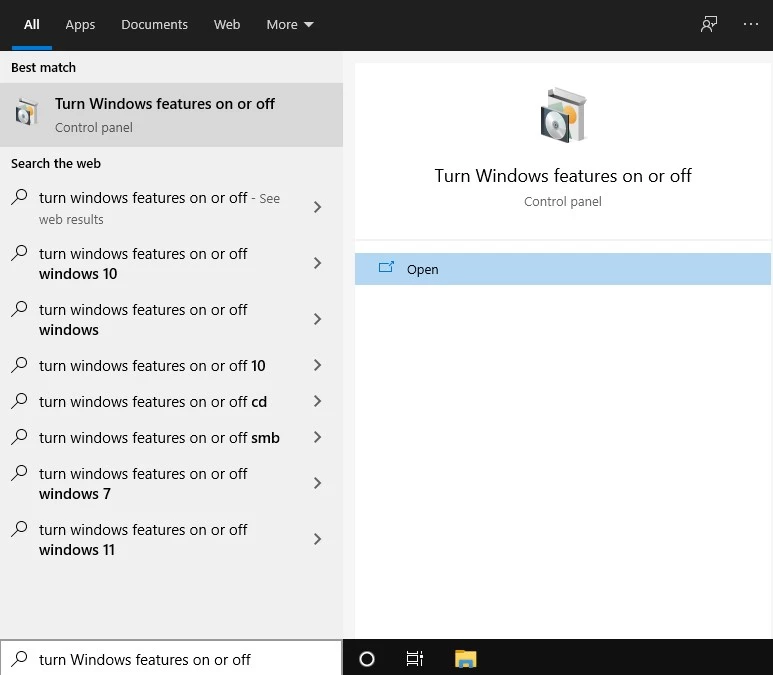
Geben Sie in der Windows-Suche "Windows-Features aktivieren oder deaktivieren" ein und klicken Sie auf Öffnen. Damit öffnen Sie Windows' Verwaltungsoberfläche für optionale Funktionen, wo Sie Systemkomponenten hinzufügen oder entfernen können.
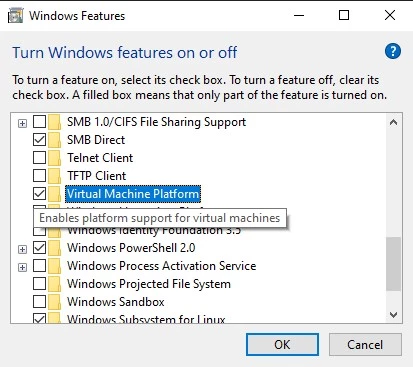
Aktivieren Sie nun sowohl "Virtual Machine Platform" als auch "Windows-Subsystem für Linux". Diese beiden Features sind erforderlich, damit alles korrekt funktioniert. Standardmäßig sind sie manchmal deaktiviert - prüfen Sie das daher, bevor Sie fortfahren.
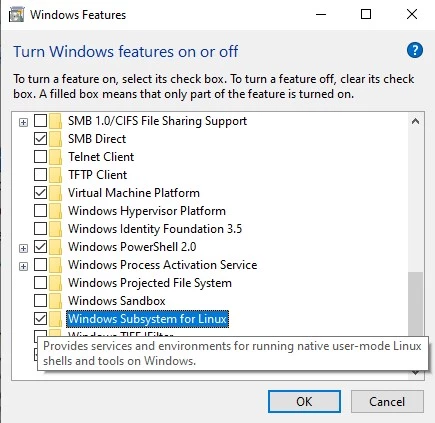
Wenn das Windows-Funktionen-Dialogfeld sich nicht öffnet oder du WSL nicht findest: Sie verwenden wahrscheinlich einen älteren Windows 10-Build. Führen Sie folgenden Befehl aus: winver um deine Version zu prüfen – du benötigst Build 19041 oder höher. Bei älteren Versionen musst du zuerst den Entwicklermodus aktivieren: Einstellungen > Update und Sicherheit > Für Entwickler.
Alternativ können Sie PowerShell verwenden, wenn Sie lieber mit der Kommandozeile arbeiten. Suchen Sie nach "Windows PowerShell" und wählen Sie "Als Administrator ausführen".
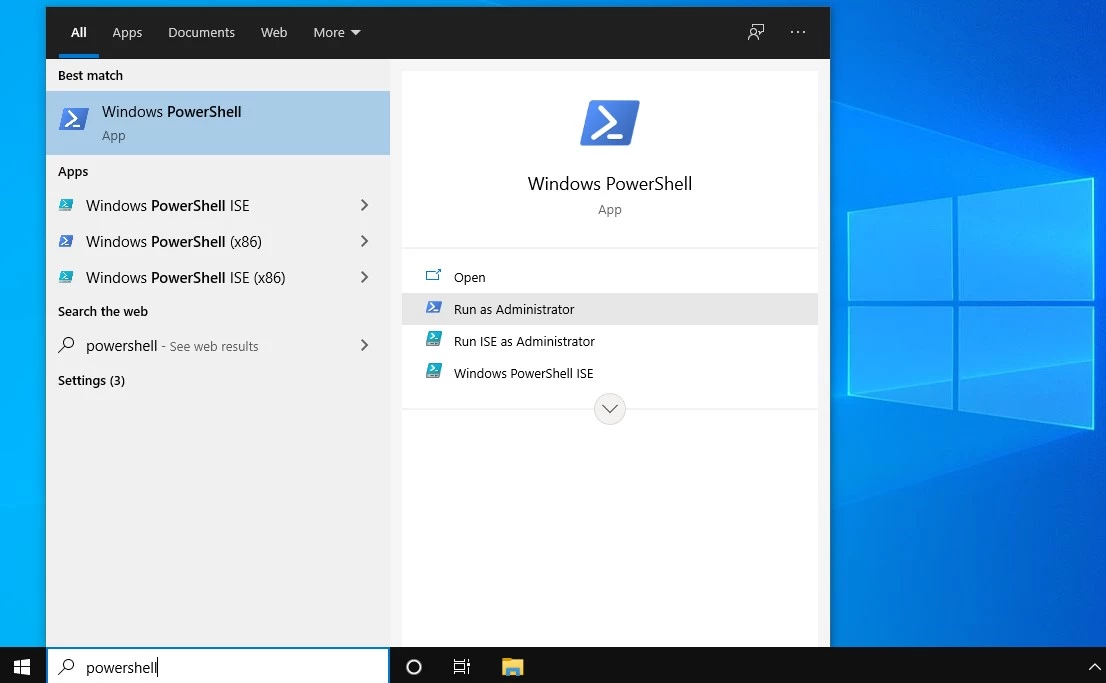
Führen Sie dann diesen Befehl aus:
Enable-WindowsOptionalFeature –Online –FeatureName Microsoft-windows-subsystem-linux


Bei Fehlermeldungen wie "Zugriff verweigert": Stellen Sie sicher, dass PowerShell mit Administratorrechten ausgeführt wird. Klicken Sie mit der rechten Maustaste auf das PowerShell-Symbol und wählen Sie "Als Administrator ausführen".
Warten Sie einige Sekunden, bis dieses Bestätigungsfenster erscheint.

Windows wird Sie auffordern, Ihren Computer neu zu starten. Geben Sie Y ein und drücken Sie Enter. Ihr System ist jetzt bereit für den nächsten Schritt.
Schritt 2: Eine Linux-Distribution aus dem Microsoft Store herunterladen
Nach dem Neustart öffne den Microsoft Store und suche nach Ubuntu. Der Linux-Download für Windows 10 ist im Vergleich zu älteren Methoden deutlich vereinfacht worden.
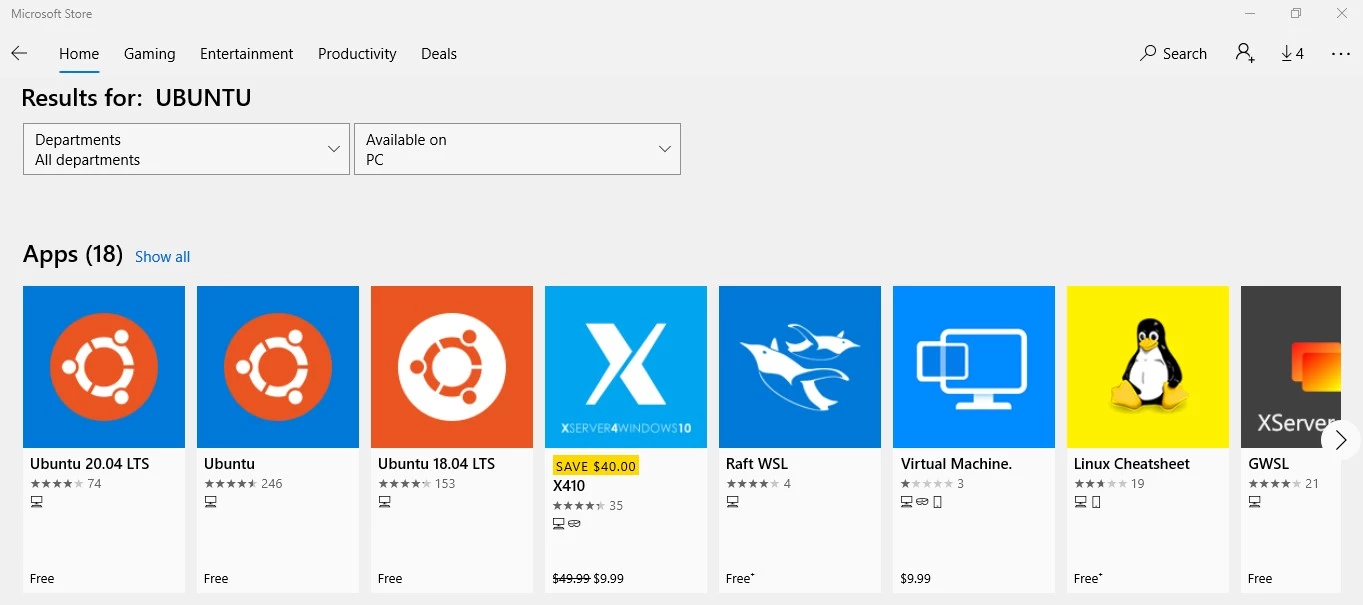
Wähle Ubuntu 20.04 LTS (die neueste LTS-Version) aus und installiere es.
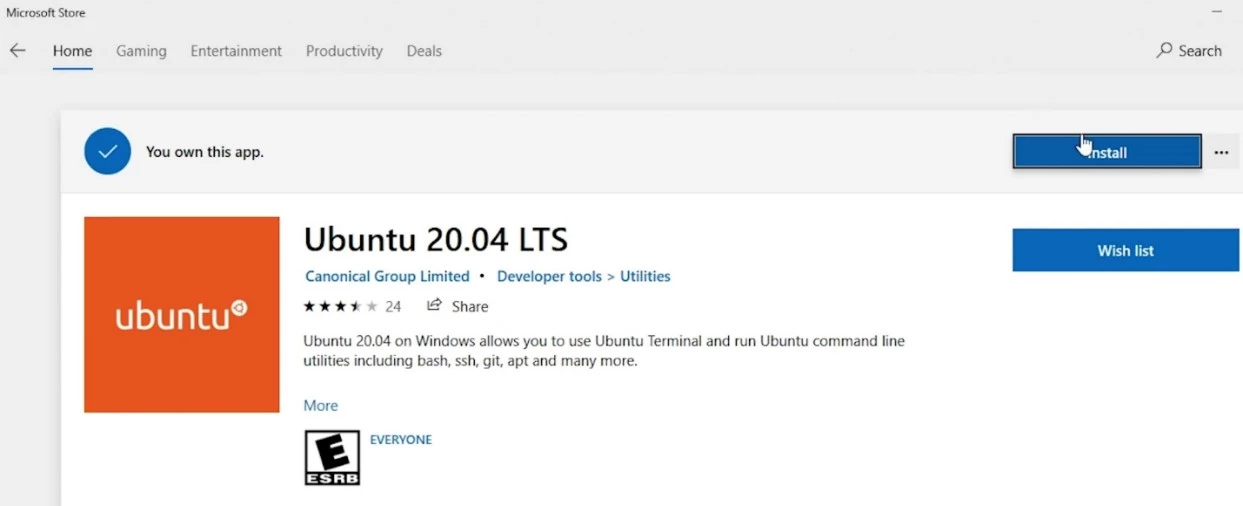
Falls die Installation hängt oder fehlschlägt: Leeren Sie den Microsoft Store-Cache, indem Sie Win+R drücken und wsreset.exe, und drücken Sie die Eingabetaste. Warten Sie, bis das leere Fenster sich schließt, und versuchen Sie dann, Ubuntu erneut zu installieren.
Kurzer Tipp: Falls du die Microsoft Store-Seite nach der Installation versehentlich schließt, such einfach nach Ubuntu in der Windows-Suchleiste und starte die App von dort.
Ein wichtiger Hinweis: Stell sicher, dass Ubuntu auf dem Laufwerk C (dem Systemlaufwerk) installiert wird. WSL läuft ausschließlich vom Systemlaufwerk, was spätere Probleme verhindert.

Die Installation dauert einige Minuten. Was passiert dabei im Hintergrund? Windows richtet ein echtes Linux-Subsystem ein, das sich in deine bestehende Umgebung integriert. Es ist keine virtuelle Maschine - es ist eher so, als würden zwei Betriebssysteme denselben Rechner teilen.

Sobald das Terminal geöffnet ist, legst du deinen Linux-Benutzernamen und dein Passwort fest. Diese müssen nicht mit deinen Windows-Anmeldedaten übereinstimmen. Damit hast du die Bash-Installation erfolgreich abgeschlossen.
Falls du Ubuntu nach der Installation nicht findest:Probiere diese Optionen der Reihe nach:
- Suche im Windows-Startmenü nach "Ubuntu"
- Öffne die Eingabeaufforderung und gib ein wsl um es direkt zu starten
Falls das nicht funktioniert, führe wsl –install -d Ubuntu in PowerShell als Administrator aus.
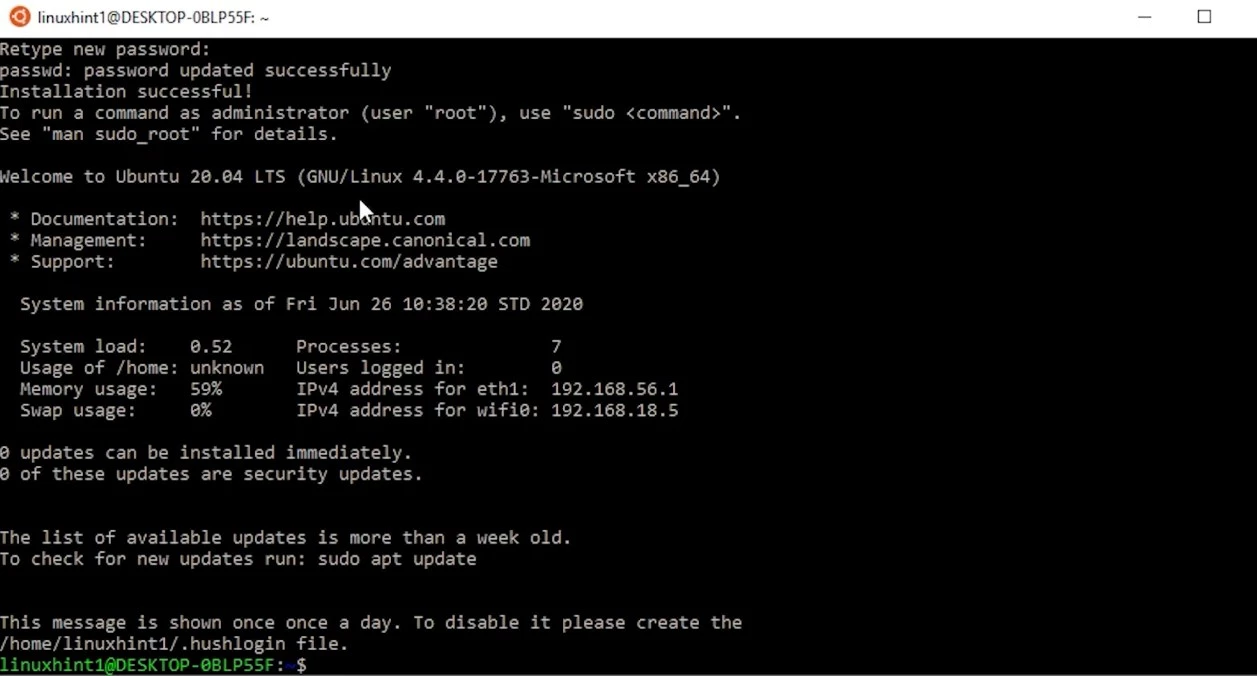
Typ clear um den Bildschirm zu leeren - fertig. Du hast jetzt ein funktionsfähiges Linux-Terminal, das parallel zu deinen Windows-Anwendungen läuft.
Hinweis: Alternativ zum Öffnen von Bash als Windows 10-App kannst du Bash auch über die Windows-Eingabeaufforderung starten, indem du dort bash eingibst. Von dort aus kannst du Bash beenden und zur Windows-Umgebung zurückkehren, indem du exit eingibst. So weißt du, wie und von wo du das Linux-Terminal unter Windows starten kannst.
Schritt 3: Upgrade auf WSL2 und neue Funktionen
In den vorherigen Abschnitten haben wir das Feature "Virtual Machine Platform" aktiviert. Stelle sicher, dass du diesen Schritt abgeschlossen hast, da er für WSL2 erforderlich ist.
Öffne jetzt PowerShell als Administrator und führe diesen Befehl aus, um von WSL1 auf WSL2 zu wechseln:
wsl –set-default-version 2
Das Upgrade dauert in der Regel 5 bis 10 Minuten. Du kannst anschließend prüfen, ob es geklappt hat, indem du folgenden Befehl ausführst:
wsl -l -v

Holen Sie sich einen RDP-Server mit sofortiger Einrichtung, vollem Root-Zugriff und NVMe-Speicher.
RDP kaufenWas WSL2 besser macht: WSL2 verwendet einen echten Linux-Kernel statt der Übersetzungsschicht aus WSL1. Das bedeutet schnellere Dateioperationen, vollständige Syscall-Kompatibilität und bessere Performance bei der Linux-Befehlszeile für die Windows-Integration. Die Linux Bash-Umgebung unter Windows reagiert mit WSL2 deutlich schneller.
Aktuelle WSL2-Verbesserungen, die du kennen solltest:
Microsoft hat WSL2 im Laufe von 2024 und 2025 kontinuierlich weiterentwickelt. Der Linux-Kernel wurde von Version 5.15 auf 6.6 angehoben, was spürbare Performance-Verbesserungen und bessere Hardware-Unterstützung mit sich bringt. Du kannst jederzeit auf die neueste Version aktualisieren, indem du folgenden Befehl ausführst:
wsl –update
Außerdem lesenswert: Das Windows-Subsystem für Linux – jetzt verfügbar!
Zu den neuen Funktionen gehören automatische Speicherrückgabe (WSL gibt ungenutzten Speicher jetzt an Windows zurück), verbesserte Integration in Unternehmens-Sicherheitslösungen sowie eine neue grafische Einstellungsanwendung, die die Konfiguration deutlich einfacher macht als das manuelle Bearbeiten von Konfigurationsdateien.
Für neuere Systeme: Windows 11 bietet zusätzliche Vorteile wie bessere Grafikunterstützung und eine reibungslosere Dateisystemintegration. Wer noch Windows 10 nutzt, profitiert zwar von den wesentlichen Leistungsverbesserungen, aber einige erweiterte Funktionen setzen Windows 11 voraus.
Fazit
Fazit
Linux und Windows sind grundverschiedene Betriebssysteme mit ihren je eigenen Stärken. PowerShell glänzt bei der Windows-Administration, während Bash den Zugang zum gesamten Open-Source-Ökosystem öffnet. Beide auf derselben Maschine zu haben? Das ist echte Praxis.
Microsoft hat das Windows Subsystem für Linux genau dafür entwickelt. Einfach gesagt: Es ermöglicht, Linux-Tools direkt unter Windows zu nutzen – ohne den üblichen Aufwand einer virtuellen Maschine.
Was du mit dieser Anleitung erreicht hast, geht über eine reine Softwareinstallation hinaus. Du hast jetzt Zugriff auf dieselben Kommandozeilen-Tools, die die meisten Webserver und Entwicklungsumgebungen antreiben. Das Setup ist nicht perfekt – der Linux-Kernel fehlt noch – aber für die meisten Entwicklungsaufgaben kommt es der echten Umgebung sehr nahe.
Greifen Sie von überall auf einen Windows-10-VPS mit voller Administratorkontrolle zu.
Windows-Desktop-VPSWer verstehen will, wie man Linux auf Windows 10 betreibt, erschließt sich Möglichkeiten für die plattformübergreifende Entwicklung, die mit traditionellen virtuellen Maschinen nicht realisierbar waren. Ob Webanwendungen, Serververwaltung oder plattformübergreifende Softwareentwicklung: Diese Bash-Umgebung für Windows liefert die nötigen Werkzeuge.
Wenn du eine ältere Version von Windows 10 verwendest, denk daran, dass der Entwicklermodus aktiviert sein muss. WSL2 bietet bessere Performance als WSL1, und das Upgrade ist unkompliziert.
Zugegeben, dieser Ansatz wirkt auf den ersten Blick komplex, wenn man neu in der Welt der Kommandozeilen-Tools ist. Aber sobald man damit arbeitet, schätzt man es, beide Anwendungen – Windows und die Linux-Utilities – gleichzeitig zur Verfügung zu haben. Sollte man den Linux-Zugriff irgendwann nicht mehr benötigen, lässt sich die Einrichtung genauso einfach rückgängig machen, wie sie vorgenommen wurde.



Diskussion
Kommentare
Melden Sie sich an, um mitzudiskutieren.