

Windows stößt oft an seine Grenzen, besonders wenn man als Entwickler arbeitet. Dual-Boot-Setups oder virtuelle Maschinen sind eine Option, aber sie sind aufwendig, fehleranfällig und auf älteren Systemen kaum zumutbar. Was ist also die bessere Alternative? Nicht WSL, wie man vielleicht denken würde. Was es wirklich ist, erfährst du am Ende dieses Artikels. Lies also bis zum Schluss, wenn du eine sauberere Lösung suchst. Die zweitbeste Option? Das Windows Subsystem für Linux. Ob du WSL brauchst, um den WSL-Fehler zu beheben ("Die optionale Komponente Windows-Subsystem für Linux ist nicht aktiviert") oder aus einem anderen Grund: Du musst es zuerst aktivieren.
Was ist WSL?
WSL ist eine hybride, halb funktionierende Möglichkeit, einige Linux-Befehle und -Anwendungen innerhalb von Windows über PowerShell zu nutzen. Dabei ist das Ganze Windows vs Linux – ein Vergleich lässt sich nicht allein mit WSL lösen – aber es ist zumindest eine vorübergehende Lösung. WSL ist schneller als eine vollwertige Virtual Machine (VM) und verursacht weniger Overhead. Trotzdem garantiert es weder vollständige Funktionalität noch unterstützt es alle Befehle oder Anwendungen. Insgesamt ist es also ein halber Kompromiss, den ich nur empfehlen kann, wenn man plattformübergreifend entwickeln oder kompilieren möchte.
Was ist WSL2?
Das neue und verbesserte Windows-Subsystem für Linux, intern als WSL2 bekannt, wird jetzt standardmäßig installiert, wenn du die hier beschriebenen Schritte durchführst. WSL2 bringt wesentliche Verbesserungen mit sich, darunter deutlich bessere Unterstützung für Docker- und Kubernetes-Container sowie deren Deployment. Natürlich war es längst überfällig, dass Microsoft hier aktiv wird und Container zugänglicher macht. Trotzdem ist auch WSL2 beim Thema Containerisierung und Code-Deployment noch nicht ausgereift.
Angenommen, du musst WSL trotzdem installieren – genau dafür ist diese Anleitung da. Ich habe alle notwendigen Schritte aufgeführt, um WSL zu aktivieren, auch wenn du einen älteren Windows 10 Build verwendest. Folge also den Anweisungen und lies bis zum Ende, um die deutlich bessere Lösung zu finden, die ich versprochen habe.
Außerdem lesenswert: Docker auf VPS installieren (Schritt-für-Schritt-Anleitung)
Den Fehler beheben: "the windows subsystem for Linux optional component is not enabled"
Viele Benutzer stoßen auf WSL und wollen es installieren, um einen bestimmten Fehler in Windows zu beheben. Fehlermeldungen in Windows sind nichts Neues, aber diese ist etwas exotischer. Die Fehlermeldung lautet normalerweise etwa so: "Das optionale Windows-Subsystem für Linux ist nicht aktiviert."
Der einzige Weg, diesen Fehler zu beheben, ist die Aktivierung des Windows-Subsystems für Linux. Die Schritte in diesem Artikel zeigen dir genau, wie das geht. Los geht's.
So aktivierst du das Windows Subsystem für Linux
Um Windows mit Linux-Funktionalität zu erweitern, musst du das Windows-Subsystem für Linux aktivieren. Du musst das möglicherweise auch tun, um die nervige Fehlermeldung "Das optionale Windows-Subsystem für Linux ist nicht aktiviert" loszuwerden. Trotz des technischen Namens ist die Installation sehr einfach.
Im Wesentlichen gibt es zwei Wege, WSL zu aktivieren: über die Systemsteuerung oder über PowerShell. Die Systemsteuerung ist die unkompliziertere und benutzerfreundlichere Option. Allerdings schlägt sie manchmal ohne ersichtlichen Grund fehl – danke, Microsoft. Bei PowerShell müssen einige Befehle in eine Kommandozeile eingegeben werden, was für weniger erfahrene Nutzer etwas abschreckend wirken kann. Aber keine Sorge: Alle benötigten Befehle stehen hier bereit, zum Kopieren und direkt in PowerShell einfügen.
Bevor du eine dieser Methoden anwendest, solltest du deine Windows-Version und Build-Nummer kennen. Das Windows-Subsystem für Linux ist nur ab Windows 10 Version 2004 verfügbar. Außerdem musst du den Entwicklermodus aktivieren, bevor du WSL einrichten kannst, wenn deine Build-Nummer kleiner als 16215 ist.
So findest du deine Windows-Version heraus
Wir haben bereits weitere Anleitung zur Versionserkennung bei verschiedenen Betriebssystemen, also kurz und knapp: So findest du Version und Build-Nummer deines Windows 10 in drei Schritten:
Schritt 1: Starte den Anwendungs-Launcher mit Windows-Taste + R
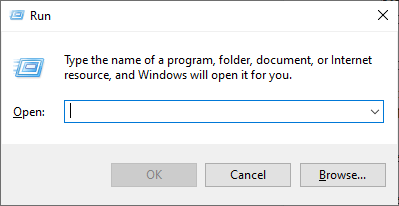
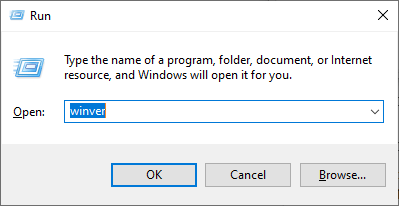
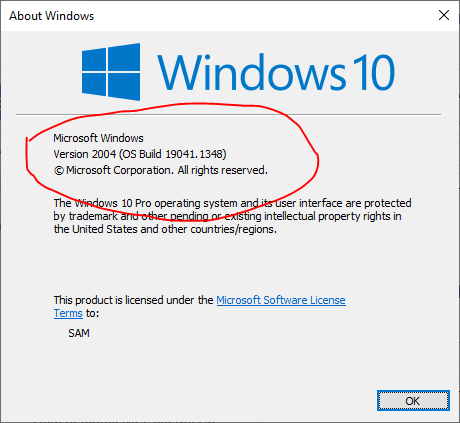
Wie im obigen Screenshot zu sehen, erfüllt mein Windows 10 beide Kriterien (Version 2004, Build > 16215). Wenn Ihre Build-Nummer kleiner als 16215 ist, müssen Sie Entwicklermodus aktivieren Erster.
So aktivierst du den Entwicklermodus (für Windows-10-Builds vor 16215)
Der Entwicklermodus ist eine Windows-Funktion, mit der du Anwendungen installieren kannst, die nicht von Microsoft genehmigt sind oder sich noch in der Betaphase befinden. Das kann auch nützlich sein, wenn du eine Drittanbieter-App installieren möchtest, die nicht offiziell von Microsoft freigegeben ist. So aktivierst du den Entwicklermodus:
Schritt 1: Öffnen Sie Einstellungen
Schritt 2: Klicken Sie auf Updates und Sicherheit
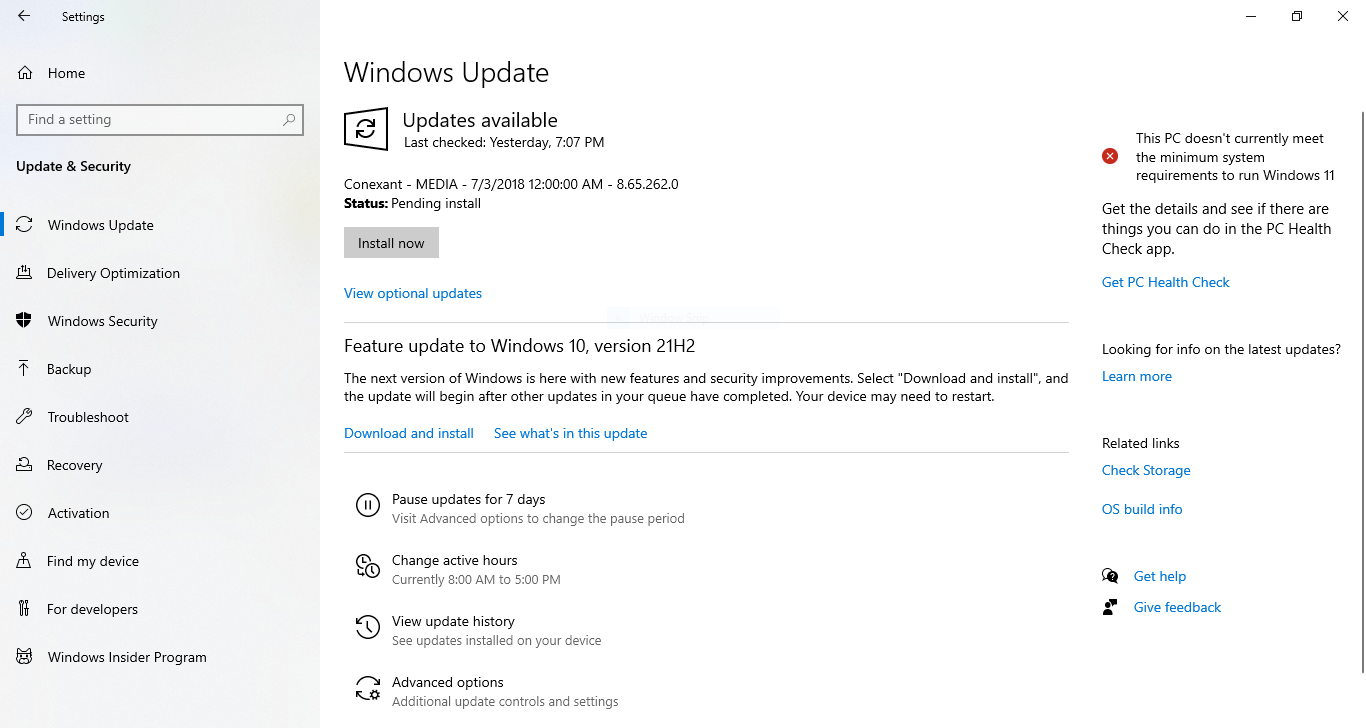
Schritt 3: Wählen Sie im Menü auf der linken Seite Für Entwickler
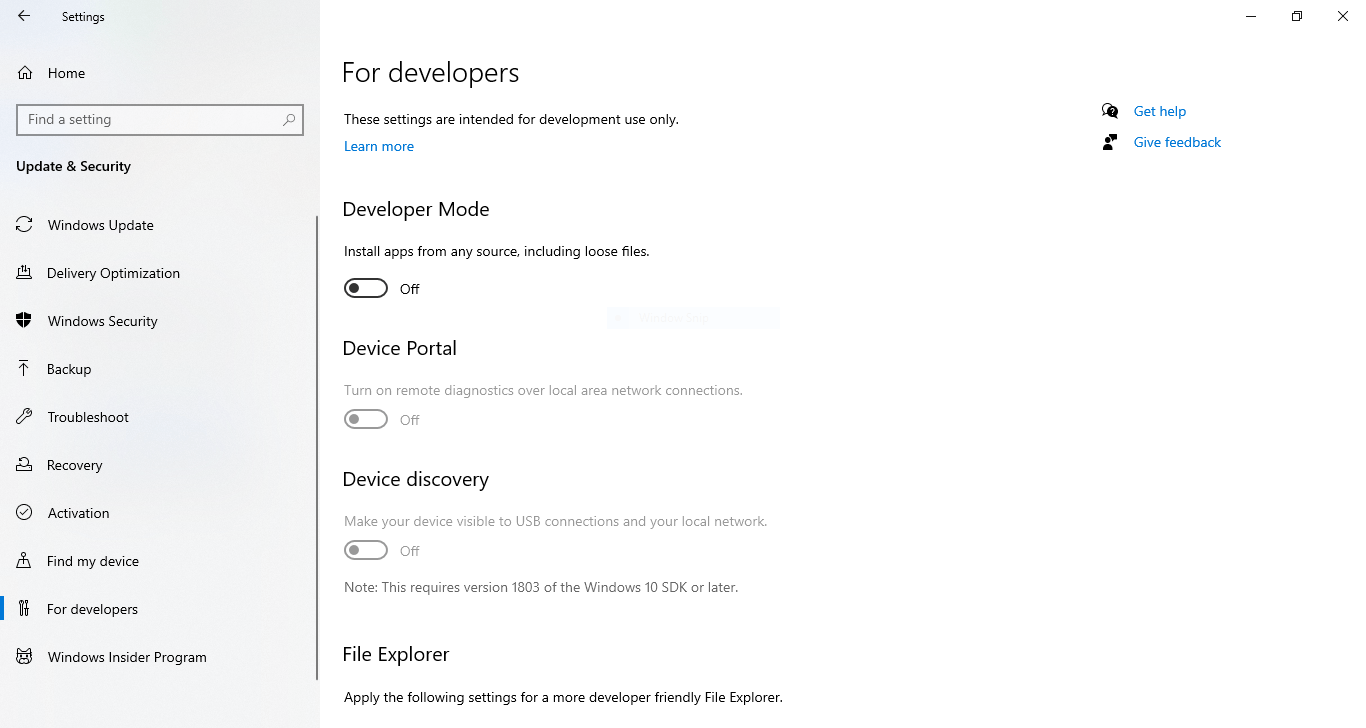
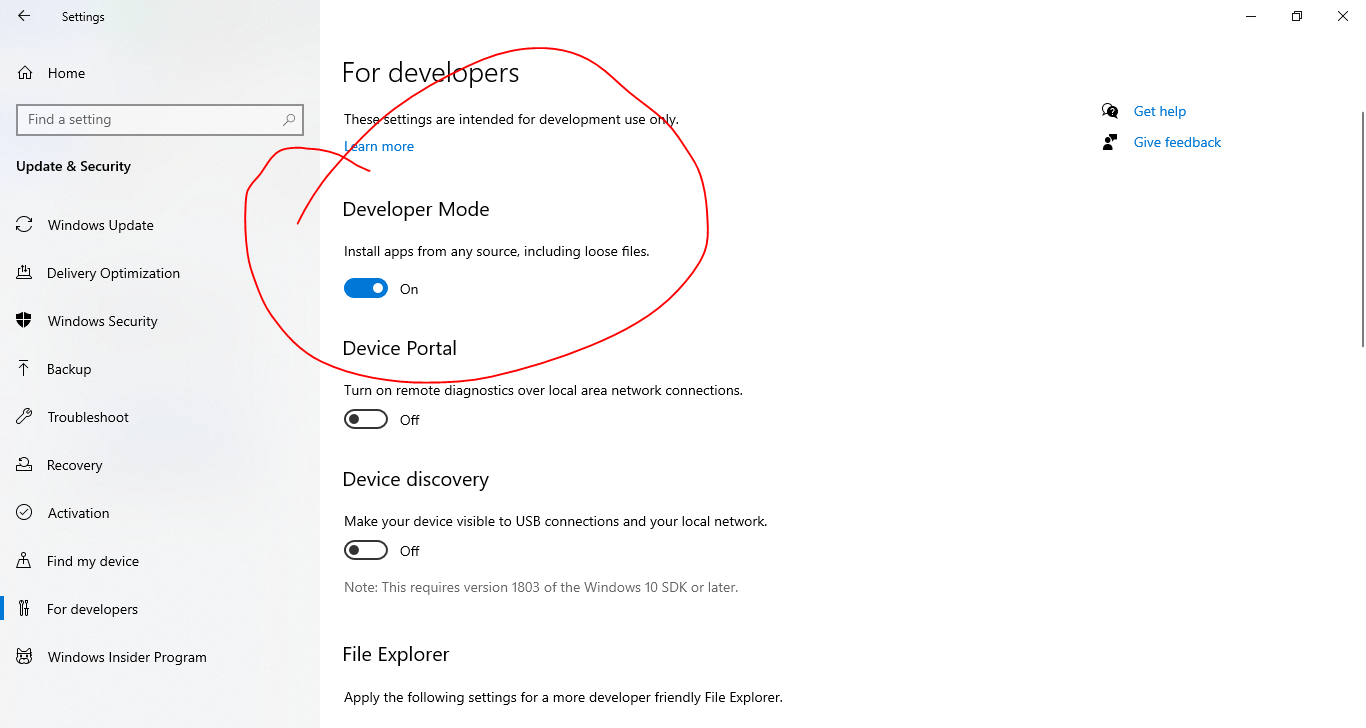
Schritt 4: Klicken Sie auf den Ein/Aus-Schalter, um den Entwicklermodus zu aktivieren.
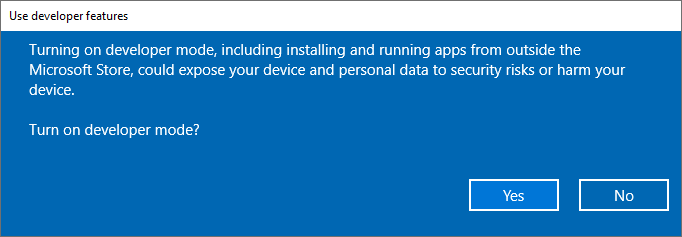
Schritt 5: Auf dem "Entwicklerfunktionen verwenden" Dialogfeld, klicken Sie auf Ja
WSL über die Systemsteuerung aktivieren
Bevor Sie Linux-Distributionen unter Windows 10 ausführen können, müssen Sie zunächst das Windows-Subsystem für Linux (WSL) aktivieren. Gehen Sie dazu wie folgt vor:
Schritt 1: Öffnen Sie die Systemsteuerung
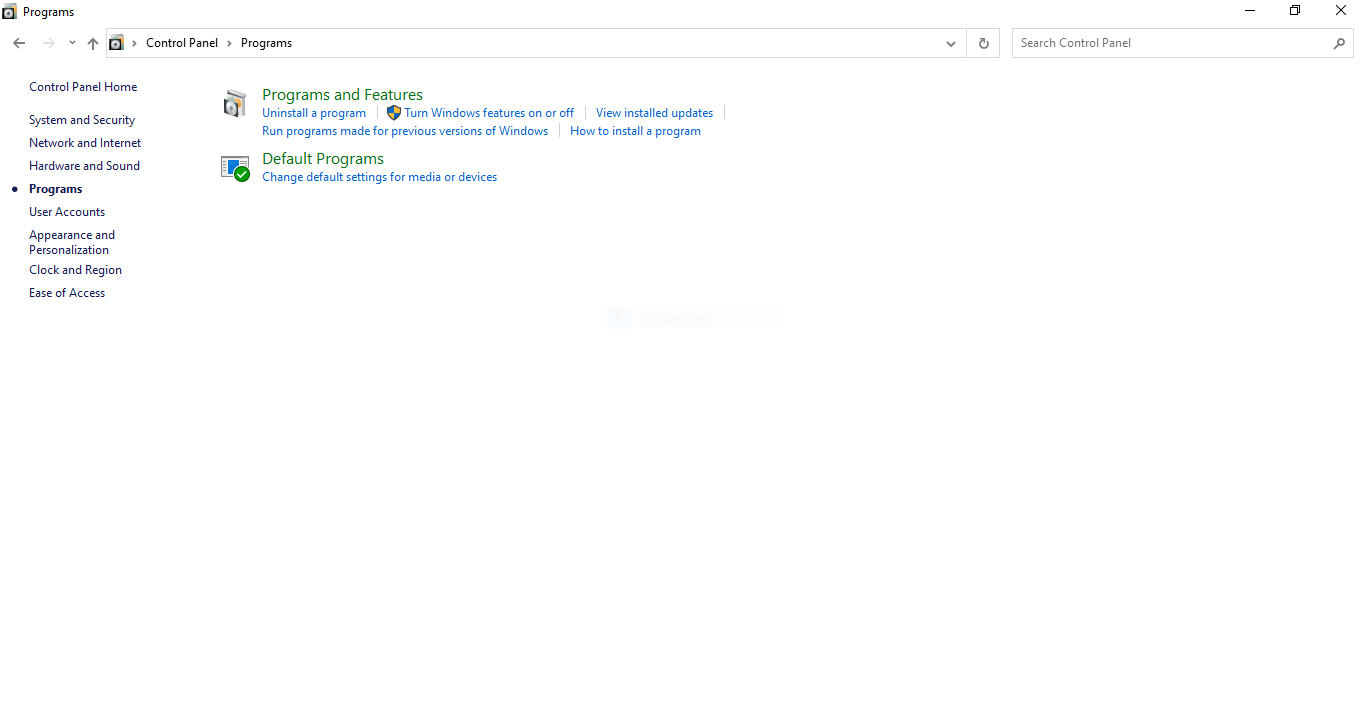
Schritt 2: Klicken Sie auf Programme
![[Windows 10 Systemsteuerung]](https://cloudzy.com/wp-content/uploads/image8-2.png)
Schritt 3: Klicken Sie auf Windows-Features aktivieren oder deaktivieren
Schritt 4: Suchen und wählen Sie Windows-Subsystem für Linux Kasten.
![[Liste der Windows-Features zum Aktivieren oder Deaktivieren]](https://cloudzy.com/wp-content/uploads/image2-5.png)
Schritt 5: Klicken Sie auf OK
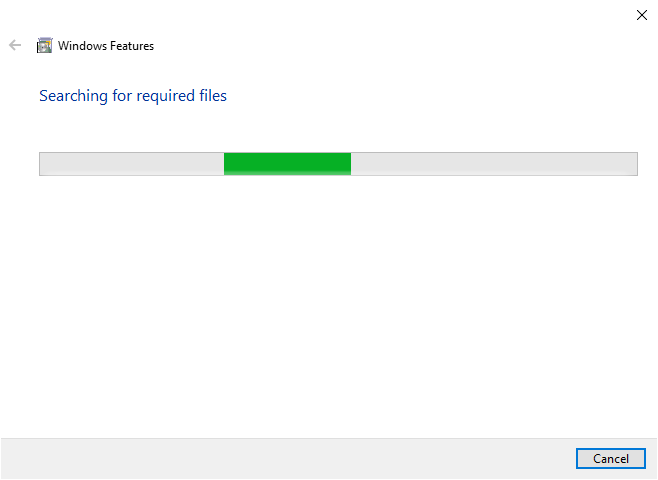
Schritt 6: Warten Sie, bis der Installations-Assistent die Konfiguration Ihres Windows abgeschlossen hat.
Schritt 7: Klicken Sie anschließend auf Jetzt neu starten im nächsten Schritt
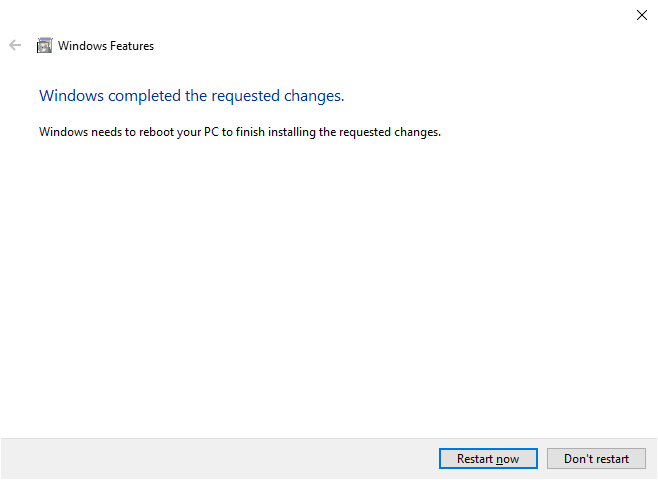
Nach dem Neustart von Windows ist WSL aktiviert und einsatzbereit. Standardmäßig führt das Windows-Subsystem für Linux ein Ubuntu-Terminal aus. Wenn du eine andere Distribution benötigst, kannst du sie aus dem Microsoft Store herunterladen und mit diesen Schritten installieren (oder die PowerShell-Methode verwenden):
- Öffnen Sie Microsoft Store
- Nach Linux-Distributionen suchen (Ubuntu, Debian, Kali Linux usw.)
- Die gewünschten Distributionen auswählen
- Klicken Sie auf die Schaltfläche Erhalten oder Installieren Schaltfläche
- Klicken Sie auf die Schaltfläche Öffne Schaltfläche
- Einen Benutzernamen für deine Distributionen erstellen und Enter
- Ein Passwort für deine Distributionen erstellen und Enter
- Das Passwort wiederholen und Enter zur Bestätigung
Deine bevorzugte Distribution läuft jetzt unter WSL.
WSL über PowerShell installieren
Du kannst auch PowerShell verwenden, um das Windows-Subsystem für Linux zu aktivieren, besonders wenn du lieber mit der Kommandozeile arbeitest.
So installierst du WSL mit PowerShell:
- Öffnen Sie Anfang und suchen Sie nach PowerShell
- Mit der rechten Maustaste auf das Ergebnis klicken und Als Administrator ausführen
- Den folgenden Befehl eingeben, um das Linux-Subsystem zu aktivieren, und Enter
Enable-WindowsOptionalFeature -Online -FeatureName Microsoft-Windows-Subsystem-Linux
- Öffnen Sie Anfang und nach PowerShell
- Typ Y und drücke Enter um den Vorgang zu bestätigen und den Computer neu zu starten.
Windows 10 ist jetzt zum Download bereit. So installierst du die Distributionen:
- Öffnen Sie Anfang und nach PowerShell
- Mit der rechten Maustaste auf das Ergebnis klicken und Als Administrator ausführen
- Den folgenden Befehl eingeben und Enter; dieser Befehl wählt den Download-Ordner aus
cd c:\PATH\TO\DESTINATION-FOLDER
Hinweis: Gib den Pfad als Download-Dateipfad ein, z. B. c:\data
- Den folgenden Befehl eingeben, um Ubuntu herunterzuladen, und Enter
Invoke-WebRequest -Uri https://wsldownload.azureedge.net/Ubuntu_1604.2019.523.0_x64.appx -OutFile Ubuntu.appx -UseBasicParsing
Hinweis: Dieser Befehl lädt Ubuntu 16.04 herunter. Um eine andere Distribution herunterzuladen, gib einfach den gewünschten Namen und die Version ein.
- Typ dir und drücke Enter um den tatsächlichen Namen des Installers anzuzeigen
- Den folgenden Befehl eingeben und Enter um die Distributionen zu installieren. Gib im Abschnitt APP-NAME den Namen der Distribution ein
Add-AppxPackage .\APP-NAME.appx
- Öffnen Sie Anfang
- Nach den Distributionen suchen und auf das oberste Ergebnis klicken, um sie zu starten
- Einen Benutzernamen für deine Distributionen erstellen und Enter
- Ein Passwort für deine Distributionen erstellen und Enter
- Das Passwort wiederholen und Enter zur Bestätigung
Eine bessere Lösung?
Wenn du WSL nicht wegen des Fehlers ("the windows subsystem for Linux optional component is not enabled") installierst, sondern weil du Linux nutzen möchtest, kann ich dir eine bessere Lösung zeigen.
Wie ich zu Beginn dieses Artikels erwähnt habe, ist die Migration von Windows zu Linux für die meisten Nutzer alles andere als einfach. Eine vertraute Umgebung hinter sich zu lassen und in die fremde Welt von Linux einzutauchen, ist kein verlockender Gedanke. Deshalb entscheiden sich viele Entwickler und Webadmins am Anfang entweder für einen Dual-Boot, der die Hardware stark belastet und alles zum Absturz bringen kann, oder sie greifen auf eine VM zurück. Virtuelle Maschinen haben einen sehr hohen Overhead, allerdings bedeutet das gleichzeitige Ausführen zweier vollständiger Betriebssysteme (genau das passiert beim Betrieb einer VM) einen spürbaren Leistungsabfall bei beiden. Wer also keinen hochpreisigen Gaming-PC zu Hause hat, braucht eine bessere Alternative.
An diesem Punkt wenden sich viele Nutzer dem Windows-Subsystem für Linux zu - das ist, wie erklärt, eine Zwischenlösung, die nur einen Teil der Befehle und Anwendungen zugänglich macht. Ist das die beste Option, wenn man nicht migrieren, keinen Dual-Boot einrichten und keine VMs nutzen möchte? Nicht wirklich.

Entwickeln Sie auf einem Linux-VPS mit Root-Zugriff, NVMe und AMD-EPYC-Power.
Linux-Pläne ansehenMeine Empfehlung: ein Linux-VPS-Plan als Remote-Computer. Unsere Linux-VPS-Angebote sind distro-optimierte Hosting-Lösungen mit erstklassiger Hardware - Overhead ist damit kein Thema mehr. Außerdem bieten wir unsere VPS-Pläne an mehr als 14 Standorten weltweit an, sodass du von überall eine latenzarme Verbindung zu deinem Server aufbauen kannst.



Diskussion
Kommentare
Melden Sie sich an, um mitzudiskutieren.