

Haben Sie sich jemals gefragt, wie Hostnamen mit IP-Adressen verknüpft werden? Wie läuft dieser Prozess genau ab? Und wie vermeiden wir es, lange IP-Adressen oder komplexe alphanumerische Zeichenfolgen im IPv6-System auswendig zu lernen? Kurz gesagt: Ein DNS-Server ist die Antwort auf diese Fragen. Dieser Artikel erklärt die grundlegenden Konzepte und zeigt, wie Sie einen MikroTik-DNS-Server einrichten. Mit dieser Schritt-für-Schritt-Anleitung lernen Sie, wie Sie die DNS-Konfiguration auf MikroTik durchführen.
Was ist DNS und wie funktioniert es?
Der Domain Name Server (DNS) ist ein grundlegender Bestandteil jedes Computernetzwerks. Ohne ihn ist keine Webkommunikation möglich.
A Domainnamensystem Das (DNS) wandelt Domainnamen in IP-Adressen um und ermöglicht Browsern so den Zugriff auf Websites und andere Internetressourcen. Jedes Gerät im Internet lässt sich über eine IP-Adresse identifizieren. Anstatt sich lange IP-Adressen zu merken, gibst du einfach den Website-Namen ein, und der DNS ermittelt die zugehörige IP-Adresse. MikroTik Router unterstützt sowohl DNS-Client- als auch DNS-Server-Funktionen. Der Mikrotik DNS-Server bietet eine Namensauflösung für alle verbundenen Clients.
Ein Benutzer gibt einen Domainnamen wie www.mikrotik.com in die Adressleiste des Browsers ein. Der Browser sendet daraufhin eine Anfrage an den DNS-Server, um die IP-Adresse dieser Domain zu erhalten. Der DNS-Server antwortet mit der zugehörigen IP-Adresse. Mit dieser IP-Adresse kann der Browser den Webserver kontaktieren und die angeforderten Inhalte abrufen. Wichtig zu beachten: Bei der Nutzung eines öffentlichen DNS-Servers läuft jede Domain-Anfrage über deine WAN-Verbindung. Das verbraucht bezahlte Bandbreite und erhöht die Latenz.
Nutzt du hingegen die DNS-Funktion des MikroTik Routers, speichert dieser die DNS-Informationen vom Root-DNS-Server im Cache und beantwortet DNS-Anfragen direkt für die angebundenen Clients. Das sorgt für schnellere Antwortzeiten und schont dein bezahltes Bandwidth-Kontingent.
Welche Vorteile bietet ein DNS-Server?
Ein Domain Name System ist ein zentraler Dienst, der IP-Adressen einen Domainnamen zuweist.
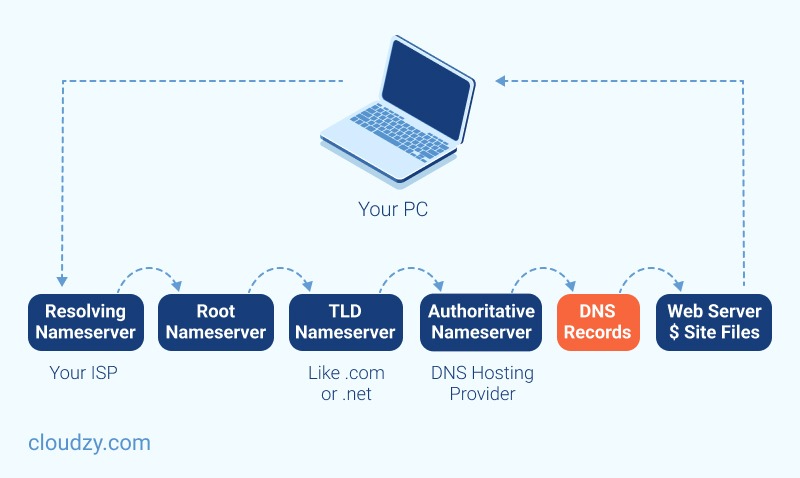
Hier sind die wichtigsten Vorteile von DNS-Servern:
- DNS ist das einzige System, das Nutzern das Surfen und die Nutzung des Internets ermöglicht.
- DNS-Server helfen dir, Websites einfach über den Namen im Browser zu finden, zum Beispiel in Chrome, Safari, Firefox oder Internet Explorer.
- Du musst dir keine Zahlen merken. Statt IP-Adressen oder langen Ziffernfolgen gibst du einfach den Domainnamen oder URL ein. Das macht die Suche im Internet deutlich einfacher.
- DNS-Server machen Online-Transaktionen möglich.
- DNS-Server ermöglichen es dir, die technische Funktionsweise von Datendiensten zu verstehen, das DNS-Protokoll zu definieren sowie Datenstrukturen und Kommunikationsabläufe genau festzulegen. Darüber hinaus bietet DNS eine zusätzliche Sicherheitsebene, die den gesamten Prozess erheblich absichert.
- DNS stärkt die Sicherheit der DNS-Infrastruktur, was ein entscheidender Faktor für dynamische und sichere Aktualisierungen ist.
- Besucher deiner Website profitieren von zuverlässigeren, sichereren und schnelleren Online-Transaktionen.
Du fragst dich wahrscheinlich gerade: Wie konfiguriere ich den Mikrotik DNS-Server?
Brauche ich einen Mikrotik DNS-Server? Bevor wir zur Schritt-für-Schritt-Anleitung kommen, möchte ich dir noch ein paar Hinweise zur Nutzung einer VPS als Mikrotik DNS-Server geben.

VPS und MikroTik: Brauche ich das?
A Virtueller privater Server Eine VPS ist eine virtuelle Maschine, die auf einem leistungsstarken physischen Server läuft. Jede VPS erhält einen dedizierten Anteil der Host-Server-Ressourcen, darunter RAM, CPU und Speicherplatz. Du kannst ein beliebiges Betriebssystem aus unseren verfügbaren Optionen wählen oder ein eigenes ISO hochladen, einschließlich RouterOS. Der Vorteil einer VPS als Router: Du musst keinen eigenen Computer dafür reservieren. Du kannst von deinem Laptop aus auf deine MikroTik VPS zugreifen und sie als Router nutzen. Im Gegensatz zu deinem Heimcomputer ist diese VPS rund um die Uhr online, mit Internetverbindung und Stromversorgung durch das Rechenzentrum. Das bedeutet: kein teurer Internetanbieter nötig, kein dauerhaft laufender Heimcomputer und keine zusätzlichen Stromkosten.
Cloudzy bietet einen ISO-Upload speziell für MikroTik-Nutzer an, sodass du dein individuelles Setup unkompliziert hochladen und direkt mit MikroTik loslegen kannst. Mit Cloudzy's MikroTik VPS, bekommen Sie alles, was Sie für Ihren Router brauchen, zu einem Bruchteil der Kosten. Sie erhalten 99,95 % Verfügbarkeit, 1 Gbps Netzwerkverbindung, minimale Latenz und mindestens 13 Regionen zur Auswahl.
Wenn du noch keine Erfahrung mit Routern hast, riskiere nicht, deinen eigenen Computer dafür zu verwenden. Hol dir ein MikroTik VPS von Cloudzy und richte dir eine Umgebung ein, in der du MikroTik lernen und damit arbeiten kannst.
DNS-Konfiguration auf MikroTik: Schritt-für-Schritt-Anleitung
Die folgenden Schritte zeigen, wie Sie den DNS-Dienst im MikroTik Router konfigurieren.
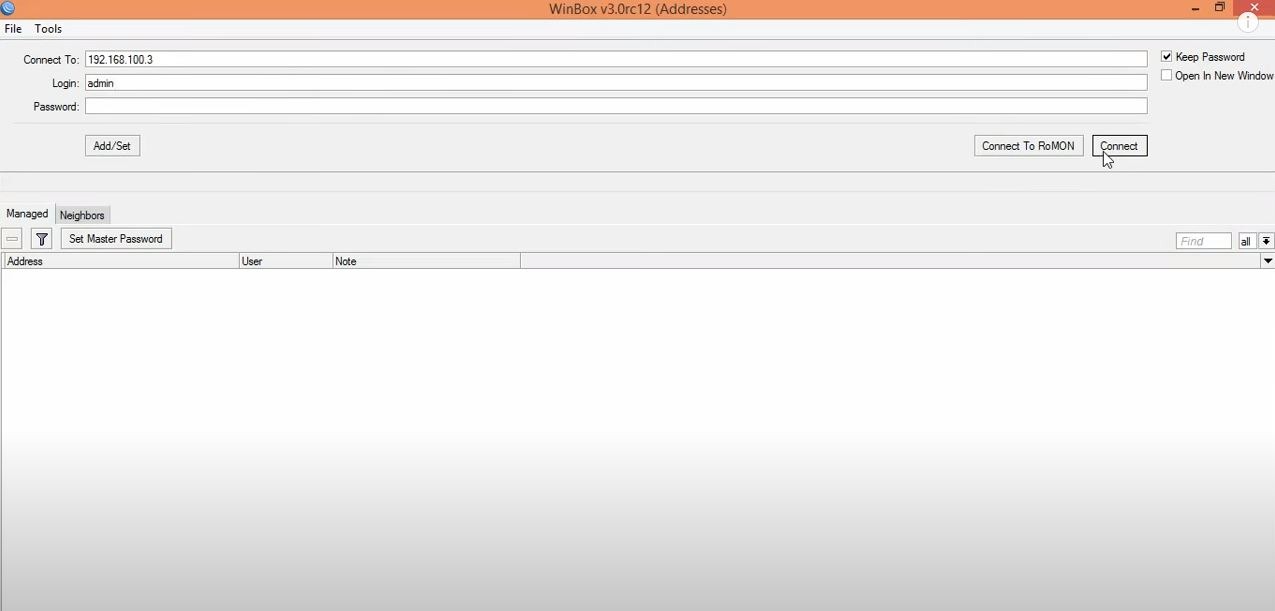
Schritt 1: Winbox öffnen und mit MikroTik verbinden
Winbox ist ein praktisches Tool zur Verwaltung von MikroTik RouterOS über eine schnelle, übersichtliche GUI.
Schnelltipp:
Du kannst auf den Begriff "MikroTik RouterOS DNS" stoßen. Dies ist eine Funktion, mit der du DNS-Cache speichern kannst, also spezifische Domain-Namen, und sie DNS-Clients mit deutlich kürzerer DNS-Auflösungszeit bereitstellen kannst. Mit RouterOS DNS kannst du auch falsche DNS-Informationen an deine Clients senden und jede DNS-Anfrage auf deine eigene Seite umleiten.
Schritt 2: DNS im IP-Menü auswählen
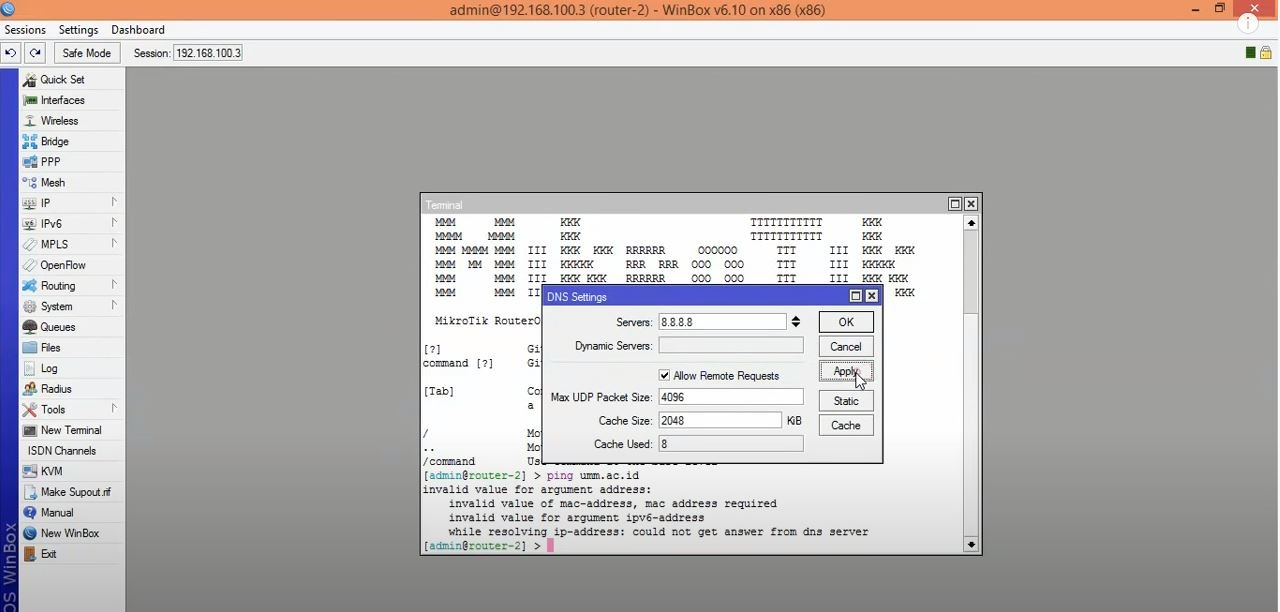
Damit siehst du das DNS-Einstellungen-Fenster auf dem Bildschirm.
Schritt 3: Passe deine DNS-Einstellungen an und trage die nötigen Infos ein
Tragen Sie an dieser Stelle der Mikrotik DNS Server-Konfiguration die von Ihrem ISP bereitgestellte DNS Server-IP in das Eingabefeld ein. Sie können auch Google öffentlicher DNS-Server IPs wie 8.8.8.8 und 8.8.4.4.
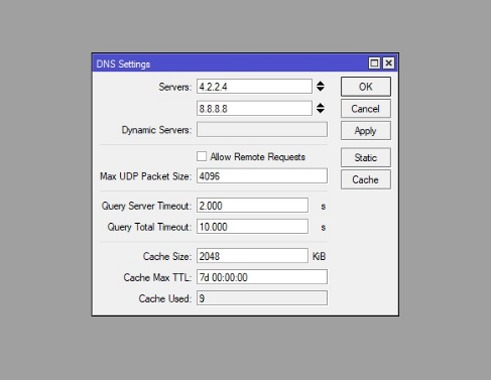
Im Folgenden stellen wir dir alle Optionen vor und erklären, was sich dahinter verbirgt:
- Server: Geben Sie hier die IP-Adresse eines DNS-Dienstes im Internet oder in Ihrem Netzwerk ein.
- Dynamischer Server: Der Name des Dynamic Servers muss hier stehen, falls du einen verwendest.
- Remote-Anfragen erlauben: Wenn Sie diese Option wählen, können Sie MikroTik als DNS-Server einsetzen und Anfragen von Nutzern beantworten. Da diese Option grundlegend ist, gehen wir im nächsten Schritt genauer darauf ein.
- Max UDP Paketgröße: Dieses Feld gibt die endgültige Paketgröße für UDP an.
- Abfrage-Server-Timeout: MikroTik wartet auf eine Antwort des Servers; dieses Feld legt die maximale Wartezeit fest.
- Gesamtes Abfrage-Timeout: Die gesamte Wartezeit für eine DNS-Antwort wird eingetragen.
- Cache-Größe: Eingabe der Cache-Größe und des Caches der DNS-Datensätze.
- Cache Max-TTL: TTL (Time to Live) ist eine Einstellung, die dem DNS-Resolver mitteilt, wie lange eine Abfrage gecacht werden soll, bevor eine neue angefordert wird.
- Cache verwendet: Dieser Wert wird vom MikroTik-Router festgelegt.
Schritt 4: Caching-Funktion für den MikroTik-DNS-Server aktivieren
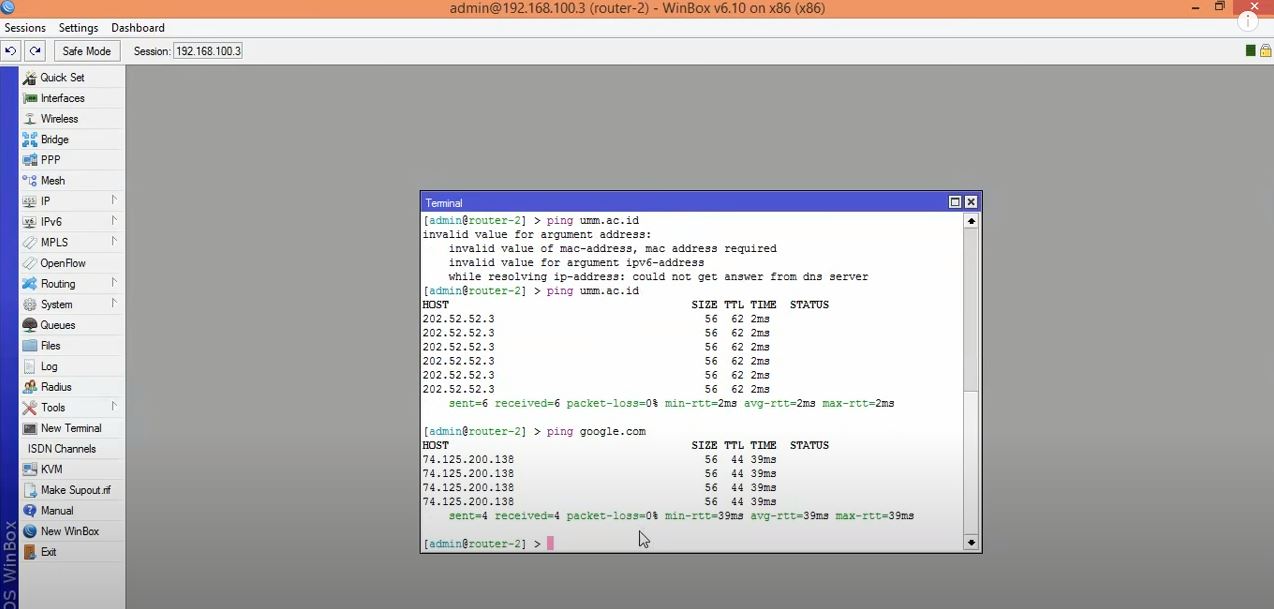
Wenn Sie auf Remote-Anfragen zulassen Wie unten gezeigt, können Sie über dieses Kontrollkästchen die Caching-Funktion DNS des MikroTik Routers nutzen. Außerdem lässt sich die Cache-Größe nach Bedarf individuell festlegen. (Die Standard-Cache-Größe beträgt 2048 KB bzw. 2 MB.)
Schritt 5: Auf "Übernehmen" und dann auf "OK" klicken
Jetzt wissen Sie, wie man einen MikroTik DNS Server mit Winbox konfiguriert. Manche bevorzugen die Konfiguration per Befehlszeile – sie ist direkter und effizienter.

Entwickeln Sie auf einem Linux-VPS mit Root-Zugriff, NVMe und AMD-EPYC-Power.
Linux-Pläne ansehenWie konfiguriert man DNS in MikroTik über das Terminal?
Wie konfiguriert man DNS in MikroTik über das Terminal?
Die Einrichtung der MikroTik DNS Serverkonfiguration über das Terminal ist unkompliziert. So geht's:
- Schritt 1: Verbinde dich zunächst per SSH oder über die Konsole mit deinem MikroTik.
- Schritt 2: Geben Sie anschließend den folgenden Befehl ein, um DNS zu aktivieren und zu konfigurieren.
ip dns set servers=8.8.8.8,8.8.4.4 allow-remote-requests=yes max-udp-packet-size=4096 query-server-timeout=2.000 query-total-timeout=10.000 cache-size=2048 cache-max-ttl=7d
Nachdem du die vorherigen Schritte zur Konfiguration des Mikrotik DNS Servers abgeschlossen hast, ist MikroTik Caching DNS jetzt aktiv und verwendet deine MikroTik-IPs als DNS-IPs für deinen Netzwerk-Client. Wenn alles korrekt eingerichtet ist, erhält dein Client eine Antwort vom MikroTik Cache DNS Server. Du kannst deinen DNS-Cache überprüfen, indem du zu IP > DNS auf den Menüpunkt klicken und dann auf Zwischenspeicher Button. Dein gecachter Domain-Name wird im DNS Cache-Fenster angezeigt. Um gecachte Objekte zu löschen, klicke auf den Flush Cache-Button.
Wie fügt man einen statischen DNS-Eintrag in den MikroTik-Cache ein?
Wenn der MikroTik-Cache DNS eine neue Domain erkennt, speichert er den DNS-Eintrag automatisch. Manchmal möchtest du jedoch statische Host-Einträge anlegen, etwa für lokale Server oder Drucker. Dafür bietet der MikroTik-Cache DNS die Möglichkeit, statische Hosts manuell einzutragen. Die folgenden Schritte zeigen, wie du einen statischen Host-Eintrag im MikroTik DNS Server anlegst.
- Klicken Sie auf „Statisch Schaltfläche, Ab "DNS Settings Fenster.
- Klicken Sie auf „PLUSZEICHEN (+)". Ein neues DNS Static Entry-Fenster wird angezeigt.
- Gib deinen Hostname (wie FTP) in das Name-Eingabefeld und die IP-Adresse des Hosts in das Address-Eingabefeld ein.
- Klicken Sie abschließend auf Übernehmen und dann auf OK.
Du kannst mit den obigen Schritten so viele Host-Einträge anlegen, wie du willst.
Wie blockiert man DNS-Anfragen vom WAN-Interface?
Wenn du deinen MikroTik-Router als DNS-Server konfigurierst, sind alle IP-Adressen des Routers als DNS-Server erreichbar – einschließlich der WAN-IP (einer öffentlichen IP). Das ist problematisch: Nutzer außerhalb deines LANs könnten deine WAN-IP als DNS-Adresse verwenden, wodurch dein MikroTik deren Anfragen beantwortet und dabei dein kostenpflichtiges Datenvolumen verbraucht.
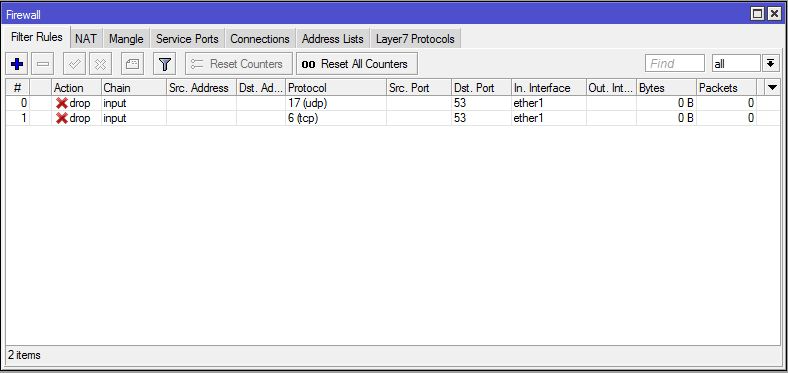
Du musst also DNS-Anfragen von außerhalb deines LANs blockieren. Dazu richtest du Firewall-Regeln ein, die alle DNS-Anfragen am WAN-Interface verwerfen. Die folgenden Schritte zeigen dir, wie das geht:
- GoIP > Firewall Menü und klicken Sie auf „PLUSZEICHEN (+)“.
- Öffnen Sie Allgemein Tab, wähle input aus dem Chain-Dropdown-Menü, wähle UDP Aus dem Dropdown-Menü Protocol und geben Sie 53 ein in "Zielport-Eingabefeld" und wählen Sie dann Ihre WAN-Schnittstelle (z. B. ether1) aus "In. Interface Dropdown-Menü.
- Klicken Sie auf Aktion Gehen Sie zum Tab und wählen Sie die Drop-Option aus ""Aktion Dropdown-Menü.
- Klicke auf Apply und OK.
- Klicke erneut auf das PLUS-ZEICHEN (+), wähle input aus dem Chain-Dropdown-Menü, wähle ""TCP" aus dem Protocol-Dropdown-Menü, und gib 53 in das Dst. Port-Eingabefeld ein. Wähle dann dein WAN-Interface aus dem In. Interface-Dropdown-Menü.
- Klicken Sie abschließend auf die Schaltflächen "Anwenden" und "OK".
Was ist MikroTik Dynamic DNS und wie richtet man es ein?
MikroTik Dynamic DNS, auch bekannt als MikroTik DDNS, ist ein Tool zur dynamischen IP-Aktualisierung. Damit erreichst du deinen Server, deine Website oder dein Gerät zuverlässig, egal wie oft sich deine IP-Adresse ändert. Da die meisten ISPs ihren Kunden eine DHCP-Adresse (Dynamic Host Configuration Protocol) zuweisen, lohnt es sich, MikroTik DDNS auf deinem Heimrouter einzurichten. So kannst du auf dein Gerät zugreifen, ohne jedes Mal deine IP-Einträge manuell aktualisieren zu müssen.
So richtest du MikroTik Dynamic DNS mit Winbox ein:
Schritt 1: Mit MikroTik RouterOS verbinden
Schritt 2: System > Planer > Füge die
Schritt 3: Gib deiner geplanten Aufgabe einen Namen
Schritt 4: Startzeit = Startup
Schritt 5: Wähle deine bevorzugte Intervall.
Schritt 6: Geben Sie Folgendes in das Bei Ereignis Abschnitt und klicken Sie auf OK:
/tool fetch url="https://ipv4.cloudns.net/api/dynamicURL/\?q=your-string-here" mode=https
Wenn du MikroTik Dynamic DNS für mehrere Interfaces konfigurieren musst, gib in Schritt 6 das Folgende in den On Event-Bereich ein und klicke OK:
/tool fetch url="https://ipv4.cloudns.net/api/dynamicURL/\?q=your-string-here&ip=X.X.X.X" mode=https
Hinweis: (Folgende Richtlinienfelder aktivieren: FTP, Read, Policy, Password, Sensitive, Reboot, Write, Test, Sniff, Romon.)
MikroTik Dynamic DNS über die Konsole einrichten:
Um MikroTik DDNS über die Konsole zu konfigurieren, geben Sie folgenden Befehl ein:
/ system scheduler add name="cloudns" on-event="/tool fetch url=\"https://ipv4.cloudns.net/api/dynamicURL/\?q=your-string-here\" mode=https" start-date=jan/01/1970 start-time=startup interval=1h comment="" disabled=no
(Das Startdatum ist ein Beispiel.)
MikroTik DNS Forwarding für schnelleres Surfen
MikroTik DNS-Forwarding leitet nicht auflösbare DNS-Anfragen an deinen DNS-Server weiter. Es gibt zwei gute Gründe, MikroTik DNS-Forwarding für externe DNS-Anfragen einzusetzen: Sicherheit und optimierter Datenverkehr.
Wenn du MikroTik-Forwarding für interne und externe DNS-Anfragen gleichzeitig verwendest, schaffst du dir zwei Probleme:
- Ihre internen DNS-Daten offen im Internet zu lassen und damit angreifbar zu machen.
- Der DNS-Cache kann nicht mit internen und externen DNS-Daten befüllt werden. Dadurch wird bei jeder Anfrage nach externen DNS-Daten erheblich Netzwerkbandbreite verbraucht, was Geschwindigkeit und Gesamtleistung beeinträchtigt.
Zusammenfassung und eine Lösung für MikroTik-Probleme
In diesem Leitfaden haben wir die grundlegenden Konzepte des MikroTik DNS-Servers, seine Vorteile sowie eine schrittweise Konfigurationsanleitung behandelt. MikroTik bietet viele Funktionen – doch wenn Sie bisher Probleme mit Bandbreitenbegrenzungen oder verfügbaren Routing-Markierungen hatten, haben wir die passende Lösung.
Bei Cloudzy bieten wir eine individuelle ISO-Option, die es Ihnen ermöglicht, Ihr bevorzugtes Betriebssystem wie RouterOS hochzuladen und einen MikroTik-VPS in 13 Regionen zu erstellen. Cloudzy MikroTik VPS ist auch die beste Lösung für Ihre Netzwerkprobleme. Für ein solides Netzwerk-Setup brauchen Sie einen Router – aber wozu einen physischen kaufen, der mindestens 100 $ kostet, wenn Sie unseren MikroTik VPS schon ab 10 $ nutzen können?
Mit leistungsstarker Infrastruktur und blitzschnellem NVMe-Speicher bewältigt unser MikroTik VPS auch hohe Lasten, wenn viele Geräte gleichzeitig auf seine Ressourcen zugreifen.
Bitte wenden Sie sich an unser Support-Team, wenn Sie Fragen haben – wir helfen Ihnen, den passenden VPS-Plan zu finden.
Häufig gestellte Fragen
Was ist MikroTik DNS?
Domain Name System (DNS) ist üblicherweise als das Telefonbuch des Internets bekannt. Mit anderen Worten: DNS ist eine Datenbank, die Hostnamen wie "thisexample.org" mit einer spezifischen IP-Adresse verknüpft, damit du leichter auf verschiedene Websites zugreifen kannst.
Warum ist die Konfiguration des Mikrotik DNS-Servers wichtig?
DNS übersetzt Domainnamen in IP-Adressen, damit Browser Internetressourcen laden und anzeigen können. Jedes mit dem Internet verbundene Gerät hat eine eindeutige IP-Adresse, über die es von anderen Geräten gefunden wird. Wer Mikrotik DNS-Server einrichtet, muss sich keine IP-Adressen mehr merken.
Was ist MikroTik RouterOS?
MikroTik RouterOS ist das eigenständige, auf Linux basierende Betriebssystem für MikroTik RouterBOARD-Hardware – es verwandelt einen gewöhnlichen Computer in einen zuverlässigen Netzwerk-Router.
Wie viele Typen von DNS gibt es?
Es gibt drei Hauptarten von DNS-Servern: primäre Server, sekundäre Server und Caching-Server.



Diskussion
Kommentare
Melden Sie sich an, um mitzudiskutieren.