

Im heutigen Internet ist unerwünschter Datenverkehr kaum zu vermeiden. Es gibt viele Ansätze, ihn umzuleiten, doch keiner hat sich als so effektiv erwiesen wie Port-Forwarding. Port-Forwarding ist technisch anspruchsvoll und setzt solide Kenntnisse in Coding und Networking voraus. Deshalb empfiehlt es sich, auf Drittanbieter-Tools zurückzugreifen, die den Prozess vereinfachen. Mikrotiks RouterOS ist eines davon. In diesem Artikel liefere ich eine ausführliche Anleitung zum Mikrotik Port-Forwarding.
Bevor ich zur eigentlichen Schritt-für-Schritt-Anleitung für das Port-Forwarding unter RouterOS komme, möchte ich sichergehen, dass wir alle auf dem gleichen Stand sind. Ich erkläre daher kurz, was Mikrotik, RouterOS und Port-Forwarding bedeuten, bevor wir zum eigentlichen Prozess übergehen.
Was ist MikroTik?
Mikrotik ist ein lettisches Unternehmen, das sich auf die Entwicklung von Netzwerkprodukten sowohl auf Software- als auch auf Hardware-Ebene spezialisiert hat. Das Unternehmen stellt Router, Modems und Netzwerk-Tools her und bietet außerdem Access Points sowie weitere gefragte Netzwerkprodukte an. 1998 als kleines Unternehmen in Lettland gegründet, gehört Mikrotik heute zu den führenden Anbietern dieser Produkte in nahezu allen Teilen der Welt. Für diesen Artikel sind Mikrotik als Unternehmen und seine Hardware-Produkte weniger relevant. Was uns interessiert, ist die hauseigene Software RouterOS.
Was ist RouterOS?
RouterOS ist, wie der Name schon sagt, ein Betriebssystem, das speziell dafür entwickelt wurde, vorhandene Hardware und Computer in leistungsstarke Router zu verwandeln. Dies geschieht über eine Verbindung zum Mikrotik Routerboard. Sobald diese Verbindung hergestellt ist, wird der Computer zu einem vollwertigen Router, der Port-Forwarding ermöglicht, Site-to-Site-VPNs erstelltund erweiterte Netzwerk-Firewalls einrichtet, mit denen sich zusätzliche Sicherheitsebenen für Netzwerk und System implementieren lassen.
RouterOS ist jedoch nicht kostenlos und hat eine vergleichsweise teure Lizenz. Angesichts der vielfältigen Einsatzmöglichkeiten und der Tatsache, dass es das Port-Forwarding erheblich vereinfacht, ist die Investition aber durchaus gerechtfertigt. Da RouterOS auf Linux V2 basiert, empfiehlt es sich, es zusammen mit einer Linux-Distribution zu betreiben, da die Kompatibilität hier deutlich besser ist als unter Windows.
Was ist Winbox?
Mikrotik Winbox ist das nächste Produkt, das wir in dieser Anleitung zum Mikrotik Port-Forwarding verwenden. Winbox wurde speziell als Verwaltungstool für RouterOS entwickelt. Die vollständige Verwaltung von RouterOS innerhalb eines Netzwerks über einen zum Router umfunktionierten Computer kann schnell unübersichtlich und mühsam werden. Deshalb hat Mikrotik Winbox entwickelt.
Mit Winbox lässt sich der gesamte ein- und ausgehende Datenverkehr überwachen, einschließlich Downloads, Uploads und aller Dateien, die der Router sendet oder empfängt. Winbox ist ein sehr kleines Programm mit einer unkomplizierten Installation. Einfach auf dem RouterOS-System installieren, und schon kann es losgehen. In Windows-Umgebungen verhält sich Winbox manchmal etwas unzuverlässig. Stellen Sie daher sicher, dass das Microsoft-Schriftpaket ebenfalls installiert ist. Obwohl das Programm wenig Speicherplatz belegt und einfach zu bedienen ist, spielt es eine zentrale Rolle in diesem Prozess. Man könnte den gesamten Vorgang daher genauso gut als Winbox Port-Forwarding bezeichnen.
Was ist Portweiterleitung?
Port-Forwarding ist eine Netzwerktechnik, bei der der Datenverkehr eines Netzwerks umgeleitet wird. Normalerweise werden die Daten an eine bestimmte IP-Adresse und einen bestimmten Port weitergeleitet. Durch Port-Forwarding werden diese Daten stattdessen an ein neues Ziel mit anderen Parametern umgeleitet. Standardmäßig ist dieser Vorgang aufwendig und erfordert stundenlange Konfiguration. Mit Winbox und RouterOS ist das Mikrotik Port-Forwarding jedoch deutlich einfacher. Der häufigste Anwendungsfall ist das Umleiten unerwünschten Datenverkehrs. Darüber hinaus lässt sich damit das Netzwerk für bestimmte Aufgaben innerhalb einer Arbeitsgruppe strukturieren.
Mikrotik Port-Forwarding ermöglicht außerdem die sichere Bereitstellung von Diensten. Angenommen, Sie möchten jemandem im Rahmen einer Geschäftsbeziehung Fernzugriff auf einen Server gewähren, möchten aber aus Sicherheitsgründen keine IP-Adressen und Ports weitergeben. In diesem Fall können Sie die Daten Ihrer VPS per Port-Forwarding in das Netzwerk der betreffenden Person umleiten und ihr so Zugriff auf den Server ermöglichen, ohne die ursprüngliche IP-Adresse oder Portnummern offenzulegen.
Cloudzy bietet eine praktische Funktion zum Hochladen eigener ISO-Dateien, mit der Sie ganz einfach eine Mikrotik VPS durch Hochladen Ihres eigenen Mikrotik-ISO. Dadurch können Sie Aufgaben wie Portweiterleitung und andere routerintensive Operationen aus der Ferne und sicher durchführen. Mit 13 Regionen, robusten Sicherheitsmaßnahmen und flexiblen Zahlungsoptionen, einschließlich Kryptowährungen und verschiedenen Abrechnungsplänen, ist Cloudzy darauf ausgelegt, Ihre vielfältigen Bedürfnisse zu erfüllen.
Falls Sie hingegen bereits einen Server oder eine VPS haben und diese mit Mikrotik Port-Forwarding-Tools ausstatten möchten, lesen Sie unsere Anleitung zu Anleitung zur Installation von Mikrotik CHR auf Ihrem VPS. Damit ist die Grundlage geschaffen. Kommen wir nun zur Schritt-für-Schritt-Anleitung für das Winbox Port-Forwarding.
Mikrotik Port-Forwarding mit Winbox: Schritt-für-Schritt-Anleitung
Diese Anleitung arbeitet mit den grafischen Benutzeroberflächen von Winbox und RouterOS, sodass so gut wie kein Code benötigt wird. Folgen Sie einfach den Schritten nacheinander, und das RouterOS Port-Forwarding ist im Handumdrehen eingerichtet.
Voraussetzungen
Sie benötigen einen lokalen Rechner oder eine VPS, auf der sowohl RouterOS als auch Winbox installiert sind. Diese Anleitung beschreibt das Port-Forwarding in ein internes Netzwerk mit Winbox.
Schritt 1: Anmelden und vorbereiten
Melden Sie sich mit Winbox als Server-Administrator mit den erforderlichen Berechtigungen an Ihrem Mikrotik-Server an. Klicken Sie anschließend auf den Bereich IP in der linken Seitenleiste Ihres Panels. Es öffnet sich ein neues Menü. Klicken Sie dort auf den Bereich Firewall . Navigieren Sie im Firewall-Menü zum Abschnitt NAT .
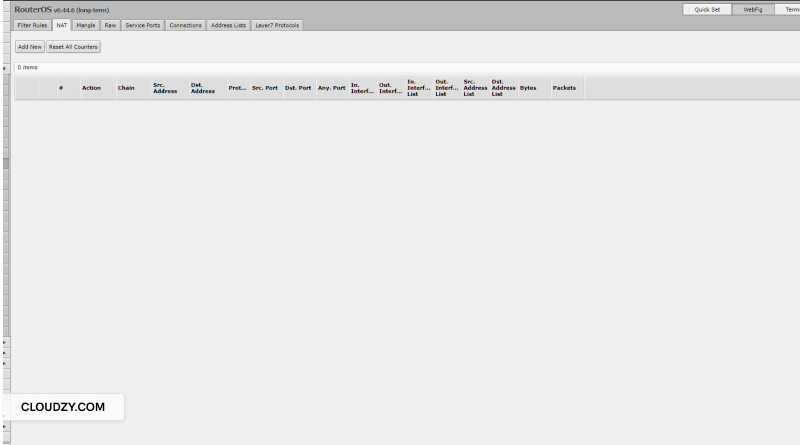
Drücken Sie anschließend die Schaltfläche neu hinzufügen Option, um auf das NAT-Regelfenster. Scrollen Sie hier nach unten zu Allgemein Abschnitt, um ein weiteres Menü aufzurufen.
Schritt 2: Ports konfigurieren
Geben Sie hier die Standard-WAN-IP-Adresse von Mikrotik ein, und zwar in der Dst.Address Eingabe, die sein sollte 12.50.-.198. Wenn Sie alle Anfragen von einer anderen IP-Adresse weiterleiten möchten, geben Sie stattdessen diese ein.
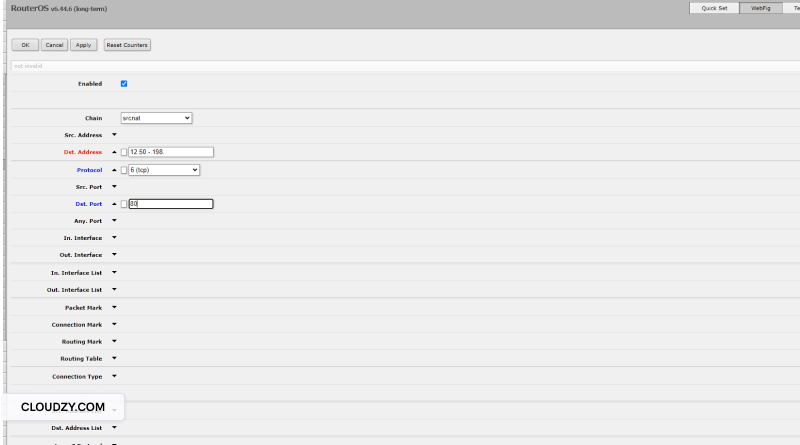
Scrolle jetzt nach unten zu Protokoll Drop-down-Menü. Hier sehen Sie verschiedene Einträge, aber zuerst müssen wir das Zielport Eintrag. Dieser Eintrag legt den Port fest, über den der eingehende Datenverkehr weitergeleitet wird. Tragen Sie hier Ihre Standard-Portnummer ein. In diesem Beispiel ist das Port 80 – eine der gebräuchlichsten Portnummern für Webserver. Weitere verbreitete Ports sind unter anderem 443, 5222 und 22.
Schritt 3: Mikrotik Port-Forwarding ausführen
Scrolle jetzt zum Action-Tab runter. Hier wählst du die dst-nat Option in der Aktion Abschnitt. Finden Sie den An Geben Sie die IP-Adresse Ihres Webservers ein. An diese Adresse wird der gesamte eingehende Traffic weitergeleitet, der auf der IP und dem Port aus Schritt 2 eingeht. Im Zu Ports In diesem Abschnitt musst du außerdem deinen Netzwerk-Hauptport angeben, der wahrscheinlich 80 ist. Überprüf das aber zur Sicherheit noch einmal.
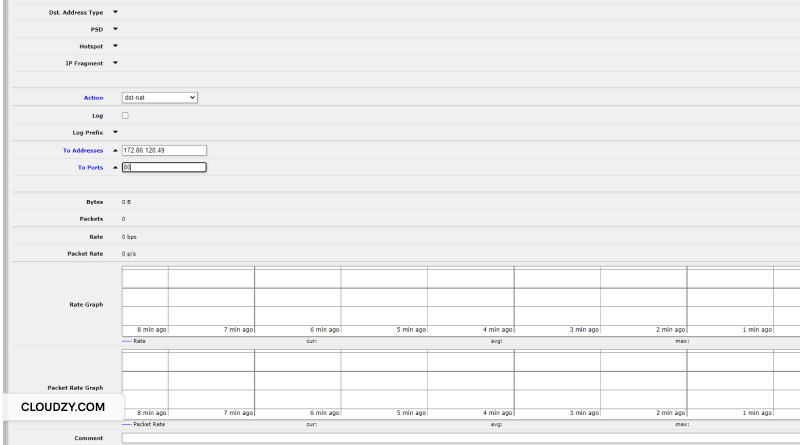
Klicken Sie abschließend auf anwenden und dann weiter OK, um die Portweiterleitung in MikroTik abzuschließen. Anschließend können Sie Ihren Webserver von außerhalb des lokalen Netzwerks erreichen, indem Sie die WAN-IP des MikroTik-Routers in einen beliebigen Browser eingeben. So kompliziert ist die Portweiterleitung mit MikroTik also gar nicht.
Häufig gestellte Fragen
Welche weiteren Anwendungsfälle gibt es für Mikrotik?
Mikrotiks umfangreiches Software- und Hardware-Portfolio deckt nahezu alle netzwerkbezogenen Aufgaben ab: Firewalls einrichten, zusätzliche Zugangspunkte erstellen, virtuelle Router betreiben und vieles mehr.
Ist Port-Forwarding sicher?
Ja. Es ist nicht nur ein sicherer Vorgang, sondern erhöht auch dein vorhandenes Sicherheitsniveau – deine echte IP-Adresse und Portnummer bleiben bei Vorgängen, bei denen du sie verbergen möchtest, außen vor. Mit Mikrotik-Portweiterleitung ist das Sicherheitsniveau noch höher.
Ist Mikrotik Winbox kostenlos?
Ja, für RouterOS selbst fallen Kosten an – das Programm wird für die Port-Weiterleitungskonfiguration benötigt. Winbox hingegen, das als Verwaltungsoberfläche für RouterOS dient, ist kostenlos und lässt sich ohne Weiteres herunterladen und installieren.
Ist Port-Forwarding schwierig?
Ja. Port-Forwarding ohne zusätzliche Programme oder Hilfsprotokolle kann sehr aufwendig sein. Mit Mikrotik lässt sich das jedoch deutlich vereinfachen: Statt komplexem Code arbeitet man mit Eingabefeldern in einer grafischen Oberfläche und kann RouterOS Port-Forwarding unkompliziert einrichten.



Diskussion
Kommentare
Melden Sie sich an, um mitzudiskutieren.