
Sie haben einen VPS mit fünf oder sechs Docker-Diensten darauf: Nextcloud, Uptime Kuma, ein Ghost-Blog, vielleicht ein Vaultwarden. Eine öffentliche IP. Und Sie möchten jeden Dienst auf seiner eigenen Subdomain mit HTTPS betreiben, ohne bei jedem hinzugefügten Container Nginx-Konfigurationsdateien von Hand zu bearbeiten. Genau dieses Problem soll Nginx Proxy Manager lösen.
Dies ist ein Test und eine vollständige VPS-Einrichtung von Nginx Proxy Manager in einer Anleitung. Nginx Proxy Manager (NPM) ist eine Docker-App, die Nginx in eine Web-UI verpackt: Sie richten Subdomains auf Backend-Container aus und beantragen Let's-Encrypt-Zertifikate über ein Dashboard, anstatt Direktiven von Hand zu schreiben. Die Anleitung richtet sich an Selbsthoster und Systemadministratoren, die bereits Docker betreiben und nun einen Reverse-Proxy benötigen, der das Anfassen von nginx.conf.
Am Ende wissen Sie, ob NPM zu Ihrem Anwendungsfall passt, Sie haben es mit HTTPS auf Ihrem VPS laufen, und Sie kennen die Kriterien für einen Wechsel zu Caddy oder Traefik, wenn NPM nicht mehr das richtige Werkzeug ist.
Die Kurzfassung
- Was NPM ist: eine Docker-App, die eine Web-UI auf Nginx aufsetzt, um Proxy-Hosts und automatisches Let's-Encrypt-HTTPS zu verwalten. Sie eignet sich für Menschen, die eine GUI möchten und einen kleinen, ziemlich statischen Stapel von Diensten betreiben.
- Die Kompromisse: Die Konfiguration liegt in einer SQLite-Datenbank, sie ist also nicht wie eine Konfigurationsdatei versionierbar oder vergleichbar. Stand 12. Juli 2026 ist das neueste getaggte Release von CVE-2026-40519 betroffen, daher sollten neue Bereitstellungen auf ein getaggtes Release mit dem Fix warten. Sein Admin-Panel auf Port 81 ist das Wichtigste, das Sie absichern müssen.
- Dimensionierung: NPM selbst benötigt im Leerlauf rund 50 MB RAM. Ein VPS mit 1 GB ist die praktische Grundlage; 2 GB sind komfortabel, sobald Sie die dahinterliegenden Dienste hinzufügen.
- Wann Sie wechseln sollten: Bleiben Sie bei NPM für einen kleinen, überwiegend statischen Stack, bei dem eine GUI wichtig ist. Verwenden Sie Caddy, wenn Sie Konfiguration als Code und einen kleineren Fußabdruck möchten. Verwenden Sie Traefik, wenn häufige Container-Änderungen die automatische Docker-Erkennung wertvoller machen als die manuelle Host-Registrierung.
Was dieser Leitfaden nicht abdeckt
Dies ist eine VPS-Bereitstellungsanleitung, kein Referenzhandbuch. Um sie fokussiert zu halten, ist Folgendes nicht Gegenstand dieser Anleitung:
- Tiefgehende Anpassung von Nginx-Direktiven (benutzerdefinierte Location-Blöcke über das hinaus, was die NPM-UI bereitstellt).
- Lastverteilungsarchitektur im großen Maßstab.
- Vergleich von Kubernetes-Ingress.
- NPM unter Windows.
- Der Cloudflare-Tunnel-Weg für Aufbauten ohne statische IP.
Was Nginx Proxy Manager leistet (und wo es Sie beißt)
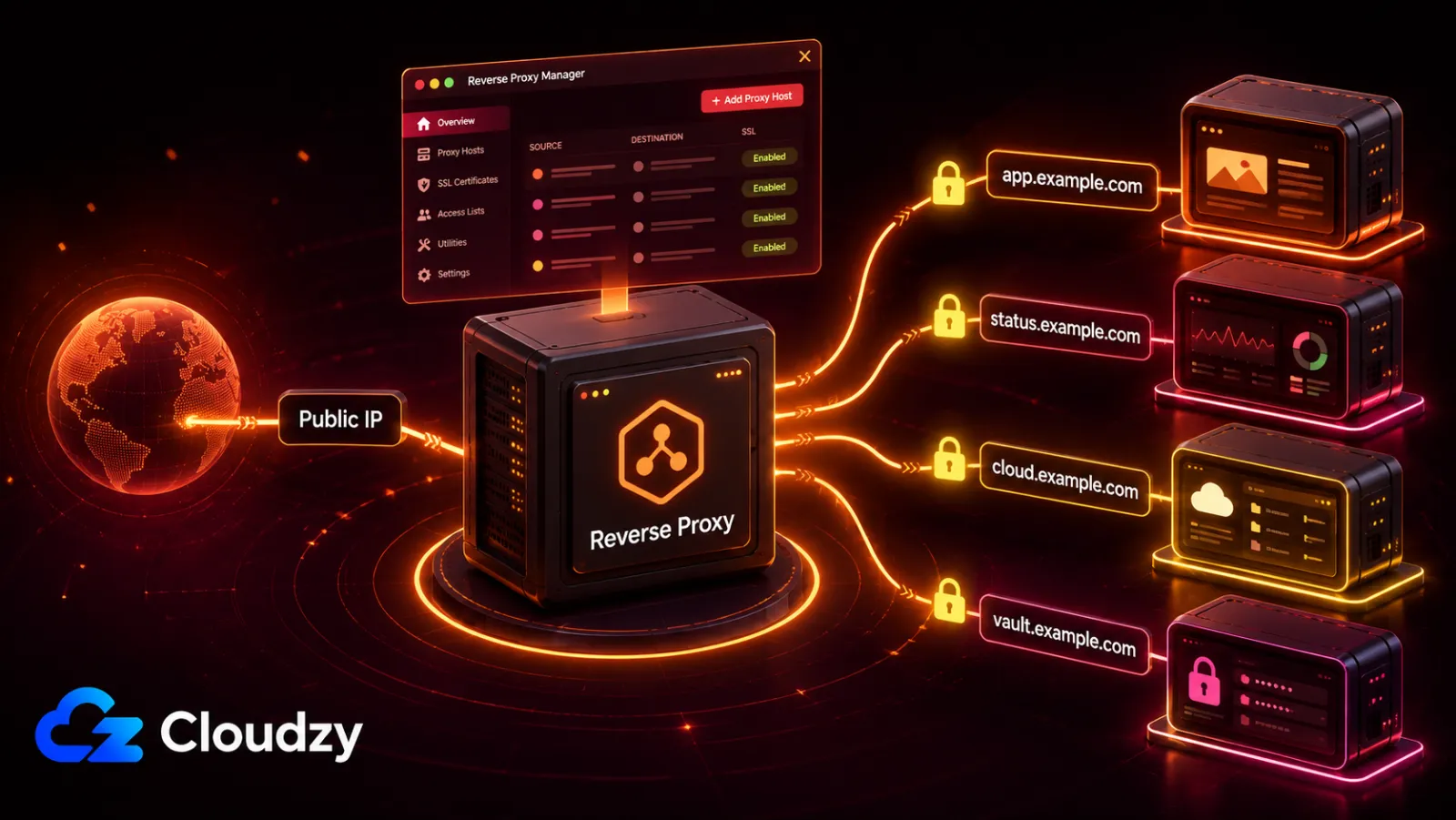
Nginx Proxy Manager ist eine Docker-Anwendung, die Nginx im Hintergrund betreibt und ein Web-Dashboard darüber hinzufügt. Sie erstellen Proxy-Hosts (Subdomain zu Backend-Container und Port) und beantragen Let's-Encrypt-Zertifikate über Formulare statt über Konfigurationsdateien. Sie eignet sich für einen kleinen, ziemlich statischen Stapel selbst gehosteter Apps auf einem VPS.
Über die Grundlagen hinaus verwaltet das Dashboard auch Zugriffslisten und die reine TCP/UDP-Stream-Weiterleitung. Für einen Stapel von Apps auf einem VPS ist das ein echter Komfort: Sie fügen einen Container hinzu, öffnen das Dashboard, richten eine Subdomain darauf aus, klicken, um ein Zertifikat auszustellen. Fertig.
Der Hauptkompromiss besteht darin, dass die maßgebliche Konfiguration von NPM standardmäßig in einer SQLite-Datenbank liegt. NPM erzeugt zwar lesbare Nginx-Dateien unter /data/nginx/proxy_host/, aber diese Dateien sind erzeugte Artefakte und nicht die deklarative Konfiguration, die Sie bearbeiten und versionieren. Sie können sie einsehen, aber sie sind kein sauberer Ersatz für ein Caddyfile oder Traefik-Labels, und der zuverlässige Weg, die Bereitstellung zu reproduzieren, besteht darin, die NPM-Daten- und Zertifikatsvolumes wiederherzustellen. Für einen kleinen, statischen Stack mag das akzeptabel sein. Für einen Git-gesteuerten Infrastruktur-Workflow ist es eine echte Einschränkung.
Stand 12. Juli 2026 ist das neueste getaggte Release v2.15.1, veröffentlicht am 3. Juni 2026. Das Projekt bleibt aktiv und MIT-lizenziert, aber seine aktuelle Sicherheitslage erfordert einen wichtigen Vorbehalt: Die NVD listet die Versionen 2.9.14 bis 2.15.1 als betroffen von CVE-2026-40519, einer authentifizierten Command-Injection-Schwachstelle, die im Commit a5db5ed behoben wurde, aber noch nicht in einem neueren getaggten Release enthalten ist. Prüfen Sie vor der Bereitstellung die Release-Seite und verwenden Sie die erste getaggte Version, die diesen Fix enthält. NPM wird gepflegt, aber v2.15.1 sollte derzeit nicht als vollständig gepatcht bezeichnet werden.
Zum Fußabdruck: NPM benötigt im Leerlauf rund 50 MB RAM laut byte-guards Reverse-Proxy-Vergleich. Das ist leicht genug, dass NPM fast nie das ist, was Ihren VPS belastet. Die dahinterliegenden Dienste sind es.
Meine Einschätzung: NPM ist 2026 eine vernünftige Wahl, wenn Sie eine GUI möchten und einen kleinen Docker-Stack betreiben. Wenn Sie in der Versionsverwaltung leben und Ihre Proxy-Konfiguration in Git haben möchten, sehen Sie sich stattdessen Caddy an. Die SQLite-basierte Konfiguration ist der ausschlaggebende Faktor, nicht etwas, das mit dem Proxying selbst nicht stimmt.
NPM tauscht Konfigurationsportabilität gegen eine GUI. Dieser Tausch ist für einen kleinen statischen Stack in Ordnung und für einen Git-gesteuerten Workflow ärgerlich.
NPM vs. Caddy vs. Traefik: Welcher Reverse-Proxy passt zu Ihrem VPS
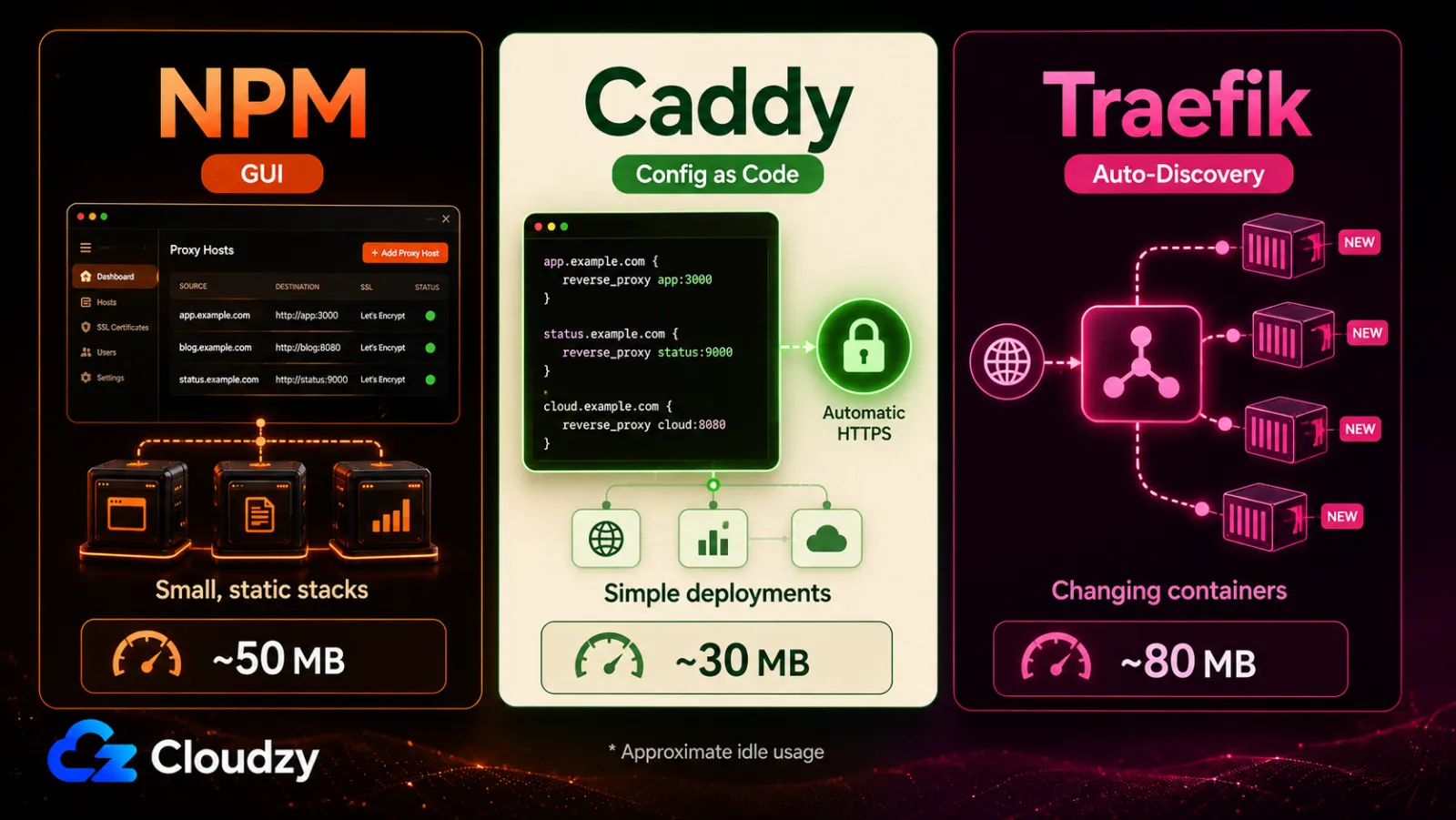
Die drei Werkzeuge unterscheiden sich entlang von vier Achsen, die die Wahl bestimmen: wie Sie sie konfigurieren, wie sie HTTPS handhaben, wie sie mit der Anzahl der Dienste skalieren und wie viel RAM sie im Leerlauf verbrauchen. Hier ist der Vergleich.
| Eigenschaft | Nginx Proxy Manager | Caddy | Traefik |
|---|---|---|---|
| Konfigurationsmodell | Web-GUI, in SQLite gespeichert | Caddyfile (Text, versionierbar) | Docker-Labels / YAML |
| Automatisches HTTPS | Ja, Beantragung pro Host in der UI | Ja, standardmäßig, ohne Konfiguration | Ja, erfordert ACME-Resolver-Konfiguration |
| Automatische Docker-Erkennung | No | No | Ja, über Container-Labels |
| RAM im Leerlauf | ~50 MB | ~30 MB | ~80 MB |
| Am besten geeignet für | GUI-Nutzer, kleine/statische Stacks | Konfiguration als Code, geringster Fußabdruck | Dynamische Docker-Stacks mit häufigen Container-Änderungen |
Die RAM-Werte im Leerlauf sind ungefähre Beobachtungen aus einem Vergleich von 2026und keine festen Anforderungen. Die tatsächliche Nutzung variiert je nach Image-Version, aktivierten Funktionen, Verkehr und Protokollierung.
Die Wechselkriterien ergeben sich direkt aus dieser Tabelle. Wenn Sie ein Dashboard möchten und eine Handvoll Dienste betreiben, die sich nicht oft ändern, ist NPM das richtige Werkzeug. Wenn Sie Konfiguration als Code bevorzugen, den kleinsten Fußabdruck möchten oder Caddys automatische HTTPS-Bereitstellung und -Erneuerung ohne ACME-Einrichtungschätzen, verwenden Sie Caddy. Ich greife bei Einzelseiten-Bereitstellungen selbst zu Caddy, weil die SSL-Handhabung automatisch ist und das Caddyfile kurz ist. Wenn Sie häufig Container hinzufügen, entfernen oder neu bereitstellen, bedeutet Traefiks label-basierte automatische Erkennung, dass Sie nicht mehr jeden neuen Host von Hand registrieren.
Es gibt auch nacktes Nginx mit Certbot, das manche Administratoren für präzise Kontrolle oder Nicht-Docker-Bereitstellungen bevorzugen. Certbot kann die Zertifikatserneuerung automatisieren, aber Sie verwalten das Virtual-Host-Routing und die Nginx-Konfiguration weiterhin selbst. Wenn Ihr Hauptgrund für die Erwägung von NPM darin besteht, die manuelle Proxy-Konfiguration zu vermeiden, ist nacktes Nginx wahrscheinlich nicht die bessere Wahl.
Eine Anmerkung zur Wahl: byte-guards Vergleich kommt in diesem Vergleich zu dem Schluss, dass Caddy die leichteste Option ist, und für eine frische Einzelhost-Einrichtung im Jahr 2026 ist das eine vernünftige Wahl. Caddy gewinnt dadurch, dass es leichter als NPM ist, aber wenn Sie ausdrücklich eine GUI möchten, ist es nicht Ihre beste Option.
Für einen tiefergehenden direkten Vergleich der zugrunde liegenden Engines siehe den Vergleich Caddy vs. Nginx auf einem VPS.
Voraussetzungen: was du brauchst
Halten Sie diese Dinge bereit, bevor Sie bereitstellen. Dies ist eine kurze Liste, aber wenn Sie einen Punkt überspringen, scheitert später der Zertifikatsschritt.
- Einen VPS mit installiertem Docker und Docker Compose (Ubuntu 22.04 LTS oder Debian 12 ist in Ordnung).
- Einen Domainnamen, mit einem DNS-A-Eintrag (und AAAA, falls Sie IPv6 verwenden), der auf die öffentliche IP Ihres VPS zeigt.
- SSH-Zugriff auf den VPS.
- Die Ports 80 und 443 in Ihrer Firewall zum Internet hin geöffnet.
- Port 81 nur für Sie erreichbar, nicht öffentlich zugänglich (im Sicherheitsabschnitt behandelt).
Nginx Proxy Manager auf Ihrem VPS mit Docker Compose einrichten
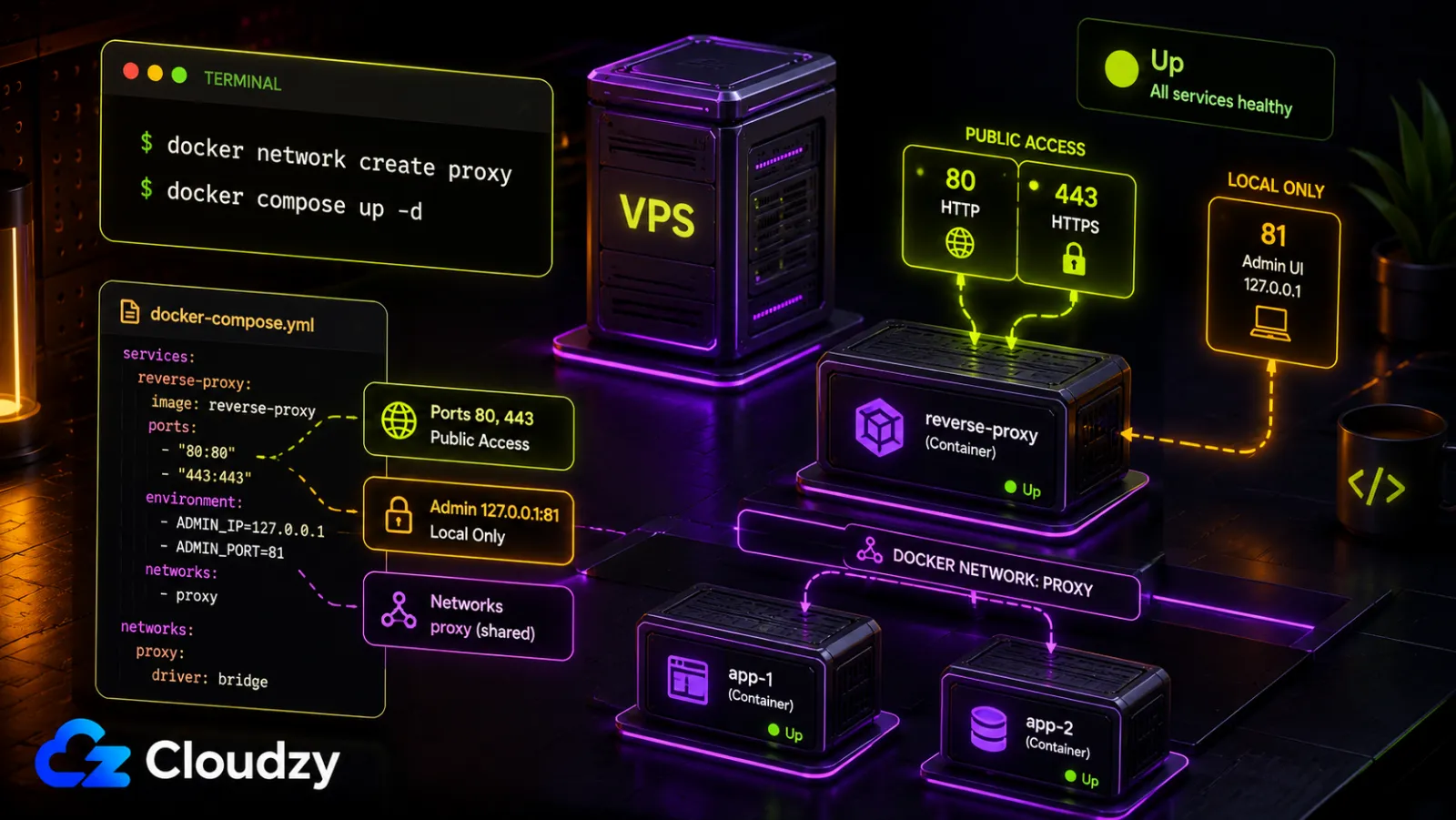
Dieser Abschnitt stellt NPM mit Docker Compose bereit. Sobald Ihre DNS-Einträge auf den VPS auflösen, ist die Container-Einrichtung selbst schnell erledigt, auch wenn die DNS-Verbreitung und die Zertifikatsausstellung länger dauern können.
Die Einrichtung verwendet eine Docker-Compose-Datei und einen einmaligen Befehl, um ein gemeinsames Docker-Netzwerk zu erstellen. Erstellen Sie ein Verzeichnis, erstellen Sie das Netzwerk, fügen Sie die docker-compose.yml unten stehende Datei hinzu und starten Sie den Container.
Erstellen Sie zunächst das gemeinsame Docker-Netzwerk:
docker network create proxyErstellen Sie dann die folgende docker-compose.yml Datei aus:
# docker-compose.yml
services:
  npm:
    image: 'jc21/nginx-proxy-manager:<PATCHED_VERSION>'
    restart: unless-stopped
    ports:
      - '80:80'                 # public HTTP
      - '443:443'               # public HTTPS
      - '127.0.0.1:81:81'       # admin UI, reachable only from the VPS itself
    volumes:
      - ./data:/data
      - ./letsencrypt:/etc/letsencrypt
    networks:
      - proxy
networks:
  proxy:
    external: true
Verbinden Sie jeden Backend-Container, den NPM per Dienstname erreichen muss, mit demselben externen proxy -Netzwerk. So kann NPM den Container über seinen Dienstnamen auflösen, ohne den Port der Backend-Anwendung auf dem VPS zu veröffentlichen.
Sichern Sie beide ./data und ./letsencrypt vor Upgrades. Das Datenverzeichnis enthält die Datenbank und die generierte Konfiguration von NPM, während das Let's-Encrypt-Verzeichnis das Zertifikatsmaterial enthält.
Ein paar Anmerkungen zu dieser Datei. Das Image verwendet standardmäßig eine SQLite-Datenbank, die im ./data -Volume gespeichert wird. Das ist das Standard-Backend und für die meisten Bereitstellungen auf einem einzelnen VPS korrekt. Falls Sie eine externe Datenbank benötigen, unterstützt NPM MariaDB/MySQL und PostgreSQL, was bedeutet, dass Sie einen Datenbankdienst und die passenden Umgebungsvariablen hinzufügen. Für einen einzelnen VPS ist SQLite weiterhin der einfachste Standard, sofern Sie keinen klaren Grund haben, die Datenbank aus dem Daten-Volume herauszunehmen. Die restart: unless-stopped -Richtlinie sorgt dafür, dass NPM nach einem Neustart des VPS wieder hochfährt, was Sie für einen Dienst wünschen, der vor allem anderen steht.
Starten Sie es und bestätigen Sie, dass es läuft:
docker compose up -d
docker compose ps
Erwartete Ausgabe: der npm -Container mit dem Status Up, die Ports 80 und 443 öffentlich zugeordnet und Port 81 nur an 127.0.0.1gebunden. Der erste Start dauert ein paar Minuten, während NPM einen JWT-Schlüssel generiert, die Datenbank initialisiert und den Standard-Admin-Benutzer erstellt. Die offizielle Einrichtungsdokumentation beschreibt diese Erststart-Sequenz.
Erstellen Sie von Ihrem lokalen Computer aus einen SSH-Tunnel, bevor Sie die Admin-Oberfläche öffnen:
ssh -L 8181:127.0.0.1:81 user@your-vpsÖffnen Sie dann http://127.0.0.1:8181 in Ihrem Browser. Melden Sie sich bei einer frischen Installation an mit [email protected] und changemeund ersetzen Sie anschließend sofort die Standard-E-Mail und das Standardpasswort. Machen Sie das Dashboard nicht öffentlich erreichbar, solange die Standard-Anmeldedaten aktiv sind.
Sobald Sie die Admin-Anmeldedaten geändert haben, fügen Sie Ihren ersten Proxy-Host hinzu:
- Gehen Sie im Dashboard zu Hosts, dann Proxy Hosts, dann Add Proxy Host.
- Stellen Sie ein Domain Name auf Ihre Subdomain (zum Beispiel
cloud.example.com). - Setze Forward Hostname / IP auf den Namen oder die IP des Backend-Containers, und Forward Port auf den Port, auf dem er lauscht.
- Speichern. Der Proxy-Host erscheint in der Liste, und der Verkehr zu dieser Subdomain erreicht nun Ihren Container.
Wenn Sie ein Docker-Verwaltungsbenutzeroberfläche Daneben gilt dasselbe Muster: Zeigen Sie eine Subdomain auf das Container-Verwaltungstool genauso, und tun Sie dasselbe für ein Prometheus-und-Grafana-Monitoring-Stack , das Sie hinter dem Proxy platzieren möchten.
Automatisches HTTPS für eine Subdomain konfigurieren
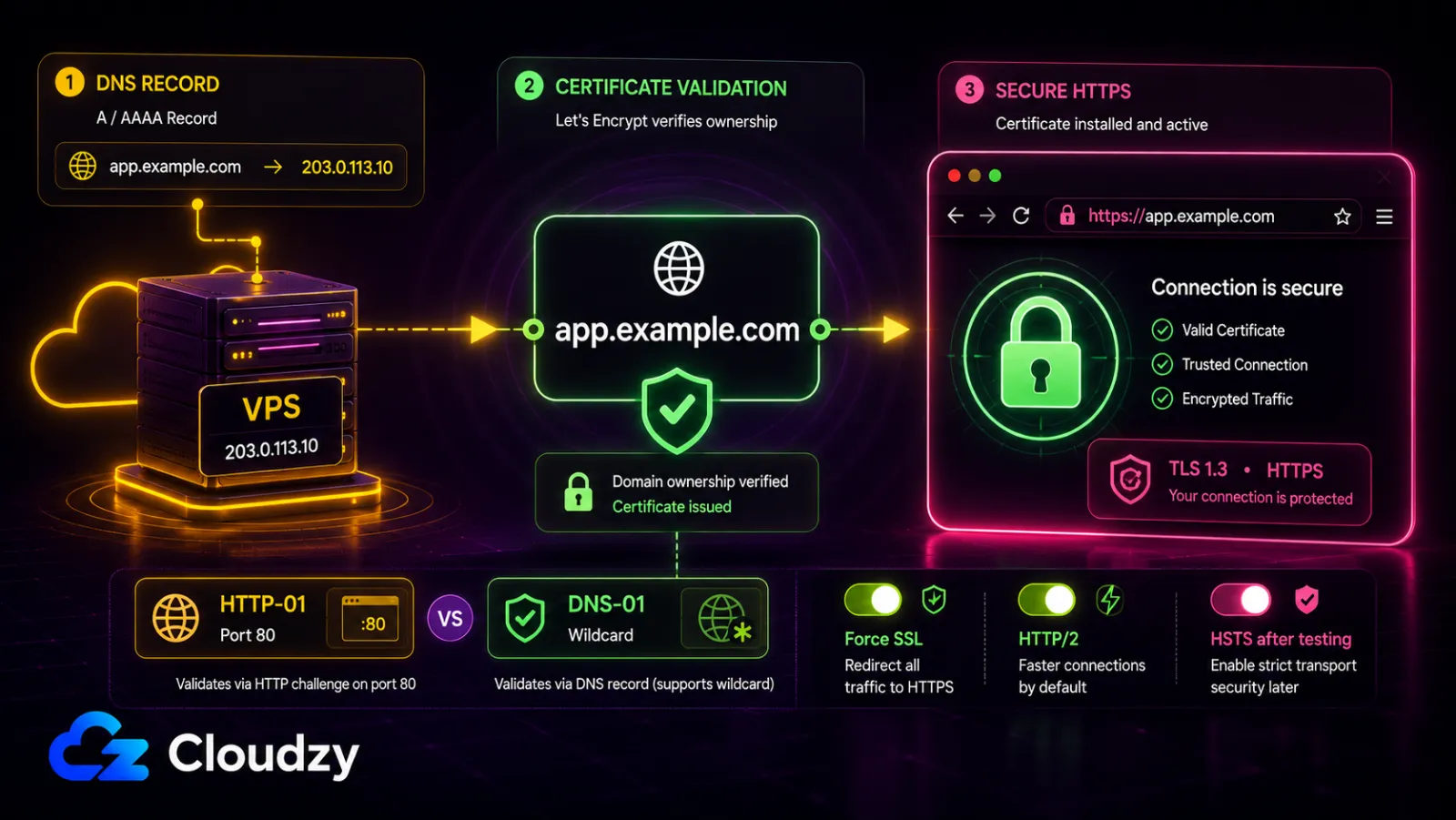
Dieser Abschnitt verschafft Ihnen ein gültiges, sich automatisch erneuerndes Let's-Encrypt-Zertifikat für Ihre Subdomain. Die Voraussetzung, an der viele scheitern: Der DNS-A-Eintrag für diese Subdomain muss bereits auf Ihren VPS zeigen, und Port 80 muss aus dem Internet erreichbar sein, denn Let's Encrypt überprüft die Domain, indem es eine Verbindung zu ihr zurück aufbaut.
Nachdem der Proxy-Host erstellt wurde, beantragen Sie das Zertifikat:
- Bearbeiten Sie den Proxy-Host, öffnen Sie die SSL .
- Unter SSL-Zertifikatgefragt wird, wähle Request a new SSL Certificate.
- Aktivieren Force SSL und HTTP/2 Support. Aktivieren Sie HSTS erst, nachdem Sie bestätigt haben, dass HTTPS korrekt funktioniert, denn Browser können die Richtlinie zwischenspeichern und die Behebung eines Zertifikats- oder Proxy-Konfigurationsfehlers erschweren.
- Stimmen Sie den Let's-Encrypt-Bedingungen zu und speichern Sie.
Standardmäßig verwendet NPM die HTTP-01-Challenge für Nicht-Wildcard-Namen und validiert jeden angeforderten Hostnamen über Port 80. Ein Zertifikat kann mehrere Nicht-Wildcard-Namen enthalten, aber HTTP-01 kann keine Wildcard-Zertifikate ausstellen. Wildcard-Namen wie *.example.com erfordern die DNS-01-Challenge mit einem unterstützten DNS-Anbieter. Für einen normalen Aufbau mit einer Subdomain pro Dienst ist HTTP-01 alles, was Sie brauchen, und die Erneuerungen erfolgen automatisch.
Falls die Zertifikatsanforderung fehlschlägt, prüfen Sie zuerst Port 80. Häufige Ursachen sind ein nicht erreichbarer Port 80, eine fehlerhafte Cloud-Firewall- oder Sicherheitsgruppenregel und DNS, dessen Verbreitung noch nicht abgeschlossen ist. Let's Encrypt kann eine Domain, die es nicht erreichen kann, nicht validieren.
Das NPM-Admin-Panel auf einem VPS absichern
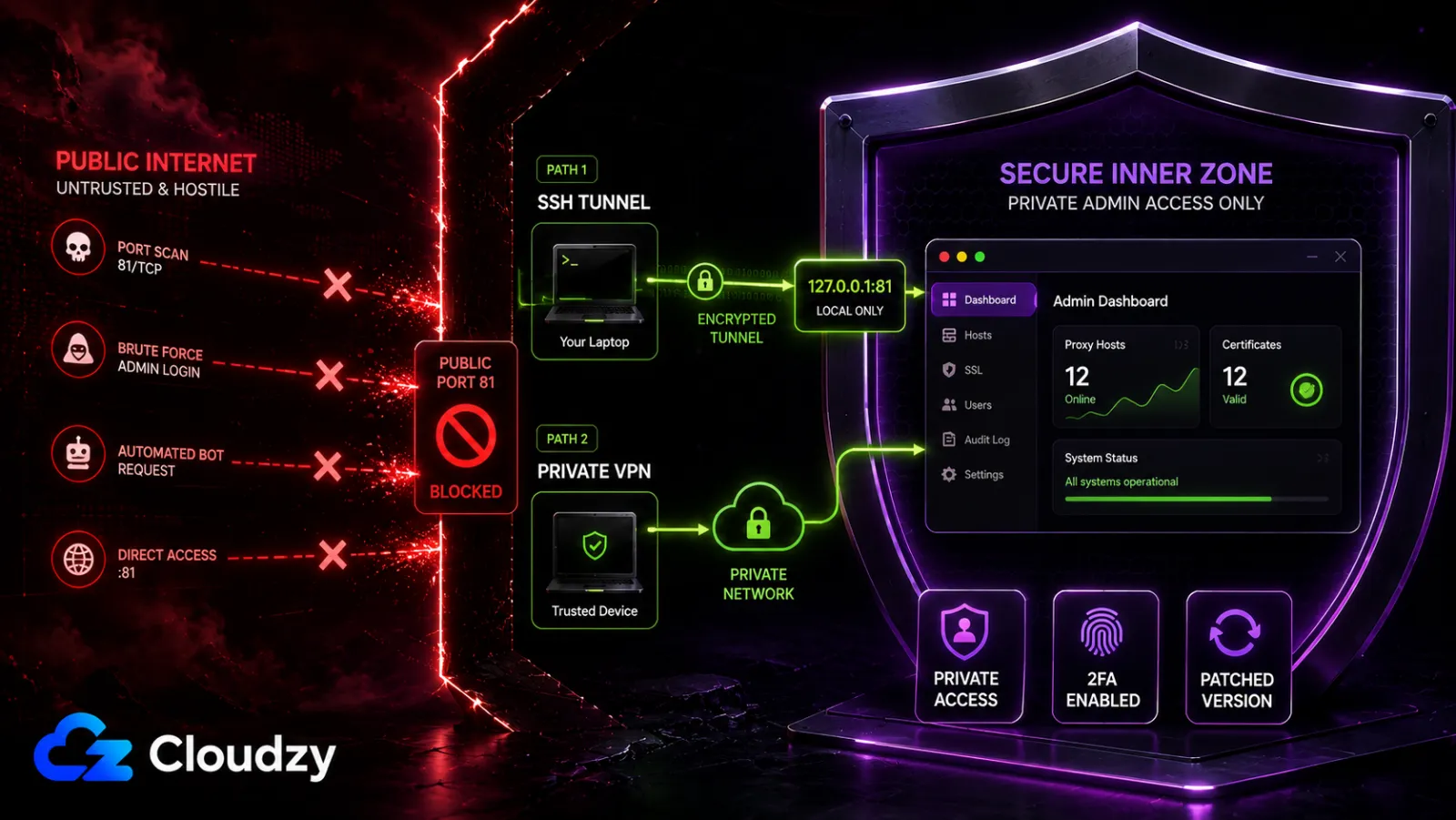
Die Admin-Oberfläche auf Port 81 ist die Hauptangriffsfläche einer NPM-Bereitstellung, und dieser Abschnitt sperrt sie ab. Dies ist betriebliche Härtung, kein Sicherheitsaudit: drei Dinge, einmal erledigt, und das Risikoprofil sinkt deutlich.
Erstens und am wichtigsten: Halten Sie Port 81 an 127.0.0.1 gebunden, wie in der Docker-Compose-Datei gezeigt. Erreichen Sie das Dashboard über den zuvor beschriebenen SSH-Tunnel. Falls Sie dauerhaften Fernzugriff benötigen, machen Sie die Admin-Oberfläche nur über ein privates VPN erreichbar. Veröffentlichen Sie Port 81 nicht auf der öffentlichen IP des VPS.
Zweitens: Aktivieren Sie die TOTP-Zwei-Faktor-Authentifizierung für Ihr Admin-Konto. NPM hat die TOTP-basierte 2FA in Version 2.13.6hinzugefügt, sodass jede aktuelle Installation sie besitzt. Aktivieren Sie sie.
Drittens: Halten Sie NPM gepatcht und überprüfen Sie das genaue Release, anstatt anzunehmen, dass das latest -Tag sicher ist. CVE-2026-40519 betrifft die Versionen 2.9.14 bis 2.15.1 und kann authentifizierte Remote-Codeausführung über bösartige DNS-Anbieter-Anmeldedaten ermöglichen. CVE-2026-50892 betrifft v2.14.0 und kann es einem authentifizierten Angreifer ermöglichen, das private Schlüsselmaterial von Let's Encrypt zu erlangen. Ein früheres Problem, CVE-2025-50579, betraf v2.12.3 über einen CORS-Fehler, der JWT-Tokens offenlegen konnte. Die praktische Regel ist einfach: Halten Sie Port 81 privat, aktivieren Sie die Zwei-Faktor-Authentifizierung, fixieren Sie eine bekannte gepatchte Version und prüfen Sie die Sicherheitshinweise vor einem Upgrade.
Port 81 bleibt privat und NPM bleibt gepatcht. Tun Sie diese beiden Dinge, und die wichtigsten bekannten Risiken lassen sich für einen normalen Einzel-VPS-Aufbau deutlich leichter beherrschen.
Ihren VPS für Nginx Proxy Manager dimensionieren
NPM selbst ist leichtgewichtig; die Frage der Dimensionierung dreht sich eigentlich um NPM plus die dahinterliegenden Dienste. Der Leerlauf-Fußabdruck des Proxys ist selten die Beschränkung. Eine Nextcloud-Instanz oder ein Ghost-Blog verbraucht mehr Ressourcen als der Proxy selbst.
So verhalten sich die Stufen in der Praxis:
- Praktische Mindestgrundlage: 1 GB RAM, 1 vCPU und 10 GB Speicher. Eins Dimensionierungsleitfaden eines Drittanbieters verwendet dieselbe Grundlage, betrachten Sie sie aber als Planungshilfe und nicht als offizielle NPM-Anforderung. Sie reicht für NPM, das Betriebssystem und einige wenige leichte Dienste, lässt aber wenig Spielraum.
- Komfortabel: 2 GB RAM, 1 vCPU, 20 GB Speicher. NPM plus drei bis fünf Dienste mit Luft zum Atmen. Das ist der ideale Bereich für die meisten Selbsthoster.
- Höhere Stufe: 4 GB RAM, 2 vCPU. Für acht bis zwölf Dienste oder einen Aufbau mit nennenswertem Verkehr, bei dem Sie CPU-Spielraum für die TLS-Terminierung möchten.
Die Größe, nach der Sie dimensionieren, ist die Summe der über den Proxy laufenden Apps, nicht NPM. Addieren Sie die RAM-Fußabdrücke der Dienste, die Sie betreiben möchten, rechnen Sie den kleinen Leerlauf-Overhead des Proxys obendrauf und wählen Sie die darüberliegende Stufe mit Reserve.
Die Dimensionierung des Servers ist der einfache Teil. NPM zum Laufen zu bringen bedeutet immer noch, den VPS bereitzustellen, Docker zu installieren, das Image abzurufen und die Erststart-Einrichtung durchzugehen. Falls Sie die Bereitstellungsschritte lieber überspringen möchten, bietet Cloudzys Marketplace eine Ein-Klick- Bereitstellung von Nginx Proxy Manager auf einem NVMe-VPS. Sie richtet den Container auf einem frischen Server ein, sodass Sie direkt zum Dashboard und Ihrem ersten Proxy-Host gelangen. So oder so sind die oben genannten Dimensionierungsstufen das, wonach Sie bereitstellen.
Häufig gestellte Fragen
Was ist der Unterschied zwischen Nginx und Nginx Proxy Manager?
Nginx ist der Webserver und die Reverse-Proxy-Engine selbst, die Sie durch Bearbeiten von Textdateien konfigurieren. Nginx Proxy Manager ist eine Docker-Anwendung, die Nginx im Hintergrund betreibt und eine Web-UI darüber hinzufügt, sodass Sie Proxy-Hosts und Let's-Encrypt-Zertifikate über ein Dashboard verwalten, anstatt Konfigurationsdateien zu schreiben. NPM ist die GUI-Schicht; Nginx ist die Engine, die die Arbeit erledigt.
Lohnt sich Nginx Proxy Manager im Jahr 2026 noch?
Ja, für Nutzer, die eine GUI bevorzugen und einen kleinen Docker-Stack betreiben, aber erst, nachdem Sie überprüft haben, dass das bereitgestellte Image die neuesten Sicherheitsfixes enthält. Stand 12. Juli 2026 ist v2.15.1 das neueste getaggte Release, und die NVD listet es als betroffen von CVE-2026-40519. Falls Sie Konfiguration als Code bevorzugen, bleibt Caddy die bessere Wahl; die SQLite-basierte Konfiguration von NPM ist seine wichtigste betriebliche Einschränkung.
Was ist der minimale RAM-Bedarf für Nginx Proxy Manager?
NPM selbst benötigt im Leerlauf rund 50 MB RAM. Ein VPS mit 1 GB ist eine praktische Grundlage, ausreichend für NPM plus ein paar leichte Dienste. 2 GB sind komfortabel, sobald Sie weitere über den Proxy laufende Apps hinzufügen. Der tatsächliche RAM-Bedarf wird von den Diensten hinter NPM bestimmt, nicht von NPM selbst.
Sollte ich Port 81 zum Internet hin freigeben?
Nein. Halten Sie Port 81 an localhost gebunden und greifen Sie über einen SSH-Tunnel darauf zu, oder machen Sie ihn nur über ein privates VPN erreichbar. Veröffentlichen Sie die Admin-Oberfläche nicht auf der öffentlichen IP des VPS.
Kann ich Nginx Proxy Manager ohne Docker betreiben?
Nein. NPM wird als Docker-Container verteilt und entworfen, und es gibt keine unterstützte Installation ohne Docker. Falls Sie Docker nicht betreiben können oder wollen, verwenden Sie stattdessen nacktes Nginx mit Certbot oder Caddy als einzelne Binärdatei.
Unterstützt Nginx Proxy Manager Wildcard-Zertifikate?
Ja, über eine DNS-01-Challenge mit einem konfigurierten unterstützten DNS-Anbieter. Standardzertifikate für einen einzelnen Hostnamen verwenden die HTTP-01-Challenge über Port 80; Wildcard-Zertifikate (*.example.com) erfordern DNS-01, da die Zertifizierungsstelle die Kontrolle durch das Schreiben eines DNS-Eintrags validiert, anstatt einen einzelnen Host zu erreichen.


Diskussion
Kommentare
Melden Sie sich an, um mitzudiskutieren.