

Eine Domain auf einen Virtual Private Server zu zeigen ist Voraussetzung für das Hosting von Websites und Anwendungen. Diese Anleitung erklärt alles, was du über die Verbindung deiner Domain mit deinem VPS-Server wissen musst: DNS-Konfigurationsmethoden, Propagierungszeiten und die Behebung häufiger Probleme.
Ob du dich für die einfachere A-Record-Methode oder den fortgeschritteneren Ansatz mit eigenen Nameservern entscheidest: Du erfährst genau, wie du deine Domain mit deinem VPS zum Laufen bringst.
Was bedeutet Domain Pointing?
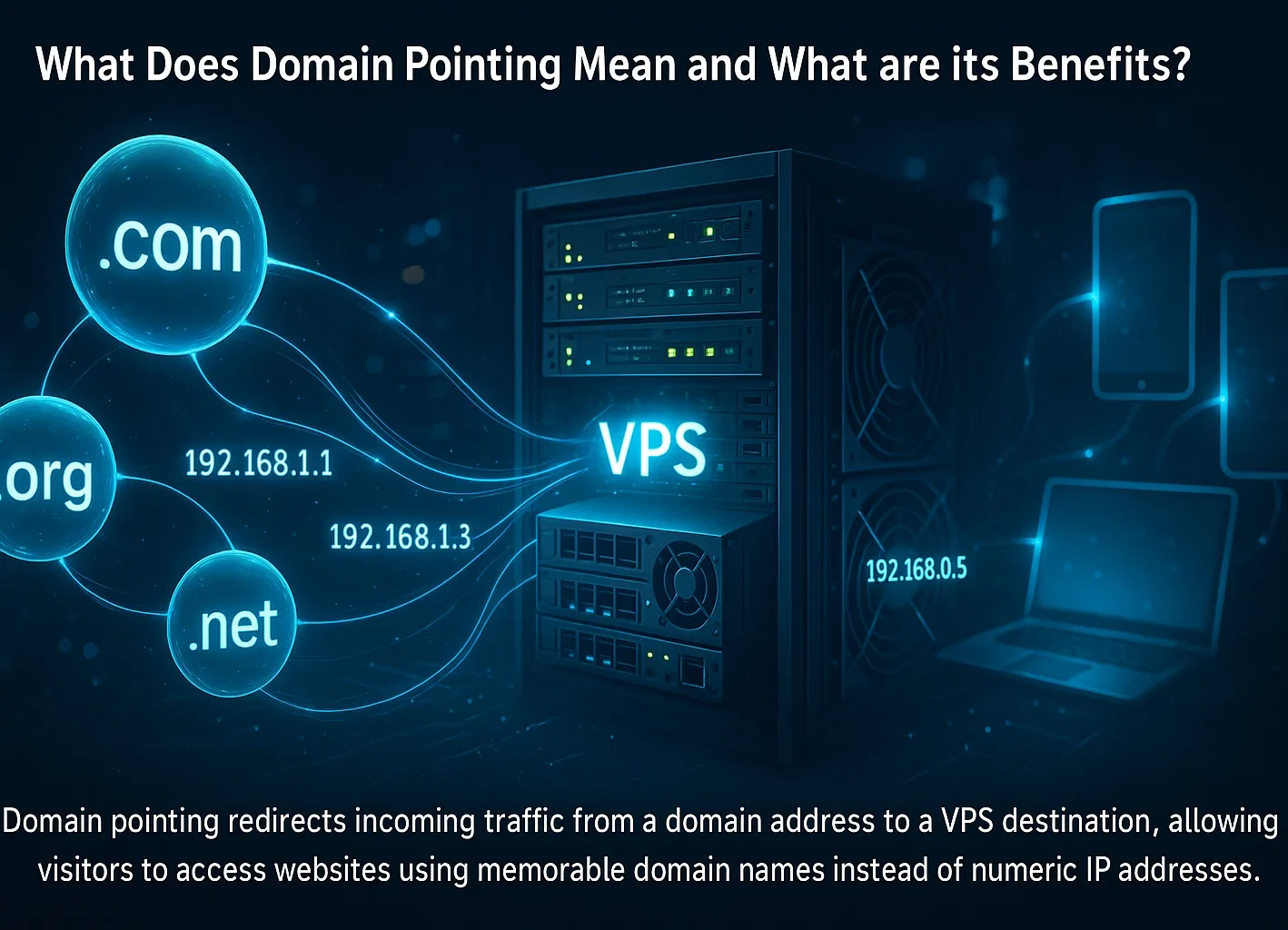
Domain Pointing bezeichnet die Konfiguration von DNS-Einträgen, die deinen Domainnamen auf die IP-Adresse deines Servers lenken. Wenn du eine Domain auf einen VPS zeigst, erstellst du DNS-Einträge (wie A-Records oder Nameserver), die deine Domain mit der IP-Adresse deines Virtual Private Servers verbinden.
Diese Verbindung auf DNS-Ebene ermöglicht es Besuchern, deine Website über einen einprägsamen Domainnamen aufzurufen, anstatt eine numerische IP-Adresse einzugeben. Mit über 371,7 Millionen Domain-Registrierungen weltweit im Jahr 2025 ist die Verwaltung von Domain-Konfigurationen zu einer wichtigen Kompetenz für Website-Betreiber und Entwickler geworden.
Domain Pointing unterscheidet sich von Domain Forwarding. Beim Pointing werden DNS-Einträge genutzt, um deine Domain auf einen Server aufzulösen. Beim Forwarding hingegen leiten HTTP-Weiterleitungen (301/302) Besucher von einer URL zur anderen. Zu wissen, wie man eine Domain mit einem VPS verbindet, ist für jeden unverzichtbar, der Websites auf Virtual Private Servern hostet.
Voraussetzungen vor dem Verbinden der Domain mit dem VPS
Bevor du eine Domain zu einem Virtual Private Server (VPS) hinzufügst, solltest du folgende Punkte vorbereiten: Wenn diese Voraussetzungen erfüllt sind, läuft die Konfiguration reibungsloser und häufige Fehler lassen sich vermeiden.
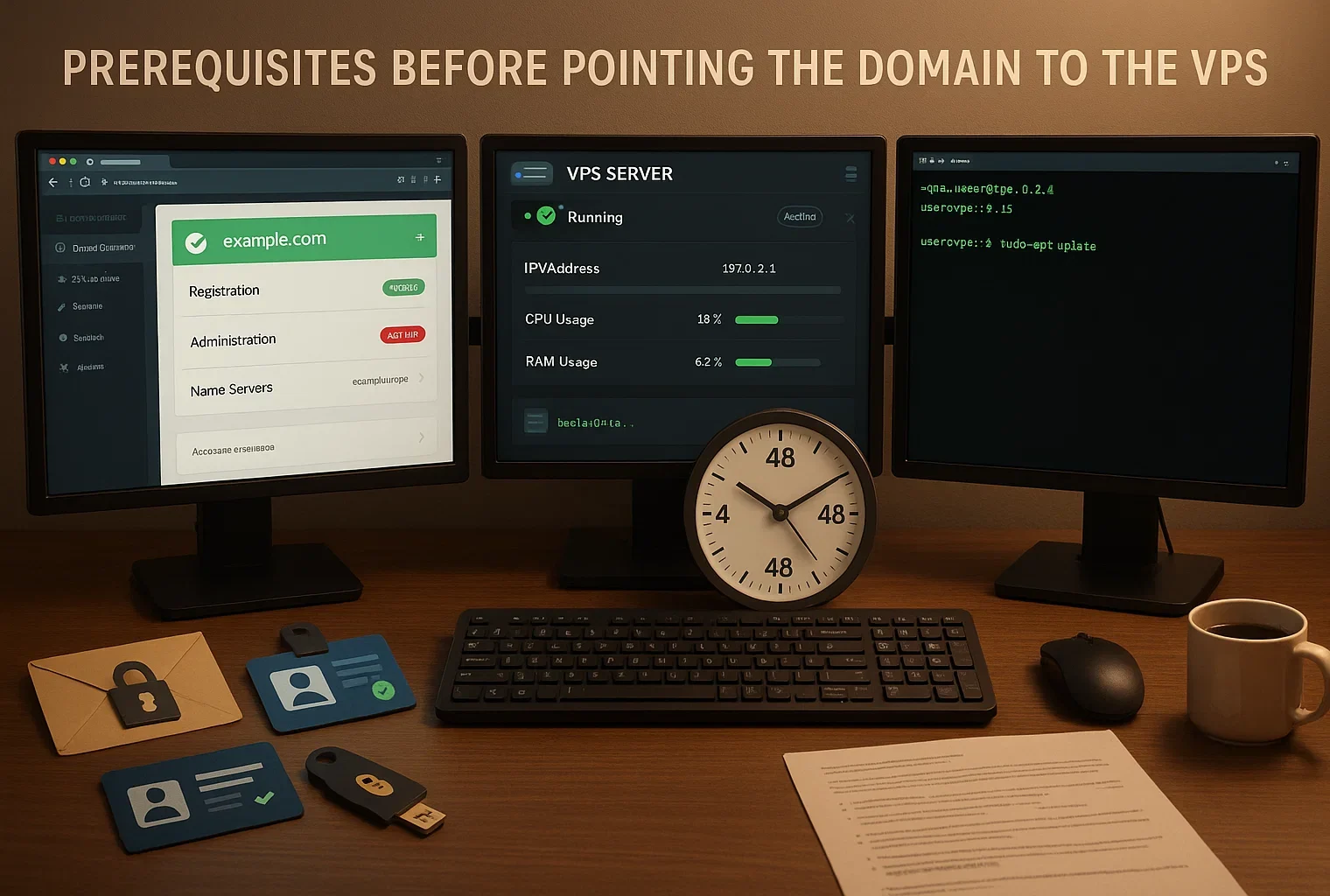
Domain-Registrierung: Du benötigst einen registrierten Domainnamen mit vollständigem Administratorzugriff. Stelle sicher, dass du dich im Control Panel deines Domain-Registrars anmelden und die DNS-Einstellungen oder Nameserver ändern kannst.
Aktiver VPS-Account: Dein Virtual Private Server muss eingerichtet sein und laufen. Eine Recherche zum Thema “was ist ein VPS-Anbieterhilft dir, den richtigen Hosting-Dienst zu wählen. Du benötigst die dedizierte IP-Adresse deines VPS, die dein VPS-Hosting-Anbieter in deinem Account-Dashboard oder in der Willkommens-E-Mail bereitstellt.
SSH-Zugang: Für die Methode mit benutzerdefinierten Nameservern benötigen Sie SSH-Zugang zu Ihrem VPS mit root- oder sudo-Rechten. Halten Sie Ihre Anmeldedaten bereit.
Grundlegende Kenntnisse der Befehlszeile: Wenn Sie benutzerdefinierte Nameserver einrichten möchten, sind Grundkenntnisse in der Linux-Befehlszeile hilfreich. Sie werden Befehle ausführen, um DNS-Software zu installieren und zu konfigurieren.
Zeit für die DNS-Propagierung: DNS-Änderungen benötigen 24-48 Stunden zur Propagierung. Alle Details finden Sie im Abschnitt zur DNS-Propagierungszeitachse.
Das beste Betriebssystem für Ihren VPS beim Domain-Pointing
Die Wahl des richtigen Betriebssystems für Ihren VPS beeinflusst sowohl die Performance als auch den Verwaltungsaufwand, wenn Sie lernen, eine Domain auf einen VPS zu zeigen.
Domain-Pointing: Windows vs. Linux
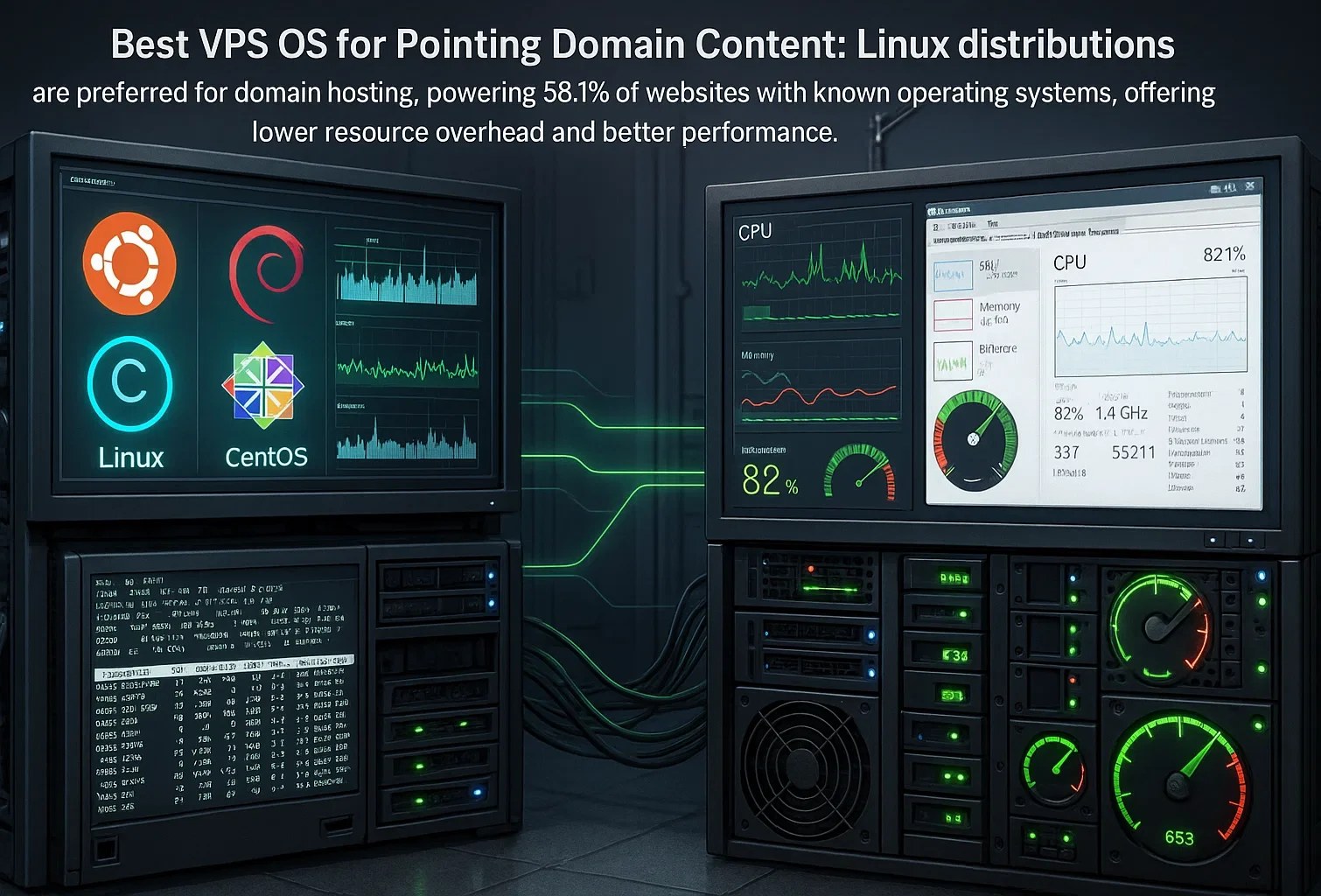
Linux-Distributionen sind die bevorzugte Wahl für Domain-Hosting und Server-Betrieb. Linux betreibt 58,1 % aller Websites deren Betriebssystem bekannt ist - das zeigt die Dominanz von Linux im Webhosting.
Die wichtigsten Vorteile von Linux sind geringerer Ressourcenbedarf, keine Lizenzkosten und bessere Performance bei Webserver-Aufgaben. Linux läuft effizient ohne grafische Oberfläche, was bedeutet, dass mehr Systemressourcen für die Auslieferung Ihrer Website und die Verarbeitung von DNS-Anfragen zur Verfügung stehen.
Die Befehlszeile erfordert zwar Einarbeitung, bietet aber leistungsstarke Automatisierungsmöglichkeiten und präzise Kontrolle über die Server-Konfiguration. Windows VPS kann die richtige Wahl sein, wenn Sie Microsoft-spezifische Technologien wie ASP.NET oder MSSQL-Datenbanken benötigen.
Die grafische Oberfläche macht Windows zugänglicher für Nutzer, die visuelle Verwaltungswerkzeuge gegenüber der Befehlszeile bevorzugen. Allerdings fallen bei Windows Lizenzkosten an, und es verbraucht mehr Systemressourcen als Linux.
Speziell beim Domain-Pointing bietet Linux bessere Performance und Zuverlässigkeit. Beliebte Linux-Distributionen für VPS-Hosting sind Ubuntu 24.04 LTS, Debian 12, Rocky Linux 9 und AlmaLinux 9. Ubuntu ist besonders verbreitet, da es umfangreiche Dokumentation und regelmäßige Updates bietet.
Bei Cloudzy bieten wir Linux VPS Die Tarife beinhalten dedizierte IP-Adressen und eine freie Wahl der Distribution, darunter Ubuntu, Debian, CentOS und AlmaLinux. Sie erhalten vollständigen root-Zugang, um DNS-Software wie BIND9 zu konfigurieren und Ihre Domain mit einer der beiden in diesem Leitfaden beschriebenen Methoden einzurichten.
Wir bieten VPS-Hosting in 13 Regionen mit 99,95 % Verfügbarkeit und Support rund um die Uhr. Unser Team kann bei Fragen zur Domain-Konfiguration helfen, wann immer Sie Unterstützung brauchen. Unser VPS-Server-Tarife beinhalten dedizierte IPs, vollständigen root-Zugang und 24/7-Support für Ihr Domain-Hosting.
Methodenvergleich: A-Records vs. benutzerdefinierte Nameserver
Wenn Sie lernen, eine Domain mit einem VPS zu verbinden, stehen zwei Methoden zur Verfügung: A-Records oder benutzerdefinierte Nameserver. Beide Methoden haben unterschiedliche Vorteile und Komplexitätsstufen. Wenn Sie beide Ansätze kennen, können Sie die für Ihre Anforderungen passende Methode wählen.
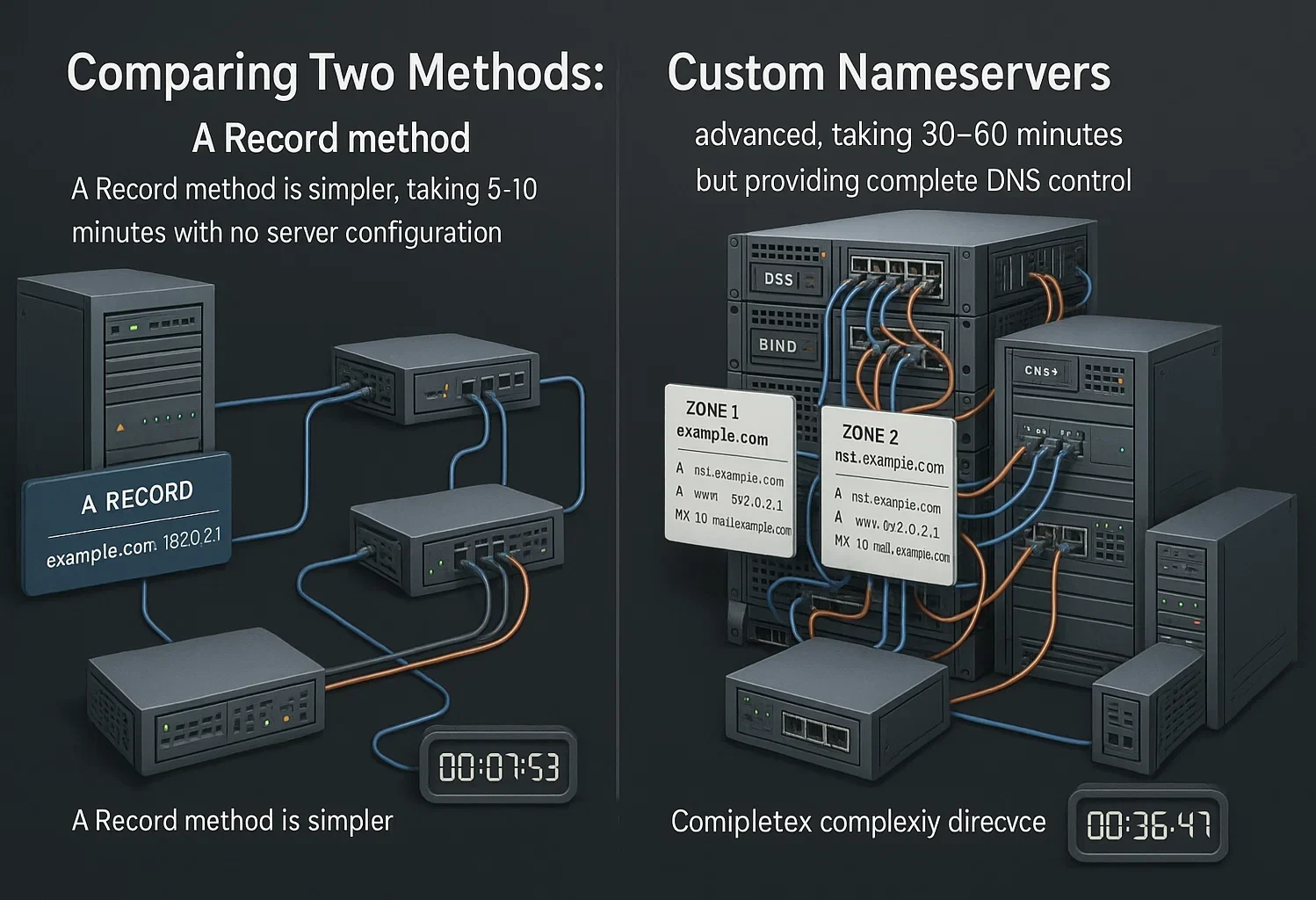
A-Record-Methode: Dies ist der einfachere Ansatz: Sie ändern den A-Record in Ihrer bestehenden DNS-Zone, sodass er auf die IP-Adresse Ihres VPS zeigt. Sie behalten die Nameserver Ihres Domain-Registrars und ändern lediglich die Ziel-IP-Adresse.
Diese Methode lässt sich schneller umsetzen und erfordert keine serverseitige Konfiguration. Der Ansatz zeigt, wie man einen Domainnamen über das DNS-Verwaltungspanel des Registrars auf eine VPS-IP-Adresse zeigen lässt.
Methode: Eigene Nameserver: Bei diesem fortgeschrittenen Ansatz richtest du DNS-Software auf deinem VPS ein und änderst die Nameserver deiner Domain, sodass sie auf deinen VPS zeigen. Die Methode mit eigenen Nameservern gibt dir vollständige Kontrolle, wenn du eine Domain in einer vServer-Umgebung hinzufügst – du verwaltest alle DNS-Einträge und -Einstellungen direkt vom Server aus.
| Funktion | A-Record-Methode | Methode: Eigene Nameserver |
| Schwierigkeitsgrad | Einfach | Fortgeschritten |
| Einrichtungszeit | 5–10 Minuten | 30–60 Minuten |
| Serverkonfiguration | Nicht erforderlich | BIND-Installation erforderlich |
| DNS-Verwaltungsort | Domain-Registrar | Dein VPS |
| Am besten für | Schnelle Einrichtung, einfaches Hosting | Erfahrene Nutzer, mehrere Domains |
| Flexibilität | Auf grundlegende Einträge beschränkt | Vollständige DNS-Kontrolle |
Für die meisten Nutzer ist die A-Record-Methode die einfachere Wahl – unkompliziert und trotzdem leistungsfähig. Die Methode mit eigenen Nameservern bietet mehr Kontrolle, erfordert aber laufende Serverwartung und DNS-Kenntnisse.
Sowohl Linux als auch Windows eignen sich gut für das Domain-Hosting. Die richtige Wahl hängt von deinen konkreten Anforderungen ab. Achte bei der Auswahl von VPS-Tarifendarauf, dass du das Betriebssystem wechseln kannst, ohne von vorne beginnen zu müssen.
Domain auf einen VPS zeigen lassen: Schritt-für-Schritt-Anleitung
Der VPS-Markt wächst weiter – Prognosen zufolge auf 8,3 Milliarden US-Dollar bis 2026, was die gestiegene Nachfrage nach zuverlässigen Hosting-Lösungen widerspiegelt. In unserem Leitfaden zum Verknüpfen einer Domain mit einem VPS konzentrieren wir uns auf die Methode mit benutzerdefinierten Nameservern, die Ihnen die größte Kontrolle über die DNS-Konfiguration Ihrer Domain gibt.
Bevor du beginnst: Die Methode mit benutzerdefinierten Nameservern erfordert die Installation von BIND9, der am häufigsten verwendeten DNS-Serversoftware. Diese Methode ist zwar aufwändiger als das einfache Aktualisieren eines A-Records, ermöglicht aber die vollständige DNS-Zonenverwaltung direkt von deinem VPS aus.
Schritt 1: Benutzerdefinierte Nameserver einrichten
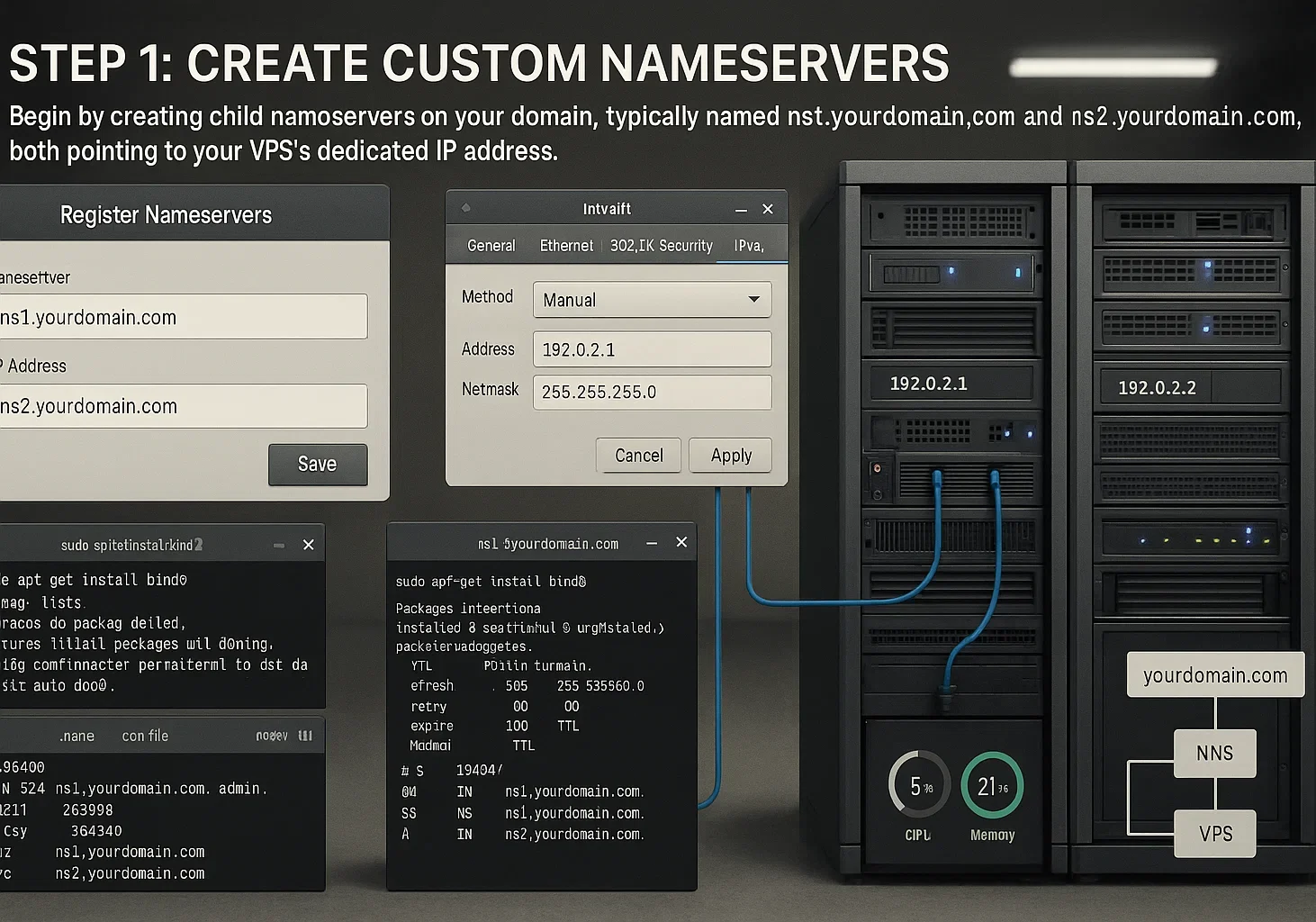
Sobald Ihre Domain und Ihr VPS bereit sind, erstellen Sie zunächst Child-Nameserver für Ihre Domain. Das ist der erste Schritt, um einen Domainnamen auf eine VPS IP-Adresse zu zeigen.
Der genaue Ablauf hängt von deinem Domain-Registrar ab, das Prinzip ist jedoch bei allen Anbietern gleich. Du musst mindestens zwei Nameserver-Einträge erstellen, üblicherweise ns1.yourdomain.com und ns2.yourdomain.com.
Beide sollten auf die dedizierte IP-Adresse Ihres VPS zeigen. Bei manchen Registraren können Sie diese Nameserver direkt über das Kontrollzentrum anlegen, bei anderen ist dafür der Support zuständig.
Nachdem du die untergeordneten Nameserver bei deinem Registrar eingerichtet hast, verbinde dich per SSH mit deinem VPS und installiere BIND9 sowie die dazugehörigen Dienstprogramme mit folgendem Befehl:
sudo apt install bind9 bind9utils bind9-doc -yDieser Befehl funktioniert für Systeme auf Basis von Ubuntu und Debian. Die Installation umfasst bind9 (den DNS-Server), bind9utils (Verwaltungswerkzeuge) und bind9-doc (Dokumentation). Nach der Installation können Sie mit der Konfiguration der DNS-Zonen fortfahren.
Schritt 2: DNS-Zone einrichten
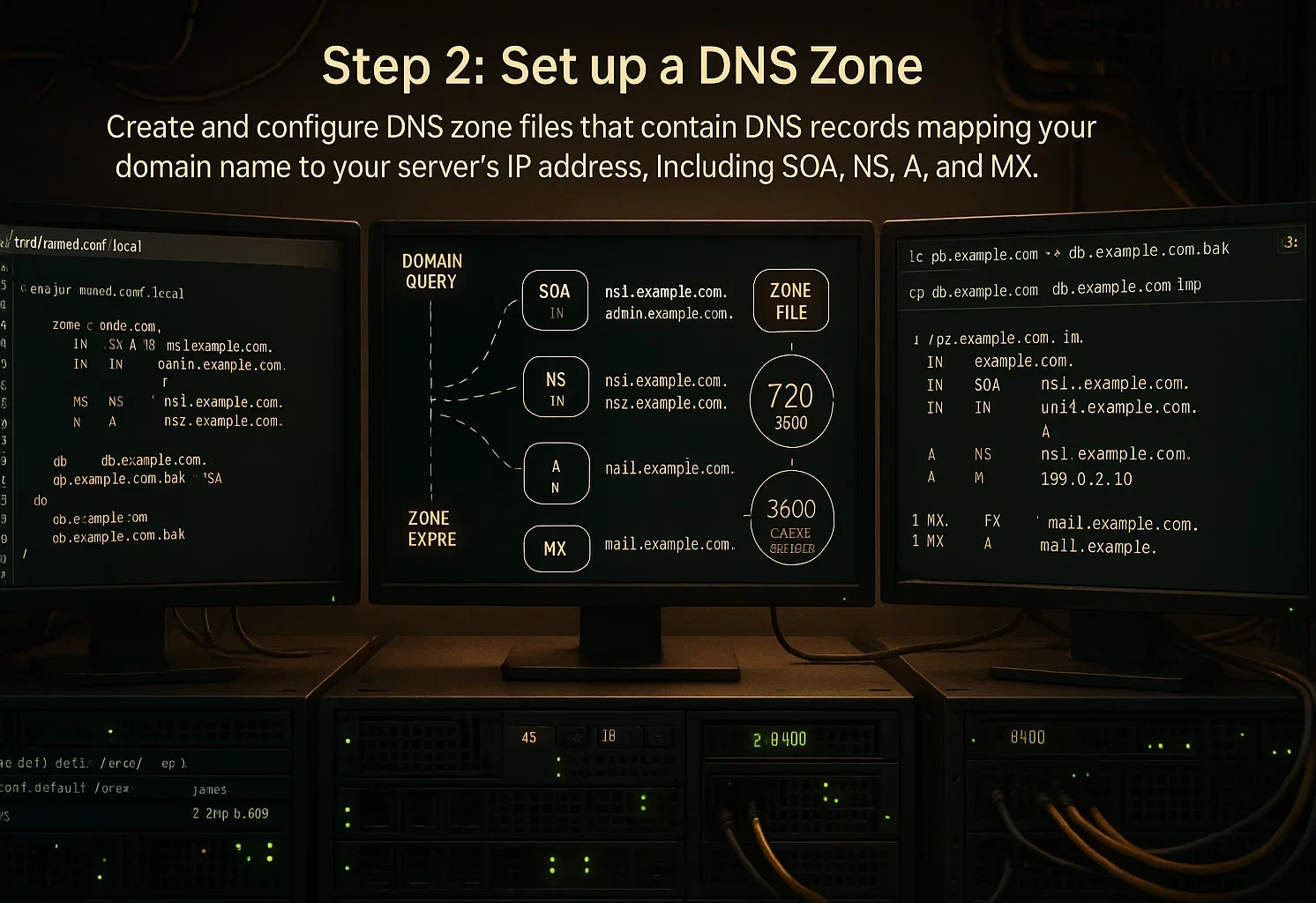
Jetzt, da BIND9 installiert ist, erstellen und konfigurieren Sie die DNS-Zonendateien. Diese Dateien enthalten die DNS-Records, die Ihren Domainnamen der IP-Adresse Ihres Servers zuordnen.
Navigiere zunächst in das BIND-Konfigurationsverzeichnis:
cd /etc/bindErstellen Sie ein neues Verzeichnis, um Ihre Zonendateien zu organisieren:
mkdir -p /etc/bind/zones/Du kannst dieses Verzeichnis statt "zones" beliebig benennen. Kopiere nun die Template-Dateien und passe sie für deine Domain an. Ersetze in diesen Befehlen "yourdomain.com" durch deinen tatsächlichen Domainnamen:
cd zones

sudo cp /etc/bind/db.local /etc/bind/zones/yourdomain.com.forward

sudo cp /etc/bind/db.127 /etc/bind/zones/yourdomain.com.reverse

ls /etc/bind/zones/
Bearbeite anschließend die Forward-Zonendatei, um die DNS-Einträge deiner Domain festzulegen. Öffne die Datei mit einem Texteditor:
sudo nano /etc/bind/zones/yourdomain.com.forwardIn dieser Datei konfigurierst du mehrere wichtige Einträge:
- SOA-Record: Legt den primären Nameserver und den administrativen Kontakt fest
- NS-Einträge: Gibt die autoritativen Nameserver für Ihre Domain an
- A-Records: Verknüpft Ihre Domain und Subdomains mit der IP-Adresse VPS
- MX-Einträge: Leitet E-Mails für Ihre Domain weiter (falls erforderlich)
Ersetze alle Beispiel-Domains durch deine tatsächliche Domain und die IP-Adressen durch die dedizierte IP-Adresse deines VPS. Der TTL-Wert (Time To Live) legt fest, wie lange DNS-Resolver deine Einträge zwischenspeichern, bevor sie auf Aktualisierungen prüfen.
Speichern Sie Ihre Änderungen nach dem Bearbeiten der Zonendatei.
Schritt 3: Named-Konfiguration einrichten
Nachdem Sie Ihre Zonendateien erstellt haben, müssen Sie BIND9 mitteilen, wo diese zu finden sind und wie es sie verwenden soll. Dazu bearbeiten Sie die BIND-Konfigurationsdatei.
Wechseln Sie in das BIND-Verzeichnis und öffnen Sie die lokale Konfigurationsdatei:
cd /etc/bind

sudo nano named.conf.local
Fügen Sie die Zonendefinitionen für Ihre Domain hinzu. Ersetzen Sie "yourdomain.com" durch Ihre tatsächliche Domain:
zone "yourdomain.com" {

    type master;

    file "/etc/bind/zones/yourdomain.com.forward";

};
Diese Konfiguration teilt BIND9 mit, dass Ihr Server der primäre autoritative Server für Ihre Domain ist, und gibt an, wo die Zonendatei zu finden ist. Stellen Sie sicher, dass der Dateipfad mit dem Speicherort übereinstimmt, an dem Sie Ihre Zonendatei in Schritt 2 erstellt haben.
Wenn Sie eine Reverse-Zonendatei erstellt haben, können Sie deren Konfiguration hier ebenfalls hinzufügen. Speichern Sie die Datei nach Ihren Änderungen.
Schritt 4: DNS-Forwarder konfigurieren
DNS-Forwarder bearbeiten Anfragen für Domains, für die Ihr Server nicht autoritativ ist. Anstatt rekursive Abfragen selbst durchzuführen, kann Ihr DNS-Server diese Anfragen an zuverlässige öffentliche DNS-Server weiterleiten.
Öffnen Sie die Options-Konfigurationsdatei:
sudo nano /etc/bind/named.conf.optionsSuchen Sie den Forwarders-Abschnitt in der Datei. Er sieht typischerweise so aus:
// forwarders {
// 0.0.0.0;
// };
Kommentieren Sie die Zeilen aus und ersetzen Sie den Platzhalter durch echte DNS-Serveradressen. Sie können öffentliche DNS-Server verwenden, wie Google DNS (8.8.8.8) oder Cloudflare DNS (1.1.1.1):
forwarders {

    8.8.8.8;

    1.1.1.1;

};
Diese Forwarder ermöglichen es Ihrem Server, Domainnamen außerhalb der von Ihnen verwalteten Zonen aufzulösen. Speichern Sie die Datei nach Ihren Änderungen.
Schritt 5: DNS-Server prüfen und starten
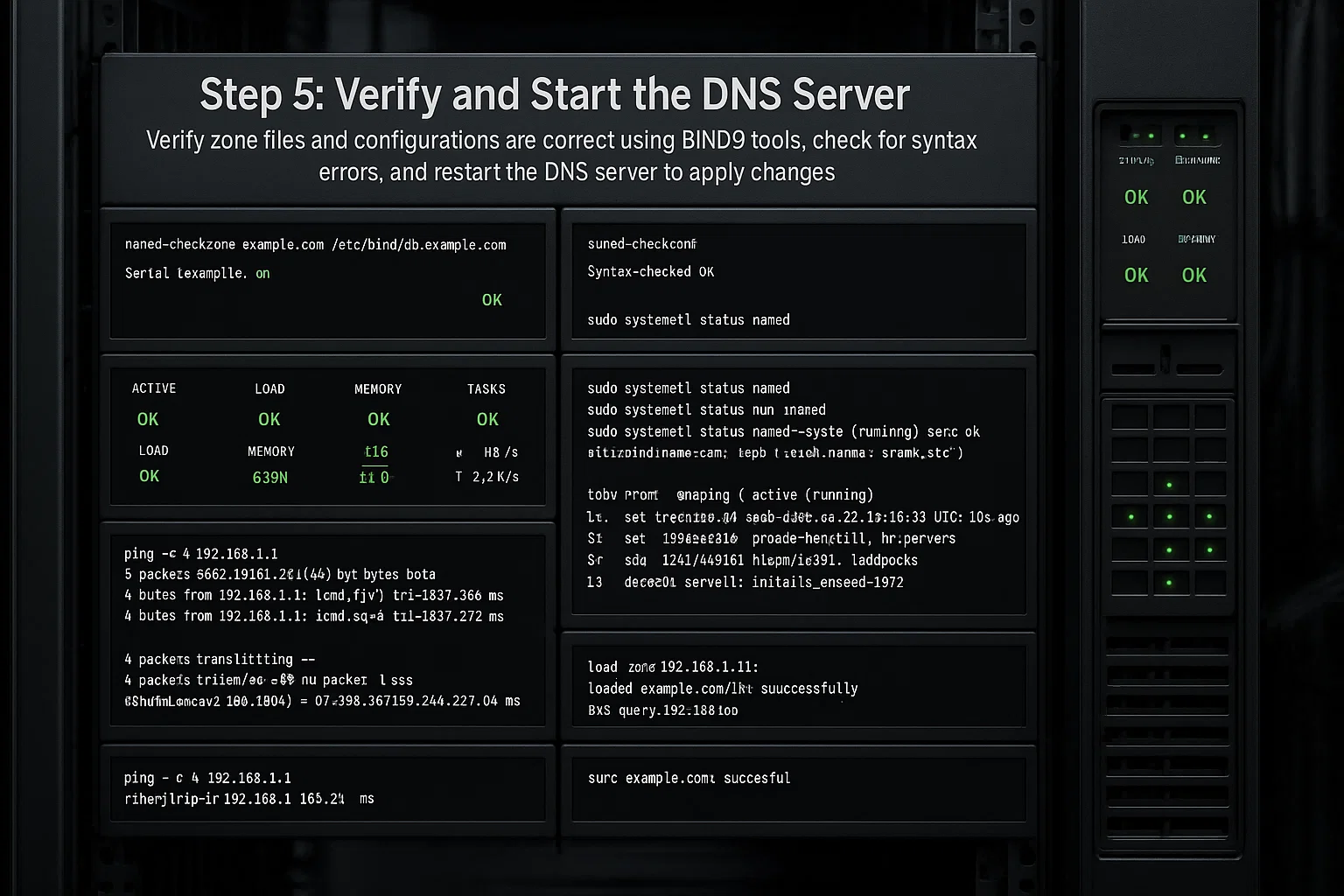
Bevor Sie Ihre Konfiguration live schalten, sollten Sie alle Zonendateien und Konfigurationen auf Korrektheit prüfen. BIND9 bietet Werkzeuge zur Syntaxprüfung.
Prüfen Sie Ihre Zonendatei auf Fehler:
sudo named-checkzone yourdomain.com /etc/bind/zones/yourdomain.com.forwardErsetzen Sie "yourdomain.com" durch Ihre tatsächliche Domain. Bei korrekter Konfiguration sieht die Ausgabe in etwa so aus:
zone yourdomain.com/IN: loaded serial 1

OK
Prüfen Sie die gesamte BIND-Konfiguration:
sudo named-checkconfGibt dieser Befehl keine Ausgabe zurück, ist Ihre Konfiguration gültig. Fehler werden mit Details zu den erforderlichen Korrekturen angezeigt.
Starten Sie BIND9 jetzt neu, um alle Änderungen zu übernehmen:
sudo systemctl restart bind9Prüfen Sie, ob BIND9 korrekt läuft:
sudo systemctl status bind9In der Ausgabe sollte "active (running)" erscheinen. Falls Fehler auftreten, prüfe deine Konfigurationsdateien auf Tippfehler oder falsche Pfade.
Schritt 6: Nameserver deiner Domain aktualisieren
Der letzte Schritt: Aktualisiere die Nameserver deiner Domain beim Domain-Registrar, sodass sie auf deine VPS zeigen. Damit teilst du dem Internet mit, wo es die DNS-Informationen für deine Domain findet.
Melde dich im Kontrollpanel deines Domain-Registrars an und suche den Bereich zur Nameserver-Verwaltung. Dieser ist häufig unter "DNS-Verwaltung", "Nameserver" oder "Domain-Einstellungen" zu finden.
Ersetze die bestehenden Nameserver durch deine eigenen Nameserver:
- ns1.yourdomain.com
- ns2.yourdomain.com
Stellen Sie sicher, dass diese mit den untergeordneten Nameservern übereinstimmen, die Sie in Schritt 1 erstellt haben. Speichern Sie Ihre Änderungen beim Registrar.
DNS-Propagierung dauert zwischen einigen Minuten und 48 Stunden. In dieser Zeit verwenden manche DNS-Resolver weltweit noch die alten Nameserver, während andere bereits auf die neuen umschalten. Das ist normal und vorübergehend.
Sie haben Ihre Domain nun erfolgreich über benutzerdefinierte Nameserver auf Ihren VPS geleitet und haben damit die vollständige Kontrolle über die DNS-Konfiguration Ihrer Domain direkt von Ihrem eigenen Server aus.
DNS Propagation-Zeitplan und was Sie erwarten können
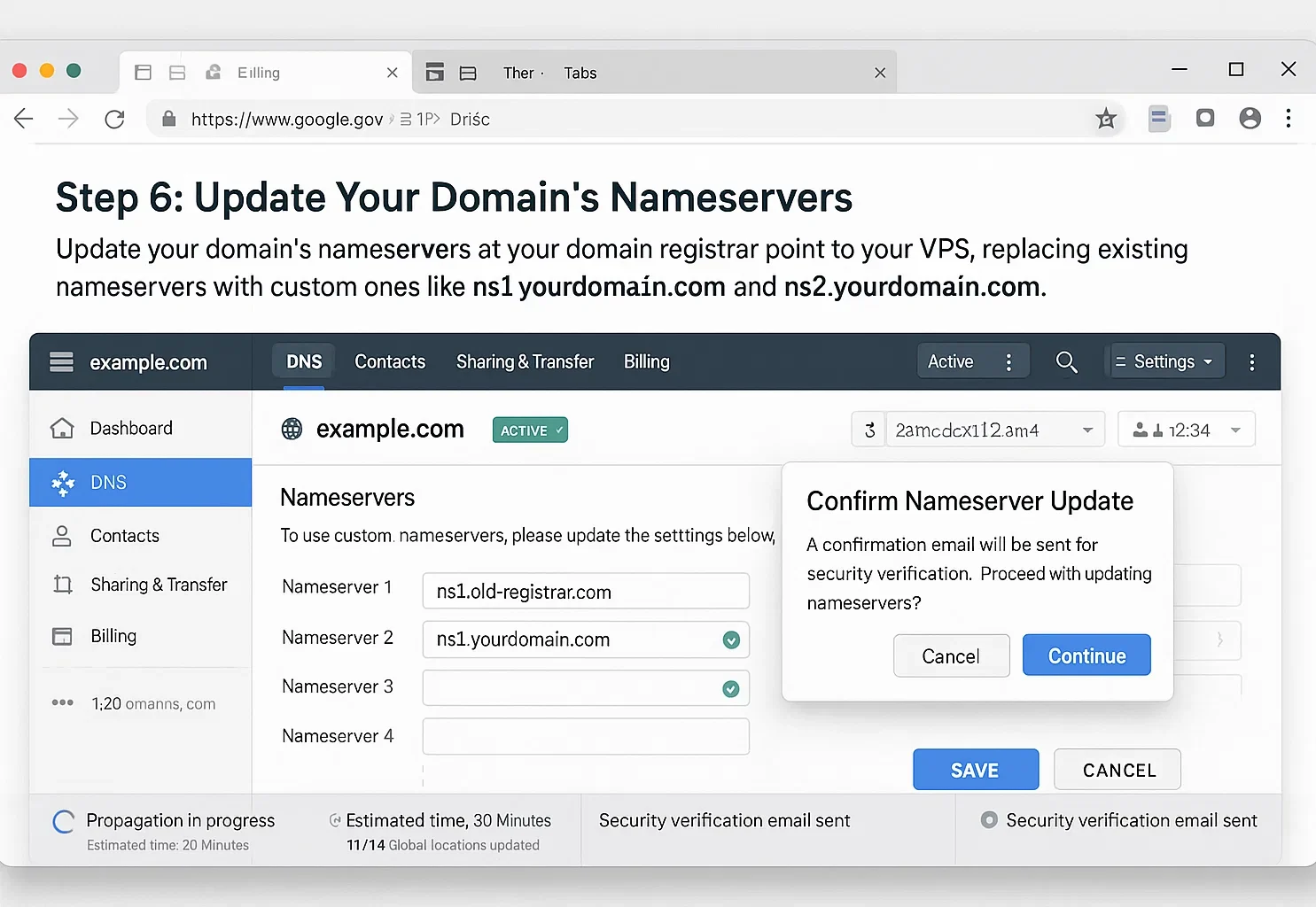
DNS-Propagation bezeichnet die Zeit, die benötigt wird, bis DNS-Änderungen auf allen DNS-Servern weltweit verteilt sind. Nachdem du gelernt hast, wie man eine Domain zu einem vServer hinzufügt (VPS), erklärt dies, warum deine Domain nach Änderungen nicht sofort funktioniert.
Typischer Ablauf: Die meisten DNS-Änderungen werden innerhalb von 24 bis 48 Stunden übernommen. Manche Änderungen sind jedoch innerhalb von Minuten sichtbar, andere benötigen die vollen 48 Stunden oder etwas länger. Wie schnell die Änderungen übernommen werden, hängt von mehreren Faktoren ab, die Sie nicht beeinflussen können.
Was die Propagierungsgeschwindigkeit beeinflusst:
- TTL-Einstellungen: Der TTL-Wert deiner bisherigen DNS-Einträge bestimmt, wie lange DNS-Resolver die alten Daten im Cache halten. Niedrige TTL-Werte (z. B. 300 Sekunden) sorgen für eine schnellere Propagierung als hohe Werte (z. B. 86400 Sekunden für 24 Stunden).
- DNS-Resolver-Caching: Internetanbieter und öffentliche DNS-Dienste cachen DNS-Einträge in unterschiedlichen Intervallen. Manche Anbieter aktualisieren ihren Cache regelmäßig, andere ignorieren TTL-Einstellungen und halten veraltete Einträge länger vor.
- Geografische Verteilung: DNS Server in verschiedenen Regionen werden zu unterschiedlichen Zeiten aktualisiert. Ihre Domain kann in einem Standort bereits korrekt aufgelöst werden, während an einem anderen Standort noch veraltete Informationen angezeigt werden.
Während der Propagierung: Manche Besucher deiner Website landen möglicherweise noch auf dem alten Server, während andere bereits die neue Adresse sehen. Das ist normal und vorübergehend. Plane wichtige Migrationen nach Möglichkeit in Zeiten mit geringem Traffic.
Propagierung beschleunigen: Wenn Sie planen, DNS-Änderungen vorzunehmen, senken Sie Ihre TTL-Werte 48–72 Stunden im Voraus. Das weist DNS-Resolver an, häufiger nach Aktualisierungen zu suchen. Sobald die Änderungen abgeschlossen und stabil sind, können Sie den TTL-Wert wieder erhöhen, um die Serverlast zu reduzieren.
 Domain-Konfiguration überprüfen
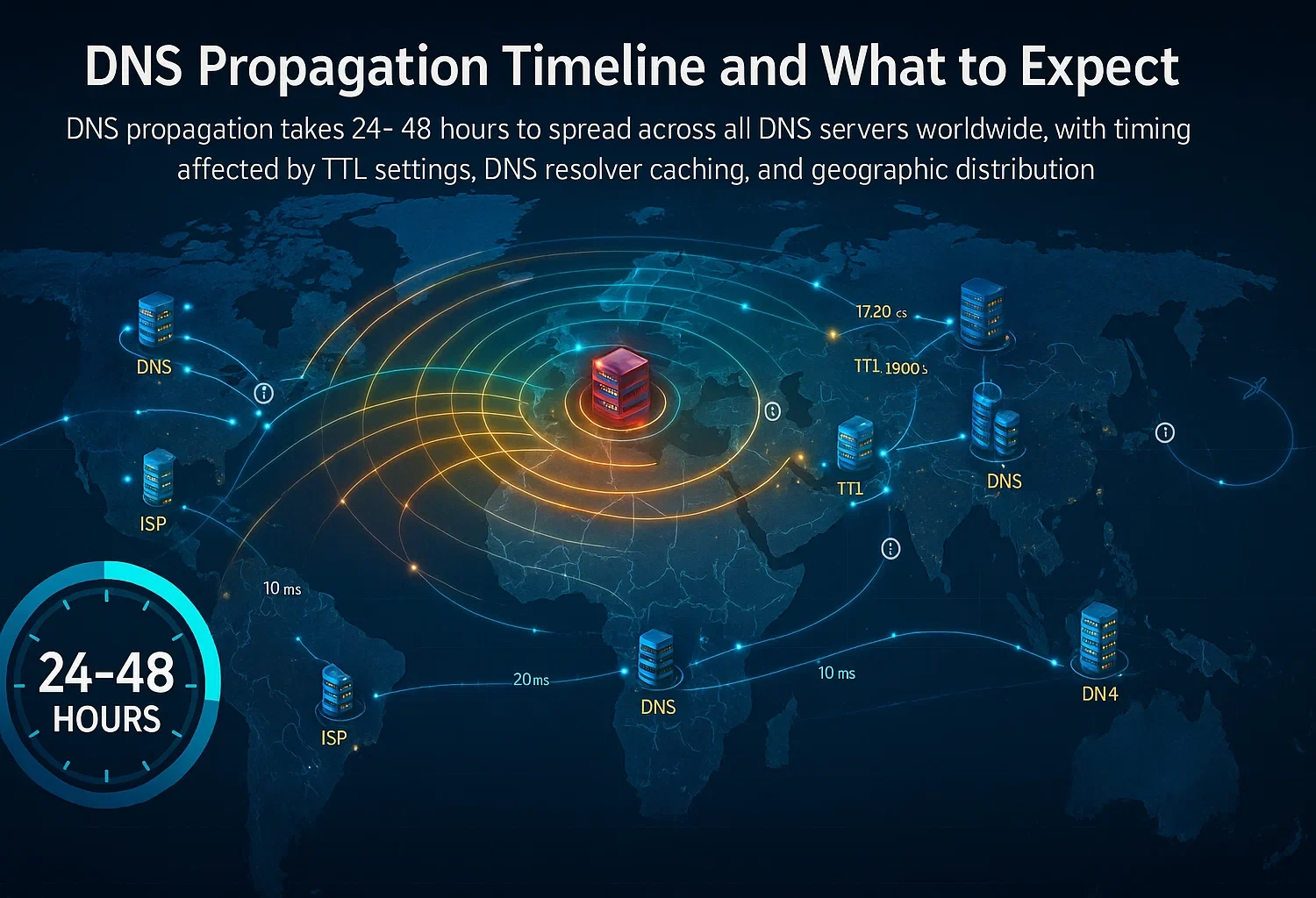
Nach dem Abschluss der Domain-Einrichtung und dem Abwarten der ersten Verteilung müssen Sie sicherstellen, dass alles korrekt funktioniert. Diese Überprüfungsschritte bestätigen, dass Sie erfolgreich konfiguriert haben, wie eine Domain auf ein VPS zeigt, und dass Ihre Domain korrekt auf Ihren Server auflöst.
Befehlszeilentools verwenden: Der Befehl dig liefert detaillierte DNS-Informationen. Öffnen Sie Ihr Terminal und führen Sie folgenden Befehl aus:
dig yourdomain.comSuchen Sie in der Ausgabe nach dem ANSWER SECTION. Dort sollte die IP-Adresse Ihres VPS im A-Eintrag erscheinen. Wenn Ihre korrekte IP-Adresse angezeigt wird, funktioniert die DNS-Konfiguration einwandfrei.
Für eine einfachere Überprüfung können Sie auch nslookup verwenden:
nslookup yourdomain.comDieser Befehl sollte als Ergebnis die IP-Adresse deines VPS liefern.
Online-DNS-Checker: Websites wie whatsmydns.net und dnschecker.org zeigen, wie Ihre Domain von verschiedenen Standorten weltweit aufgelöst wird. Diese Tools helfen Ihnen, den Fortschritt der Verteilung zu verfolgen und Regionen zu identifizieren, in denen noch alte DNS-Informationen vorliegen.
Browser-Test: Öffnen Sie einen Webbrowser und rufen Sie Ihre Domain auf. Wenn auf Ihrem VPS eine Website läuft, sollte diese laden. Erscheint eine Standard-Serverseite oder Ihr Website-Inhalt, ist die Verbindung erfolgreich.
Beachten Sie, dass Ihr Browser DNS-Ergebnisse zwischenspeichert. Möglicherweise müssen Sie den Browser-Cache leeren oder den Inkognito-Modus verwenden, um genaue Testergebnisse zu erhalten.
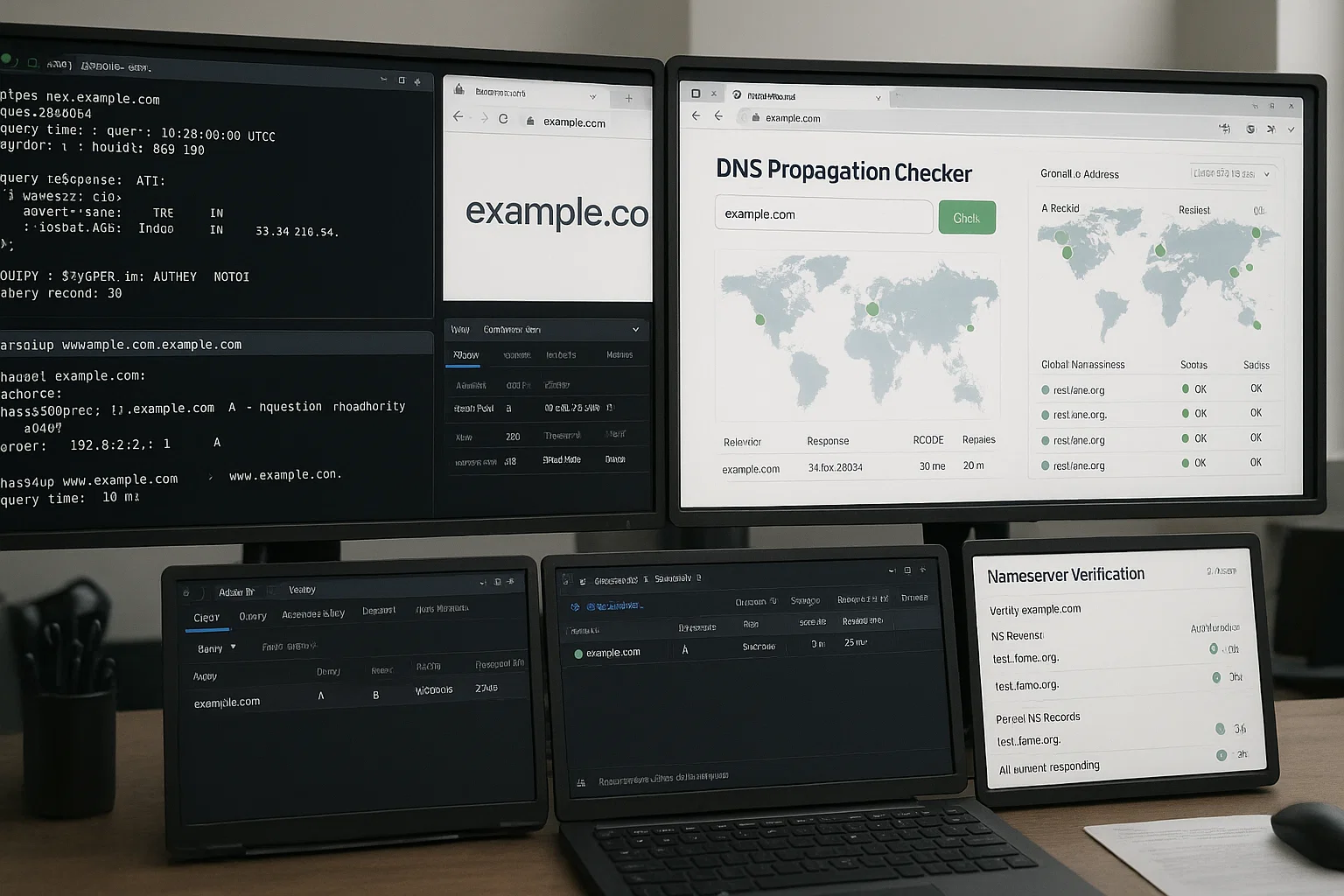
Nameserver prüfen: Stellen Sie sicher, dass Ihre Domain die richtigen Nameserver verwendet:
dig NS yourdomain.com +shortWenn Sie die Methode mit benutzerdefinierten Nameservern gewählt haben, sollte dies Ihre eigenen Nameserver zurückgeben (ns1.yourdomain.com und ns2.yourdomain.com). Bei der A-Eintrag-Methode werden stattdessen die Nameserver Ihres Registrars angezeigt.
Häufige Probleme und Fehlerbehebung
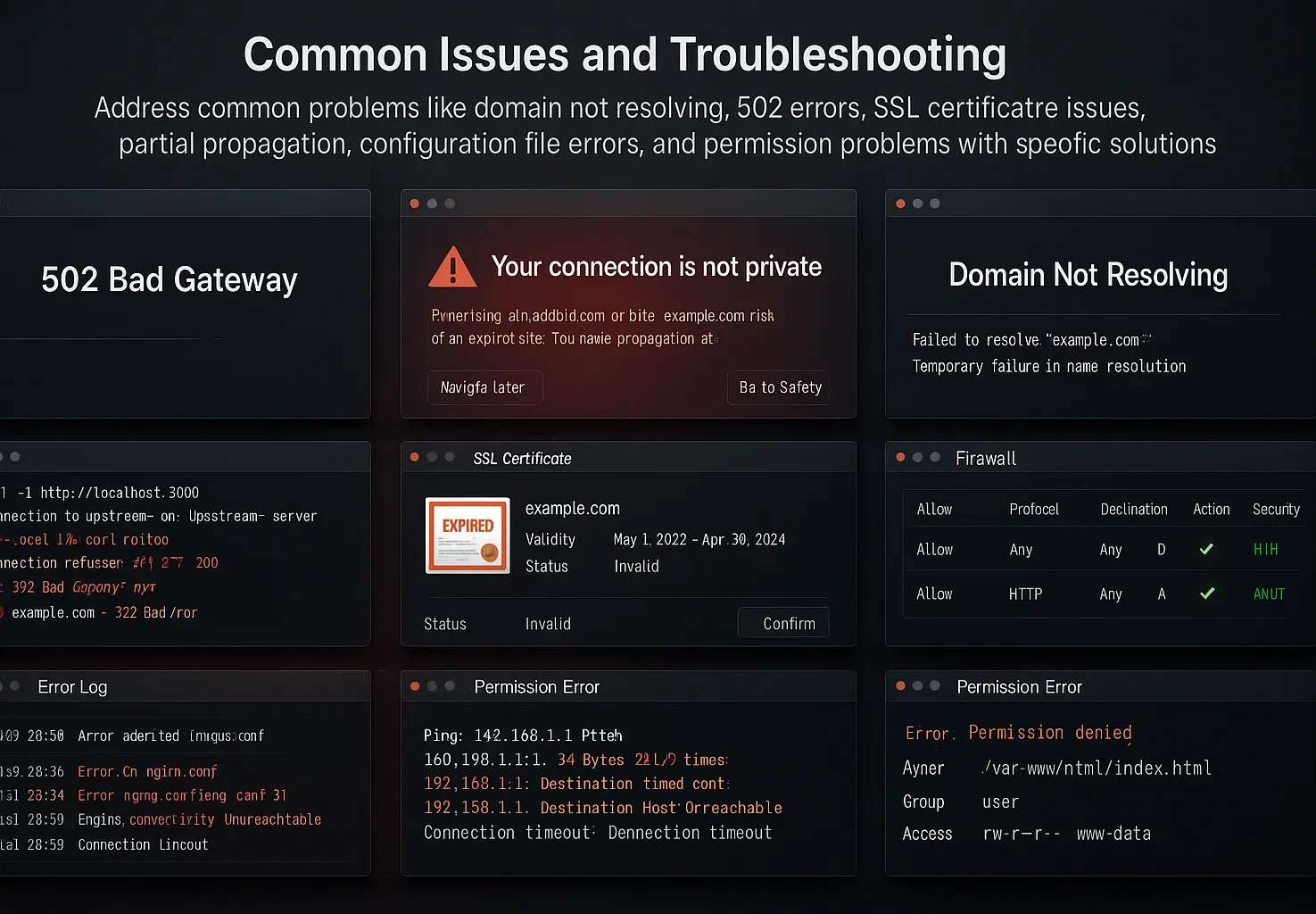
Auch bei sorgfältiger Konfiguration während der Domain-Einrichtung können Probleme auftreten. Die folgenden häufigen Fehler und ihre Lösungen helfen Ihnen, die meisten Probleme schnell zu beheben.
Domain löst nicht auf: Wenn Ihre Domain nach 48 Stunden noch nicht auflöst, prüfen Sie, ob Sie die Nameserver bei Ihrem Registrar korrekt aktualisiert haben. Vergewissern Sie sich, dass die Nameserver-Einträge genau mit Ihrer Konfiguration übereinstimmen, einschließlich korrekter Schreibweise und ohne überflüssige Leerzeichen.
Überprüfen Sie, ob der DNS-Dienst Ihres VPS läuft, mit sudo systemctl status bind9.
502 Bad Gateway oder Connection Refused-Fehler: Diese Fehler bedeuten, dass DNS funktioniert, Ihr Webserver jedoch nicht korrekt antwortet. Prüfen Sie, ob Ihr Webserver (Apache, Nginx usw.) auf Ihrem VPS läuft.
Prüfen Sie, ob die Firewall-Regeln den Datenverkehr auf Port 80 (HTTP) und 443 (HTTPS) zulassen. Stellen Sie außerdem sicher, dass Ihre Domain im Virtual-Host- oder Server-Block Ihrer Webserver-Konfiguration eingetragen ist.
SSL Zertifikatsfehler: Wenn Besucher SSL-Warnungen sehen, wird Ihre Domain möglicherweise korrekt aufgelöst, aber das SSL-Zertifikat ist nicht richtig installiert oder stimmt nicht mit Ihrer Domain überein. Prüfen Sie, ob ein SSL-Zertifikat für Ihre Domain installiert ist und ob es noch gültig ist.
Dienste wie Let's Encrypt bieten kostenlose SSL-Zertifikate an, die sich mit Tools wie Certbot installieren lassen.
Partielle Propagation: Manche Netzwerke können deine Website bereits erreichen, andere noch nicht. Das ist während der Propagierung normal und löst sich in der Regel innerhalb von 48 Stunden. Betroffene Nutzer können versuchen, ihren lokalen DNS-Cache zu leeren oder vorübergehend einen anderen DNS-Resolver zu verwenden.
Fehler in der Konfigurationsdatei: Wenn BIND9 nach Konfigurationsänderungen nicht startet, prüfe die Konfiguration auf Syntaxfehler:
sudo named-checkconf

sudo named-checkzone yourdomain.com /etc/bind/zones/yourdomain.com.forward
Fehler werden mit einer detaillierten Beschreibung des Problems angezeigt. Häufige Ursachen sind fehlende Semikolons, falsche Dateipfade oder Tippfehler in Domain-Namen.
Berechtigungsprobleme: Wenn Sie beim Bearbeiten von Konfigurationsdateien Fehler vom Typ „Berechtigung verweigert" erhalten, stellen Sie sicher, dass Sie sudo vor Befehlen verwenden, die erhöhte Rechte erfordern. Überprüfen Sie, dass Ihre Zonendateien die richtige Eigentümerschaft und Berechtigungen haben.
Fazit
Jetzt wissen Sie, wie Sie einen Domainnamen per A-Record oder über benutzerdefinierte Nameserver auf einen VPS verweisen. Mit dem A-Record sind Sie schnell einsatzbereit, wenn Sie einfache Domain-Konnektivität benötigen. Benutzerdefinierte Nameserver geben Ihnen vollständige DNS-Kontrolle, wenn Sie mehrere Domains verwalten oder erweiterte Konfigurationen benötigen.
Denk daran, dass die DNS-Propagation nach Änderungen 24 bis 48 Stunden dauern kann. Überprüfe deine Konfiguration mit Tools wie dig und Online-DNS-Checkern, um sicherzustellen, dass sie an verschiedenen Standorten korrekt funktioniert.
Falls du auf Probleme stößt, findest du im Abschnitt zur Fehlerbehebung die häufigsten Ursachen und ihre Lösungen. Mit deiner Domain, die korrekt mit deinem VPS verbunden ist, kannst du Websites hosten, Anwendungen betreiben und deine Online-Präsenz aufbauen.



Diskussion
Kommentare
Melden Sie sich an, um mitzudiskutieren.