

Der schnellste Weg, den Task-Manager in einer Remote-Desktop-Sitzung zu öffnen, führt über Tastenkombinationen. Alternativ können Sie auch mit der rechten Maustaste auf die Taskleiste klicken oder den Ausführen-Dialog verwenden. Was viele überrascht: Strg+Alt+Entf funktioniert in Remote-Sitzungen nicht. Dieser Befehl öffnet den Task-Manager auf Ihrem lokalen Computer, nicht auf dem Remote-System.
Diese Anleitung zeigt Ihnen drei zuverlässige Methoden, um den Task-Manager im Remote Desktop zu öffnen. Sie erfahren außerdem, was zu tun ist, wenn die üblichen Tastenkombinationen nicht funktionieren. Die beschriebenen Techniken funktionieren mit allen Windows-Versionen, egal ob Sie die Systemleistung prüfen oder eingefrorene Programme beenden möchten.
Was ist der Remote-Desktop-Task-Manager?
Der Remote-Desktop-Task-Manager ist das in Windows integrierte Tool zur Verwaltung laufender Programme und zur Überwachung von Systemressourcen während Remote-Sitzungen. Es zeigt Ihnen in Echtzeit Informationen zu Prozessorauslastung, Speicherverbrauch, Festplattenaktivität und Netzwerkbandbreite Ihres Systems.
Der Task-Manager gliedert Informationen in mehrere Registerkarten. Die Registerkarte "Prozesse" zeigt alle laufenden Programme und Hintergrundaktivitäten sowie deren jeweiligen Ressourcenverbrauch. Die Registerkarte "Leistung" gibt einen Gesamtüberblick über den Systemzustand. Die Registerkarte "Benutzer" listet alle aktuell mit dem Remote-Desktop verbundenen Personen auf.
Die Registerkarte "Autostart" zeigt, welche Programme beim Start von Windows automatisch geladen werden. Die Registerkarte "Dienste" zeigt die Hintergrunddienste von Windows und deren aktuellen Status an.
Der Markt für Remote-Desktop-Software erzählt eine interessante Geschichte darüber, wie viele Menschen auf diese Tools angewiesen sind. Laut Fortune Business Insights wurde der globale Markt bewertet bei 3,33 Milliarden USD im Jahr 2024 und soll bis 2032 auf 11,98 Milliarden USD anwachsen.
Wenn Ihr Remote-Desktop langsam wird oder nicht mehr reagiert, müssen Sie wissen, wie Sie den Task-Manager im Remote-Desktop öffnen, um Probleme zu beheben. Ein leistungsfähiger RDP-Server verhindert die meisten Performance-Probleme von vornherein. Viele Profis entscheiden sich dafür, RDP kaufen von Anbietern wie Cloudzy, um gleichmäßige Leistung zu gewährleisten und Verbindungsabbrüche beim Remote-Arbeiten zu vermeiden.
Warum Strg+Alt+Entf in Remote Desktop nicht funktioniert
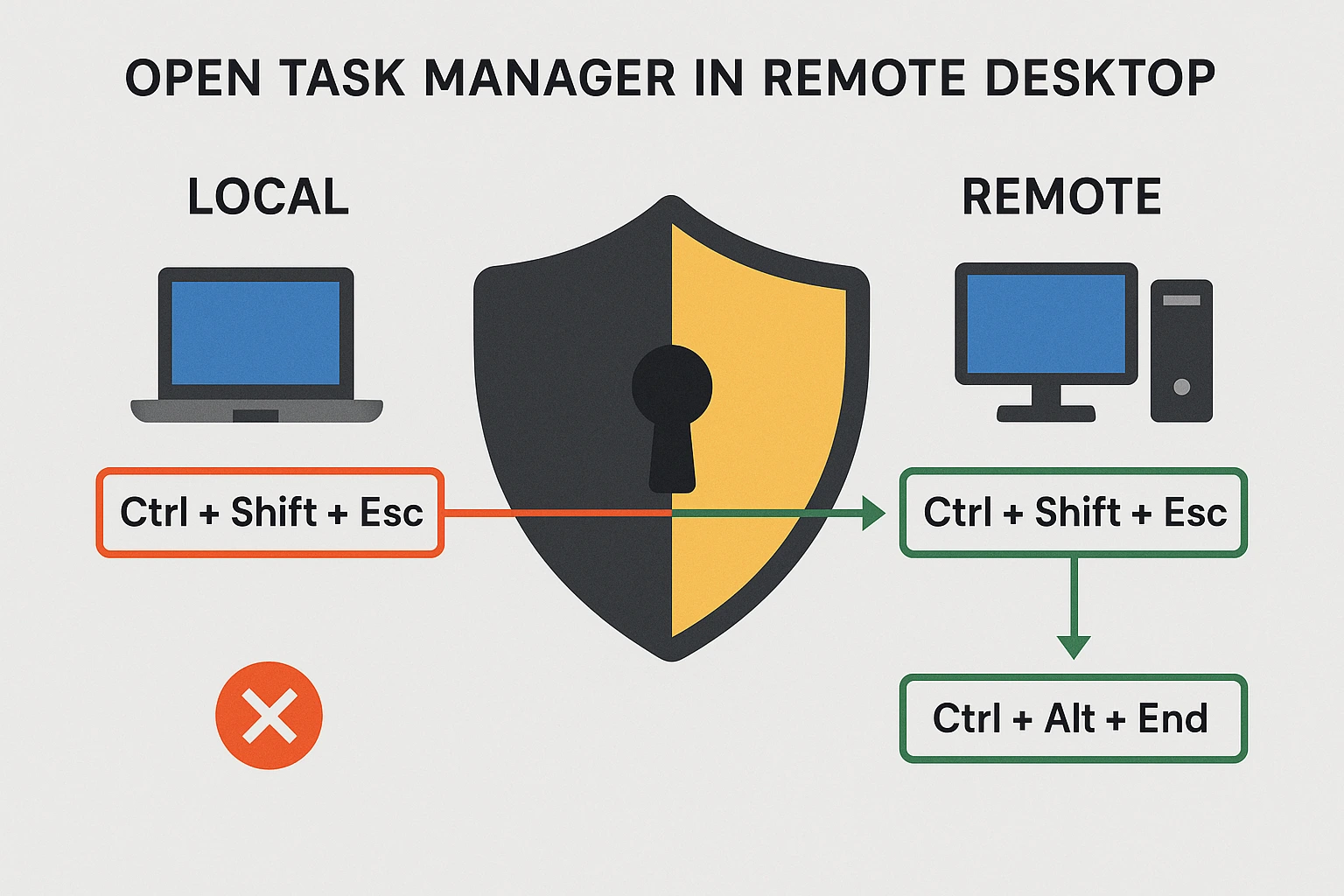
Die klassische Tastenkombination Strg+Alt+Entf funktioniert in Remote Desktop nicht wie gewohnt, da Windows diesen Befehl aus Sicherheitsgründen immer auf deinem lokalen Computer ausführt. Diese Sicherheitsfunktion verhindert, dass Remote-Sitzungen kritische Systemfunktionen deines lokalen Computers übernehmen können.
Wenn Sie während einer Remote-Sitzung Strg+Alt+Entf drücken, öffnet Windows den Sicherheitsbildschirm auf Ihrem lokalen Computer – also dem, vor dem Sie sitzen – nicht auf dem ferngesteuerten Rechner. Dieses Verhalten schützt beide Systeme vor unbefugtem Zugriff. Genau deshalb brauchen Sie andere Methoden, um den Task-Manager in einer Remote-Desktop-Verbindung zu öffnen.
Technische Details zu den Remote Desktop Task Manager-Prozessen findest du in Microsofts offizielle Dokumentation.
3 Wege, den Task-Manager in Remote Desktop zu öffnen
So öffnet man den Task-Manager in einer Remote-Desktop-Verbindung – das funktioniert anders als auf dem lokalen Rechner. Laut einer Untersuchung der U.S. Bureau of Labor Statistics zeigt eine positive Korrelation zwischen der Verbreitung von Remote-Arbeit und dem Produktivitätswachstum in verschiedenen Branchen – zuverlässige Remote-Desktop-Tools werden damit immer wichtiger.
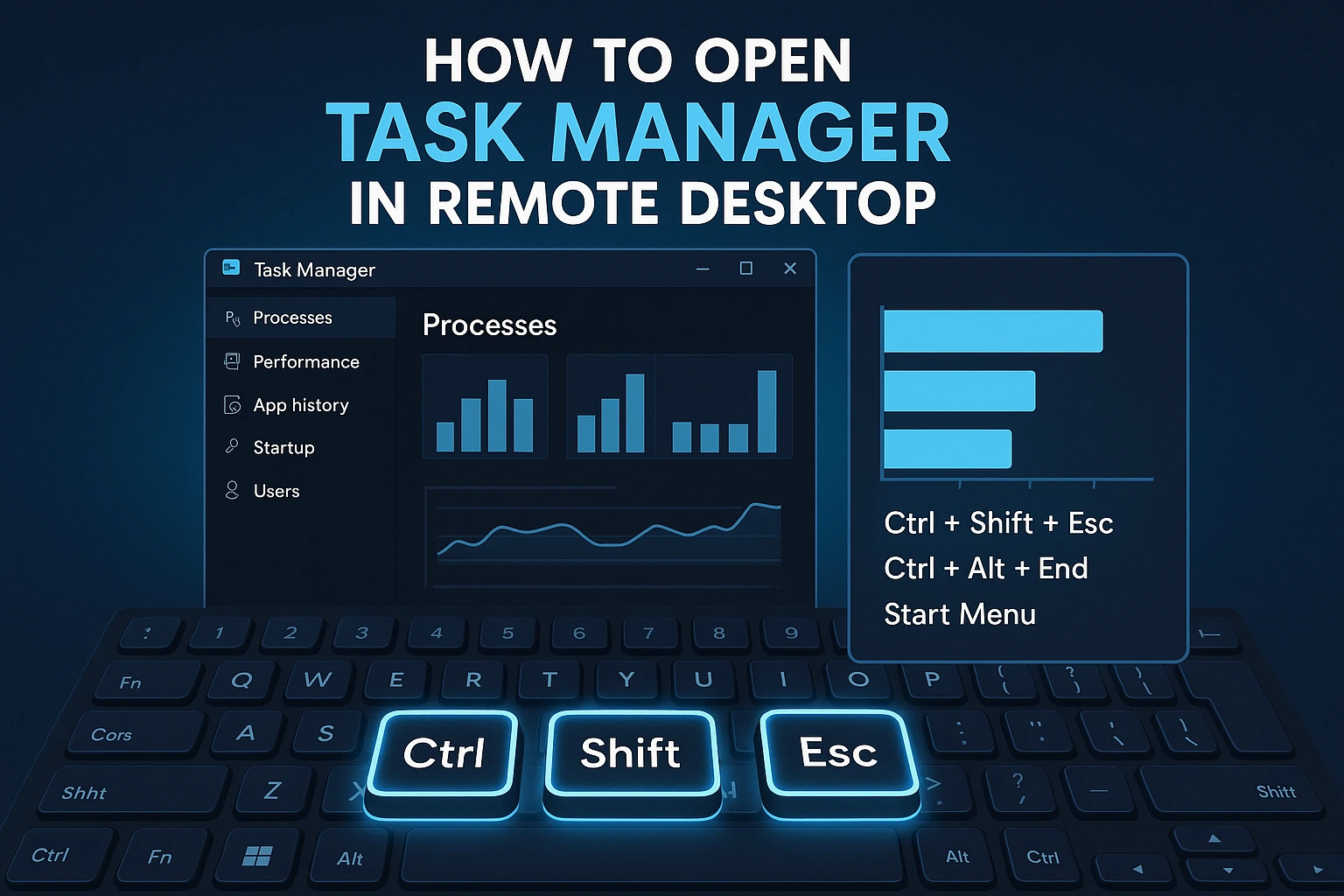
Hier sind drei bewährte Methoden, die auf allen Windows-Versionen zuverlässig funktionieren. Wählen Sie einfach die Remote Desktop Task Manager-Tastenkombination, die Ihnen am besten liegt.
Methode 1: Tastenkürzel
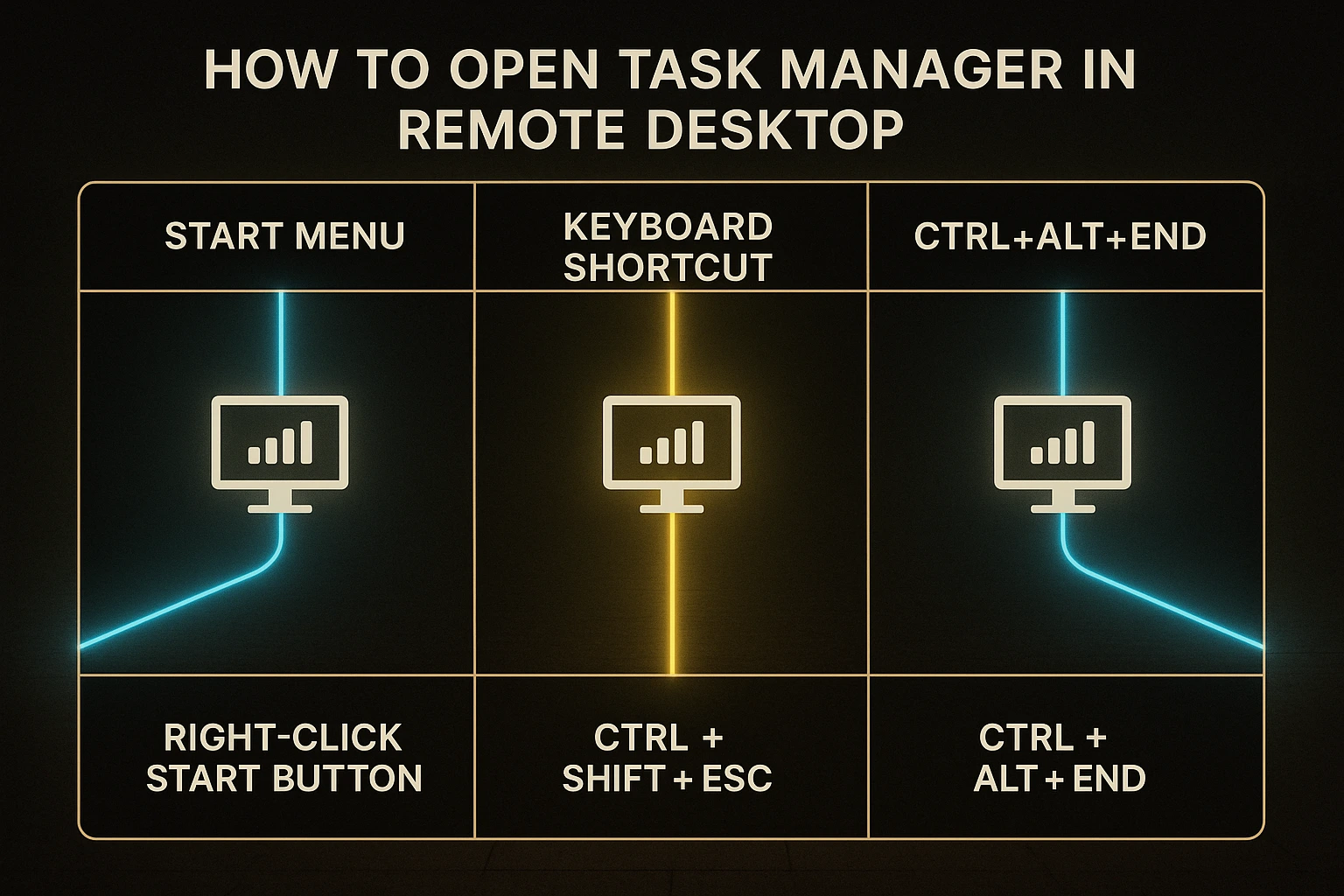
Tastaturkürzel sind die schnellste Option, sobald man sie kennt. Einige Tastenkombinationen sind speziell für Remote-Sitzungen vorgesehen und ermöglichen den schnellen Zugriff auf den Task-Manager.
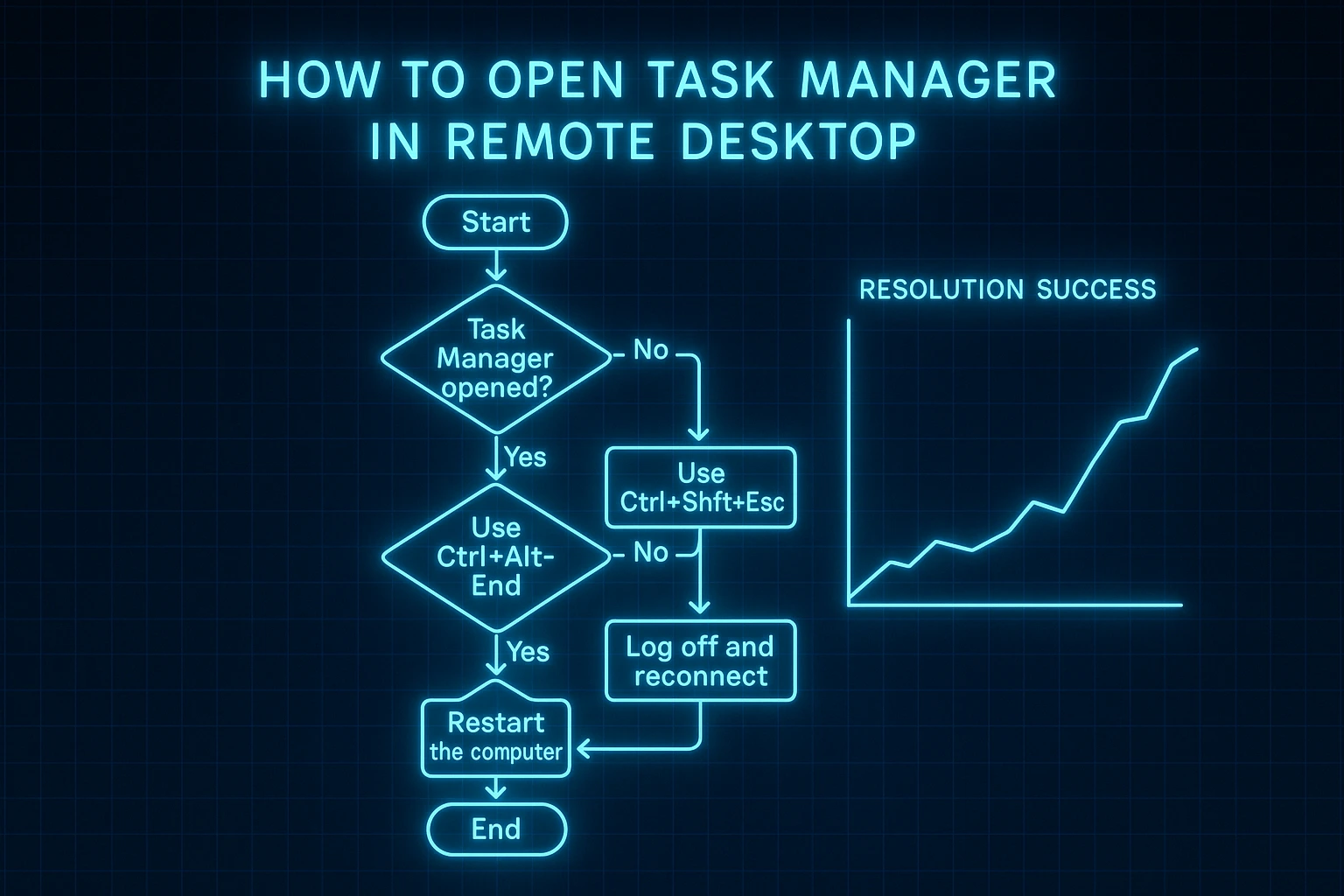
Ctrl+Shift+Esc öffnet den Task-Manager direkt, ohne weitere Bildschirme anzuzeigen. Diese Tastenkombination funktioniert am besten, wenn das Remote-Desktop-Fenster den gesamten Bildschirm ausfüllt (Vollbildmodus). Erscheint der Remote-Desktop dagegen in einem normalen Fenster auf Ihrem Desktop, öffnet diese Tastenkombination möglicherweise den Task-Manager Ihres eigenen Computers.
Ctrl+Alt+End ist das Remote-Desktop-Äquivalent von Ctrl+Alt+Delete. Diese Kombination öffnet den Windows-Sicherheitsbildschirm auf dem Remote-Computer, von wo aus du den Task-Manager aufrufen kannst. Diese Methode funktioniert unabhängig davon, ob dein Remote-Desktop im Vollbild oder im Fenstermodus läuft.
Windows-Taste + X öffnet ein Schnellmenü auf Windows 10 und 11. Klicken Sie in diesem Menü auf "Task Manager", um ihn sofort zu öffnen. Diese Tastenkombination funktioniert zuverlässig, unabhängig von Ihrer Fenstergröße.
Wenn Tastenkürzel nicht funktionieren, drücken Sie Ctrl+Alt+Break, um zwischen Fenster- und Vollbildmodus zu wechseln. Ein Moduswechsel behebt oft Probleme mit Tastenkürzeln, wenn Sie den Task-Manager benötigen.
Methode 2: Navigation per Rechtsklick
Ein Rechtsklick bietet mausgesteuerten Zugriff, wenn Tastaturkürzel nicht praktisch sind. Die genauen Schritte, um den Task-Manager über Remote Desktop aufzurufen, hängen davon ab, welche Windows-Version auf dem Remote-Computer läuft.
- Windows XP: Klicken Sie mit der rechten Maustaste auf die Taskleiste (die Leiste am unteren Bildschirmrand) und wählen Sie "Task Manager" aus dem Menü, das angezeigt wird.
- Windows 7 und 8Klicken Sie mit der rechten Maustaste auf die Taskleiste und wählen Sie "Task Manager starten" aus dem Menü.
- Windows 10 und 11: Klicken Sie mit der rechten Maustaste auf die Schaltfläche "Start" (das Windows-Logo in der unteren linken Ecke) und wählen Sie dann "Task-Manager" aus dem Menü. Das ist identisch mit dem Tastenkürzel Windows-Taste + X.
Diese Methode eignet sich besonders für Touchscreen-Geräte wie Tablets oder Smartphones, die per Remote Desktop verbunden sind und keine physische Tastatur haben. Sie hilft auch, wenn Tastatureinstellungen Probleme mit den üblichen Shortcuts verursachen und du eine mausbasierte Alternative brauchst.
Methode 3: Befehlszeile & Ausführen-Dialog
Befehlsgestützte Methoden bieten Ihnen eine weitere zuverlässige Option, wenn andere Verfahren fehlschlagen. Das Fenster "Ausführen" ist ein kleines Fenster, in das Sie Befehle eingeben, die Windows ausführen soll. So erhalten Sie den Task Manager in Remote Desktop auf allen Windows-Versionen.
Ausführungsmethode des Dialogs: Drücken Sie Windows-Taste + R, um das Fenster "Ausführen" zu öffnen. Geben Sie "taskmgr" ein und drücken Sie die Eingabetaste. Der Task Manager wird sofort auf dem Remote-Computer geöffnet.
Sie können das Fenster "Ausführen" auch über das Startmenü öffnen. Klicken Sie auf "Start", geben Sie "Ausführen" in das Suchfeld ein, klicken Sie auf das Programm "Ausführen", wenn es angezeigt wird, geben Sie dann "taskmgr" ein und drücken Sie die Eingabetaste.
Methode über den Datei-Explorer: Öffnen Sie File Explorer (das Ordnersymbol in der Taskleiste) und navigieren Sie zu C:\Windows\System32. Dies ist der Ort, an dem Windows wichtige Systemdateien speichert. Suchen Sie die Datei mit dem Namen "taskmgr.exe" und doppelklicken Sie darauf, um den Task-Manager zu öffnen.
Methode über die Eingabeaufforderung: Öffnen Sie die Eingabeaufforderung, indem Sie "cmd" in die Suchleiste des Startmenüs eingeben. Geben Sie "taskmgr" ein und drücken Sie die Eingabetaste.
Diese befehlsbasierten Methoden sind besonders nützlich für Systemadministratoren, die den Task-Manager öffnen müssen, wenn Schaltflächen und Menüs nicht mehr reagieren.
Fehlerbehebung: Was tun, wenn der Task-Manager sich nicht öffnen lässt
Manchmal funktionieren die Standardmethoden aufgrund Ihrer Einstellungen oder vorübergehender Systemprobleme nicht. Diese Schritte zur Fehlerbehebung helfen Ihnen, wenn Sie Schwierigkeiten haben.
Vollbildmodus aktivieren
Manche Tastenkombinationen verhalten sich unterschiedlich, je nachdem ob dein Remote-Desktop den gesamten Bildschirm ausfüllt oder in einem normalen Fenster läuft. Mit Ctrl+Alt+Break wechselst du in den Vollbildmodus. Dort öffnet Ctrl+Shift+Esc zuverlässig den Task-Manager auf dem Remote-Computer – nicht auf deinem eigenen.
Diese Lösung eignet sich besonders gut, wenn du ein normales Fenster für deinen Remote-Desktop verwendest und Tastenkürzel ständig Programme auf deinem lokalen Rechner öffnen statt auf dem entfernten.
Windows Tastenkombinationseinstellungen prüfen
Ihre Remote Desktop-Verbindung hat Einstellungen, die steuern, wohin Tastenkombinationen gesendet werden. Klicken Sie vor dem Verbinden auf "Optionen anzeigen" im Fenster "Remote Desktop-Verbindung". Go zur Registerkarte "Lokale Ressourcen" und suchen Sie den Abschnitt "Tastatur".
Das Dropdown-Menü "Windows-Tastenkombinationen anwenden" hat drei Optionen. "Auf diesem Computer" sendet Verknüpfungen an Ihren eigenen Computer. "Auf dem Remote-Computer" sendet sie an den Remote-Rechner. "Nur im Vollbildmodus" ändert das Verhalten je nachdem, ob Ihr Fenster im Vollbildmodus ist.
Ändern Sie diese Einstellung auf "Auf dem Remote-Computer", um sicherzustellen, dass alle Tastenkombinationen auf dem Remote-Desktop korrekt funktionieren. Diese Einstellung stellt sicher, dass Sie zuverlässig auf den Task Manager zugreifen können.
Alternative Methoden ausprobieren
Wenn Tastaturkürzel nicht funktionieren, versuche stattdessen die Rechtsklick-Methode. Falls auch das nicht klappt, öffne den Ausführen-Dialog und gib "taskmgr" ein. Da mehrere Methoden zur Verfügung stehen, kommst du immer an dieses Tool heran. Nach dem erneuten Verbinden solltest du deine Verbindung absichern - lies dazu mehr über “wie man RDP absichertordnungsgemäß.
Verschiedene Methoden greifen auf unterschiedliche Systemkomponenten zu – probiere daher mehrere Wege aus, wenn du den Task-Manager in einer Remote-Desktop-Umgebung öffnen möchtest.
Das Verständnis von “So verhinderst du Brute-Force-Angriffe auf RDP“ schützt deine Remote-Umgebung zuverlässig.
Remotedesktopsitzung neu starten
Im schlimmsten Fall hilft es, die Remote-Desktop-Verbindung vollständig zu trennen und neu aufzubauen. Schließe das Remote Desktop Connection-Programm komplett, und verbinde dich anschließend neu. Ein sauberer Neustart behebt oft temporäre Probleme oder hängende Prozesse, die den Task-Manager blockieren.
Angesichts der wachsenden Bedrohungen für Remote-Verbindungen bleibt Sicherheit ein zentrales Thema. Laut einer Studie von BleepingComputer ergab, dass ein einzelnes RDP-Honeypot-System innerhalb von nur drei Monaten 3,5 Millionen Brute-Force-Anmeldeversuche registrierte – hochgerechnet auf das Jahr sind das 13 Millionen Angriffe von mehr als 1.500 IP-Adressen.
Fazit
Der Aufruf des Task-Managers per Remotedesktop funktioniert anders als auf lokalen Computern, da Windows Tastaturkürzel in Remote-Sitzungen abfängt. Die drei vorgestellten Methoden funktionieren zuverlässig auf allen Windows-Versionen: Tastaturkürzel wie Ctrl+Shift+Esc und Ctrl+Alt+End, ein Rechtsklick auf die Taskleiste oder das Startmenü sowie die Eingabe von Befehlen im Ausführen-Dialog.
Ob bei der Fehlerbehebung oder der Überwachung der Systemleistung aus der Ferne – wer mehrere Wege kennt, um den Task-Manager zu öffnen, ist nie auf ein einziges Verfahren angewiesen. Für Unternehmen, die eine zuverlässige Remote-Desktop-Leistung ohne Einbrüche benötigen, gibt es professionelle Lösungen. Sie können VPS-Server kaufen Optionen, die optimierten RDP-Zugang mit garantierter Verfügbarkeit und zuverlässiger Performance bieten.
Mit diesen Methoden prüfen Sie laufende Prozesse, beheben Systemverlangsamungen und halten Ihren Remote-Desktop leistungsfähig – unabhängig von Ihrer Windows-Version oder der Art der Verbindung.



Diskussion
Kommentare
Melden Sie sich an, um mitzudiskutieren.