

Der Fehler "Remotedesktopcredentials funktionieren nicht" tritt auf, wenn Sie versuchen, sich mit Windows Remote Desktop mit einem anderen Computer zu verbinden. Selbst wenn Sie den korrekten Benutzernamen und das richtige Passwort eingeben, lehnt Windows die Verbindung ab. Das passiert sowohl Anfängern als auch erfahrenen Nutzern – besonders nach einer Neuinstallation von Windows oder einem Benutzerkontowechsel. Der Fehler wird durch die Windows-Sicherheitseinstellungen verursacht, nicht durch ein falsches Passwort.
Windows verfügt über integrierte Schutzmechanismen, die legitime Remote-Verbindungen gelegentlich blockieren und dadurch Authentifizierungsprobleme verursachen, die die Produktivität erheblich beeinträchtigen können. Diese Anleitung enthält fünf bewährte Lösungen, um den Fehler "Remotedesktopcredentials funktionieren nicht" zu beheben. Beginnen Sie mit den einfachsten Lösungen. Jede Methode wird verständlich erklärt, damit Sie Probleme sicher eingrenzen und den Zugriff auf wichtige Remote-Systeme schnell wiederherstellen können.
Was bedeutet „Ihre Anmeldeinformationen waren nicht erfolgreich" bei der Verwendung von Remotedesktop
Wenn Sie während eines Remotedesktoverbindungsversuchs die Meldung "Ihre Credentials funktionieren nicht" sehen, signalisiert Windows einen Authentifizierungsfehler. Diese Meldung erscheint auch dann, wenn Benutzername und Passwort korrekt sind – der Fehler liegt in den Sicherheitsprotokollen von Windows, nicht an Ihren Anmeldedaten.
Der Fehler bedeutet konkret, dass die Windows-Authentifizierungssysteme Ihre Identität für den Remotezugriff nicht verifizieren können – obwohl dieselben Zugangsdaten für die lokale Anmeldung einwandfrei funktionieren.Diese Diskrepanz entsteht durch unterschiedliche Sicherheitsanforderungen bei lokalen und Remote-Authentifizierungsprozessen.
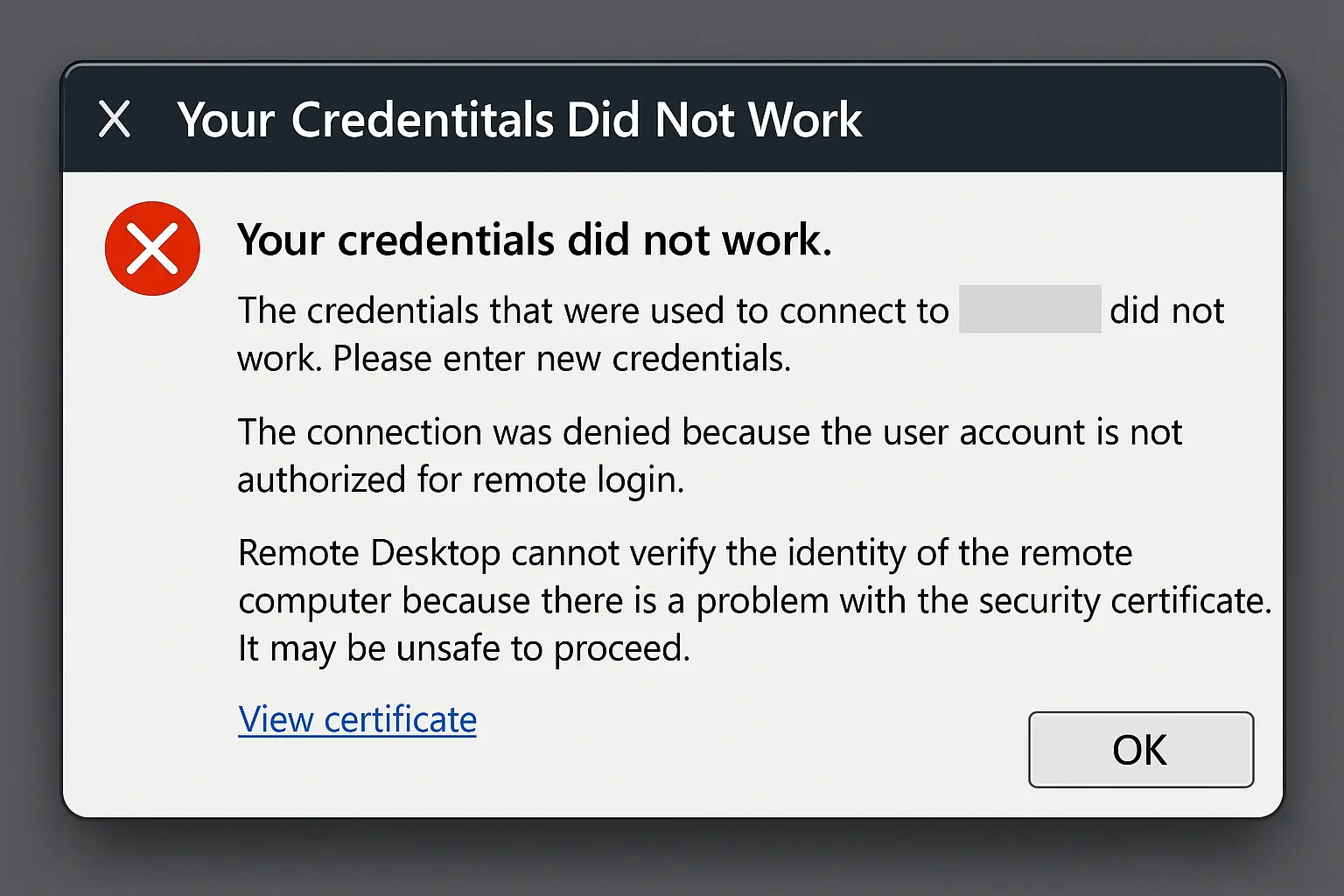
Dieser Unterschied erklärt, warum dieselben Anmeldedaten, die lokal auf deinem Computer funktionieren, bei einer Remote-Verbindung abgelehnt werden können. Das Problem erfordert, dass die Windows-Fernzugriffskonfigurationen angepasst werden, anstatt Ihr Passwort zu ändern. Dauerhaft gespeicherte Remote-Desktop-Zugangsdaten funktionierten nicht. Solche Fehler weisen häufig auf Authentifizierungskonflikte auf Systemebene hin, die eine gründliche Fehlersuche erfordern - ein einfaches Passwort ändern reicht dabei nicht aus.
Warum Remote-Desktop-Anmeldedaten nicht funktionieren
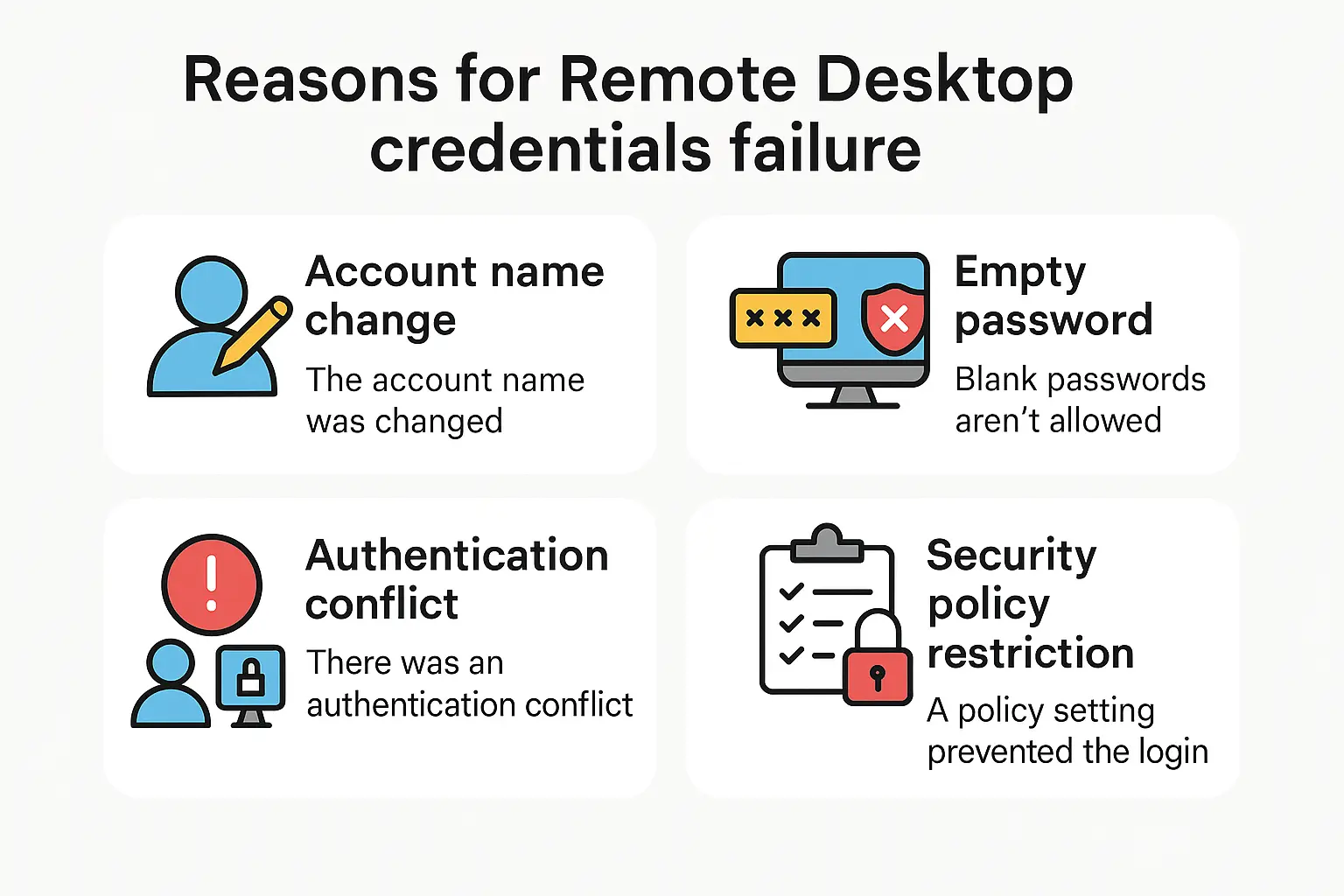
Windows blockiert Ihre Remote-Desktop-Verbindung aus mehreren Sicherheitsgründen, auch wenn Ihr Passwort korrekt ist:
Änderungen des Kontonamens: Wenn Sie Windows kürzlich neu installiert oder Ihren Benutzernamen geändert haben, erwartet der Remote-Computer noch Ihren alten Kontonamen.
Windows aktualisiert diese Informationen nicht automatisch, weshalb die Zugangsdaten für Remote-Desktop-Verbindungen nicht funktionieren.
Leerer Passwortschutz: Windows betrachtet Konten ohne Passwort als Sicherheitsrisiko.
Standardmäßig blockiert es Verbindungen von Konten ohne Passwort aus der Ferne, auch wenn die lokale Anmeldung damit problemlos funktioniert.
Konflikte im Authentifizierungssystem: Bei der Windows-Sicherheitsüberprüfung waren Ihre Anmeldedaten ungültig. Dies tritt häufig auf, wenn zwei Sicherheitsprotokolle – Kerberos und NTLM – nicht übereinstimmen oder Netzwerkprobleme auftreten. Ihre Verbindung schlägt fehl, obwohl die Anmeldedaten korrekt sind.
Sicherheitsrichtlinien-Beschränkungen: Windows verfügt über integrierte Regeln, die festlegen, wer sich remote verbinden darf und wie.
Diese Richtlinien blockieren manchmal legitime Nutzer als Sicherheitsmaßnahme, wodurch die für die Verbindung verwendeten Anmeldedaten abgelehnt werden. Wenn Fehlermeldungen zu Windows security bezüglich ungültiger Anmeldedaten wiederholt auftreten, deutet das in der Regel auf tiefergehende Konflikte im Authentifizierungssystem hin, die eine systematische Fehlersuche erfordern.
Die Nutzung von Remote-Zugriffen ist in den letzten Jahren stark gestiegen – mit der Der asiatisch-pazifische Raum verzeichnet einen Anstieg von 68 % bei täglichen VPN- und Remote-Desktop-Authentifizierungen, wodurch Probleme mit Anmeldedaten weiter verbreitet sind als je zuvor.
Die Bedeutung der Absicherung von RDP-Verbindungen war noch nie so groß, denn Cyberkriminelle nutzten RDP in 90 % der Angriffe aus von Sophos Incident Response Teams im Jahr 2023 bearbeitet – eine korrekte Konfiguration von Zugangsdaten ist daher für die Unternehmenssicherheit unerlässlich.
Möglichkeiten zur Behebung des Fehlers "Anmeldedaten funktionieren nicht"
Wenn Nutzer wiederholt die Meldung erhalten, dass die verwendeten Anmeldedaten ungültig sind und neue Daten eingegeben werden müssen, deutet das in der Regel auf hartnäckige Probleme mit dem Authentifizierungs-Cache hin, die eine vollständige Bereinigung der gespeicherten Anmeldedaten erfordern. Um sich vor Diebstahl von Anmeldedaten und unbefugten Zugriffsversuchen zu schützen, sollten umfassende Sicherheitsmaßnahmen eingerichtet werden. Mehr dazu erfahren Sie hier: So verhinderst du Brute-Force-Angriffe auf RDP zusammen mit einer ordnungsgemäßen Authentifizierungskonfiguration.
Probieren Sie diese Lösungen der Reihe nach aus und testen Sie nach jedem Schritt Ihre Remotedesktopverbindung. Beginne mit den einfachsten Lösungen, bevor du zu komplexeren Optionen übergehst.Wenn Sie jedoch sofortigen, zuverlässigen Fernzugriff ohne technischen Aufwand benötigen, beseitigen die verwalteten RDP-Lösungen von Cloudzy diese Authentifizierungsprobleme durch professionelle Konfiguration vollständig.
Lösung 1: Kontoinformationen prüfen
Warum das funktioniert: Manchmal ist die einfachste Erklärung die richtige – es könnte eine Unstimmigkeit zwischen dem geben, was Sie eingeben, und dem, was der Computer erwartet.
Wenn Ihre Anmeldedaten bei der Remotedesktopverbindung nicht funktionieren, prüfen Sie zunächst, ob Ihr Benutzername exakt mit dem aktuellen Kontonamen Ihres Windows-Kontos übereinstimmt.
Nach der Neuinstallation von Windows kann sich dein Benutzername geändert haben, während der Remote-Computer noch den alten Namen erwartet.
Stellen Sie sicher, dass Ihr Konto die Berechtigung für Remote-Verbindungen hat.
Gehen Sie in Windows zu Einstellungen > System > Info und prüfen Sie Ihren Kontonamen.
Stellen Sie sicher, dass dieses Konto entweder in der Gruppe "Administratoren" oder in der Gruppe "Remotedesktopbenutzer" enthalten ist, um den Fehler "Credentials funktionieren nicht" zu vermeiden.
Viele Nutzer stellen fest, dass Anmeldefehler meist auf einfache Kontoprobleme zurückzuführen sind – und nicht auf komplexe Authentifizierungsfehler.
Für Nutzer, die neu im Bereich Remote-Desktop-Technologie sind, ist es wichtig zu verstehen, Was ist RDP und seine Authentifizierungsanforderungen helfen dabei, typische Konfigurationsfehler zu vermeiden, die zu Anmeldefehlern führen.
Lösung 2: Verbindungen ohne Passwort zulassen
Warum das funktioniert: Windows blockiert Konten ohne Passwort standardmäßig vor Remote-Verbindungen – eine Sicherheitsmaßnahme.
Dieser Fix weist Windows an, diese Verbindungen zuzulassen, wenn du sie gezielt benötigst.
Wichtig: Diese Methode erfordert Windows Pro oder Enterprise. Die Home-Edition von Windows enthält diese erweiterten Einstellungen nicht.
Methode A – Über den Registrierungseditor:
Drücken Sie die Windows-Taste + R, geben Sie "regedit" ein und drücken Sie die Eingabetaste.
Navigiere zu: HKEY_LOCAL_MACHINE\SYSTEM\CurrentControlSet\Control\Lsa
Suchen Sie nach "LimitBlankPasswordUse" (erstellen Sie es, falls nicht vorhanden). Doppelklicken Sie darauf und ändern Sie den Wert auf 0.
Methode B – Per Gruppenrichtlinie (einfacher):
Drücken Sie die Windows-Taste + R, geben Sie "gpedit.msc" ein und drücken Sie die Eingabetaste.
Navigieren Sie zu: Computerkonfiguration > Windows-Einstellungen > Sicherheitseinstellungen > Lokale Richtlinien > Sicherheitsoptionen
Suchen Sie nach "Konten: Verwendung von lokalen Konten mit leerem Passwort nur bei Konsolenlogin beschränken" und setzen Sie es auf "Deaktiviert".
Starten Sie Ihren Computer nach der Änderung neu.
Dieser Ansatz behebt viele Anmeldefehler beim Remote-Desktop, die durch Einschränkungen für leere Passwörter verursacht werden.
Für Nutzer, die eine unkomplizierte Alternative ohne aufwendige Windows-Konfiguration suchen, gibt es die Möglichkeit, RDP kaufen Cloudzy-Dienste mit vorkonfigurierten Sicherheitseinstellungen, die Authentifizierungsprobleme vollständig beseitigen.
Lösung 3: Windows-Berechtigungen korrigieren
Warum das funktioniert: Windows verfügt über eine Sicherheitsfunktion, die steuert, wie Ihre Anmeldedaten an andere Computer weitergegeben werden.
Wenn diese Funktion zu restriktiv eingestellt ist, treten häufig Fehler auf, bei denen die Anmeldedaten für die Remote-Desktop-Verbindung nicht funktionieren.
Wichtig: Hierfür ist außerdem die Pro- oder Enterprise-Edition von Windows erforderlich.
Drücken Sie Windows-Taste + R, geben Sie "gpedit.msc" ein und drücken Sie die Eingabetaste, um den Gruppenrichtlinien-Editor zu öffnen.
Navigieren Sie zu: Computerkonfiguration > Administrative Vorlagen > System > Anmeldeinformationen delegieren
Es gibt mehrere Richtlinien mit ähnlichen Namen. Aktivieren Sie diese drei Richtlinien, um Probleme mit nicht funktionierenden RDP-Anmeldedaten zu beheben:
- Delegieren von Standardanmeldeinformationen mit ausschließlich NTLM-Serverauthentifizierung zulassen
- Delegieren von Standardanmeldedaten zulassen
- Gespeicherte Anmeldedaten delegieren zulassen
Doppelklicken Sie für jede Richtlinie darauf, wählen Sie "Enabled" aus, klicken Sie auf die Schaltfläche "Show", und fügen Sie dann "TERMSRV/*" (ohne Anführungszeichen) zur Liste hinzu.
Starten Sie Ihren Computer neu, um die Änderungen zu übernehmen.
Diese Anpassungen verhindern typische Anmeldeprobleme beim Remote-Desktop, die durch zu restriktive Richtlinien zur Anmeldeinformationsdelegierung entstehen.
Für Unternehmensumgebungen, die zuverlässigen Remote-Zugriff ohne aufwändiges Group Policy-Management benötigen, VPS-Server kaufen von Cloudzy, weil die Infrastruktur für Remote-Desktops professionell konfiguriert ist und von erfahrenem Support begleitet wird. Mit 99,95 % Verfügbarkeit und technischem Support rund um die Uhr können Sie sich auf Ihre Arbeit konzentrieren, statt Authentifizierungsprobleme zu debuggen.
Lösung 4: Windows Hello-Authentifizierung deaktivieren
Warum das funktioniert: Windows Hallo (Fingerabdruck, Gesichtserkennung, PIN) kann Remote-Desktop-Verbindungen beeinträchtigen.
Der Wechsel zurück zur klassischen Passwort-Authentifizierung löst den Konflikt in der Regel.
Drücken Sie die Windows-Taste + R, geben Sie "gpedit.msc" ein und drücken Sie die Eingabetaste.
Drücken Sie die Taste Windows + I, um die Einstellungen zu öffnen, und gehen Sie dann zu Konten > Anmeldeoptionen.
Deaktivieren Sie alle Windows Hello-Optionen (PIN, Fingerabdruck, Gesichtserkennung).
Klicken Sie auf "Passwort" und dann auf "Hinzufügen", um ein klassisches Passwort zu erstellen, falls Sie noch keines haben.
Testen Sie Ihre Remote-Desktop-Verbindung mit dem neuen Passwort.
Nach der Behebung von Authentifizierungsproblemen sollten umfassende Sicherheitsmaßnahmen implementiert werden. Mehr dazu erfahren Sie hier: “wie man RDP absichertVerbindungen, um künftige Sicherheitslücken bei Anmeldedaten und unbefugte Zugriffsversuche zu verhindern.
Lösung 5: Gespeicherte Anmeldedaten löschen
Warum das funktioniert: Windows speichert manchmal veraltete oder falsche Anmeldedaten, die mit Ihren aktuellen Zugangsdaten in Konflikt geraten.
Wenn Sie diese gespeicherten Daten löschen, muss Windows neue Anmeldeinformationen verwenden.
Tippe „Anmeldeinformationsverwaltung“ in das Windows-Suchfeld und öffne sie.
Durchsuchen Sie sowohl den Bereich "Windows Credentials" als auch "Allgemeine Credentials" auf Einträge, die sich auf Ihren Remote-Computer oder RDP-Verbindungen beziehen. Löschen Sie alle, die Sie finden.
Öffnen Sie die Eingabeaufforderung als Administrator (Klicken Sie mit der rechten Maustaste auf die Schaltfläche "Start", wählen Sie "Windows PowerShell (Admin)" oder "Eingabeaufforderung (Admin)").
Tippe „klist purge“ und drück Enter, um Authentifizierungs-Tokens zu löschen.
Versuchen Sie erneut, eine Verbindung über den Remote Desktop herzustellen.
Weitere Hilfe zur Fehlerbehebung bietet Microsoft in einer ausführlichen Dokumentation zu Problemen mit Remote Desktop-Anmeldedaten die erweiterte Szenarien und Unternehmensumgebungen abdeckt.
Wenn Anmeldedaten dauerhaft nicht funktionieren (RDP), löst das Leeren des Authentifizierungs-Cache das Problem häufig sofort.
Fazit
Die Fehlermeldung "Remote Desktop-Anmeldedaten haben nicht funktioniert" ist ärgerlich, lässt sich aber mit einer strukturierten Vorgehensweise zuverlässig beheben.Diese Lösungen beheben Probleme mit Authentifizierungsprotokollen, Sicherheitsrichtlinienkonflikten und Kontokonfigurationen, die dazu führen, dass Remote Desktop-Anmeldedaten nicht funktionieren.
Beginnen Sie mit der Überprüfung des Benutzerkontos und arbeiten Sie sich bei Bedarf durch die Richtlinien zur Anmeldedatenweiterleitung vor.Die meisten Benutzer lösen das Problem bereits mit einer der ersten drei Maßnahmen. In komplexen Domänenumgebungen kann zusätzlich das Leeren des Authentifizierungs-Cache erforderlich sein.Passwort- und Anmeldedatenprobleme verursachen erheblichen Aufwand im IT-Betrieb. Studien zeigen, dass 20–50 % aller Helpdesk-Anfragen auf Passwortzurücksetzungen entfallen, weshalb eine korrekte Konfiguration zur Vorbeugung unerlässlich ist.
In Unternehmensumgebungen führen komplexe Domänenrichtlinien häufig dazu, dass Remote Desktop-Anmeldedaten nicht funktionieren. Die hier beschriebenen Schritte lösen Authentifizierungsprobleme jedoch in den meisten Fällen effizient. Statt sich durch komplizierte Windows-Authentifizierungsprobleme zu kämpfen, empfiehlt sich Cloudzy's verwaltete RDP-Lösung mit vorkonfigurierten Authentifizierungseinstellungen, die diese Anmeldedaten-Probleme vollständig vermeidet.
Unsere VPS-Lösungen bieten professionell verwaltete Remote Desktop-Umgebungen mit Expertenunterstützung. Das spart Zeit und reduziert Ausfallzeiten durch Authentifizierungsfehler. Cloudzy's Remote Desktop-Infrastruktur übernimmt die komplexen Windows-Sicherheitskonfigurationen automatisch und sorgt so für stabile Verbindungen ohne die technischen Komplikationen, die Anmeldedatenfehler verursachen.
Ob einfache Fehler bei Remote Desktop-Anmeldedaten oder komplexe Authentifizierungsherausforderungen im Unternehmensumfeld: Mit der richtigen Konfiguration und professionellem Support ist ein zuverlässiger Remote-Zugriff für Ihren Geschäftsbetrieb sichergestellt.



Diskussion
Kommentare
Melden Sie sich an, um mitzudiskutieren.