

Läuft Ihr Linux-System langsamer als erwartet? Ein Linux-Disk-Speed-Test deckt Speicher-Engpässe sofort auf. Ob Sie einen trägen Server analysieren oder prüfen möchten, ob Ihr VPS-Anbieter die versprochene SSD-Leistung liefert - mit dem richtigen Werkzeug zum Messen der Disk-Geschwindigkeit in Linux erhalten Sie konkrete Messwerte.
Moderner Speicher gibt es in verschiedenen Ausführungen: traditionelle Hard Disk Drives (HDDs), schnellere Solid State Drives (SSDs) und besonders schnelle Speicherlösungen. Jeder Typ verhält sich anders, und wer weiß, wie man die Festplattengeschwindigkeit testet, trifft fundiertere Entscheidungen bei Upgrades oder der Wahl eines Hosting-Anbieters.
Warum Sie einen Disk-Speed-Test in Linux durchführen sollten
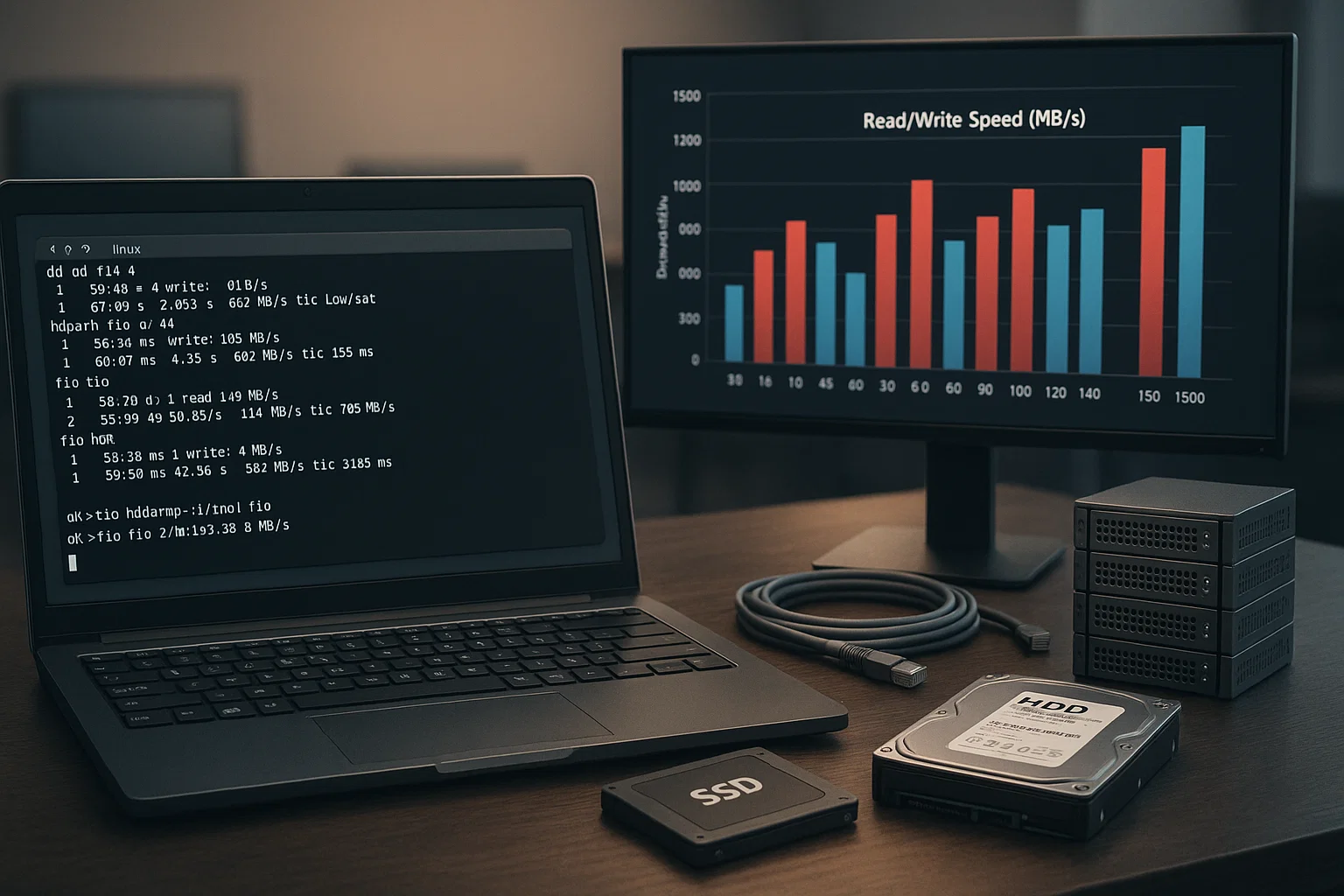 Die Speicherleistung wirkt sich direkt auf die Reaktionsfähigkeit des Systems aus. Eine langsame Festplatte erzeugt Engpässe, die alles beeinflussen - von Dateiübertragungen bis zu Ladezeiten von Anwendungen. Ein Linux-Disk-Speed-Test zeigt, ob Ihr Speicher Ihren Anforderungen entspricht oder ob ein Upgrade die Leistung verbessern würde.
Das ist besonders wichtig, wenn Sie mehrere Systeme verwalten oder Hosting-Anbieter vergleichen. Leistungstests helfen dabei, Probleme zu erkennen, bevor sie den Produktivbetrieb beeinträchtigen.
Typische Anwendungsfälle für Disk-Tests: • Tatsächliche vs. beworbene Leistung von VPS-Anbietern vergleichen mit einem einen Linux-VPS kaufen Setup • Langsame Backup-Prozesse und Dateioperationen analysieren
• Entscheidung zwischen HDD- und SSD-Upgrades mithilfe von Linux-Methoden zur Disk-Geschwindigkeitsprüfung • Speicherdegradation über Zeit überwachen • Leistung der RAID-Konfiguration überprüfen
Für Unternehmensnutzer, die Remote-Systeme verwalten, empfiehlt sich die Kombination von Disk-Tests mit Linux RDP-Server access bietet umfassende Performance-Monitoring-Funktionen.
Festplattengeschwindigkeit in Linux per Befehl testen
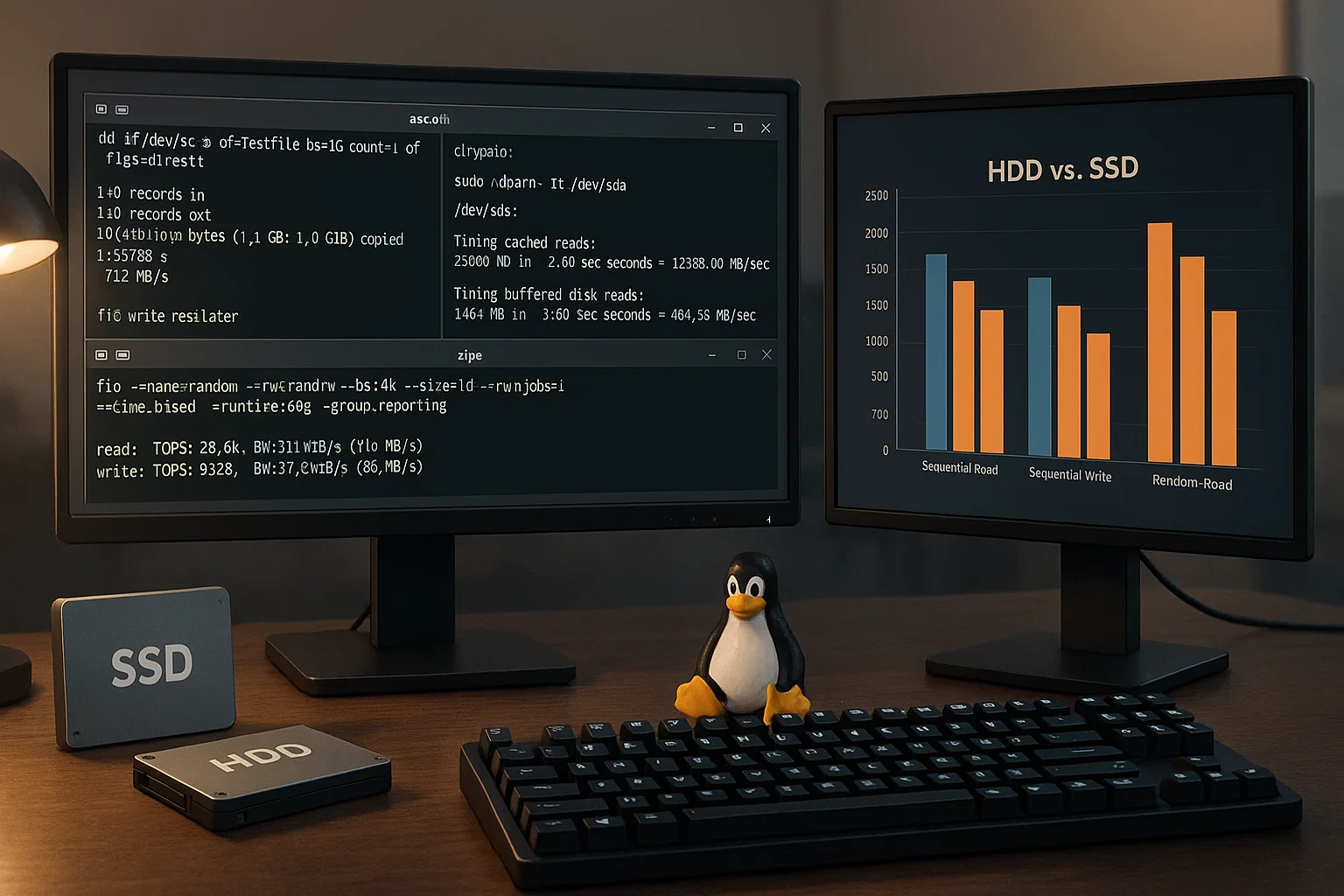
Linux bietet mehrere Kommandozeilen-Tools zur Messung der Speicherleistung. Jedes Linux-Tool zum Testen der Laufwerksgeschwindigkeit hat seinen eigenen Zweck und liefert unterschiedliche Einblicke in die Fähigkeiten deiner Festplatte. Der Kommandozeilen-Ansatz ermöglicht präzise Kontrolle und konsistente Ergebnisse über verschiedene Linux-Distributionen hinweg.
Diese Tools bilden die Grundlage für professionelle Systemadministration und Performance-Monitoring. Wer weiß, wann welches Tool am besten passt, arbeitet effizienter mit der Linux-Kommandozeile für Disk-Speed-Tests.
| Tool | Am besten für | Misst | Installationsstatus | Einschränkungen |
| dd | Schnelle Schreibtests | Sequentielle Schreibgeschwindigkeit | Vorinstalliert | Nur hineinschreiben, Ergebnisse ungewiss |
| hdparm | Lesgeschwindigkeit prüfen | Sequentielle Lesegeschwindigkeit | Häufig vorinstalliert | Schreibgeschütztes Testen |
| fio | Umfassende Tests | Zufälliges/sequenzielles I/O | Erfordert Installation | Komplexe Konfiguration |
Linux Festplattengeschwindigkeit mit dd messen
Der dd Der Befehl ist auf allen großen Linux Distributionen standardmäßig vorhanden. Diese Methode beantwortet die Frage "Welcher Befehl testet die Festplattengeschwindigkeit?" für typische Szenarien.
Der dd-Befehl ist einfach zu verwenden und auf allen Linux-Systemen verfügbar. Er liefert Basiswerte zur Bewertung der Speicherleistung.
Schreibgeschwindigkeitstest (verifizierte Syntax):
dd if=/dev/zero of=testfile bs=1G count=1 oflag=directLese-Geschwindigkeitstest (verifizierte Syntax):
# Clear cache first

sudo sh -c "echo 3 > /proc/sys/vm/drop_caches"

# Test read speed

dd if=testfile of=/dev/null bs=1G count=1 iflag=direct
dd-Ergebnisse verstehen: • Ausgabe zeigt übertragene Bytes und benötigte Zeit • Übertragungsrate wird automatisch in MB/s berechnet • oflag=direct und iflag=direct System-Cache umgehen • Ergebnisse können je nach Systemauslastung variieren
Lesegeschwindigkeit Ihrer HDD/SSD mit Hdparm testen
Der hdparm Das Dienstprogramm ist auf die Verwaltung von Festplattenparametern spezialisiert und liefert zuverlässige Messungen der Lesegeschwindigkeit. Es ist das richtige Werkzeug für alle, die wissen möchten, wie man einen Festplattentest über die Kommandozeile durchführt.
Im Gegensatz zu dd wurde hdparm speziell für Storage-Benchmarking und Linux Check SSD Speed-Operationen entwickelt. Es bietet sowohl gecachte als auch direkte Leserate-Messungen.
Verifizierte Installationsbefehle:
| Verteilung | Paketmanager | Befehl |
| Ubuntu/Debian | apt | sudo apt-get install hdparm |
| CentOS/RHEL 7 | yum | sudo yum install hdparm |
| CentOS/RHEL 8+ | dnf | sudo dnf install hdparm |
Verifizierte hdparm-Syntax:
- Festplatte identifizieren: lsblk
- Geschwindigkeit testen: sudo hdparm -Tt /dev/sda
Hdparm-Parameter (aus der Dokumentation):
• -T führt gecachte Lesevorgänge zur Messung des Puffercaches durch
• -t führt direkte Gerätezugriffe zur Messung der Festplattengeschwindigkeit durch
• Erfordert sudo für direkten Gerätezugriff
Hinzufügen des –direct-Flags (aus Quellen verifiziert):
sudo hdparm -tT --direct /dev/sdaDer –direct Flag umgeht den Puffercache für genauere Ergebnisse. Diese hdparm Methode liefert sowohl den theoretischen Maximalwert als auch realistische Leistungswerte.
Festplattengeschwindigkeit in Linux mit fio testen
Während dd und hdparm sequenzielle Geschwindigkeitstests liefern, besteht die tatsächliche Festplattennutzung aus zufälligen Zugriffsmustern. Das fio Tool simuliert realistische Arbeitslast für einen umfassenden SSD-Geschwindigkeitstest und eine Linux-Leistungsanalyse.
Dieser erweiterte Ansatz beantwortet die Frage, ob sich ein Geschwindigkeitstest über die Kommandozeile ausführen lässt, mit ausgefeilten Testmöglichkeiten. Er liefert sowohl IOPS- als auch Durchsatzmessungen für eine vollständige Analyse.
Verifizierte fio-Installation:
# Ubuntu/Debian

sudo apt-get install fio

# CentOS/RHEL

sudo yum install fio

# or for newer versions

sudo dnf install fio
Grundlegende fio-Syntax (verifiziert):
sudo fio --name=test --filename=test --bs=4k --size=250M --readwrite=randrw --rwmixread=80 --ioengine=libaio --direct=1fio-Parameter: • –bs=4k: Blockgröße (4KB typisch für zufälligen I/O)
• –size=250M: Testdateigröße
• –readwrite=randrw: Zufälliger Lese-/Schreib-Mix
• –rwmixread=80: 80% Lesen, 20% Schreiben
• –ioengine=libaio: Linux asynchrone I/O-Engine
• –direct=1Betriebssystem-Cache umgehen
Systemgeschwindigkeit in Linux prüfen
Die Systemgeschwindigkeit umfasst mehr als nur die Festplattenleistung. Verschiedene Tools helfen dabei, die Gesamtleistung des Systems zu überwachen, einschließlich CPU, Arbeitsspeicher und I/O-Operationen. Zu verstehen, wie man die Systemgeschwindigkeit in Linux prüft, liefert umfassende Leistungseinblicke.
Der iostat Der Befehl liefert Systemleistungsstatistiken, mit denen sich Engpässe in der gesamten Infrastruktur identifizieren lassen. Damit wird die Frage beantwortet, was der iostat-Befehl in Linux leistet.
Verifizierte Systemüberwachungsbefehle:
| Befehl | Paket erforderlich | Zweck |
| iostat -x 1 | sysstat | Echtzeit-I/O-Statistiken |
| rsync -av –progress | rsync (in der Regel vorinstalliert) | Dateiübertragungsüberwachung |
| iftop | iftop-Paket | Netzwerkbandbreitenüberwachung |
Verwendung des iostat-Befehls
Das Dienstprogramm iostat überwacht Ein-/Ausgabestatistiken und die CPU-Auslastung des Systems in Echtzeit. Es hilft dabei, Performance-Engpässe und Ressourcenengpässe zu erkennen.
Installation falls erforderlich:
# Ubuntu/Debian

sudo apt-get install sysstat

# CentOS/RHEL

sudo yum install sysstat
Geprüfte iostat-Syntax:
iostat -x 1Erläuterung der iostat-Ausgabe:
• %util: Prozentualer Anteil der CPU-Zeit, in der I/O-Anfragen gestellt wurden
• r/s: Leseanfragen pro Sekunde
• w/s: Schreibanfragen pro Sekunde
• rkB/s: Kilobytes gelesen pro Sekunde
• wkB/s: Kilobytes geschrieben pro Sekunde
Dateiübertragungsgeschwindigkeit in Linux prüfen
Die Überwachung der Dateiübertragungsgeschwindigkeit hilft dabei, Netzwerk- oder Speicherengpässe während des Betriebs zu erkennen. Für Systemadministratoren, die große Datenmengen übertragen, ist diese Funktion unverzichtbar.
Geprüfte rsync-Syntax:
rsync -av --progress source/ destination/Parameter bestätigt:
• -a: Archivmodus (erhält Berechtigungen und Zeitstempel)
• -vAusführliche Ausgabe
• –progress: Zeigt Übertragungsfortschritt und -geschwindigkeit an
NFS-Geschwindigkeit in Linux prüfen
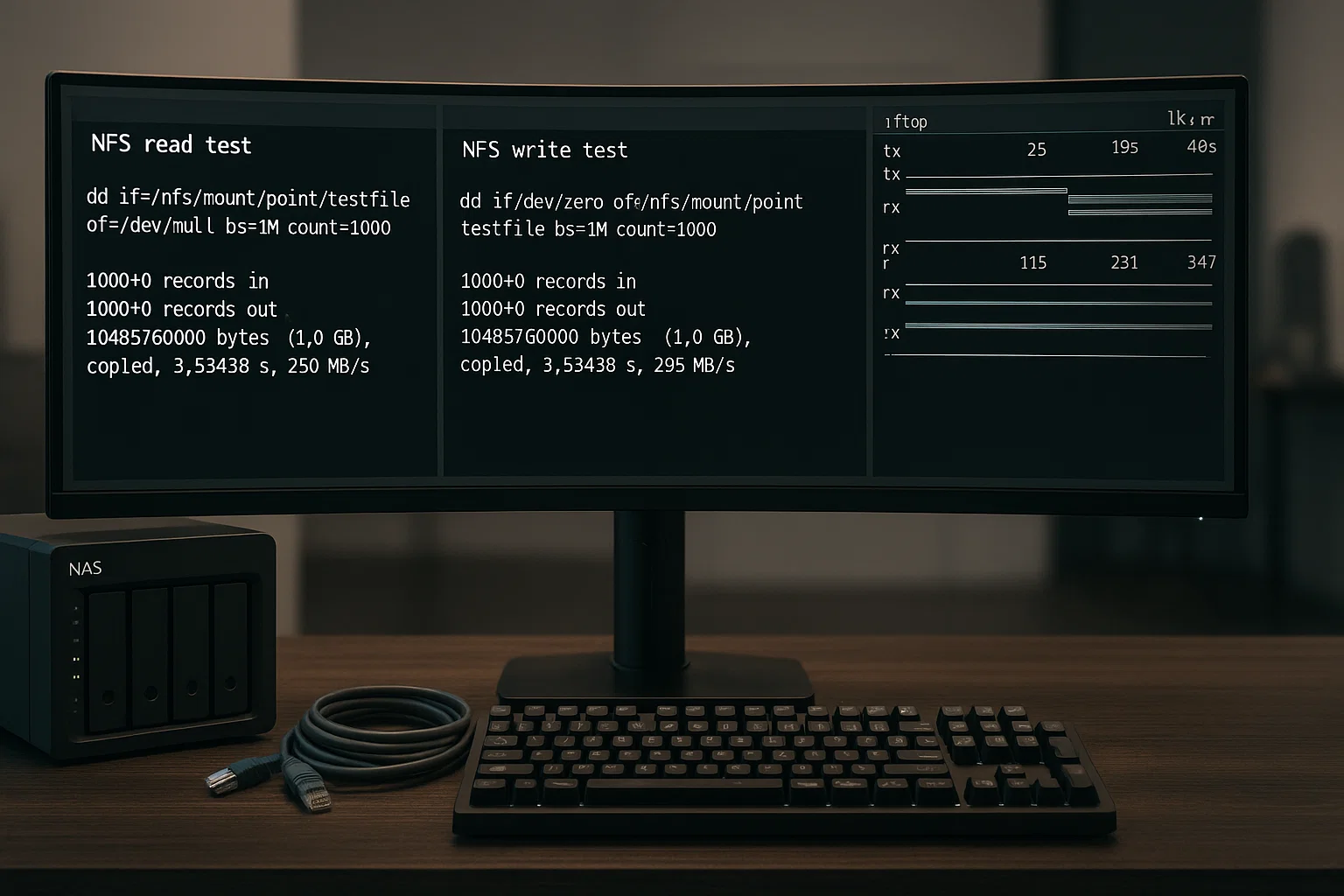
Für Performance-Tests eines Network File System (NFS) sind spezialisierte Vorgehensweisen erforderlich. Die NFS-Geschwindigkeit hängt sowohl von der Netzwerkbandbreite als auch von der Speicherperformance auf Serverseite ab.
NFS-Performance-Tests helfen dabei, langsame Netzwerkdateioperationen zu analysieren und den Zugriff auf Remote-Speicher zu optimieren. Wer weiß, wie man NFS auf Linux testet, stellt eine zuverlässige Performance im verteilten Speicherbetrieb sicher.
NFS-Testmethodik:
# Read test

dd if=/nfs/mount/point/testfile of=/dev/null bs=1M count=1000

# Write test

dd if=/dev/zero of=/nfs/mount/point/testfile bs=1M count=1000
Hinweis: Der NFS-Einhängepunkt variiert je nach Konfiguration. Ersetzen Sie /nfs/mount/point/ mit dem tatsächlichen Einhängepunkt Ihrer NFS-Freigabe.
NFS-Engpass identifizieren: • Netzwerk-limitiert: Verwenden Sie iftop zur Überprüfung der Bandbreitenauslastung • Speicherbegrenzt: Lokale Festplattenleistung auf dem NFS-Server testen • Clientbegrenzt: Test von verschiedenen Client-Maschinen aus durchführen
Ubuntu Disk Speed Test – Befehlszeile und grafische Methode
Wer lieber mit grafischen Oberflächen arbeitet: Das in Linux integrierte Disk Utility bietet unkomplizierte Benchmarks ganz ohne Kommandozeile. Diese Linux-Alternative zum Ubuntu-Disk-Speed-Test funktioniert mit den meisten Linux-Distributionen.
Die GUI-Methode eignet sich für Nutzer, die visuelle Ergebnisse und gelegentliche Tests bevorzugen – nicht für kontinuierliches Monitoring. Sie macht Festplattendiagnose auch ohne Kommandozeilenkenntnisse zugänglich.
Verfügbarkeit des Disk Utility: • Ubuntu: Vorinstalliert als "Disks"-Anwendung • Fedora: Verfügbar als gnome-disk-utility • CentOS: Möglicherweise erforderlich Installation des gnome-disk-utility-Pakets
Zugriffsmethoden (verifiziert): • Suche im Anwendungsmenü: "Disk" oder "Disks" • Befehlszeile: gnome-disks
Schritt 1: Datenträger-Dienstprogramm öffnen
Zugriff über Ihr Anwendungsmenü durch Suche nach "Disk" oder navigieren Sie zu System → Administration → Disk Utility.
Schritt 2: Ziellaufwerk auswählen
Im linken Bereich werden alle angeschlossenen Speichergeräte angezeigt. Klicke auf das Laufwerk, das du für den Geschwindigkeitstest deines Linux HDD testen möchtest.
Schritt 3: Benchmark-Tests durchführen
Klicken Sie auf „Benchmark – Measure Drive Performance", um auf Testoptionen zuzugreifen:
- Nur-Lese-Benchmark: Misst die Lesegeschwindigkeit zuverlässig
- Lese-/Schreib-Benchmark: Testet beide Operationen umfassend
Die grafischen Ergebnisse zeigen die Performance verschiedener Bereiche Ihrer Festplatte und machen potenzielle Probleme oder Leistungsschwankungen sichtbar.
Fehlerbehebung: Warum ist mein SSD so langsam?
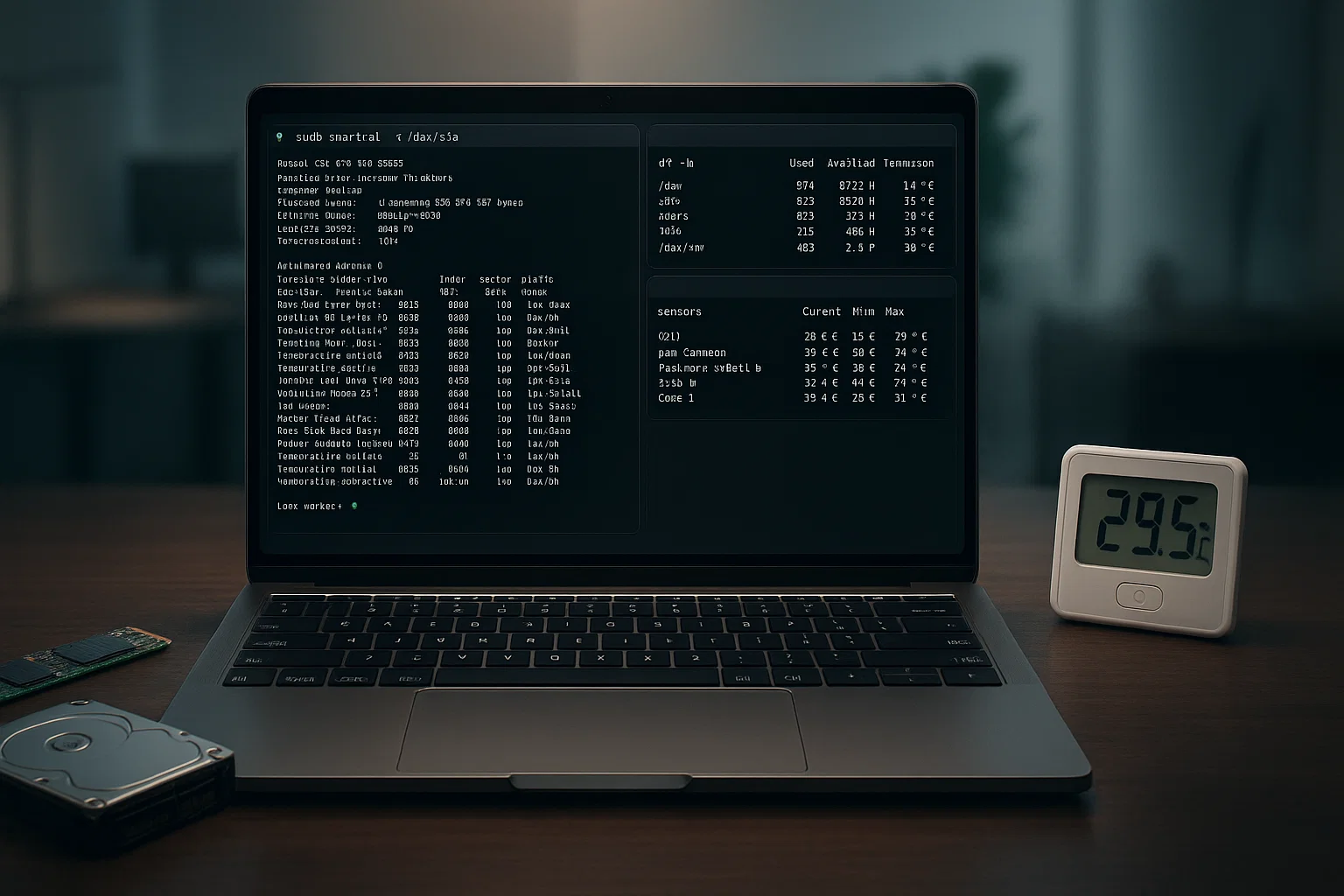
Leistungsprobleme bei SSD können verschiedene Ursachen haben. Wer die häufigsten Ursachen kennt, kann Geschwindigkeitsprobleme gezielt diagnostizieren und beheben – einschließlich auffälliger Ergebnisse beim Linux-Test für die Festplattengeschwindigkeit.
Mehrere Faktoren können die Leistung des SSD beeinträchtigen, darunter Firmware-Probleme, zu wenig freier Speicherplatz und thermisches Throttling. Wer die Ursache kennt, kann gezielt optimieren.
Häufige Leistungsfaktoren beim SSD (geprüft):
| Problem | Technische Ursache | Überprüfungsmethode |
| Einfluss des freien Speicherplatzes | Write Amplification steigt an | Überprüfen Sie bei df -h |
| Schnittstellenbegrenzung | SATA III max. ~600 MB/s | Überprüfen Sie bei lsscsi |
| Thermische Drosselung | Temperaturschutz | Monitor mit sensors |
SSD-Zustand prüfen:
# Install smartmontools if missing

sudo apt-get install smartmontools

# Check SSD health

sudo smartctl -a /dev/sda
TRIM-Status prüfen:
# Check if TRIM is enabled

sudo fstrim -v /
Tipps zur Leistungsoptimierung:
TRIM aktivieren: sudo fstrim -av
Ausrichtung überprüfen: sudo fdisk -l
Temperatur überwachen: sudo hddtemp /dev/sda
Bei dauerhaften Leistungsproblemen lohnt sich ein Upgrade auf leistungsstärkere Speicherlösungen, wie sie beispielsweise bei einen Linux-VPS kaufen Hosting oder Linux RDP-Server Konfigurationen.
Performance-Referenzhandbuch
Typische Performance-Richtwerte helfen dabei, die Ergebnisse eines Linux-Festplattengeschwindigkeitstests einzuordnen. Die Werte variieren je nach Hardware, Systemkonfiguration und Testbedingungen erheblich.
Moderne Speichertechnologie bietet im Vergleich zu herkömmlichen Festplatten deutlich höhere Leistung. Ein Abgleich mit diesen Richtwerten zeigt, wo ein Upgrade sinnvoll wäre.
Hinweis: Die angegebenen Leistungswerte sind typische Richtwerte und variieren je nach Hardware, Systemkonfiguration und Testbedingungen erheblich.
Typische Leistungsbereiche für Speichermedien:
7200 RPM Festplatte: 80-160 MB/s sequenziell
SATA-SSD: 200-600 MB/s sequenziell
NVMe SSD: 1.000-7.000+ MB/s sequenziell
Hinweis zu IOPS-Werten: IOPS-Werte hängen stark von der Blockgröße, der Queue-Tiefe und dem jeweiligen Workload ab. Die tatsächliche Leistung des Actual weicht oft deutlich von theoretischen Maximalwerten ab.
Für Anwendungen mit garantierten Leistungsanforderungen empfiehlt sich ein Blick auf NVMe vs SSD Vergleiche, um die Vorteile aktueller Speichertechnologie zu verstehen.
Geprüfte Befehlsreferenz auf einen Blick
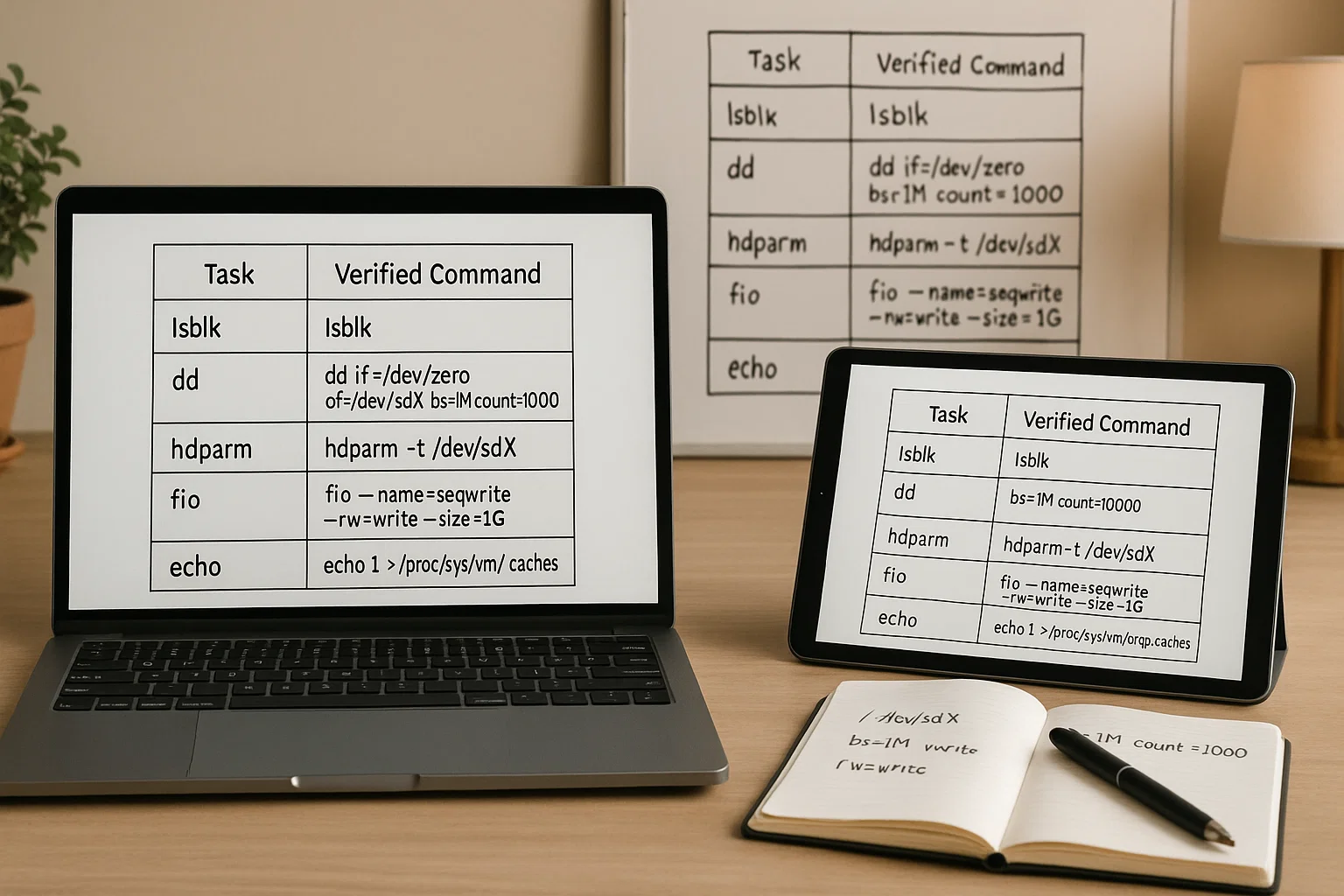
Diese Referenz enthält getestete Befehle für gängige Festplattengeschwindigkeitstests. Die gesamte Syntax wurde gegen aktuelle Linux-Distributionen und die zugehörige Dokumentation geprüft.
| Aufgabe | Verifizierter Befehl | Hinweise |
| Festplatten auflisten | lsblk | Zeigt alle Blockgeräte an |
| Schreibgeschwindigkeit | dd if=/dev/zero of=test bs=1G count=1 oflag=direct | Erstellt eine 1-GB-Testdatei |
| Lesegeschwindigkeit | sudo hdparm -Tt /dev/sda | Ersetze sda durch deinen Datenträger |
| Umfassender Test | sudo fio –name=test –bs=4k –size=100M –readwrite=randrw | Einfacher fio-Test |
| Cache leeren | sudo sh -c "echo 3 > /proc/sys/vm/drop_caches" | Leert den Page-Cache |
Fazit
Die Messung der Festplattengeschwindigkeit in Linux liefert wichtige Leistungsdaten, mit denen du dein System gezielt optimieren kannst. Beginne mit hdparm für eine erste Einschätzung der Lesegeschwindigkeit, und nutze danach umfassendere Tools wie fio, wenn du eine detaillierte Linux-Festplattenanalyse benötigst.
Regelmäßige Geschwindigkeitstests helfen dabei, Leistungseinbußen frühzeitig zu erkennen und Upgrade-Entscheidungen fundiert zu treffen. Egal ob du Server verwaltest oder ein Linux-System privat nutzt: Diese Tools liefern die Daten, die du für informierte Speicherentscheidungen brauchst.



Diskussion
Kommentare
Melden Sie sich an, um mitzudiskutieren.