


Die Umwandlung physischer Maschinen in virtuelle Maschinen ist für moderne IT-Infrastrukturen unverzichtbar geworden. P2V-Konvertierung macht diesen Übergang möglich, indem sie dein physisches System in eine virtuelle Umgebung migriert und dabei Anwendungen, Konfigurationen und Daten vollständig erhält. Diese Transformation erschließt die Skalierbarkeit und Flexibilität, die virtualisierte Systeme bieten.
Disk2VHD, ein kostenloses Microsoft-Tool, vereinfacht den gesamten Prozess: Es erstellt virtuelle Festplattenabbilder deines laufenden Systems ohne Ausfallzeit. Diese Anleitung führt dich Schritt für Schritt durch den gesamten Ablauf, von der Systemvorbereitung und Konfiguration von Disk2VHD bis zur Bereitstellung deiner virtuellen Maschine und der Behebung häufiger Probleme.
Egal ob du Server konsolidierst oder Virtualisierungsstrategien testest: Dieser praktische Ansatz erfordert weder finanzielle Investitionen noch komplexe Deployment-Verfahren und ist damit für Unternehmen jeder Größe geeignet.
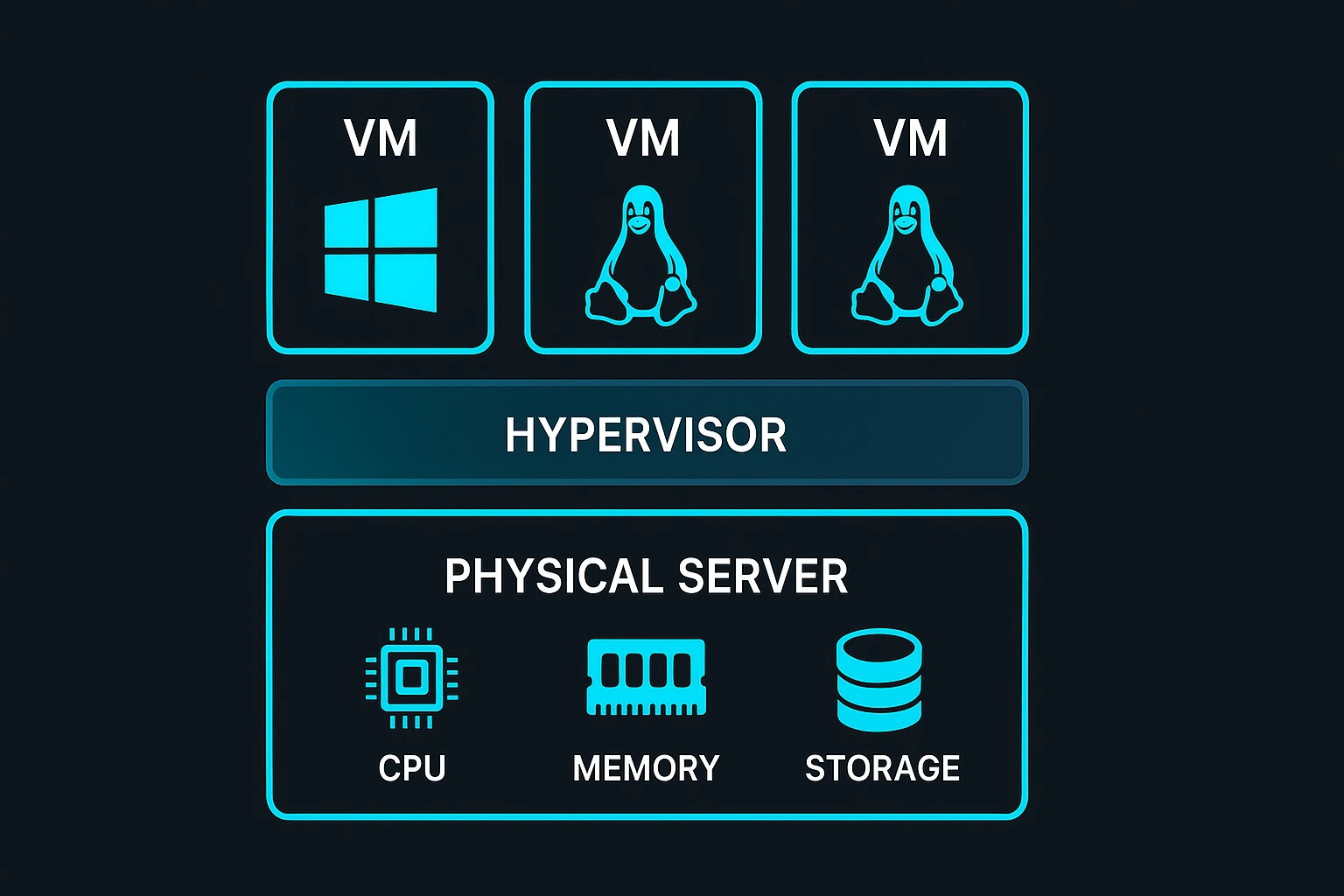
Physical-to-Virtual (P2V)-Konvertierung verstehen
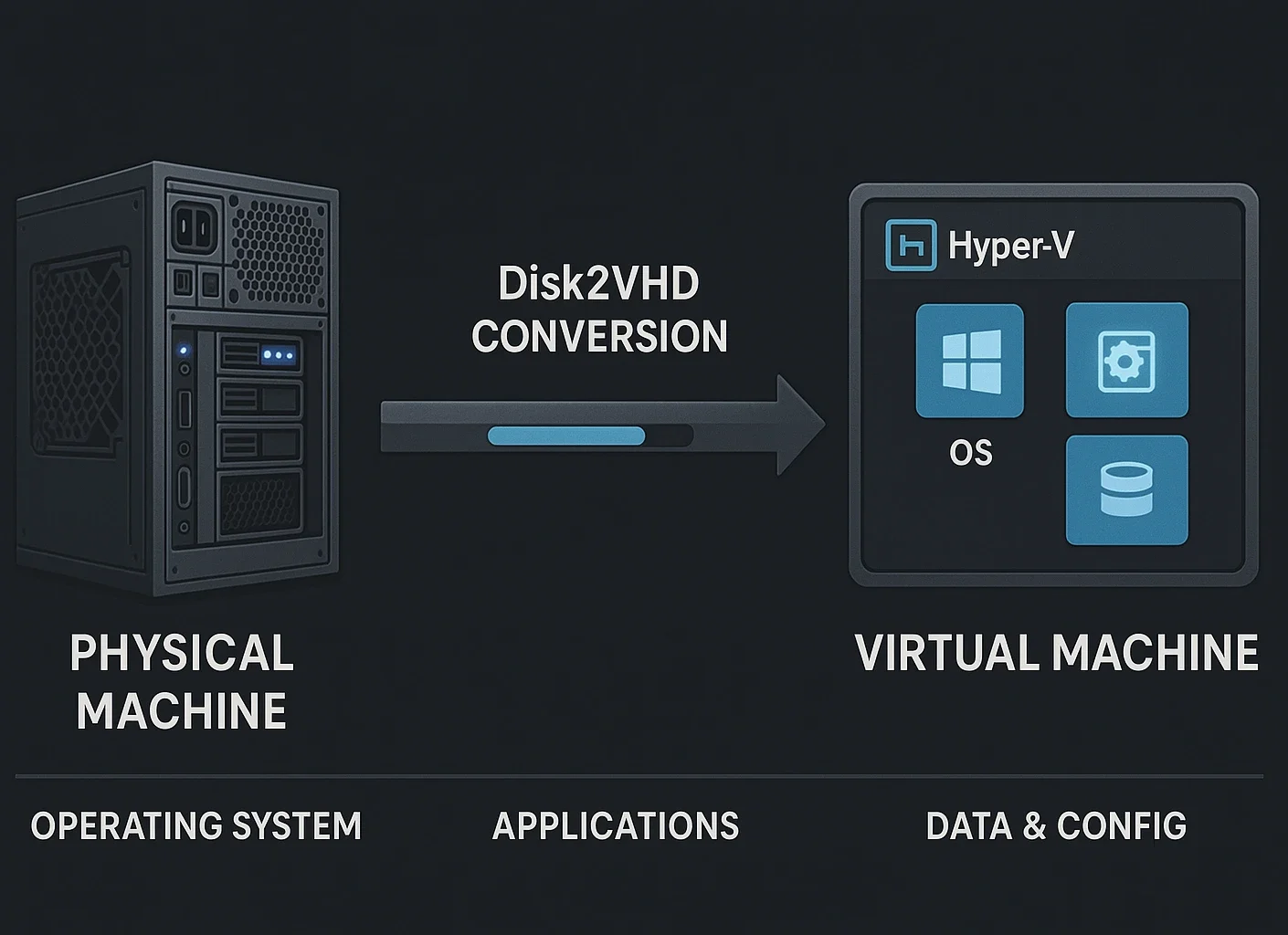
Bei der Physical-to-Virtual-Konvertierung wird ein vollständiges physisches Computersystem in eine virtuelle Maschine überführt. Dazu wird die gesamte Festplattenstruktur erfasst, einschließlich Betriebssystem, installierter Anwendungen, Benutzerdaten und Systemkonfigurationen.
Das Ergebnis ist eine virtuelle Maschine, die sich identisch zu deinem ursprünglichen physischen System verhält, aber in einer virtualisierten Umgebung läuft. So kannst du Workloads zwischen verschiedenen Hardware-Plattformen verschieben, ohne Software neu installieren oder Anwendungen neu konfigurieren zu müssen.
Wann sollte man eine physische Maschine virtualisieren?
Unternehmen setzen zunehmend auf Virtualisierung, um ihre IT-Infrastruktur zu modernisieren, angetrieben von deutlichen Kosteneinsparungen und betrieblichen Vorteilen. Der Markt für Virtualisierungssoftware erzielte $94.82 billion in 2025 und soll bis 2030 auf 218,76 Milliarden Dollar anwachsen.
Wichtigste Vorteile der Virtualisierung
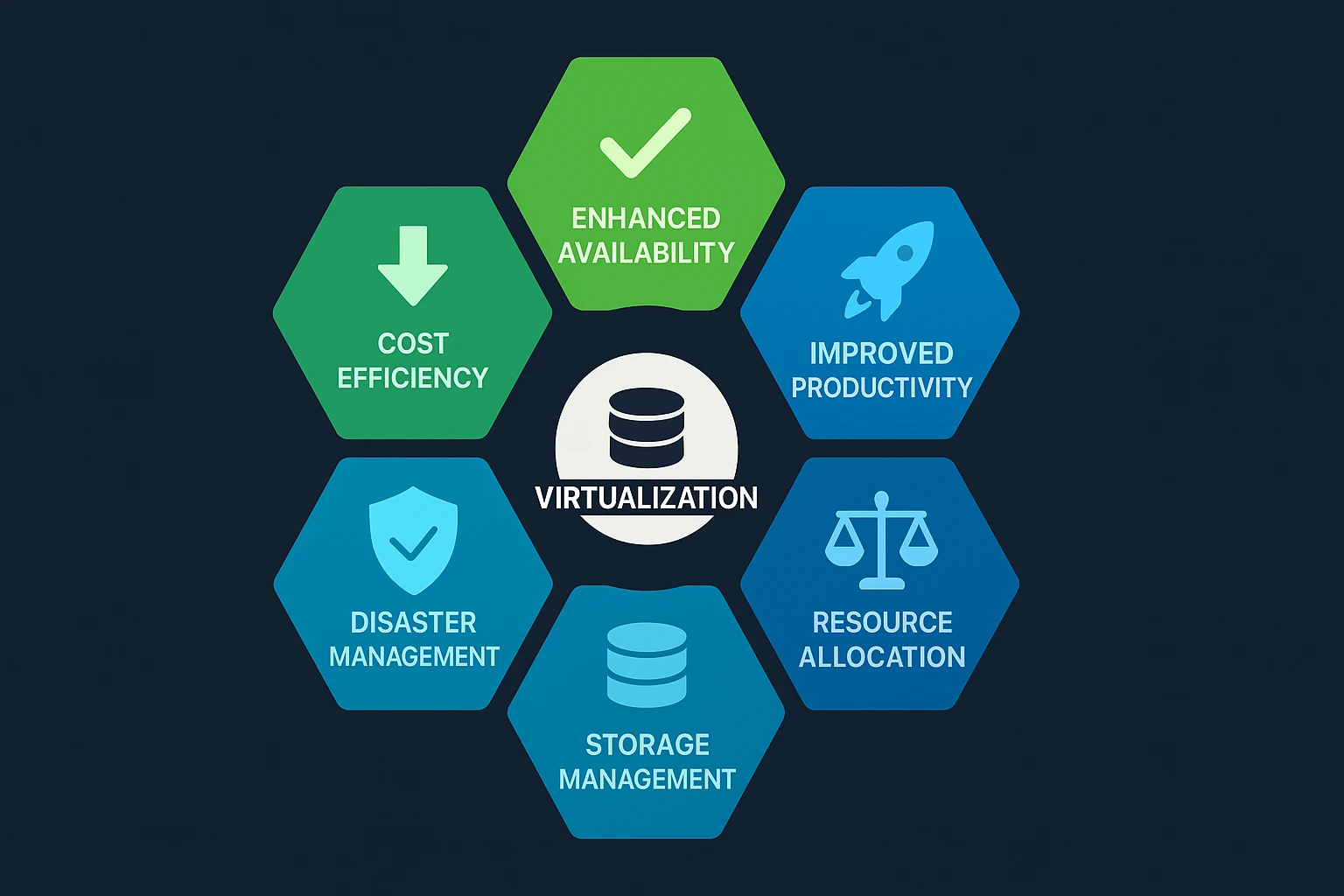
Kosteneffizienz – Virtualisierung senkt die Kosten, indem der Bedarf an mehreren physischen Servern entfällt. Unternehmen berichten von Server-Konsolidierungsquoten über 10:1 hinausgehend.
Verbesserte Verfügbarkeit – Virtuelle Maschinen werden bei Hardware-Ausfällen mit minimaler Ausfallzeit auf funktionierende Server übertragen, während physische Maschinen an bestimmte Hardware gebunden bleiben.
Bessere Produktivität – Die Bereitstellung neuer virtueller Server dauert Minuten statt Tage, weil Sie Server provisionieren, klonen oder entfernen können, virtuelle Maschinen sofort und ohne Hardware-Beschaffung.
Disaster-Recovery-Bereitschaft – Umfragedaten zeigen, dass 68% der Organisationen Virtualisierung als unverzichtbar für ihre Disaster-Recovery-Strategien betrachten, da virtuelle Maschinen eine schnelle Wiederherstellung nach Ausfällen ermöglichen.
Zentralisiertes Storage-Management – Virtualisierung bietet zentrale Kontrolle über Storage-Ressourcen und gibt Administratoren die Möglichkeit, Speicherzuweisungen dynamisch anzupassen. Diese Zentralisierung sorgt dafür, dass gemeinsam genutzter Speicher auf allen virtuellen Servern effizient arbeitet und reduziert gleichzeitig den Aufwand für die Verwaltung einzelner physischer Datenträgerkonfigurationen.
Was ist Disk2VHD?
Disk2VHD ist ein kostenloses Microsoft-Dienstprogramm, das aus physischen Datenträgern Virtual-Hard-Disk-Dateien (VHD oder VHDX) erstellt, während das System weiterläuft. Anders als viele P2V-Konvertierungstools, die einen Neustart über ein spezielles Medium oder das Herunterfahren des Systems erfordern, arbeitet Disk2VHD auf laufenden Systemen ohne Unterbrechung.
Das Tool nutzt den Windows Volume Shadow Copy Service (VSS), um konsistente Point-in-Time-Snapshots ausgewählter Volumes während des laufenden Betriebs zu erstellen. Das bedeutet: Sie können Ihr System konvertieren, ohne die Arbeit zu unterbrechen. Anwendungen bleiben verfügbar, und Wartungsfenster für die Konvertierung entfallen.
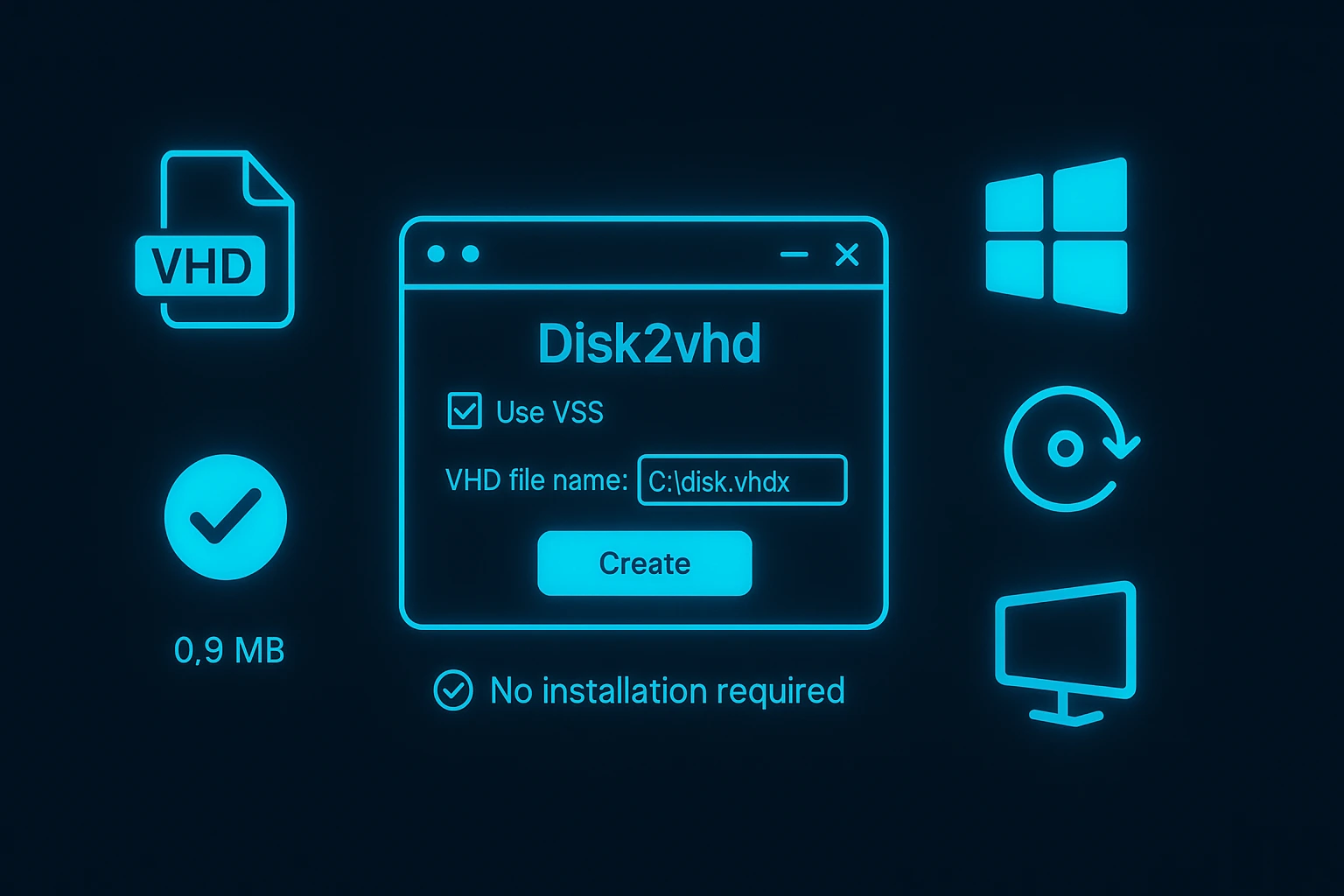
Dieses Tool bildet die Konvertierungsschicht, die physische Infrastruktur in portable virtuelle Disk-Dateien umwandelt, die mit modernen Virtualisierungsplattformen kompatibel sind.
Warum Disk2VHD für die P2V-Konvertierung verwenden?
Disk2VHD hebt sich unter den P2V-Tools hervor, weil es laufende Systeme konvertiert, ohne Ausfallzeiten oder spezielle Boot-Medien zu erfordern. Während Unternehmenslösungen wie VMware vCenter Converter oder Acronis mehr Funktionen bieten, ist Disk2VHD eine schlanke, kostenlose Alternative, die die meisten Standard-Konvertierungsszenarien zuverlässig abdeckt.
Das Tool arbeitet direkt mit dem Windows Volume Shadow Copy Service zusammen, um konsistente Snapshots zu erstellen, während Anwendungen weiterlaufen. Dieser Ansatz macht Wartungsfenster überflüssig und vermeidet Unterbrechungen des laufenden Betriebs während der Konvertierung.
Für Unternehmen, die Virtualisierungsstrategien testen oder einzelne Server migrieren möchten, bietet Disk2VHD einen risikofreien Einstieg ohne finanzielle Investition oder aufwendige Deployment-Verfahren.
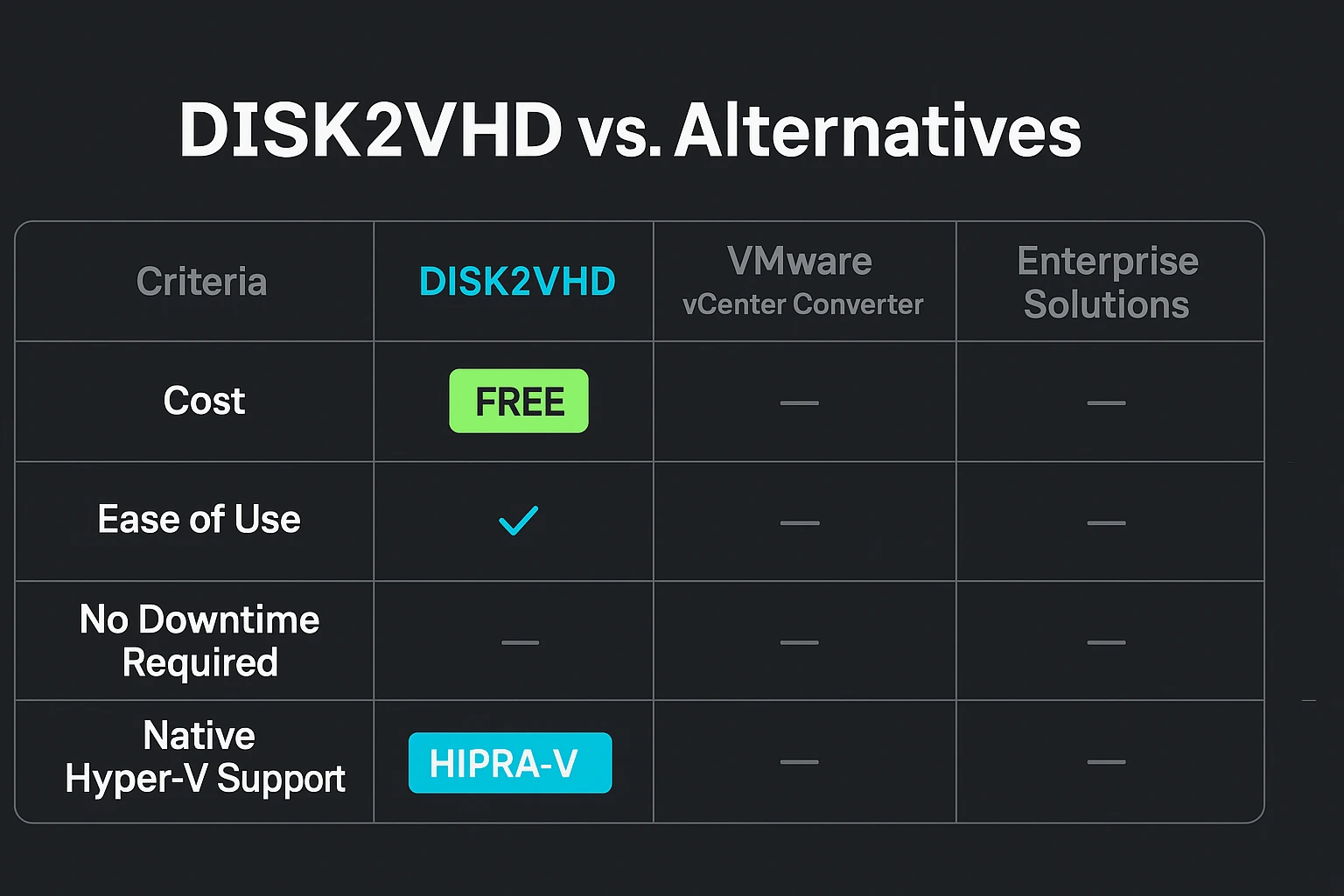
Disk2VHD erstellt native VHD- und VHDX-Formate, die sich direkt in Microsoft Hyper-V integrieren lassen, ohne zusätzliche Konvertierungsschritte. Die erzeugten virtuellen Datenträger funktionieren sofort mit Windows Server 2012 und späteren Hyper-V-Implementierungen und vereinfachen so die Migration von physischer Hardware auf virtuelle Infrastruktur.
Diese direkte Kompatibilität verkürzt die Konvertierungszeit und vermeidet Kompatibilitätsprobleme, die beim Einsatz von Drittanbieter-Disk-Formaten auftreten können.
VHDX vs. VHD: Virtuelle Disk-Formate im Vergleich
Beim Erstellen virtueller Datenträger mit Disk2VHD müssen Sie zwischen VHD und VHDX wählen. Diese Entscheidung beeinflusst die Kapazität, die Leistung und die Kompatibilität Ihrer virtuellen Maschine mit verschiedenen Virtualisierungsplattformen. Die Unterschiede zu kennen hilft Ihnen, die richtige Wahl für Ihre spezifische Umgebung und künftige Anforderungen zu treffen.
| Funktion | VHD | VHDX |
| Maximale Größe | 2 TB | 64 TB |
| Logische Sektorgröße | 512 Bytes | 4 KB (optimiert für moderne Hardware) |
| Schutz vor Datenbeschädigung | Grundlegend | Erweitert mit Metadaten-Logging |
| Live-Größenänderung | Nicht unterstützt | Unterstützt während die VM läuft |
| Schutz bei Stromausfall | Begrenzt | Mit Änderungsverfolgung ausgestattet |
| Blockgrößen-Optionen | Fest | Größere, optimierte Blöcke für dynamische Festplatten |
| Support durch Drittanbieter | VirtualBox, VMware und andere | Hauptsächlich Hyper-V (anderswo eingeschränkt) |
| Eingeführt | 2003 (Connectix/Microsoft) | 2012 (Windows 8/Server 2012) |
Wann man VHDX verwendet Wählen Sie für alle Hyper-V-Deployments auf Windows Server 2012 und neuer das VHDX-Format: Es bietet bessere Performance, höhere Sicherheit durch Korruptionsschutz und unterstützt virtuelle Festplatten bis zu 64 TB.
Das Format ist besser auf moderne Speicherhardware mit 4-KB-Sektoren abgestimmt und bietet höhere I/O-Leistung sowie bessere Absicherung gegen Stromausfälle oder Systemabstürze.
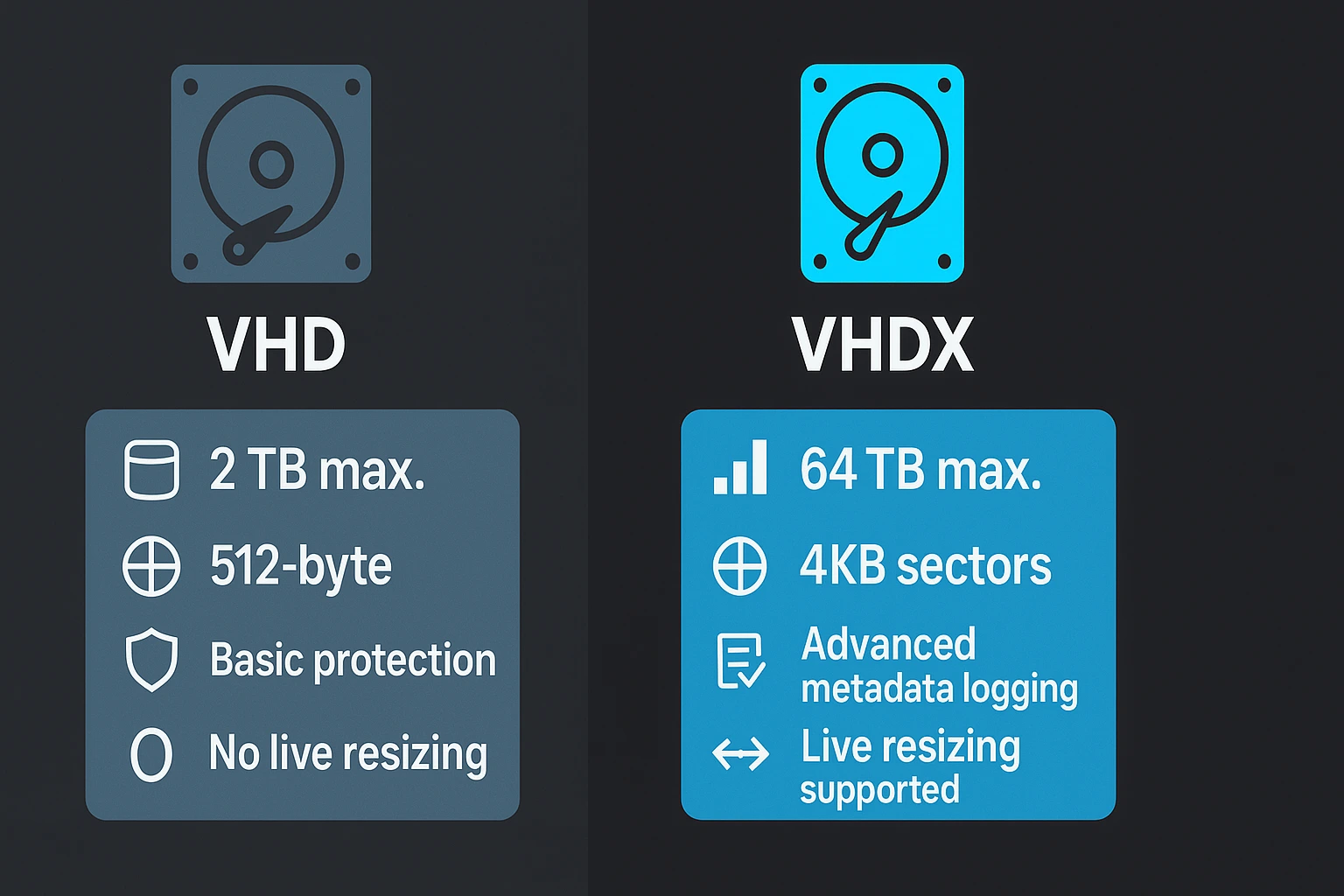
Wann VHD zum Einsatz kommt – Wählen Sie VHD nur dann, wenn Sie Kompatibilität mit älteren Virtualisierungsplattformen oder Legacy-Systemen benötigen, die das neuere VHDX-Format nicht unterstützen. Einige Hypervisoren von Drittanbietern, wie VirtualBox und VMware, setzen das VHD-Format voraus oder erfordern eine Konvertierung von VHDX nach VHD, bevor sie den virtuellen Datenträger verwenden können.
Für neue Deployments mit Microsoft Hyper-V ist VHDX die empfohlene Wahl: Es bietet deutliche Vorteile bei Kapazität, Zuverlässigkeit und Performance, ohne nennenswerte Nachteile.
Voraussetzungen vor der P2V-Konvertierung
Bevor Sie mit der physischen-zu-virtuellen Konvertierung beginnen, stellen Sie sicher, dass die folgenden Voraussetzungen erfüllt sind. Eine sorgfältige Vorbereitung verhindert Fehler während der Migration und erspart Ihnen, den gesamten Prozess von vorne starten zu müssen.
Checkliste vor der Migration
Bevor Sie mit der Konvertierung von physisch zu virtuell beginnen, prüfen Sie diese Voraussetzungen – so vermeiden Sie Fehler oder beschädigte virtuelle Festplatten-Images. Eine sorgfältige Vorbereitung erspart Ihnen einen kompletten Neustart des Konvertierungsprozesses.
Hier ist deine Checkliste vor der Migration:
- Ausreichend Speicherplatz: Stellen Sie sicher, dass am Zielort genügend freier Speicherplatz für die VHDX-Datei vorhanden ist. Die Dateigröße entspricht in etwa der belegten Kapazität Ihrer physischen Festplatte. Planen Sie zusätzlich 10-20 % Puffer für Overhead und mögliche Erweiterungen während der Konvertierung ein.
- Administrativer Zugriff: Führen Sie Disk2VHD mit Administratorrechten aus, um auf Systemvolumes zuzugreifen und Disk-Images zu erstellen. Standardbenutzerkonten haben keine Berechtigung zum Lesen von Boot-Partitionen und Systemdateien. Klicken Sie mit der rechten Maustaste auf die ausführbare Datei und wählen Sie "Als Administrator ausführen".
- Volumenschattenkopie-Dienst: Vergewissern Sie sich, dass der Volume Shadow Copy Service (VSS) auf Ihrem System ausgeführt wird, da Disk2VHD diesen benötigt, um konsistente Snapshots aktiver Volumes zu erstellen. Öffnen Sie Services (services.msc) und überprüfen Sie, dass der VSS-Status "Wird ausgeführt" anzeigt, bevor Sie mit der Konvertierung beginnen.
- Ressourcenintensive Anwendungen schließen: Obwohl Disk2VHD auf aktiven Systemen ausgeführt werden kann, erhöht das Schließen unnötiger Anwendungen die Konvertierungsgeschwindigkeit erheblich. Beenden Sie nach Möglichkeit Datenbankserver, Videobearbeitungsprogramme und Backup-Tools.
- Netzwerk oder separate Disk für die Ausgabe: Speichern Sie Ihre VHDX-Datei auf einem anderen physischen Datenträger als dem, der gerade konvertiert wird. Dasselbe Laufwerk zu verwenden verschlechtert die Performance erheblich und verlängert die Konvertierungsdauer um Stunden. Netzwerkfreigaben eignen sich gut dafür, sofern Bandbreite und Speicherkapazität ausreichend sind.
- Systemkonfiguration überprüfen: Notieren Sie Ihre aktuelle IP-Adresse, den Computernamen und wichtige Konfigurationen, da Sie diese Einstellungen nach der Migration überprüfen müssen. Virtuelle Maschinen erhalten neue MAC-Adressen, was sich auf die Netzwerkkonfiguration und Softwarelizenzen auswirken kann.
So nutzen Sie Disk2VHD: Schritt-für-Schritt-Anleitung zur P2V-Konvertierung
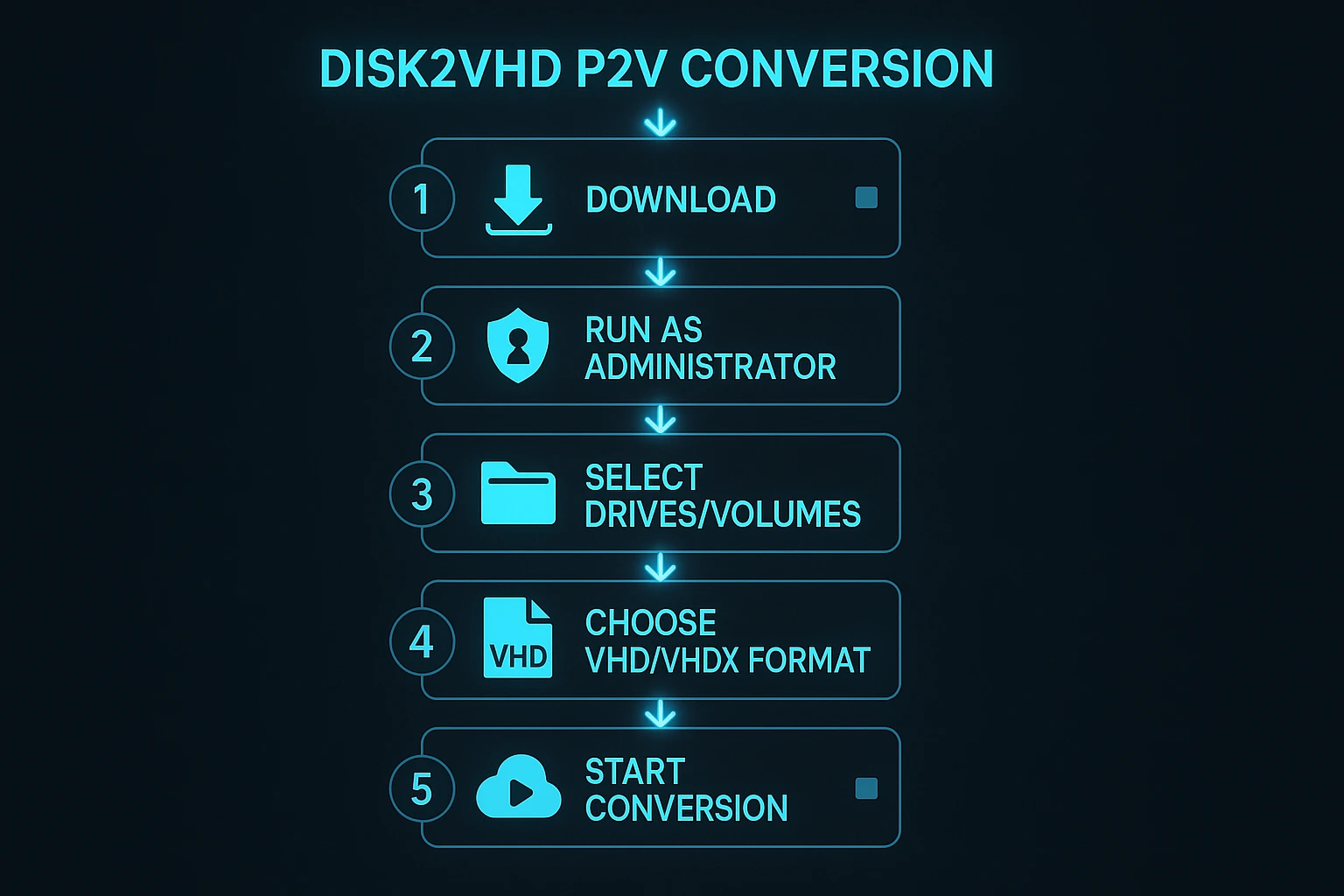
Du möchtest einen alten Server migrieren oder ein wichtiges System sichern, weißt aber nicht genau, wie du Disk2vhd richtig einsetzt? Der Prozess beginnt mit dem Download dieses vielseitigen Microsoft-Tools und einem strukturierten Vorgehen für eine erfolgreiche Konvertierung.
Dieser Abschnitt erklärt alle Konfigurationsoptionen und die wichtigen Entscheidungen, die du während der Konvertierung treffen wirst.
Schritt 1: Disk2VHD herunterladen und ausführen
Lade Disk2VHD von der offiziellen Windows Sysinternals-Seite, wo Microsoft das Tool als kostenlosen Download ohne Registrierung anbietet. Der Download kommt als ZIP-Archiv mit einer 32-Bit- und einer 64-Bit-Version des Programms – so bist du mit verschiedenen Windows-Installationen kompatibel.
die ZIP-Datei an einen beliebigen Ort auf Ihrem Computer, beispielsweise auf den Desktop oder in den Downloads-Ordner. Klicken Sie mit der rechten Maustaste auf die passende Version für Ihr System (disk2vhd64.exe für 64-Bit-Systeme oder disk2vhd.exe für 32-Bit) und wählen Sie "Als Administrator ausführen", um das Tool mit den erforderlichen Berechtigungen zu starten.
Konfigurieren Sie Disk2VHD-Optionen
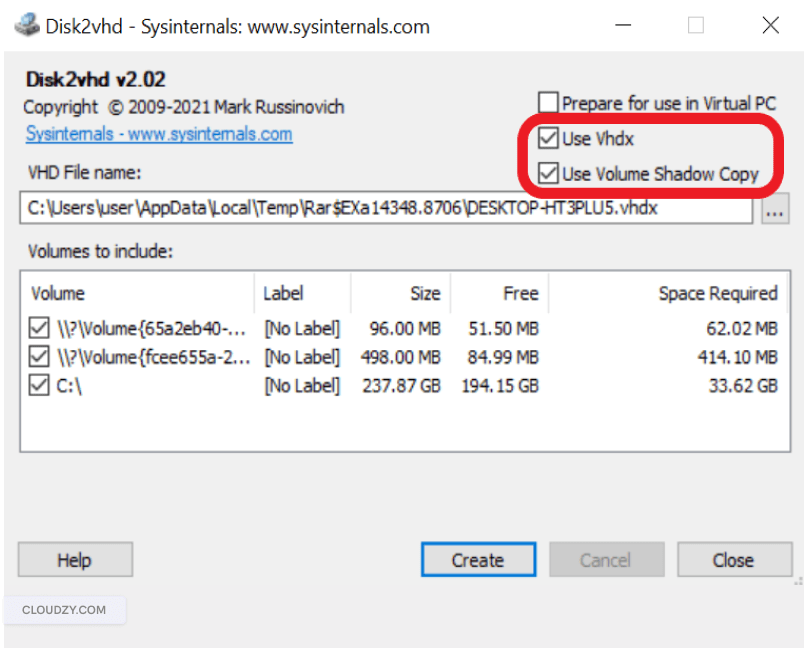
Sobald das Disk2VHD-Fenster geöffnet ist, siehst du mehrere Einstellungsoptionen, die den Konvertierungsprozess und das Ausgabeformat steuern. Mit jeder Option kannst du den virtuellen Datenträger genau nach deinen Anforderungen konfigurieren. Hier ist, was sie bedeuten und wann du sie verwendest:
Vhdx verwenden – Aktiviere diese Option, um eine VHDX-Datei statt des älteren VHD-Formats zu erstellen. VHDX unterstützt bis zu 64 TB Speicher, bietet besseren Schutz vor Datenverlust und läuft auf moderner Hardware effizienter. Für alle neuen Konvertierungen zu Hyper-V unter Windows Server 2012 oder neuer sollte diese Option aktiviert sein.
Volume Shadow Copy verwenden – Aktivieren Sie diese Option, um konsistente Backups Ihrer laufenden Anwendungen und Daten über den Windows Volume Shadow Copy Service zu erstellen. VSS stellt die Datenintegrität sicher, indem es Point-in-Time-Snapshots erstellt. Das ist besonders wichtig für Produktivsysteme mit aktiven Anwendungen oder Datenbanken, die häufig auf die Festplatte schreiben.
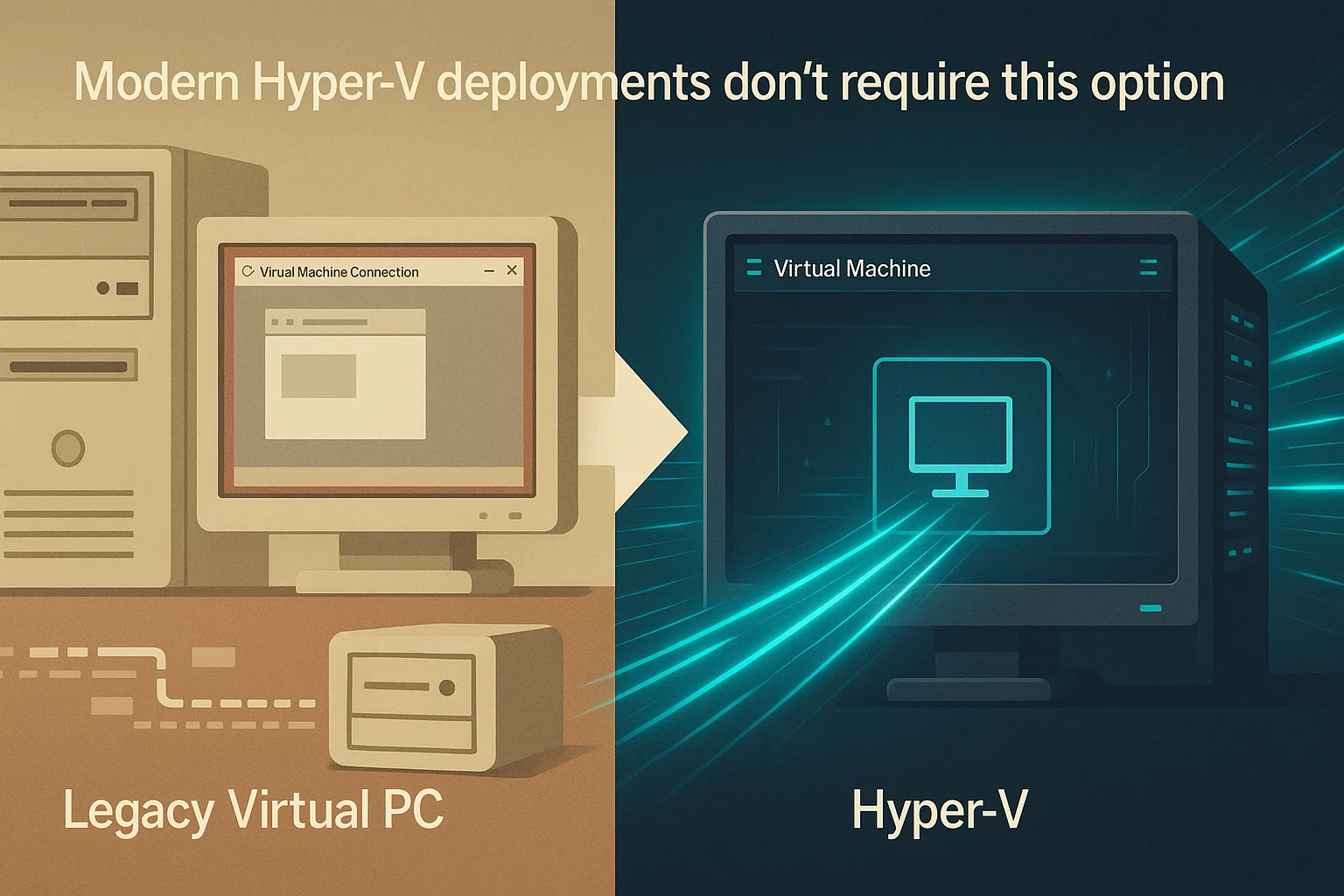
Disk2VHD "Für Virtual PC vorbereiten" – Was macht diese Option?
Für die Nutzung in einer virtuellen Maschine vorbereiten – Dieses Kontrollkästchen ist die Disk2VHD-Option "Für Virtual PC vorbereiten" in der Benutzeroberfläche. Wenn Sie es aktivieren, werden Virtual PC-spezifische Treiber in Ihre virtuelle Festplatte eingefügt. Diese Funktion wurde für die ältere Virtual PC-Plattform entwickelt, die Microsoft zugunsten von Hyper-V eingestellt hat.
Moderne Hyper-V-Deployments benötigen diese Option nicht, da Hyper-V über Integration Services optimierte Treiber für virtuelle Maschinen bereitstellt. Integration Services wird automatisch installiert, wenn eine Windows-VM in Hyper-V zum ersten Mal gestartet wird – und bietet dabei bessere Performance und Kompatibilität als die älteren Virtual PC-Treiber.
Lassen Sie diese Option deaktiviert, sofern Sie keine Kompatibilität mit älteren Microsoft Virtual PC-Versionen benötigen, die vor Windows 8 erschienen sind. Für alle aktuellen Virtualisierungsszenarien mit Hyper-V unter Windows Server 2012 oder neuer erzeugt das Deaktivieren dieser Einstellung sauberere virtuelle Festplatten, die sich besser in moderne Hypervisor-Umgebungen einfügen.
Wenn Systemadministratoren nach "Für Virtual PC vorbereiten" suchen, erkennen sie häufig, dass diese Einstellung für moderne Virtualisierungsplattformen selten notwendig ist, da diese fortgeschrittenere Methoden der Treiberintegration nutzen.
Volumes auswählen – Die Volume-Liste zeigt alle verfügbaren Laufwerke Ihres Systems an, einschließlich der Hauptpartition des Betriebssystems und versteckter Systempartitionen. Wählen Sie die Volumes aus, die Sie in die virtuelle Maschine einbinden möchten.
Damit eine VM bootfähig ist, müssen Sie sowohl das Systemlaufwerk (normalerweise C:) als auch die Systemreserviert-Partition einbinden (meist ein kleines, unbeschriftetes Volume von etwa 100–500 MB). Ohne diese Partition startet die virtuelle Maschine nicht, da sie die notwendigen Boot-Dateien enthält.
Zielpfad auswählen – Geben Sie den vollständigen Pfad einschließlich Dateiname an, unter dem Disk2VHD die VHDX-Datei speichern soll. Speichern Sie die Datei idealerweise auf einem anderen physischen Laufwerk als dem, das Sie konvertieren. Netzwerkpfade funktionieren gut, sofern Sie über eine stabile Verbindung und ausreichend Bandbreite verfügen.
Klicken Sie nach der Konfiguration dieser Einstellungen auf die Schaltfläche "Erstellen", um den Konvertierungsprozess zu starten. Disk2VHD beginnt dann mit der Erstellung Ihrer VHDX-Datei.
Was Sie bei der Konvertierung erwartet:
| Merkmal | Einzelheiten |
| Konvertierungszeit | Abhängig vom Datenvolumen und der Lese-/Schreibgeschwindigkeit der Festplatte |
| Fortschrittserfassung | Echtzeit-Fortschrittsbalken und geschätzte verbleibende Zeit im Disk2VHD-Fenster |
| Systemauslastung | Sie können weiterarbeiten, allerdings kann es aufgrund von Festplatten-I/O-Operationen zu Leistungseinbußen kommen. |
| Empfohlene Maßnahme | Für optimale Geschwindigkeit auf einem anderen physischen Datenträger speichern |
Der Konvertierungsprozess läuft im Hintergrund über den Volume Shadow Copy Service, sodass Ihr System während des gesamten Vorgangs betriebsbereit bleibt.
Schritt 2: VHDX-Datei auf den Hyper-V-Host kopieren
Sobald Disk2VHD die Konvertierung abgeschlossen hat, finden Sie die VHDX-Datei am Zielpfad, den Sie im Konfigurationsschritt angegeben haben. Kopieren Sie diese Datei in das Verzeichnis für virtuelle Festplatten Ihres Hyper-V-Servers. Je nach Serverkonfiguration befindet es sich in der Regel an einem der folgenden Standardpfade:
-
C:\Users\Public\Documents\Hyper-V\Virtual Hard Disks\ -
D:\Hyper-V\Virtual Hard Disks\ (custom location)
Das Kopieren kann erhebliche Zeit in Anspruch nehmen, wenn du große VHDX-Dateien über eine Verbindung mit begrenzter Bandbreite überträgst. Ein direkt angeschlossenes USB-Laufwerk oder lokaler Speicher kann diesen Vorgang deutlich beschleunigen - besonders bei virtuellen Festplatten über 100 GB.
Schritt 3: Virtuelle Maschine im Hyper-V Manager erstellen
Öffne den Hyper-V-Manager auf deinem Hostserver, indem du ihn über das Startmenü oder den Server-Manager aufrufst. Klicke im Aktionsbereich auf der rechten Seite des Fensters auf "Neuund dann auswählen "Virtuelle Maschine um den Assistenten für neue virtuelle Maschinen zu starten, der Sie Schritt für Schritt durch die Konfiguration führt.
Name und Standort festlegen
Geben Sie Ihrer virtuellen Maschine einen aussagekräftigen Namen, damit Sie sie in der VM-Liste des Hyper-V-Managers und in anderen Verwaltungstools auf Anhieb von anderen VMs unterscheiden können.
Optional können Sie den standardmäßigen Speicherort für VM-Konfigurationsdateien ändern, falls Ihre virtuelle Infrastruktur eine bestimmte Verzeichnisstruktur oder Speicheranordnung erfordert.
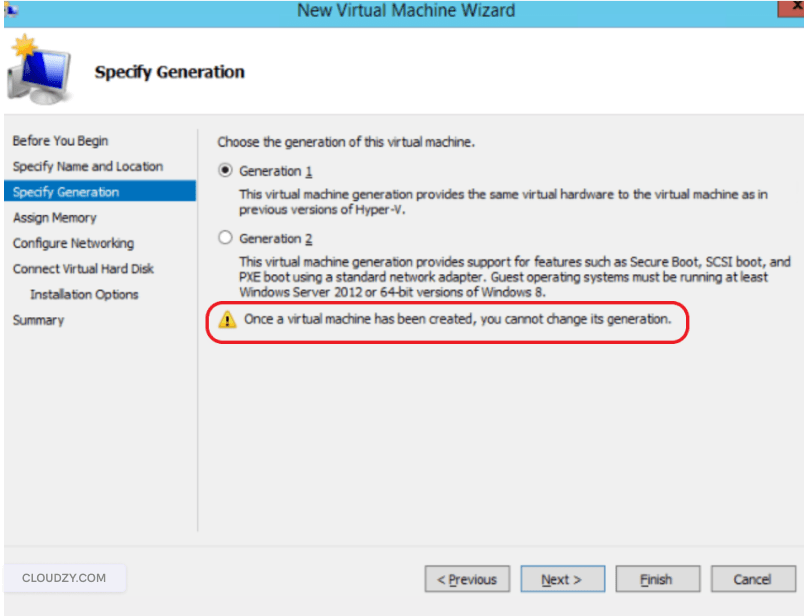
Spezifizieren Sie die Generation
Dieser Schritt ist entscheidend und kann nach dem Erstellen der VM nicht mehr geändert werden. Die richtige Generation von Anfang an zu wählen erspart das Löschen und Neuerstellen der virtuellen Maschine. Hyper-V bietet zwei Generationen mit grundlegend unterschiedlichen Eigenschaften, die Kompatibilität, Performance und Sicherheitsfunktionen beeinflussen.
| Funktion | Generation 1 | Generation 2 |
| Firmware-Typ | BIOS | UEFI |
| Unterstützte Betriebssysteme | Die meisten Gastbetriebssysteme, einschließlich älterer Versionen | Windows 8/Server 2012 und neuer, moderne Linux-Distributionen |
| Boot-Optionen | IDE, CD-ROM, Netzwerk, Diskette | SCSI, CD-ROM, Netzwerk (kein Diskettenlaufwerk oder IDE) |
| Sicherheitsfunktionen | Standard | Secure Boot, TPM, abgeschirmte VMs |
| Leistung | Gut | Besser (SCSI-basiert) |
| Maximaler VRAM | 1 TB | 240TB |
Wählen Sie Generation 1 wenn Ihr physischer Computer Windows 7, Windows Server 2008 R2 oder ein älteres Betriebssystem verwendet, das keine UEFI-Firmware unterstützt. Generation 1 bietet breitere Kompatibilität mit älteren Systemen und unterstützt das Booten von IDE-Controllern, was manche älteren Betriebssysteme voraussetzen.
Wählen Sie Generation 2 für Windows 8/Server 2012 oder neuere Systeme, die mit UEFI-Bootmodus installiert wurden. Generation 2 bietet mehr Sicherheit durch Secure Boot und TPM-Unterstützung, bessere Leistung mit virtuellen SCSI-Speichercontrollern sowie UEFI-Firmware-Vorteile für schnellere Bootzeiten. Für moderne Deployments ist Generation 2 die empfohlene Wahl, da sie mit aktuellen Hardware- und Softwarestandards übereinstimmt.
Speicher zuweisen
Weisen Sie Ihrer virtuellen Maschine so viel RAM zu, wie Ihr physischer Computer für typische Arbeitslasten verwendet hat. Der Wert sollte dem Arbeitsspeicher des physischen Computers entsprechen oder diesen übertreffen, damit Anwendungen reibungslos laufen.
Berücksichtigen Sie den gesamten Arbeitsspeicher Ihres Host-Servers, wenn Sie Ressourcen zuweisen, um eine Überlastung des RAM über mehrere virtuelle Maschinen hinweg zu vermeiden. Sie können Dynamic Memory aktivieren, damit Hyper-V die Speicherzuweisung automatisch an die jeweilige Arbeitslast anpasst. Das verbessert die Ressourcenauslastung in Ihrer Virtualisierungsumgebung.
Netzwerk konfigurieren
Wählen Sie einen virtuellen Switch aus, um Ihre VM mit dem Netzwerk zu verbinden und die Kommunikation mit anderen Systemen und den Zugriff auf Netzwerkressourcen zu ermöglichen. Falls Sie noch keinen virtuellen Switch erstellt haben, können Sie hier "Nicht verbunden" auswählen und die Netzwerkkonfiguration nach der VM-Erstellung über die virtuellen Switch-Einstellungen im Hyper-V-Manager vornehmen.
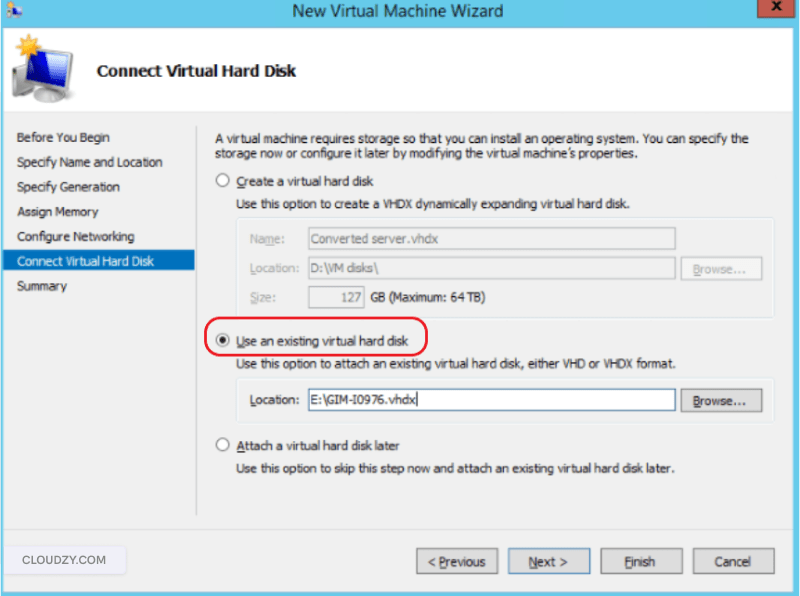
Virtuelle Festplatte verbinden
Hier verknüpfen Sie die mit Disk2VHD erstellte VHDX-Datei mit Ihrer neuen virtuellen Maschine und machen sie zum primären Speichergerät der VM. Wählen Sie "Vorhandene virtuelle Festplatte verwenden" und klicken Sie auf "Durchsuchen", um den Dateiauswahldialog zu öffnen.
Navigieren Sie zum Speicherort Ihrer VHDX-Datei und wählen Sie sie aus. Damit weisen Sie Hyper-V an, die konvertierte physische Festplatte als Speicher der virtuellen Maschine zu verwenden. Alle Daten, Anwendungen und Konfigurationen Ihres ursprünglichen Systems bleiben dabei erhalten.
Assistenten abschließen
Überprüfen Sie die Konfigurationszusammenfassung, um sicherzustellen, dass alle Einstellungen korrekt sind, einschließlich Generation, Speicherzuweisung und Pfad der virtuellen Festplatte. Klicken Sie auf "Fertig stellen", um die virtuelle Maschine zu erstellen. Hyper-V fügt die neue VM anschließend zur Liste Ihrer virtuellen Maschinen hinzu, wo Sie sie zusammen mit Ihren anderen virtuellen Systemen verwalten können.
Schritt 4: Virtuelle Maschine starten und verbinden
Suchen Sie im Hyper-V-Manager Ihre neu erstellte virtuelle Maschine in der Liste "Virtuelle Computer" im mittleren Bereich. Klicken Sie mit der rechten Maustaste auf den VM-Namen und wählen Sie "Starten" aus dem Kontextmenü, um die virtuelle Maschine einzuschalten.
Klicken Sie anschließend erneut mit der rechten Maustaste und wählen Sie "Verbinden", um ein Konsolenfenster mit der VM-Anzeige zu öffnen. So haben Sie direkten Zugriff auf die Bildschirmausgabe der virtuellen Maschine und können mit ihr interagieren, als wäre es ein physischer Computer.
Hinweise zum ersten Start
Der erste Startvorgang dauert länger als spätere Starts, da Windows Hardwareänderungen erkennt und sich für die neue virtuelle Umgebung konfigurieren muss. Die virtuelle Umgebung stellt vollständig andere Hardware bereit als Ihr ursprünglicher physischer Computer, darunter virtuelle Netzwerkadapter, virtuelle SCSI-Controller und virtualisierte CPU-Funktionen.
Windows installiert beim ersten Start automatisch Treiber für die virtuelle Hardware. Dabei können Benachrichtigungen zur Geräteinstallation oder Konfigurationsdialoge erscheinen, während sich das System an seine neue Umgebung anpasst.
Während des Bootvorgangs können Windows-Konfigurationsbildschirme oder Treiberinstallationsbenachrichtigungen erscheinen. Lassen Sie diese Vorgänge ungestört abschließen, da sie für den ordnungsgemäßen Betrieb der virtuellen Maschine erforderlich sind.
Nach wenigen Minuten erscheint der Windows-Anmeldebildschirm mit Ihrem gewohnten Desktop-Hintergrund und Ihren Benutzerkonten. Die virtuelle Maschine läuft jetzt und enthält alle Anwendungen, Daten und Einstellungen Ihres physischen Rechners.
Häufige Probleme beim ersten Start
Schwarzer Bildschirm mit Cursor – Wenn nach mehreren Minuten nur ein schwarzer Bildschirm mit blinkendem Cursor erscheint und nichts weiter lädt, ist Ihre VM möglicherweise mit der falschen Generation für Ihr Betriebssystem konfiguriert. Erstellen Sie die VM neu mit Generation 2 (wenn Ihr Betriebssystem Windows 8/Server 2012 oder neuer ist) oder Generation 1 (für ältere Betriebssysteme ohne UEFI-Boot-Unterstützung).
Boot-Fehler – Überprüfen Sie, dass Sie während des Disk2VHD-Konvertierungsprozesses sowohl das Systemvolume als auch die System Reserved-Partition ausgewählt haben, indem Sie Ihre Konvertierungseinstellungen kontrollieren. Ohne die Boot-Partition, die den Boot-Loader und die Boot-Konfigurationsdaten enthält, kann die VM nicht korrekt starten und zeigt Boot-Fehler an.
Treiberfehler – Für Windows 10/11 und Windows Server 2016 oder neuer werden die Hyper-V Integration Services automatisch installiert und über Windows Update aktualisiert. Sie liefern optimierte Treiber und Funktionen wie Zeitsynchronisierung, Heartbeat-Überwachung und verbesserte Mausintegration.
Ältere Betriebssysteme wie Windows 7 oder Windows Server 2012 erfordern eine manuelle Installation vom Hyper-V-Host über das Menü "Aktionen" mit "Integration Services Setup Disk einfügen" für die korrekte Erkennung virtueller Hardware und optimale Leistung.
Disk2VHD über die Befehlszeile verwenden
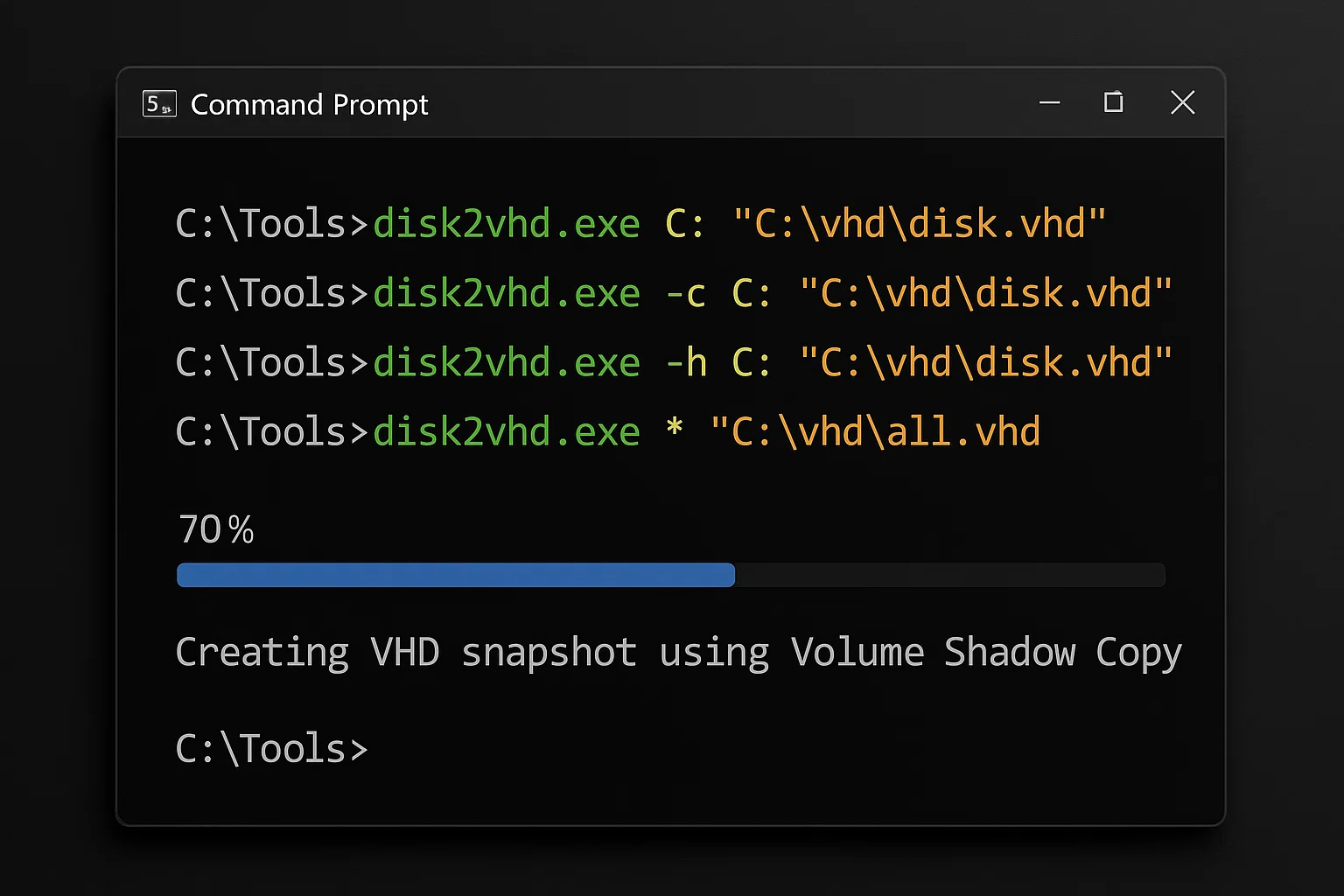 Disk2VHD unterstützt den Kommandozeilenbetrieb für Automatisierung, Scripting und Remote-Management – ideal, wenn Konvertierungen geplant oder in bestehende Workflows integriert werden sollen. Über die Kommandozeile lassen sich alle Funktionen von Disk2VHD programmatisch nutzen, ohne eine grafische Oberfläche zu benötigen. Das macht das Tool besonders wertvoll für Systemadministratoren, die mehrere Server verwalten.
Wenn Unternehmen disk2vhd systematisch auf mehreren Maschinen für den Einsatz in Virtual PC vorbereiten müssen, ermöglicht die Kommandozeilenautomatisierung eine stapelweise Verarbeitung und geplante Konvertierungsläufe.
Befehlssyntax
disk2vhd.exe <[drive:]> <vhd/vhdx filename>Befehlszeilen-Flags
-c Flagge – Erstellt eine direkte Kopie ohne Volume Shadow Copy. Das ist sinnvoll, wenn VSS nicht verfügbar ist oder bei unkritischen Datenkonvertierungen, bei denen Konsistenz keine entscheidende Rolle spielt. Dieser Modus ist schneller, garantiert jedoch keine anwendungskonsistenten Snapshots laufender Systeme.
-h Flagge – Bereitet die VHD für den Einsatz mit der veralteten Virtual PC-Plattform vor und fügt spezifische Metadaten hinzu, die Virtual PC erwartet. Diese Option entspricht der Disk2VHD-Option "Für Virtual PC vorbereiten" in der grafischen Oberfläche. Moderne Deployments mit Hyper-V oder anderen aktuellen Virtualisierungsplattformen benötigen dieses Flag in der Regel nicht.
* Platzhalter – Ersetzt spezifische Laufwerksbuchstaben und bezieht dabei alle Volumes in die Konvertierung ein. So erfassen Sie das gesamte System mit einem einzigen Befehl und stellen sicher, dass keine Partition fehlt, die für einen erfolgreichen Start benötigt wird.
Beispiele für die Befehlszeile
Ein bestimmtes Laufwerk mit VSS konvertieren:
disk2vhd.exe C: "D:\VHDs\server-backup.vhdx"Alle Laufwerke konvertieren:
disk2vhd.exe * "\\network-share\backups\complete-system.vhdx"Direktkopie ohne VSS:
disk2vhd.exe -c C: "E:\conversions\direct-copy.vhdx"Automatisiertes Backup mit Zeitstempel (PowerShell):
disk2vhd.exe -c C: "\\file-server\Backups\snapshot-$(Get-Date -f yyyy-MM-dd).vhdx"Diese Befehle lassen sich mit dem Windows Task Scheduler kombinieren, um automatisierte Backup-Routinen einzurichten, die nach festgelegten Zeitplänen oder Ereignissen ausgeführt werden. So entsteht ein schlankes, automatisiertes Backup-System für physische Maschinen – ganz ohne teure Backup-Software oder komplexe Infrastruktur.
Best Practices für eine erfolgreiche P2V-Migration
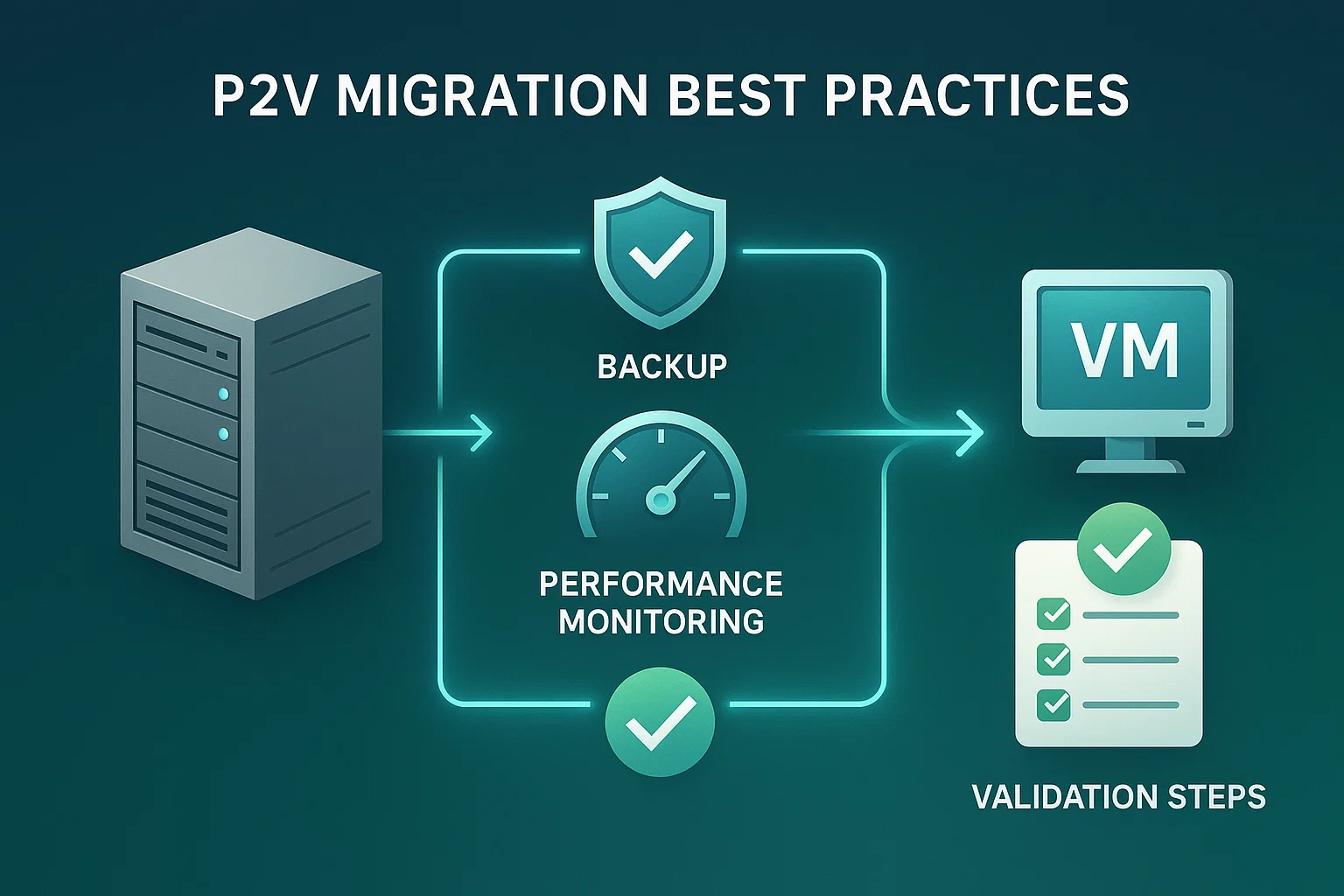
Bewährte Vorgehensweisen bei der physischen Virtualisierung sorgen für eine reibungslose Konvertierung und optimale VM-Leistung nach der Migration. So vermeiden Sie typische Fehler, die zu fehlgeschlagenen Konvertierungen oder schlecht performenden virtuellen Maschinen führen können. Diese Empfehlungen basieren auf jahrelanger praktischer Erfahrung mit P2V-Migrationen in unterschiedlichen Umgebungen.
Best Practices vor der Konvertierung
Unnötige Anwendungen schließen – Beenden Sie aktive Anwendungen, insbesondere Datenbanken und Dienste mit häufigen Schreibzugriffen, wie SQL Server, Exchange oder Dateisynchronisierungstools. Das verringert das Risiko inkonsistenter Daten im konvertierten Image und beschleunigt den Konvertierungsprozess durch weniger Festplatten-I/O-Konflikte.
Separaten Speicher verwenden – Speichere die VHDX-Datei niemals auf demselben Datenträger, den du konvertierst. Das führt zu erheblichen Leistungseinbußen und kann durch zirkuläre Lese-/Schreiboperationen zu Dateikorruption führen. Verwende Netzwerkfreigaben, externe Laufwerke oder separate physische Datenträger als Speicherort für die Konvertierungsausgabe.
VSS-Funktionalität überprüfen – Vergewissern Sie sich, dass der Volume Shadow Copy Service vor dem Start der Konvertierung ausgeführt wird, um konsistente Snapshots Ihrer Daten zu erfassen. Öffnen Sie Services (services.msc), suchen Sie "Volume Shadow Copy" und überprüfen Sie, dass der Status "Wird ausgeführt" anzeigt und der Starttyp auf "Automatisch" gesetzt ist.
Speicherplatz prüfen – Stellen Sie sicher, dass am Zielspeicherort genug freier Speicherplatz für die vollständige VHDX-Datei vorhanden ist, zuzüglich eines Puffers von 10–20 % für Overhead und temporäre Dateien. Dynamische VHDX-Dateien belegen anfangs weniger Speicher, können aber bis zur maximalen Größe wachsen, die Sie bei der Konvertierung angeben. Planen Sie dies entsprechend ein.
Best Practices nach der Conversion
Integrationsdienste installieren – Sobald Ihre VM erfolgreich gestartet ist, installieren Sie die Hyper-V-Integrationsdienste, um optimierte Treiber für die virtuellen Hardwarekomponenten zu erhalten. Diese Treiber verbessern Leistung und Funktionalität spürbar. Die Integrationsdienste ermöglichen außerdem Zeitsynchronisierung, Heartbeat-Überwachung und reibungslose Maussteuerung zwischen Host- und Gastsystem.
Netzwerkkonfiguration aktualisieren – Virtuelle Maschinen erhalten beim Start in der virtuellen Umgebung neue MAC-Adressen und möglicherweise neue IP-Adressen. Passen Sie die Netzwerkkonfiguration entsprechend an, um Konflikte mit dem ursprünglichen physischen System zu vermeiden, falls beide gleichzeitig im selben Netzwerk betrieben werden.
Anwendungsfunktionalität prüfen – Testen Sie alle wichtigen Anwendungen, um sicherzustellen, dass sie in der virtualisierten Umgebung korrekt funktionieren. Achten Sie dabei besonders auf Anwendungen, die direkt mit Hardware interagieren oder bestimmte Systemkonfigurationen voraussetzen. Anwendungen mit hardwaregebundenen Lizenzen müssen nach der Migration möglicherweise neu aktiviert oder mit aktualisierten Lizenzen versehen werden.
Alte Hardware-Treiber entfernen – Physische Treiber für RAID-Controller, bestimmte Netzwerkadapter und andere Hardware können im virtuellen Umfeld zu Konflikten oder Leistungsproblemen führen. Entfernen Sie nicht benötigte Treiber, um die Leistung zu verbessern und die Systemstabilität zu erhöhen.
VHDX nicht auf dem Quellrechner einbinden – Hängen Sie die konvertierte VHDX-Datei niemals auf demselben physischen Rechner ein, auf dem sie erstellt wurde. Windows vergibt neue Datenträgersignaturen, um Konflikte zu vermeiden. Diese Neuzuweisung kann dazu führen, dass die VHDX-Datei nicht mehr bootfähig ist oder Daten beschädigt werden. Öffnen Sie VHDX-Dateien ausschließlich auf dem Ziel-Hyper-V-Host, auf dem sie eingesetzt werden sollen.
Häufige P2V-Probleme beheben
Startfehler nach einer P2V-Konvertierung entstehen meist durch fehlende Treiber oder eine falsche Datenträgerkonfiguration in Hyper-V. Da sich die Hardware des physischen Servers von der virtuellen Umgebung unterscheidet, erkennt das Betriebssystem die Speichercontroller nicht.
Stellen Sie sicher, dass Ihre VHDX-Datei in den VM-Einstellungen als primäres Startlaufwerk eingebunden ist, und installieren Sie anschließend die Hyper-V Integration Services, um die erforderlichen Treiber für die Erkennung virtueller Hardware bereitzustellen.
Problem: VM startet nach der Konvertierung nicht

Ursachen:
- Fehlende System Reserved-Partition bei der Konvertierung
- Falsche VM-Generation ausgewählt
- Beschädigung der Boot-Konfigurationsdaten
Lösungen:
- Erstelle die VHDX neu und stelle sicher, dass in Disk2VHD vor dem Start der Konvertierung sowohl das Systemvolume als auch die Systemreserviert-Partition ausgewählt sind
- Versuche es mit der anderen VM-Generation (zwischen Generation 1 und Generation 2 wechseln), um die Boot-Anforderungen deines Betriebssystems zu erfüllen
- Verwende die Windows-Wiederherstellungsumgebung, um die Startkonfiguration zu reparieren: Starte dazu von einem Windows-Installationsmedium und führe die Startreparatur aus.
Problem: Langsame Konvertierungsleistung
Ursachen:
- VHDX auf denselben Datenträger speichern, der gerade konvertiert wird
- Zu wenig Speicherplatz verursacht Fragmentierung
- Hohe Systemauslastung durch laufende Anwendungen
Lösungen:
- Speichern Sie Backups immer auf einem anderen physischen Datenträger oder an einem Netzwerkspeicherort mit ausreichend Bandbreite und niedriger Latenz.
- Geben Sie auf dem Ziellaufwerk Speicherplatz frei, bevor Sie mit der Konvertierung beginnen – mindestens 20 % der VHDX-Dateigröße.
- Schließe unnötige Anwendungen vor der Konvertierung, um Festplatten-I/O-Konflikte und CPU-Auslastung zu reduzieren
Problem: Netzwerkverbindungsprobleme
Ursachen:
- Neue MAC-Adresse zuweisen
- Statische IP-Konfiguration von einem physischen Server
- Fehlende Treiber für den virtuellen Netzwerkadapter
Lösungen:
- Überprüfe die Konfiguration des virtuellen Switches im Hyper-V Manager und stelle sicher, dass er mit dem richtigen physischen Netzwerkadapter verbunden ist.
- Aktualisieren oder ändern Sie die Netzwerkeinstellungen in der VM nach Bedarf – bei Bedarf können Sie auch von einer statischen IP-Konfiguration auf DHCP umstellen.
- Installiere Hyper-V Integration Services für optimierte Netzwerktreiber mit besserer Leistung und Kompatibilität
Problem: "Zugriff verweigert" oder Berechtigungsfehler
Ursachen:
- Disk2VHD wird nicht mit Administratorrechten ausgeführt
- Sicherheitssoftware blockiert den Festplattenzugriff
- Unzureichende Berechtigungen für den Zielordner
Lösungen:
- Klicken Sie mit der rechten Maustaste auf Disk2VHD und wählen Sie „Als Administrator ausführen" aus, damit das Programm die erforderlichen Berechtigungen für den Zugriff auf Systempartitionen hat.
- Deaktivieren Sie während der Konvertierung vorübergehend Ihre Antivirensoftware, da manche Sicherheitstools den direkten Festplattenzugriff blockieren.
- Überprüfe die Schreibrechte auf das Zielverzeichnis und stelle sicher, dass das Konto vollständigen Zugriff auf den Zielpfad hat.
Bringen Sie Ihre virtuelle Maschine mit Cloudzy in die Cloud
Disk2VHD eignet sich gut, um physische Maschinen in lokale virtuelle Maschinen umzuwandeln. Wer seine virtualisierten Workloads in die Cloud verlagert, profitiert jedoch noch mehr davon. Bei Cloudzy übernehmen wir die Hardware-Verwaltung und bieten Cloud-Infrastruktur ohne den Aufwand.
Vorteile der cloudbasierten Virtualisierung

Geringere Infrastrukturkosten Kosten für physische Server, Kühlsysteme, Backup-Hardware und Rechenzentrumsplatz entfallen vollständig. Zahlen Sie nur für die Ressourcen, die Sie tatsächlich nutzen, statt dauerhaft Kapazitäten für Lastspitzen vorzuhalten.
Automatische Disaster Recovery Unsere mehrstufigen Backup-Systeme und geografisch verteilten Rechenzentren schützen Ihre Daten zuverlässiger als die meisten On-Premises-Lösungen. Ihre virtuellen Maschinen bleiben auch bei lokalen Hardware-Ausfällen erreichbar, weil sie automatisch an mehreren Standorten repliziert werden.
Globale Erreichbarkeit – Greifen Sie von überall mit Internetzugang auf Ihre virtuellen Maschinen zu – mit jedem Gerät, das einen Webbrowser oder Remote-Desktop-Client unterstützt. Cloud-basierte VMs ermöglichen verteilten Teams und flexiblen Arbeitsmodellen, ohne dass eine Verbindung zur physischen Büroinfrastruktur erforderlich ist.
Schnelle Skalierbarkeit – VM-Ressourcen sofort hochstufen oder reduzieren, ohne physische Hardware anzufassen. CPU Kerne, Arbeitsspeicher oder Speicherplatz nach Bedarf hinzufügen - ohne neue Server kaufen oder auf Lieferung warten zu müssen.
Professionelle Verwaltung Wir übernehmen Hardware-Wartung, Sicherheitsupdates und Infrastruktur-Monitoring, damit Ihr IT-Team keine Routineaufgaben mehr erledigen muss. Ihr Team kann sich auf Anwendungen und Geschäftslogik konzentrieren, statt Hypervisoren zu patchen oder defekte Komponenten auszutauschen.
Bei Cloudzy bieten wir Cloud VPS Dienste bieten leistungsstarke Virtualisierung mit KVM-Technologie, NVMe SSD Speicher für schnelle Festplatten-I/O und DDR5 Arbeitsspeicher für bessere Reaktionsgeschwindigkeit von Anwendungen. Unsere Linux- und Windows-VPS-Optionen bieten flexible Lösungen für unterschiedliche Workloads. Das Verständnis verschiedener Arten von virtuellen Maschinen hilft Ihnen, die passende Lösung für Ihre Anforderungen zu finden.
Rückblick: Physische Maschinen mit Disk2VHD virtualisieren
Die P2V-Konvertierung mit Disk2VHD bietet einen direkten Weg, Ihre IT-Infrastruktur zu modernisieren – ohne komplexe Tools oder teure Migrationsdienste. Das Tool konvertiert laufende Systeme ohne Ausfallzeiten, und das VHDX-Format ist vollständig kompatibel mit modernen Hyper-V-Deployments.
Mit dieser Anleitung migrieren Sie physische Maschinen erfolgreich in virtuelle Umgebungen – und behalten dabei alle Anwendungen, Daten und Systemkonfigurationen. Virtualisierung bringt konkrete Vorteile: geringere Kosten, bessere Disaster-Recovery-Möglichkeiten, effizientere Ressourcennutzung und mehr betriebliche Flexibilität.



Diskussion
Kommentare
Melden Sie sich an, um mitzudiskutieren.