

Linux wird ohne vorinstallierte Desktop-Umgebung ausgeliefert. Nutzer wählen aus mehreren Optionen, wobei KDE Plasma zu den am häufigsten verwendeten gehört. Die Verbreitung von Linux auf dem Desktop ist in den letzten drei Jahren deutlich gestiegen, da immer mehr Nutzer von Windows und macOS wechseln.
KDE Plasma dient als Desktop-Umgebung und grafische Oberfläche für Linux-basierte Systeme. Es bietet eine benutzerfreundliche Oberfläche für effiziente Systeminteraktion und umfangreiche Anpassungsmöglichkeiten. Zum Lieferumfang gehören eine anpassbare Taskleiste, ein Anwendungsstarter, ein System-Tray, Widgets und Desktop-Effekte.
Im Oktober 2025 erschien KDE Plasma 6.5 mit automatischer Hell-Dunkel-Umschaltung basierend auf der Uhrzeit sowie vollständig abgerundeten Fensterecken. Nutzer können Desktop-Layout, Farben und das Gesamterscheinungsbild mit einem KDE Plasma-Theme anpassen. Dieser Leitfaden bewertet die besten KDE Plasma-Themes nach Designqualität, Funktionsumfang und Verbreitung.

Wie du KDE Plasma installierst
Die Installation von KDE Plasma erfordert einen einzigen Befehl, der je nach Distribution variiert. Vergleich von Desktop-Umgebungen Nutzern helfen, die Unterschiede zwischen KDE Plasma, GNOME und anderen Alternativen vor der Installation zu verstehen. Laut der Stack Overflow-Umfrage 2024 nutzen etwa 28,5 % der professionellen Entwickler Linux als primäres Arbeits-OS.
Installationsbefehle für die wichtigsten Distributionen:
Für Ubuntu:
sudo apt install kubuntu-desktop
Für Debian:
sudo apt install task-kde-desktop
Führe den passenden Befehl in deinem Terminal aus. Der Paketmanager übernimmt die Installation automatisch. Starte das System nach Abschluss der Installation neu. Wähle beim Anmelden KDE Plasma im Sitzungsmenü des Display-Managers aus.
Themes in KDE Plasma installieren
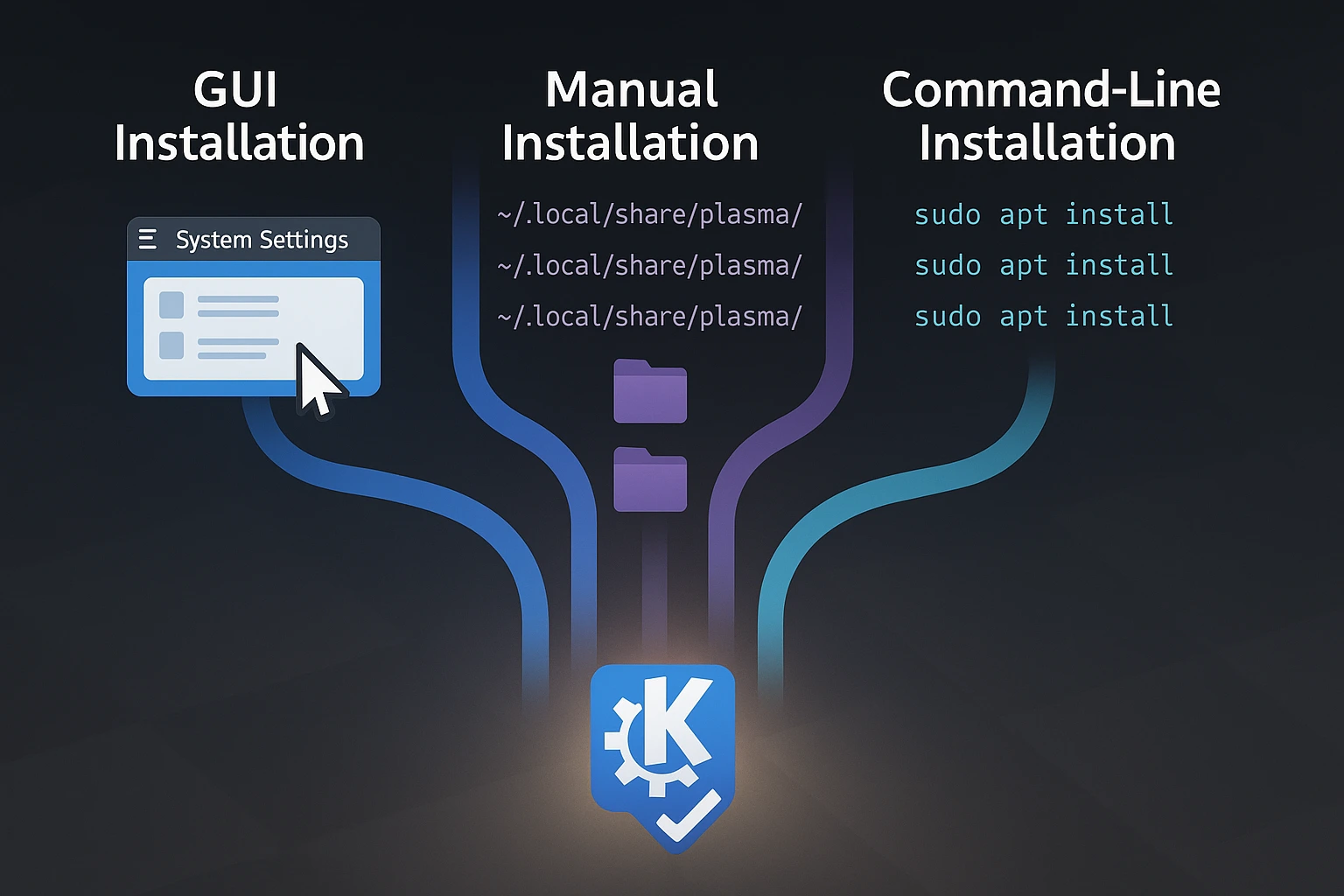
KDE Plasma bietet drei Installationsmethoden. Die GUI-Methode erfordert die geringsten technischen Kenntnisse. Die manuelle Installation ermöglicht Zugriff auf Themes, die im offiziellen Store nicht verfügbar sind. Die Installation per Kommandozeile eignet sich für distributionsspezifische Pakete.
Ubuntu Server-Nutzer müssen zuerst eine GUI installieren bevor die Theme-Installation möglich wird. Der Marktanteil von Linux auf dem Desktop erreichte in den USA im Juni 2025 einen Wert von 5,03 %, gegenüber 2,7 % weltweit im Jahr 2022 - ein Wachstum, das die kontinuierliche Weiterentwicklung von Desktop-Umgebungen antreibt.
Methode 1: Installation per GUI
Über die Systemeinstellungen lassen sich Themes direkt in KDE Plasma 6.5 installieren. Navigiere zu Erscheinungsbild, dann zu Globale Designs, und klicke auf "Neue globale Designs herunterladen." Suche nach dem gewünschten Theme, klicke auf Installieren, wähle es aus und klicke auf Anwenden.
Die Systemeinstellungen installieren die zugehörigen Icon-Pakete und Plasma-Stile automatisch mit. So entsteht ein einheitliches Erscheinungsbild ohne separate Installationsschritte. Designänderungen werden sofort nach der Auswahl übernommen.
Methode 2: Manuelle Installation
Themes, die auf GitHub oder Entwickler-Websites gehostet werden, müssen manuell installiert werden. Lade das Theme-Paket als .tar.gz-Datei herunter und entpacke das Archiv.
Kopiere den Global Theme-Ordner nach ~/.local/share/plasma/look-and-feel/ und den Plasma-Theme-Ordner nach ~/.local/share/plasma/desktoptheme/. Öffnen Systemeinstellungen und ab Erscheinungsbild > Globale Themes.
Die manuelle Installation dauert weniger als fünf Minuten, wenn man die Ordnerstruktur kennt. Manche Themes enthalten zusätzliche Komponenten wie Farbschemata oder Fensterdekoration. Prüfe die README-Datei für spezifische Installationsanforderungen.
Methode 3: Installation über die Befehlszeile
Distributionseigene Paketmanager enthalten einige Themes. Die Befehle variieren je nach Theme und Distribution. In den jeweiligen Theme-Abschnitten weiter unten finden sich spezifische Befehle, sofern verfügbar.
Wähle die GUI-Installation, wenn das Theme in den Systemeinstellungen erscheint. Für Themes außerhalb des offiziellen Stores empfiehlt sich die manuelle Installation. Die Installation über die Kommandozeile eignet sich am besten, wenn du das Theme in die Paketverwaltung des Systems integrieren möchtest.
Die besten KDE-Plasma-Themes
Die folgenden Themes gehören zu den besten verfügbaren KDE-Themes – ausgewählt nach Download-Zahlen und aktiver Pflege für KDE Plasma 6 im Jahr 2025. Jedes verfolgt eine eigene Design-Philosophie: von minimalistisch und aufgeräumt bis hin zu ausdrucksstark und farbenfroh. Ob du subtile Eleganz oder einen unverwechselbaren Look bevorzugst, liegt ganz bei dir.
Die Installationsmethode hängt vom jeweiligen Theme ab. Die meisten lassen sich über die Systemeinstellungen oder einen Paketmanager installieren. Zu jedem Eintrag findest du spezifische Befehle und Kompatibilitätsdetails für einen schnellen Einstieg.
1. Breeze

Breeze ist das Standard-KDE-Plasma-Theme und verbindet ein klares Design mit praktischer Funktionalität. Mit Plasma 6.5 kamen vollständig abgerundete Fensterecken, die der Oberfläche eine weichere Optik verleihen. Wer den klassischen kantigen Look bevorzugt, kann jederzeit auf eckige Ecken zurückwechseln.
Das minimalistische Designkonzept hält den Fokus auf die eigentliche Arbeit, ohne durch dekorative Elemente abzulenken. Breeze ist mit allen KDE-Komponenten vollständig kompatibel und bereits vorinstalliert. Diese native Kompatibilität gilt auch für andere Systemanpassungen, wie wie Sie GRUB anpassen, für eine einheitliche Optik in Ihrer gesamten Desktop-Umgebung.
Breeze wird aktiv weiterentwickelt und erhält mit jeder Plasma-Version neue Updates und Verbesserungen. Es ist standardmäßig vorinstalliert. Falls du es ersetzt oder entfernt hast, kannst du es mit folgendem Befehl neu installieren:
sudo apt install breezeFür ein vollständig einheitliches Erscheinungsbild kannst du auch die GTK- und Icon-Varianten installieren:
sudo apt install breeze-gtk breeze-icon-theme2. Sweet
Sweet gehört zu den meistgezogenen KDE-Themes und überzeugt mit einem modernen, farbenfrohen Design auf Basis eines flachen, minimalistischen Gestaltungsansatzes. Anpassbare Akzentfarben ermöglichen es, das Erscheinungsbild ganz nach dem eigenen Geschmack zu gestalten.
Pink- und Lila-Akzente heben Sweet von den neutral gehaltenen Alternativen ab, die die Theme-Landschaft dominieren. Diese Akzente lassen sich anpassen, sodass dein Desktop einen unverwechselbaren eigenen Charakter bekommt.
Sweets Beliebtheit kommt daher, dass es kräftige Farben mit klaren Interface-Elementen kombiniert, ohne dabei die Bedienbarkeit dem Stil zu opfern. Die lebhaften Visuals sprechen Nutzer an, die möchten, dass ihr Desktop Persönlichkeit zeigt – statt im Hintergrund zu verschwinden.
Sweet wird über KDE-Systemeinstellungen installiert – die einfachste und zuverlässigste Methode. Öffne Systemeinstellungen, navigieren Sie zu Erscheinungsbild, dann Globale Themes, und klicken Sie auf "Neue globale Themes entdecken.”
Suche nach "Toll," klicken Sie auf Installieren, dann Anwenden. Sweet passt gut zum Candy Icons-Paket, wobei Sie es möglicherweise separat über den Icons-Bereich in den Systemeinstellungen installieren müssen, um vollständige optische Konsistenz zu gewährleisten.
Manche Distributionen haben Sweet in ihren Paketquellen, allerdings variiert die Verfügbarkeit:
sudo apt install plasma-style-sweet3. Materia
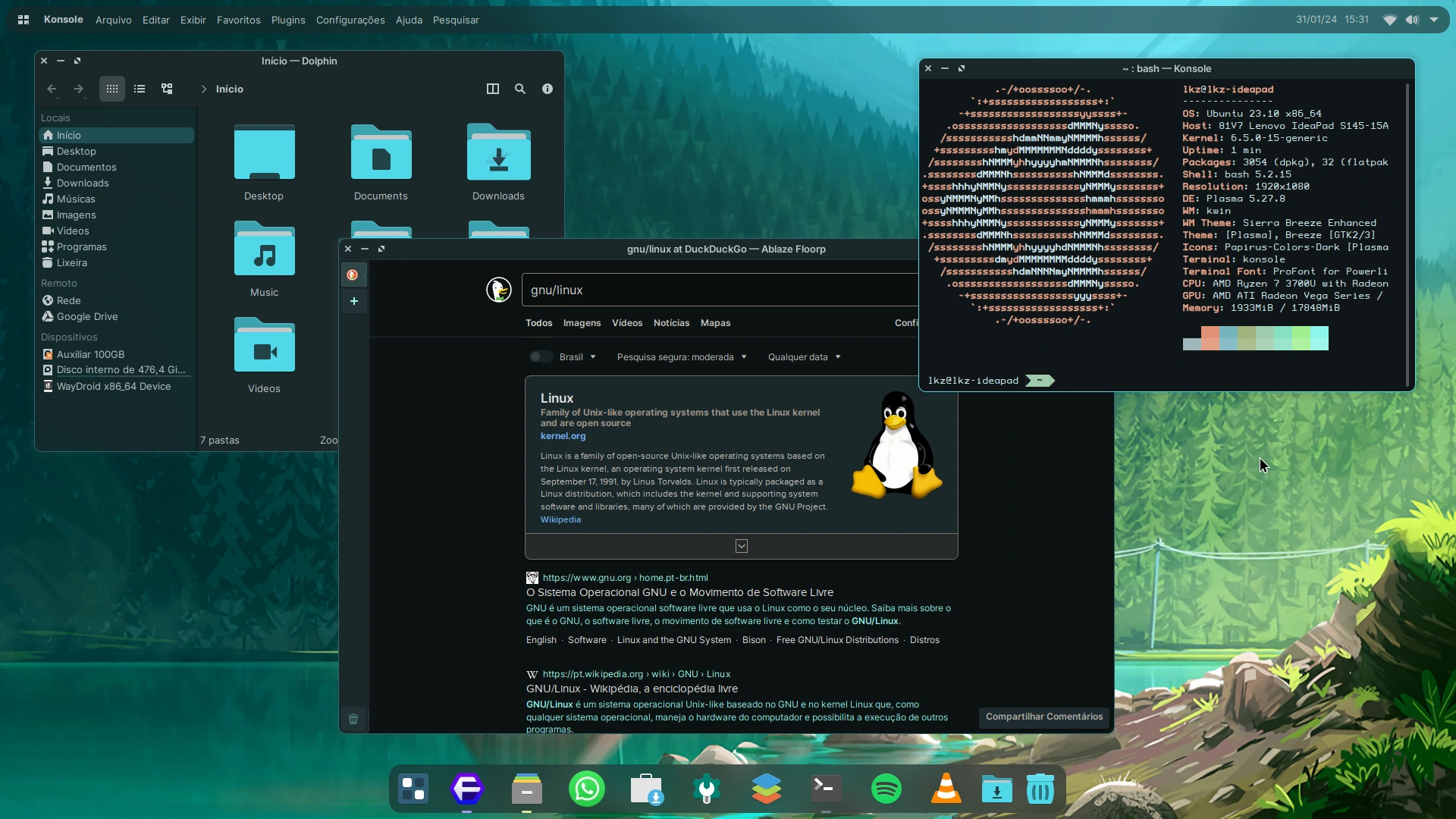
Material Design-Prinzipien prägen das Erscheinungsbild von Materia für KDE Plasma. Es gibt drei Varianten: Materia, Materia Light und Materia Dark. Jede bietet lebendige Farbpaletten und klare, flache Oberflächen. Das Theme unterstützt sowohl helle als auch dunkle Darstellung.
Die Entwickler des Papirus-Icon-Sets haben auch Materia erstellt, was eine visuelle Konsistenz bei der gemeinsamen Verwendung gewährleistet. Materia Dark in Kombination mit Papirus-Icons sorgt für ein einheitliches Erscheinungsbild in der gesamten Desktop-Umgebung. Das Farbschema folgt den Material-Design-Richtlinien von Google und passt sie an die Anforderungen der KDE-Oberfläche an.
Installation auf Debian-basierten Systemen:
sudo apt install materia-kdeSystem Settings bietet Materia über „Get New Global Themes" an. Beide Installationsmethoden führen zu identischen Ergebnissen. Die Installation über die Befehlszeile umgeht System Settings vollständig.
4. Layan
Layan verbindet flaches Material-Design mit lila Akzenten. Transparente Elemente und kräftige Farbkombinationen sorgen für einen unverwechselbaren Look. Das Theme gibt es in einer hellen und einer dunklen Variante, jeweils mit der Wahl zwischen einfarbiger oder transparenter Fensterdekoration.
Fenster-Schaltflächen bleiben ausgeblendet, bis du mit der Maus darüberführst. Dieses interaktive Feedback lässt den Desktop lebendiger wirken. Die dezente Animation bereichert die Oberfläche, ohne sie zu überladen oder vom eigentlichen Arbeiten abzulenken.
Layans Transparenzeffekte entfalten sich am besten auf Systemen mit aktiviertem Compositor unter Wayland oder X11. Ohne Compositor können einige visuelle Elemente flach wirken oder nicht wie vorgesehen dargestellt werden.
Layan installieren über Systemeinstellungen durch Navigation zu Erscheinungsbild > Globale Designs > “Neue globale Themes entdecken. Suche nach ""Layan," klicken Sie auf Installieren, dann Anwenden um das Theme auf deinem Desktop zu aktivieren.
Für die manuelle Installation oder die neueste Version besuche die Layan GitHub-Repository und folge dem mitgelieferten Installationsskript. Beachte, dass Layan auch GTK-Themes für ein einheitliches Erscheinungsbild in GTK-Anwendungen anbietet, die separat vom Plasma-Theme installiert werden.
5. Nordic
Die KDE-Theme folgt nordischer Designphilosophie. Die Nord-Farbpalette sorgt für Ruhe und Klarheit, mit einem Fokus auf organische Elemente und Funktionalität. Sowohl die helle als auch die dunkle Variante setzen auf weiche, harmonische Farbtöne.
Gedämpfte Blau- und Grautöne schonen die Augen bei langen Arbeitssessions. Wer täglich acht Stunden oder mehr am Rechner sitzt, profitiert von der ruhigen Farbgebung, die im Vergleich zu hellen, kontraststarken Oberflächen deutlich weniger ermüdet. Die Farbtemperatur von Nordic liegt bei etwa 6500K und entspricht damit natürlichem Tageslicht für angenehmes Arbeiten.
Installiere Nordic über die Systemeinstellungen unter Erscheinungsbild > Globale Designs > “Neue globale Themes entdecken. Suchen nach "Nordisch," klicken Sie auf Installieren, dann Anwenden um das Theme zu aktivieren.
Für die manuelle Installation oder den Zugriff auf GTK-Varianten für ein einheitliches App-Design besuchen Sie die Nordic GitHub Repository und folge den Installationsanweisungen. Nordic harmoniert hervorragend mit Papirus- oder den Standard-Breeze-Icons, sodass du entweder den gesamten Look übernehmen oder Nordics Farbschema mit deinem bevorzugten Icon-Set kombinieren kannst.
6. McMojave
McMojave überträgt das polierte Erscheinungsbild von macOS Mojave auf KDE Plasma und bringt Apples charakteristische Designsprache durch sorgfältig gestaltete visuelle Elemente in Linux. Der Dark-Mode-Support sorgt für ausdrucksstarke Desktop-Umgebungen, und die Liebe zum Detail lässt das Theme authentisch wirken statt wie eine bloße Kopie.
Wer die Optik von macOS schätzt, aber die Funktionalität von Linux bevorzugt, bekommt ein vergleichbares visuelles Erlebnis – ohne auf die Flexibilität zu verzichten, die KDE so leistungsfähig macht. Das Theme übernimmt die Fenstersteuerung, die Dock-ähnliche Taskleiste und den visuellen Feinschliff von macOS, behält dabei aber die umfangreichen Anpassungsmöglichkeiten von KDE bei.
McMojave enthält Cursor-Themes und Icon-Packs, die den macOS-inspirierten Look abrunden und ein einheitliches Erscheinungsbild über den gesamten Desktop hinweg bieten. Alles ist aufeinander abgestimmt – keine separate Suche nach kompatiblen Komponenten nötig.
McMojave über folgenden Befehl installieren Systemeinstellungen durch Navigation zu Erscheinungsbild > Globale Themen > “Neue globale Themes entdecken. Suchen nach "McMojave, klicken Installieren, dann Anwenden.
Für das vollständige macOS-Erlebnis, einschließlich GTK-Themes für ein einheitliches Erscheinungsbild und weiterer Komponenten, besuchen Sie die McMojave GitHub-Repository und folgen Sie dem bereitgestellten Installationsskript. Die GTK-Variante passt das Erscheinungsbild Ihrer Anwendungen an das Plasma-Theme an, sodass Ihr gesamtes System optisch aus einem Guss wirkt.
7. Adapta
Adapta überträgt das gleichnamige GTK-Theme auf KDE Plasma und orientiert sich dabei an Google's Material Design, um ein stimmiges visuelles Erlebnis auf dem Desktop zu schaffen. Sowohl die helle als auch die dunkle Variante setzen auf kräftige, ausdrucksstarke Farben, die dem Desktop-Umfeld ein modernes und konsistentes Erscheinungsbild verleihen.
Adapta richtet sich an Nutzer, die Wert auf Ästhetik legen und harmonische Oberflächen mit Google-Designelementen in ihrem Arbeitsablauf bevorzugen. Türkisfarbene Akzente unterscheiden Adapta von den lila und blauen Tönen anderer Themes. Das Farbschema kommt auf hochauflösenden Displays am besten zur Geltung, wo subtile Verläufe klarer sichtbar werden.
Installationsbefehl:
sudo apt install plasma-theme-adaptaDie Installation schließt den Paket-Download ab. Aktiviere das Theme über die Systemeinstellungen, um die visuellen Änderungen zu übernehmen. Fensterdekoration und Panel-Stil werden nach der Theme-Aktivierung automatisch aktualisiert.
8. Orchis
Orchis überträgt die Prinzipien des Material Design auf KDE Plasma – als Port des beliebten GTK-Themes Orchis. Helle und dunkle Varianten sorgen für ein gepflegtes Erscheinungsbild mit abgerundeten Ecken und modernen Interface-Elementen, die frisch wirken, ohne steril zu sein.
Das Theme entfaltet sein volles Potenzial in Kombination mit der Kvantum-Engine, die Transparenzeffekte und visuelle Verfeinerungen übernimmt, die das Standard-Plasma-Rendering nicht leisten kann. Beim Ausführen von kvantummanager ermöglicht es dir nach der Installation, diese Effekte an deine Hardware und persönlichen Vorlieben anzupassen.
Orchis enthält umfangreiche Theming-Komponenten: Aurorae-Fensterdekoration, Kvantum-Themes, Plasma-Farbschemata, Desktop-Themes und vollständige Look-and-Feel-Pakete. Der Entwickler empfiehlt, das Tela Circle Icon-Theme separat zu installieren, um ein einheitliches Erscheinungsbild zu erhalten.
Orchis installieren über Systemeinstellungen durch Navigation zu Erscheinungsbild > Globale Designs > “Neue globale Themes entdecken. Suchen nach "Orchis, klicken Installieren, dann Anwenden.
Für die manuelle Installation oder die neuesten Updates besuche Orchis-kde GitHub-Repository, den Quellcode herunterladen und den enthaltenen ./install.sh Skript. Das Skript verwaltet alle Theme-Komponenten automatisch und platziert die Dateien in den richtigen Verzeichnissen – sowohl für systemweite als auch für benutzerspezifische Installationen.
9. Bogen
Arc bietet ein flaches, modernes Design für KDE Plasma-Desktops, das auf Schlichtheit und Eleganz setzt und auf überflüssige Verzierungen verzichtet. Der Dark-Mode umfasst zwei separate Modi namens "Dark" und "Darker" und gibt dir insgesamt drei Varianten zur Wahl: Arc, Arc-Darker und Arc-Dark.
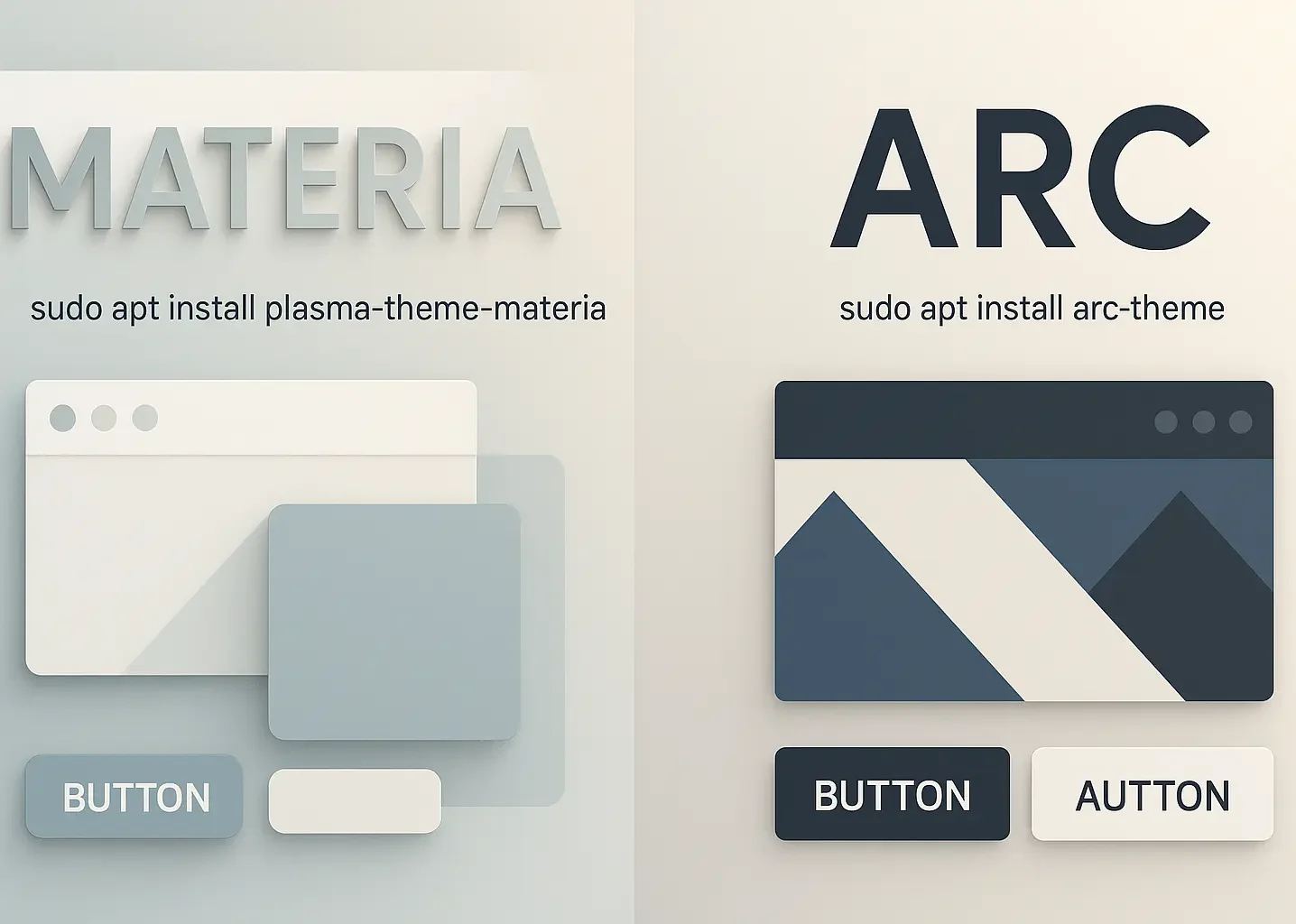
Material Design-Prinzipien bilden die gestalterische Grundlage und sorgen für ein konsistentes, visuell ansprechendes Erscheinungsbild auf dem gesamten Desktop. Die Variante "Darker" reduziert die Helligkeit über den normalen "Dark"-Modus hinaus, was nächtlichen Coding-Sessions oder langen Schreibphasen zugute kommt, bei denen wenig Bildschirmreflexion die Augen schont.
Arc hält in allen Varianten ein Kontrastverhältnis von mindestens 4,5:1 für die Textlesbarkeit ein und erfüllt damit Barrierefreiheitsstandards, ohne dabei den ästhetischen Anspruch des Themes zu beeinträchtigen. Dank dieser konsequenten Kontrastgestaltung musst du keine Abstriche bei der Lesbarkeit zugunsten des Designs machen.
Installationsbefehl:
sudo apt install arc-kdeBeachte, dass Arc-Theme die GTK-Variante ist und getrennt von der Plasma-Version installiert wird.
10. Aritim
Aritim überzeugt mit einem sachlichen Design in hellen und dunklen Varianten. Abgerundete Ecken und dezente Schatten erzeugen eine weiche, einladende Optik, die weniger streng wirkt als klassische Themes mit scharfen Kanten. Aritim Light setzt auf helle Grautöne mit gezielten Farbakzenten, während Aritim Dark ein dunkles, stimmungsvolles Erscheinungsbild für Umgebungen mit wenig Licht bietet.
Die dunklen Grautöne der Dark-Variante verbessern Kontrast und Lesbarkeit, ohne die Augen bei langen Arbeitssessions zu belasten. Beide Varianten lassen sich flexibel anpassen, was Aritim zur guten Wahl für alle macht, die ein modernes, anpassungsfähiges Theme suchen, das mit ihrem Workflow mitwächst.
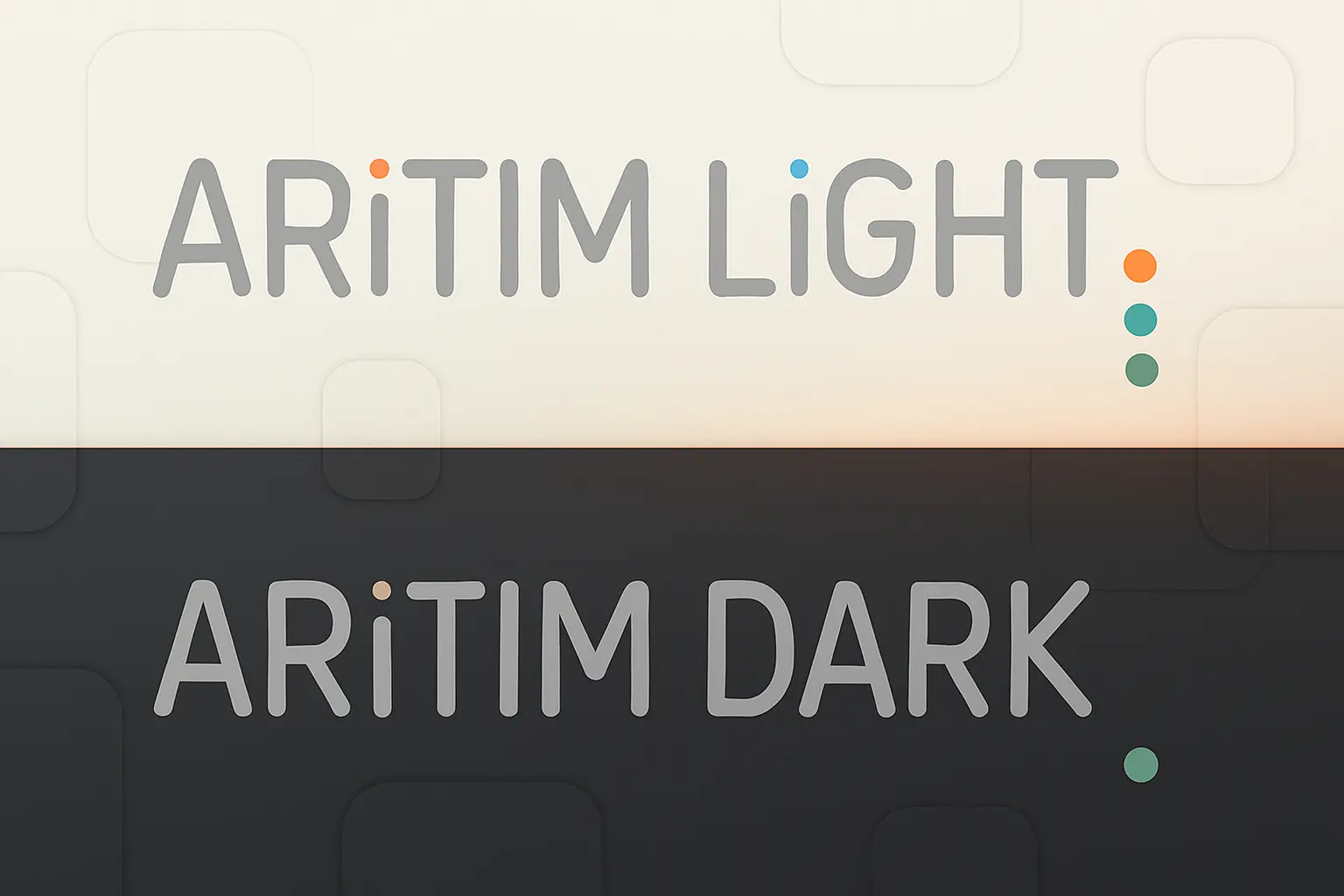
Installation über die Systemeinstellungen: Öffne die Systemeinstellungen, navigiere zu Erscheinungsbild > Globale Themes, klicke auf "Neue globale Themes herunterladen", suche nach "Aritim" und installiere das Theme.
KDE-Plasma-6-Kompatibilität
Plasma 6 hat grundlegende Änderungen eingeführt, die bestehende Themes betreffen. Alle Themes erfordern nun kpackage-Unterstützung mit obligatorischen manifest.json-Dateien. Wayland-Nutzung erreichte 52,7 % der Linux-Desktop-Umgebungen im Jahr 2025 und wurde zum Standard-Display-Server. Beim Auswählen eines KDE Plasma-Themes im Jahr 2025 solltest du die Plasma 6-Kompatibilität prüfen.
Die beliebtesten in diesem Artikel aufgeführten KDE Plasma-Themes wurden für Plasma 6 aktualisiert, aber ältere Themes, die für Plasma 5 entwickelt wurden, können fehlerhaft dargestellt werden oder sich nicht laden lassen, da Theme-Entwickler ihre Manifest-Dateien um Plasma 6 API-Aufrufe erweitern müssen.
Treten Probleme mit einem Theme auf, prüfe zunächst die Dokumentation auf Bestätigung der Plasma 6-Unterstützung. Besuche die KDE Store-Seite des Themes, um die Kompatibilität zu verifizieren, und sieh dir aktuelle Updates oder Community-Feedback an, um Informationen zu bekannten Problemen oder Workarounds zu erhalten.
Themes ohne Updates seit Anfang 2024 können in Plasma 6 zu Darstellungsfehlern oder Ladeausfällen führen. Der Wechsel zu Plasma 6-kompatiblen Versionen behebt diese Probleme. Der KDE Store kennzeichnet Themes in den Metadaten jetzt als "Plasma 5"- oder "Plasma 6"-kompatibel, sodass du vor der Installation leichter erkennen kannst, welche Versionen mit deinem System funktionieren.
Themes sicher testen mit Cloudzy Linux VPS
Das Ausprobieren von KDE Plasma-Themes auf dem Produktivsystem birgt Risiken, besonders beim Testen der Plasma 6-Kompatibilität oder beim schnellen Wechsel zwischen mehreren Themes. Bei Cloudzy bietet dir unser Linux VPS-Hosting eine dedizierte Umgebung, in der du Themes testen, Fehler provozieren und von vorne anfangen kannst, ohne dein lokales System anzufassen.
Unsere Linux-VPS-Pläne kommen mit NVMe-SSD-Speicher und DDR5-RAM, die die visuellen Effekte von KDE Plasma reibungslos verarbeiten, während Verbindungen mit 40 Gbps Bandbreite bedeuten, dass Ihr Remote-Desktop so schnell reagiert wie eine lokale Installation. Wir betreiben Rechenzentren in 13 Regionen für minimale Latenz, und jeder VPS umfasst KVM-Virtualisierung für dedizierte Ressourcen, eine Verfügbarkeitsgarantie von 99,95 % und vollen Root-Zugriff, um jedes gewünschte Theme oder jede Anpassung zu installieren.
Wenn du Themes auf einem Cloudzy VPS testest, kannst du vor größeren Änderungen einen Snapshot erstellen, experimentelle Themes aus GitHub bedenkenlos ausprobieren und eine saubere Testumgebung getrennt von deinem Produktivsystem pflegen. Wenn etwas nicht funktioniert, stellst du einfach den vorherigen Zustand wieder her oder deployst neu, anstatt stundenlang dein Alltagssystem zu reparieren.
Wir bieten eine 7-tägige Geld-zurück-Garantie und mehrere Zahlungsmethoden für maximale Flexibilität. Erkunden Sie unsere Linux VPS-Pläne um die Konfiguration zu finden, die Ihren Testanforderungen entspricht.
Fazit
Welches KDE-Theme am besten passt, hängt davon ab, wie Sie arbeiten und was Ihnen hilft, konzentriert zu bleiben. Wer lange Stunden vor dem Bildschirm verbringt, profitiert von Nordics angenehmer Farbtemperatur, die die Augen schont. Wer dem Desktop eine eigene Note geben möchte, ohne viel Aufwand, findet in Sweet oder Layan eine ansprechendere Wahl als in minimalistischen Alternativen.
Am besten probieren Sie einfach aus: KDE Plasma erlaubt es, Themes sofort zu wechseln, ohne Neustart oder aufwendige Konfiguration. Testen Sie zwei oder drei Optionen, die Sie ansprechen, nutzen Sie jede ein bis zwei Tage, und beobachten Sie, welche im Arbeitsalltag einfach nicht auffällt.
Prüfen Sie vor der Installation eines Themes die Plasma 6-Kompatibilität, da ältere Themes für Plasma 5 möglicherweise nicht korrekt dargestellt werden. Der KDE Store kennzeichnet die Kompatibilität deutlich, sodass Sie Probleme bereits vor dem Download vermeiden können.
Beginnen Sie mit dem Theme, das Ihrer aktuellen Vorliebe entspricht, und passen Sie es von dort aus an. Ihr Desktop soll Ihren Workflow unterstützen, nicht davon ablenken.



Diskussion
Kommentare
Melden Sie sich an, um mitzudiskutieren.