


Dieses Tutorial erklärt, wie du einen Plex Server auf deinem einrichtest Linux VPS, konkret auf einem Server mit Ubuntu und Debian. Beachte, dass einige der folgenden Schritte den VPS für Plex betreffen und auf deinem Remote-Server ausgeführt werden müssen, während andere Konfigurationen für deinen lokalen Computer gelten. Wir werden diese klar trennen und kennzeichnen. Außerdem stellen wir den besten VPS für Plex vor und zeigen dir Möglichkeiten, dein Plex-Streaming zu optimieren. Fangen wir also ohne weitere Umschweife an.
Was ist Plex?
Plex ist ein Medienserver, mit dem du deine Video-, Musik- und Fotosammlung verwalten und jederzeit von überall auf deinen Computer, dein Smartphone, Tablet oder Fernseher streamen kannst. Plex lässt sich auf allen gängigen Betriebssystemen und Geräten installieren. Die entscheidende Frage ist: Wie installiert man Plex Media Server auf Ubuntu – oder einem anderen Betriebssystem?

Plex auf VPS installieren: Ubuntu
Plex ist proprietäre Software und daher nicht in den Ubuntu-Repositories enthalten. Die Installation des Plex Media Server ist dennoch unkompliziert. Du musst das offizielle Plex-Repository aktivieren und das Paket anschließend über aptinstallieren. Dafür sind keine besonderen technischen Kenntnisse nötig – die Installation und Konfiguration dauert nicht länger als 20 Minuten.
Schritt 1: Plex APT-Repository hinzufügen
Zuerst musst du das Plex APT-Repository zu deinem System hinzufügen und den GPG-Schlüssel des Repositories importieren. Führe dazu folgende Befehle aus:
curl https://downloads.plex.tv/plex-keys/PlexSign.key | sudo apt-key add -
echo deb https://downloads.plex.tv/repo/deb public main | sudo tee /etc/apt/sources.list.d/plexmediaserver.list
Schritt 2: Server aktualisieren und neueste Version installieren
Sobald das Repository aktiviert ist, aktualisierst du die apt-Paketliste und installierst die neueste Serverversion mit folgendem Befehl:
sudo apt update
sudo apt install plexmediaserver
Schritt 3: Plex-Installation überprüfen
Den Status des Dienstes kannst du mit folgendem Befehl prüfen, um festzustellen, ob Plex läuft:
sudo systemctl status plexmediaserver
Sobald du den Befehl ausführst, siehst du eine Ausgabe wie diese:

Plex ist jetzt auf deinem Ubuntu installiert. Es gibt noch einen letzten Schritt, um die Installation abzuschließen: die Firewall-Konfiguration anpassen.
Schritt 4: Firewall-Regeln anpassen
Plex ist installiert und läuft auf deinem Server. Du musst jedoch sicherstellen, dass die Firewall den Datenverkehr auf den Plex-spezifischen Ports zulässt. Falls auf deinem System keine Firewall aktiv ist, kannst du diesen Abschnitt überspringen.
Wenn du UFW zur Verwaltung deiner Firewall verwendest, ist der einfachste Weg, ein UFW-Anwendungsprofil mit folgendem Befehl zu erstellen:
sudo nano /etc/ufw/applications.d/plexmediaserver
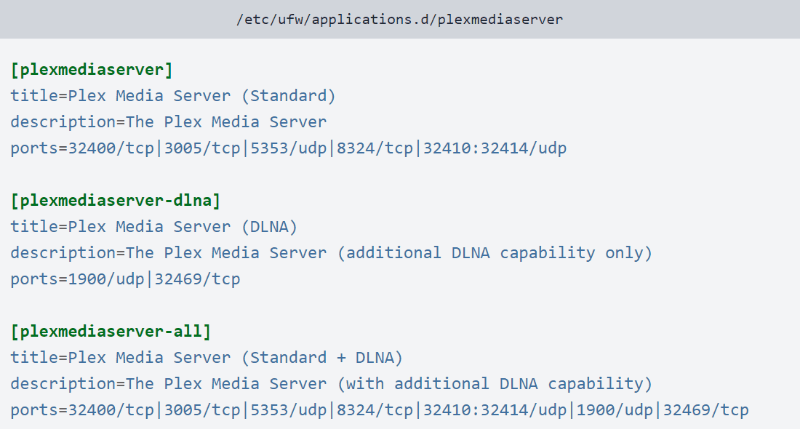
Speichere jetzt diese Datei und aktualisiere die Profilliste mit folgendem Befehl:
sudo ufw app update plexmediaserver
Verwende diesen Befehl, um die neuen Firewall-Regeln anwenden:
sudo ufw allow plexmediaserver-all
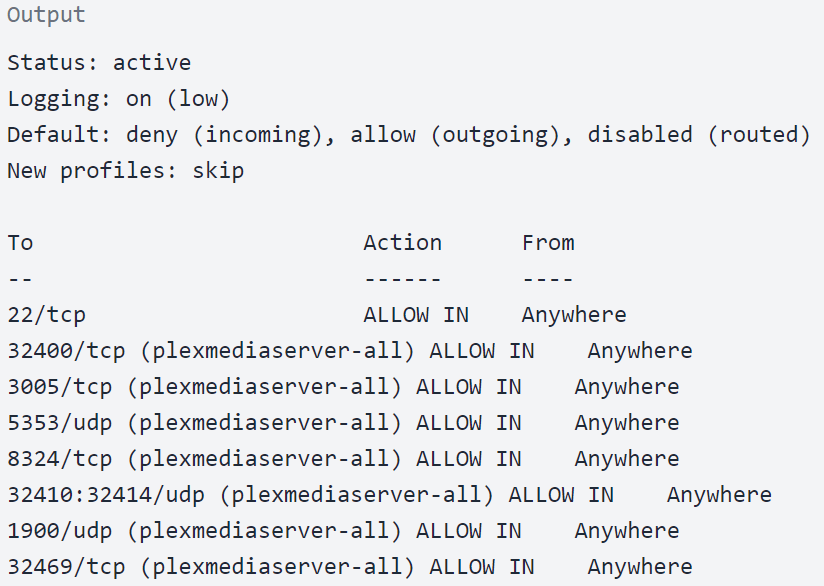
Zum Abschluss solltest du prüfen, ob die Firewall-Regeln erfolgreich angewendet wurden. Führe dazu folgenden Befehl aus:
sudo ufw status verbose
Die Ausgabe sollte in etwa so aussehen:
Sie haben einige Installationsschritte auf Ihrem Server durchgeführt und dabei das für Sie passende VPS für Plex genutzt. Nach der Installation von Plex auf Ihrem Ubuntu und der Anpassung Ihrer Firewall-Einstellungen ist es nun wichtig zu wissen, wie Sie den Plex Media Server konfigurieren.
Bitte beachten: Die folgenden Schritte beziehen sich auf Ihr System, nicht auf Ihr VPS für Plex.
Schritt 5: Plex Server konfigurieren
Bevor du den Plex-Einrichtungsassistenten öffnest, kannst du mit folgendem Befehl die Verzeichnisse für deine Plex-Mediendateien anlegen:
sudo mkdir -p /opt/plexmedia/{movies,series}
Plex läuft unter dem Benutzer plex, und dieser Benutzer benötigt Lese- und Ausführungsberechtigungen für die Mediendateien und -verzeichnisse. Mit folgendem Befehl ermitteln Sie die korrekte Eigentümerschaft:
sudo chown -R plex: /opt/plexmedia
Beachte, dass du einen beliebigen Speicherort für Mediendateien auswählen kannst. Stelle sicher, dass die Berechtigungen korrekt gesetzt sind.
Starte jetzt PuTTY im Localhost-Modus, um den Plex-Server über deinen lokalen Browser einzurichten. Öffne das Terminal und gib die IP-Adresse ein, die dein VPS-Anbieter dir bereitgestellt hat.
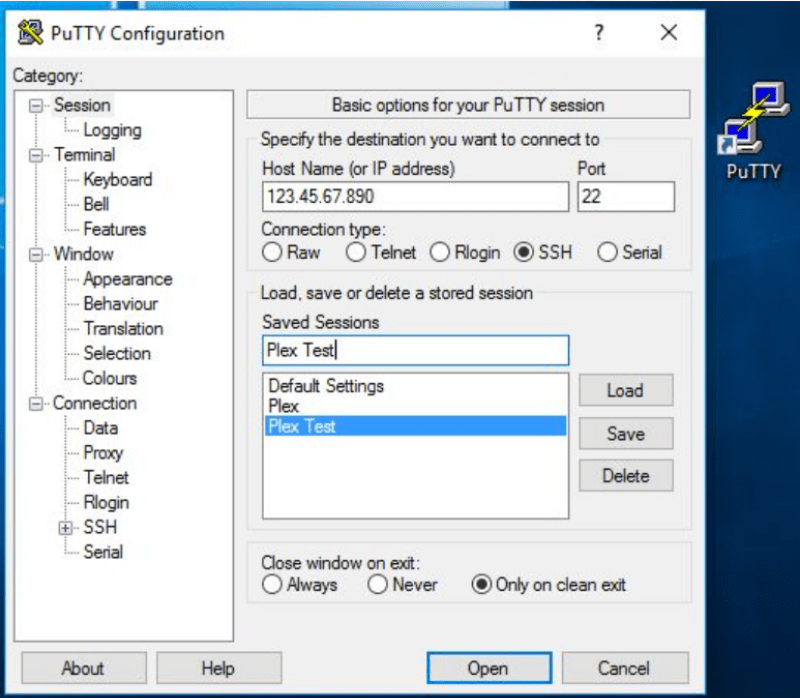
Bevor Sie auf "Öffnen" klicken, suchen Sie nach Connection Wählen Sie auf der linken Seite SSH, und klicken Sie auf Tunnel. Geben Sie ein 32400 als Wert für Quellport und localhost:32400 für Ziel Felder. Jetzt können Sie auf Füge die Schaltfläche
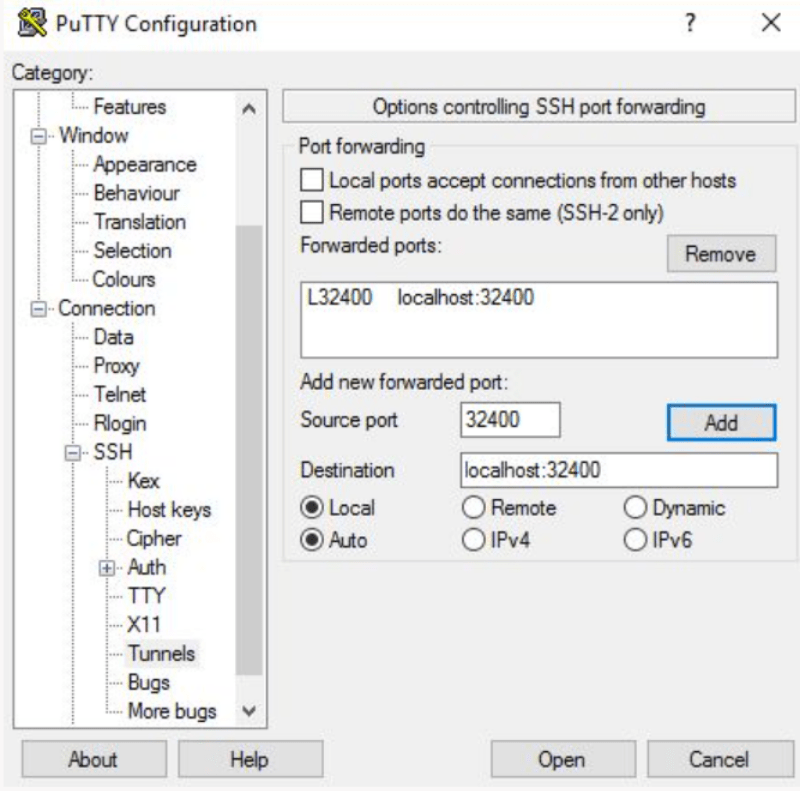
Nachdem du auf Öffnen Sie Sobald Sie auf die Schaltfläche klicken, werden Sie als Ihr neuer Plexuser angemeldet.
Fahren wir nun mit der Konfiguration des Plex-Servers fort.
-
Plex-Website öffnen
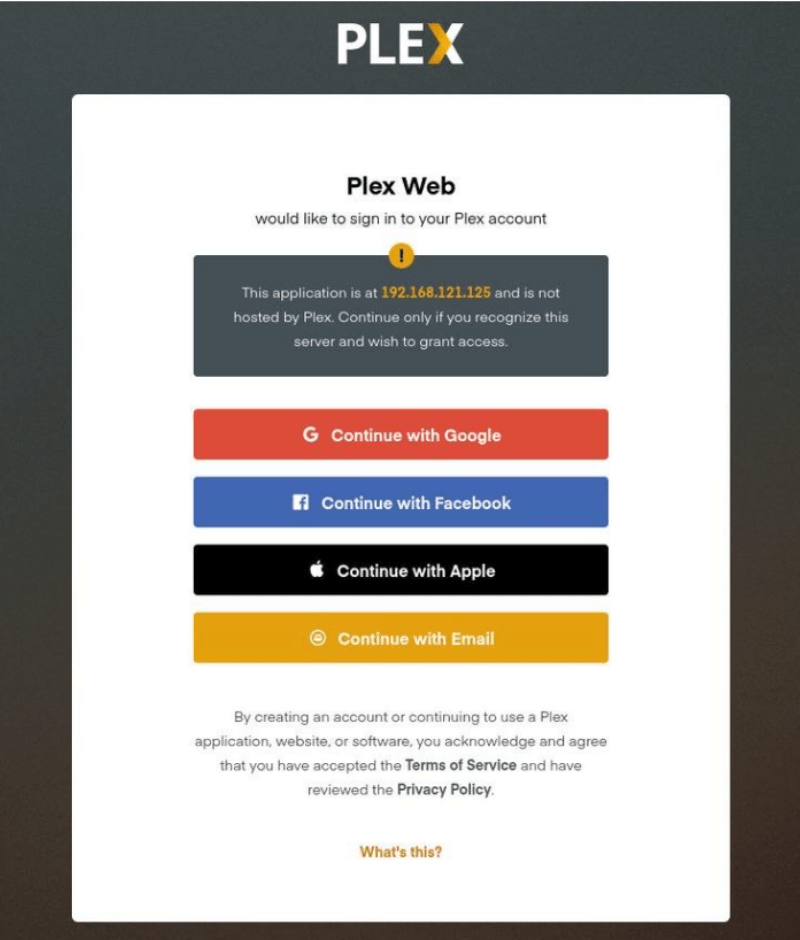
Go in deinen Browser ein und gib http://YOUR_SERVER_IP:32400/web in deiner Adressleiste und leitet dich auf die Plex-Website weiter.
-
Plex-Server-Konto erstellen
Um Plex zu nutzen, musst du ein Konto erstellen. Du kannst dich über die Schaltflächen Google, Facebook, Apple oder E-Mail registrieren und so kostenlos ein Plex-Konto anlegen. Wenn du die Premium-Funktionen des Plex Servers nutzen möchtest, kaufe ein Plex Pass Plan
Nach der Registrierung werden Sie auf eine Seite weitergeleitet, die erklärt, wie Plex funktioniert.
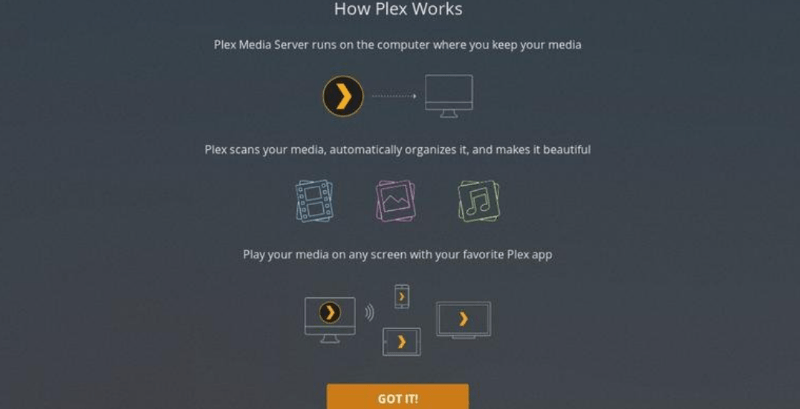
Es ist sinnvoll, diese kurzen Erklärungen schnell durchzulesen und dann auf die Schaltfläche "Verstanden" zu klicken.
-
Plex-Servernamen eingeben
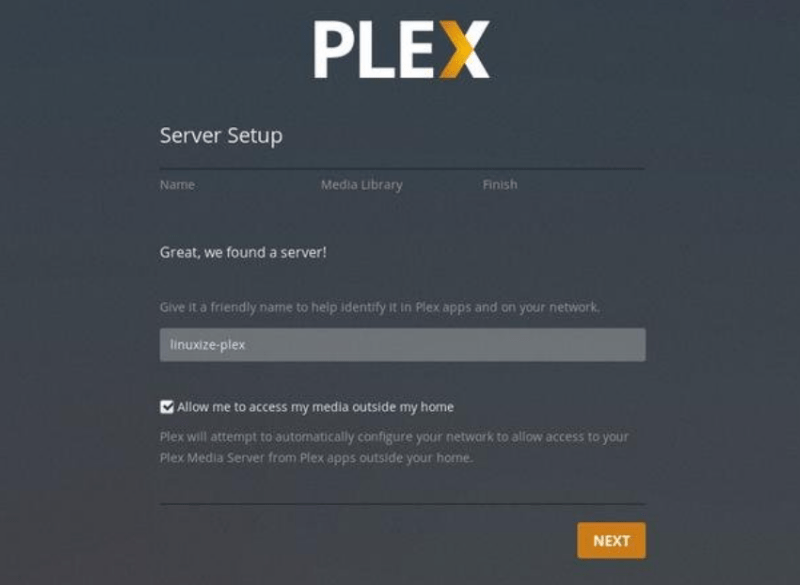
Auf der nächsten Seite musst du den Namen deines Plex-Servers eingeben. Entferne den Haken bei Zugriff auf meine Medien von außerhalb meines Heimnetzwerks ermöglichen, und klicken Sie auf die Schaltfläche "Weiter".
-
Füge eine Medienbibliothek zu Plex Server hinzu
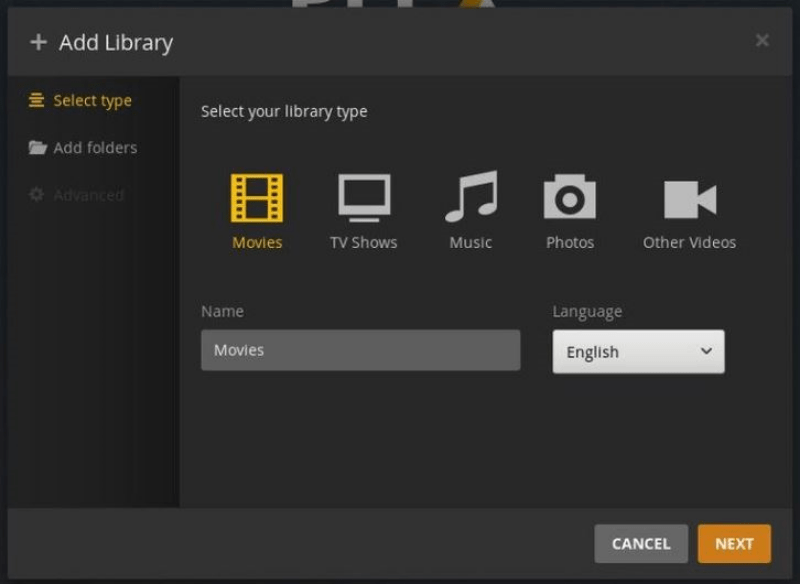
An dieser Stelle müssen Sie eine Medienbibliothek hinzufügen. Klicken Sie dazu auf die Schaltfläche "Bibliothek hinzufügen".
Wenn das Popup-Fenster auf Ihrem Monitor erscheint, wählen Sie den Medientyp. Wählen Sie "Film" als Bibliothekstyp und klicken Sie auf "Weiter".
-
Pfad eingeben
Klicke nun im Browser auf den Medienordner und füge den Pfad zum Verzeichnis hinzu, das deine Filmdateien enthält. In dieser Anleitung ist es /opt/plexmedia/movies.
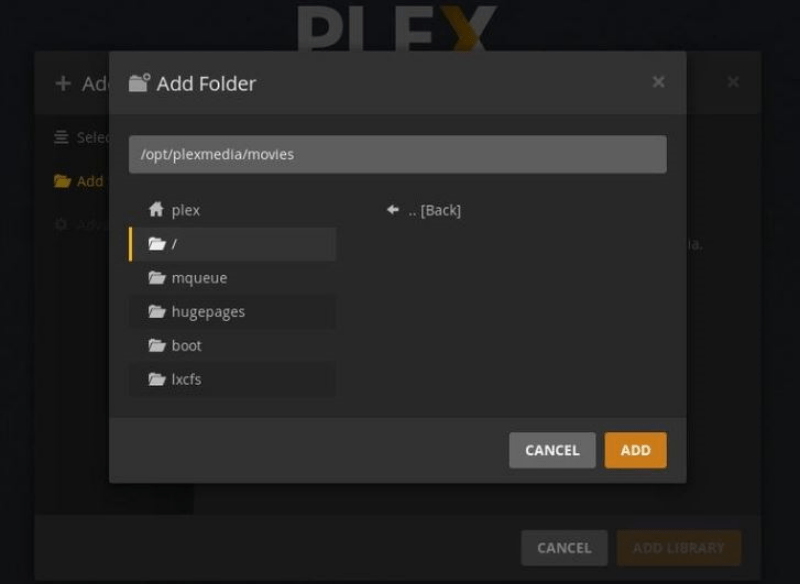
-
Medien zu Ihrer Bibliothek hinzufügen
Sobald Sie den Pfad ausgewählt haben, klicken Sie auf hinzufügen Schaltfläche und dann Bibliothek hinzufügen. Es gibt keine Begrenzung beim Hinzufügen von Bibliotheken für deinen Plex-Server – du kannst so viele anlegen, wie du möchtest. Deine Mediathek ist jetzt bereit, Inhalte aufzunehmen.
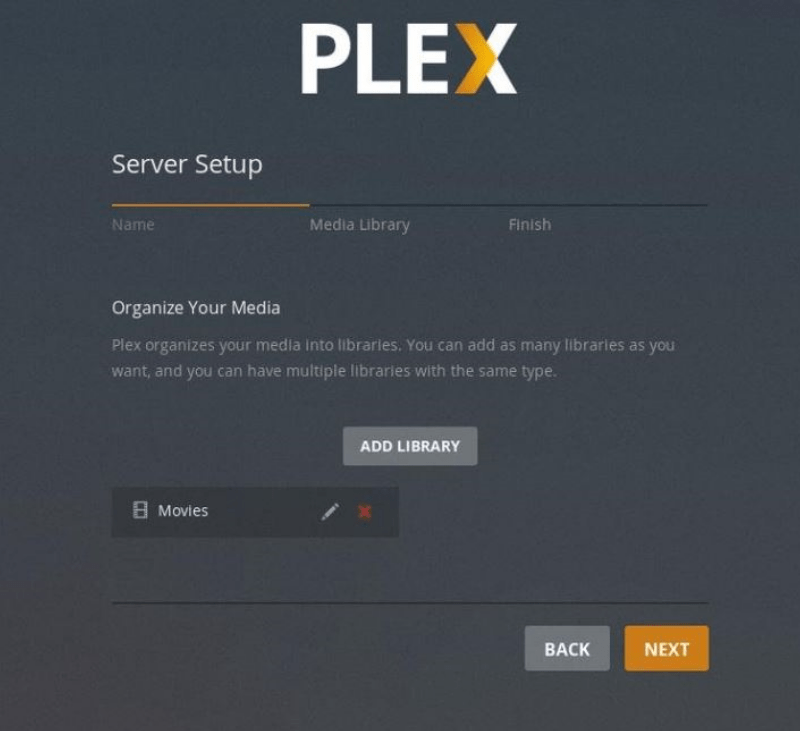
Fast geschafft – jetzt musst du deinen Plex-Server nur noch einrichten. Klicke auf Weiter Schaltfläche und dann "Fertig". Dies bringt Sie zum Plex-Web-Dashboard.
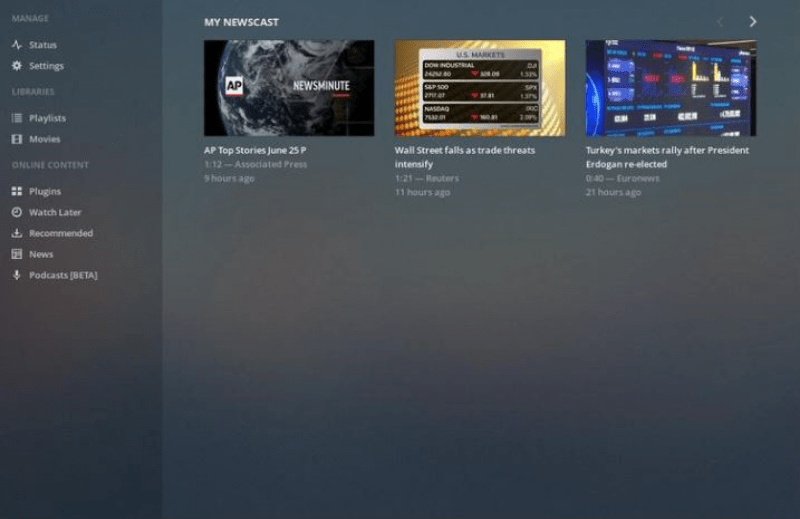
Du hast den Einrichtungsassistenten jetzt abgeschlossen. Zeit, die Optionen von Plex und alle seine Möglichkeiten zu erkunden.
Wie Sie wahrscheinlich bereits festgestellt haben, ist die Nutzung eines VPS für Plex eine praktische Alternative. Schauen wir uns also die notwendigen Schritte zur Installation von Plex auf einem VPS an – ein weiteres Tutorial zu Plex auf dem VPS!
Außerdem lesenswert: Bestes CPU für Plex Server 2022
Plex Media Server auf VPS installieren: Debian
Bevor wir zur Schritt-für-Schritt-Anleitung kommen: Sie müssen als Benutzer mit Sudo-Rechten angemeldet sein, um Plex Media Server auf Ihrem Debian-System zu installieren.
Schritt 1: GPG-Schlüssel des Repositorys importieren
Wie bei Ubuntu ist Plex Media Server nicht im offiziellen Debian-Paket-Repository enthalten. Daher verwenden wir das offizielle Plex-Repository. Den GPG-Schlüssel des Repositorys kannst du mit folgendem curl-Befehl importieren:
sudo apt install curl
curl https://downloads.plex.tv/plex-keys/PlexSign.key | sudo apt-key add -
Du musst das Plex APT-Repository zur Paketquellenliste deines Systems hinzufügen:
echo deb https://downloads.plex.tv/repo/deb ./public main | sudo tee /etc/apt/sources.list.d/plexmediaserver.list
Schritt 2: Neueste Version von Plex installieren
Da das Plex-Repository jetzt aktiviert ist, müssen Sie die apt-Paketliste aktualisieren und die neueste Version des Plex Media Server mit diesen Befehlen installieren:
sudo apt install apt-transport-https
sudo apt update
sudo apt install plexmediaserver
Schritt 3: Plex-Installation überprüfen
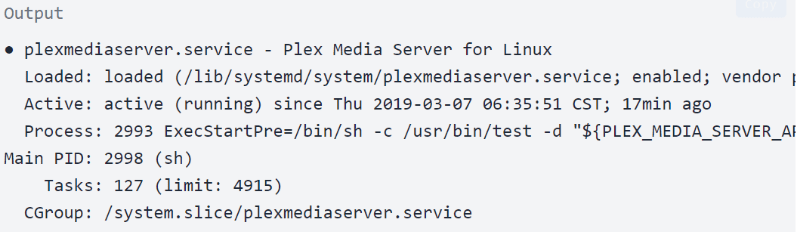
Dein Plex Server läuft jetzt automatisch. Um zu prüfen, ob Plex korrekt installiert ist und der SSH-Dienst läuft, kannst du mit folgendem Befehl den aktuellen Status des Plex Servers ausgeben:
sudo systemctl status plexmediaserver
Die Ausgabe sieht in etwa so aus:
Schritt 4: Firewall-Regeln anpassen
Wie bei Ubuntu musst du auch hier die Firewall-Regeln für dieses Betriebssystem anpassen, damit Traffic auf Plex-spezifischen Ports zugelassen wird. Die folgenden Schritte gehen davon aus, dass du UFW zur Verwaltung deiner Firewall verwendest. Öffne deinen bevorzugten Texteditor und erstelle das UFW-Anwendungsprofil:
Du kannst die Datei speichern und die Profilliste mit diesem Befehl aktualisieren:
sudo ufw app update plexmediaserver
Verwende folgenden Befehl, um neue Firewall-Regeln anzuwenden:
sudo ufw allow 22sudo ufw allow plexmediaserver-all
Prüf jetzt mit folgendem Befehl, ob die neuen Firewall-Regeln erfolgreich angewendet wurden:
sudo ufw status verbose
Jetzt wird der Plex-Server auf dem System eingerichtet.
Schritt 5: Plex Media Server einrichten
Bevor wir mit der Plex-Einrichtung beginnen, legen wir die Verzeichnisse an, in denen die Plex-Mediendateien gespeichert werden. Führe dazu folgenden Befehl aus:
sudo mkdir -p /opt/plexmedia/{movies,series}Copy
Plex Media Server läuft unter dem Benutzer plex – stelle sicher, dass dieser Benutzer Lese- und Ausführungsrechte für die Mediendateien und -verzeichnisse hat. Mit folgendem Befehl kannst du die korrekte Eigentümerschaft prüfen:
sudo chown -R plex: /opt/plexmediaCopy
Natürlich kannst du, genau wie Ubuntu, einen beliebigen Pfad zum Speichern der Mediendateien wählen.
Sie müssen jetzt eingeben http://YOUR_SERVER_IP:32400/web in deinem Browser, was dir in etwa Folgendes anzeigt:
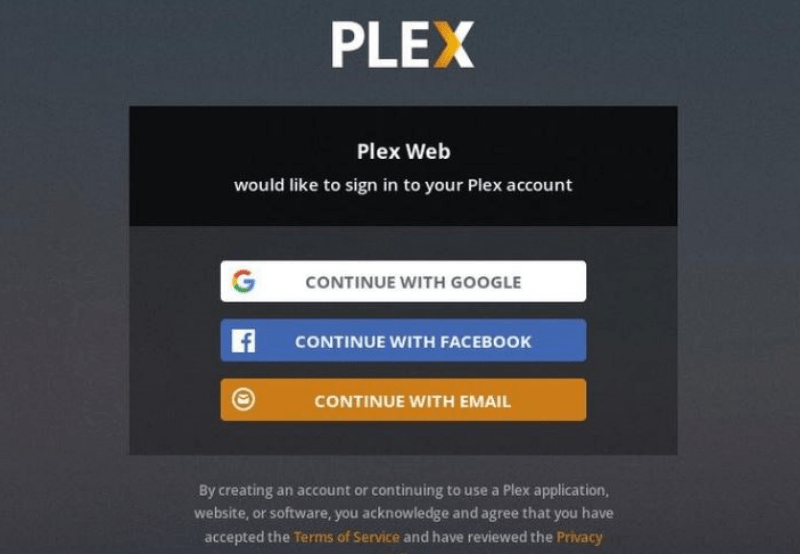
Um den Plex Media Server zu nutzen, musst du zunächst ein Konto erstellen. Klicke dazu auf den Google-, E-Mail- oder Facebook-Button, um ein kostenloses Plex-Konto anzulegen. Wenn du die Premium-Funktionen nutzen möchtest, kannst du einen Plex Pass erwerben. Nach der Registrierung siehst du eine Seite, die erklärt, wie Plex funktioniert. Wie in den vorherigen Ubuntu-Abschnitten zu VPS für Plex: Lies die Informationen durch und klicke auf den "Got it"-Button.
Geben Sie Ihren Plex-Servernamen ein und klicken Sie auf "Weiter". Beachten Sie, dass Sie das Kontrollkästchen "Erlaube mir, auf meine Medien außerhalb meines Heimnetzwerks zuzugreifen" nicht deaktivieren müssen.
Fügen Sie an dieser Stelle eine Medienbibliothek hinzu, indem Sie auf "Bibliothek hinzufügen" klicken. Wählen Sie dann "Filme" als Bibliothekstyp und klicken Sie auf "Weiter".
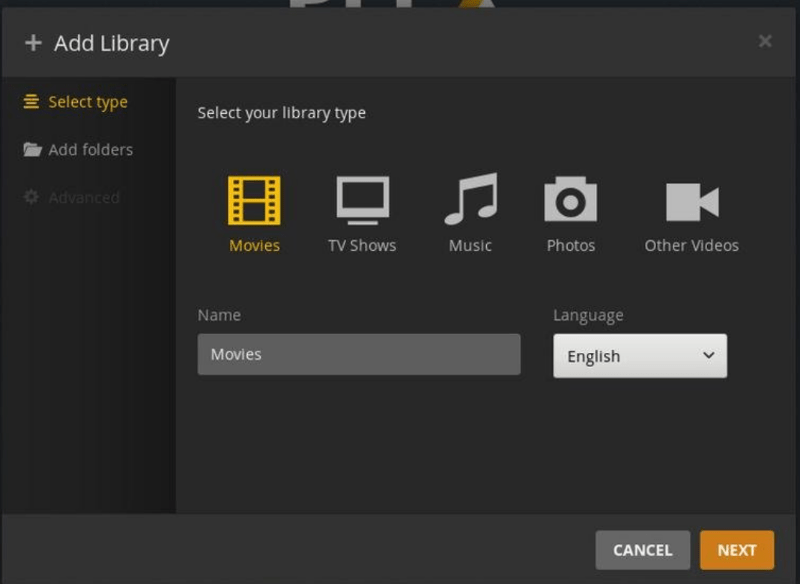
Geben Sie jetzt den Pfad zu dem Verzeichnis ein, in dem sich Ihre Filmdateien befinden. Klicken Sie auf "Hinzufügen" und dann auf "Bibliothek hinzufügen".
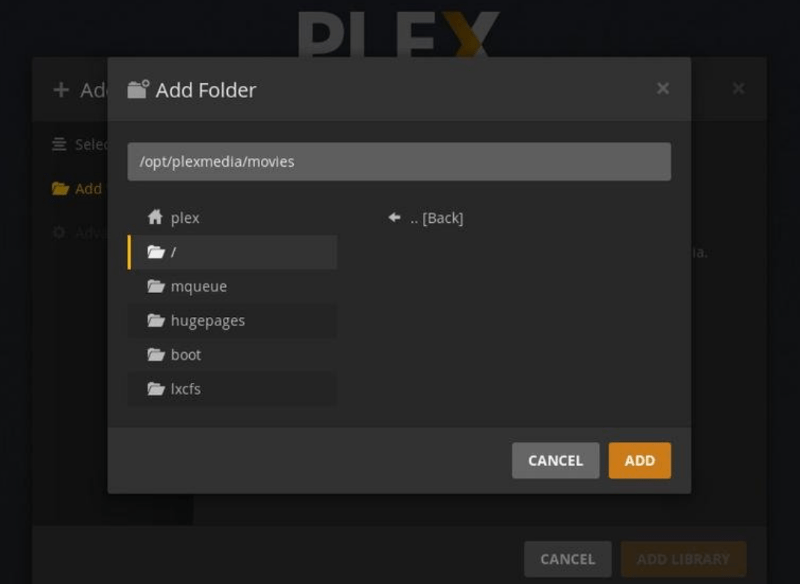
Wie bereits bei Ubuntu und VPS für Plex erwähnt, kannst du hier beliebig viele Bibliotheken hinzufügen.
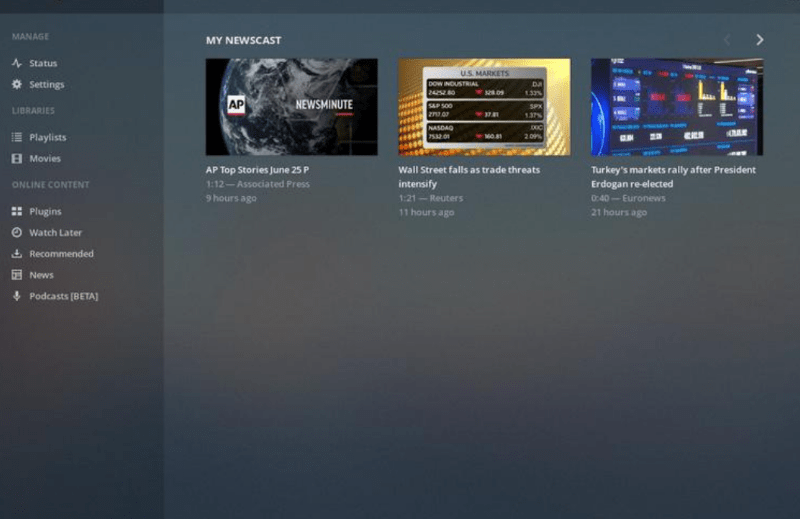
Wenn Sie auf "Weiter" und "Fertig" klicken, wird das Plex-Server-Dashboard angezeigt.
Außerdem können Sie mehr über Debian vs. Ubuntu ein Vergleich, der dir bei der Wahl der passenden Distribution hilft. Nachdem du nun alles über die Konfiguration des Plex-Servers für Ubuntu und Debian weißt, stellt sich vielleicht eine wichtige Frage: Wie optimiere ich das Plex-Streaming?
Außerdem lesenswert: PPTP VPN Server auf Ihrem VPS installieren
Wie lässt sich das Plex-Streaming optimieren?
Es gibt einige Maßnahmen, die du ergreifen kannst, um Plex Media Server optimal zu nutzen. In diesem Tutorial zeigen wir dir, wie du Plex reibungslos und professionell einsetzt.
-
Plex-Agenten verwalten
Plex Media Server kann Metadaten für deine Inhalte automatisch abrufen – dafür müssen deine Mediendateien jedoch exakt im richtigen Format vorliegen. Metadaten liefern weit mehr als nur grundlegende Informationen: Neben Details zu Filmen wie Postern und Episodentiteln erhältst du auch Angaben zu Schauspielern, Regisseuren und Rezensionen.
Du musst es richtig machen: Agenten müssen korrekt konfiguriert werden. Dabei ist sicherzustellen, dass Lokale Medien-Assets werden unterhalb anderer Metadatenquellen aufgeführt. Andernfalls verwendet Plex vorhandene lokale Metadaten der Datei als Quelle. So ändern Sie diese Reihenfolge:
- Klicken Sie auf Einstellungen > Einstellungen > Agents.
- Dann gehen Sie zu Filme > The Movie Database.
- Ziehen Lokale Medien-Assets (Filme) unten Die Filmdatenbank.
- Gehe zu Programme > TheTVDB und verschieben Lokale Medieninhalte (TV) unten TheTVDB.
-
Upload-Geschwindigkeit begrenzen
Mit Plex kannst du Inhalte außerhalb deines Heimnetzwerks streamen – so hast du überall Zugriff auf deine Videos, auch unterwegs, und kannst Freunden und Familie Zugang zu deiner Bibliothek geben. Den Fernzugriff richtest du ein unter Einstellungen > Einstellungen > Fernzugriff und auf klicken Fernzugriff aktivieren Option.
Falls Ihr Internetanbieter keine hohe Upload-Geschwindigkeit bietet oder mehrere Personen gleichzeitig Inhalte streamen, empfiehlt es sich, die Upload-Geschwindigkeit anzupassen. Eine Begrenzung verhindert, dass Ihr Heimnetzwerk während dieses Vorgangs langsamer wird. Die Upload-Geschwindigkeit können Sie unter Einstellungen > Einstellungen > Fernzugriff ändern. Suchen Sie dort nach der Option Internet-Upload-Geschwindigkeit , mit der Sie das Plex-Streaming und das Video-Streaming auf Ihrem Server.
-
Plex-Videos optimieren
optimieren können. Die Videooptimierung ist eine der nützlichsten Funktionen des Plex-Servers: Sie können Videos in andere Formate konvertieren. Möchten Sie beispielsweise auf einer Reise Titanic, Batman und WALL-E auf Ihrem iPad schauen, können Sie diese Videos vorab optimieren, damit sie auf Ihrem Gerät abspielbereit sind.
Die Videooptimierung gilt als vorgelagerte Transkodierung und macht eine spätere Transkodierung überflüssig. Falls Ihnen Transkodierung und die damit verbundenen Konzepte noch nicht vertraut sind, kein Problem - wir erklären das im nächsten Abschnitt.
Außerdem ist die Medienoptimierung hilfreich, wenn mehrere Personen gleichzeitig ein Video remote ansehen, da sie die Last auf dem CPU reduziert.
Mit dieser Funktion können Sie eine bestimmte Sendung, eine Serie oder sogar Ihre gesamte Bibliothek optimieren. Klicken Sie dazu auf die drei horizontalen Punkte beim gewünschten Inhalt und wählen Sie die Optimieren Option. Sie können entweder bestimmte Videos optimieren oder nur die noch nicht angesehenen. Zusätzlich lässt sich die Qualität der Optimierung festlegen - zur Auswahl stehen unter anderem Mobile, TV, Originalqualität oder eine benutzerdefinierte Optimierung.
Erwähnenswert ist, dass Sie in den benutzerdefinierten Einstellungen ein bestimmtes Gerät, eine Auflösung und eine Bitrate festlegen können. Die Optimierungswarteschlange verwalten Sie unter Einstellungen > Status > Konvertierung.
-
Plex-Transkodierung konfigurieren
Mit dem Plex-Server können Sie Videos transkodieren, damit sie auf anderen Geräten wie Smartphones oder Streaming-Boxen abgespielt werden können. Der Nachteil: Transkodierung ist sehr CPU-intensiv, und beim gleichzeitigen Transkodieren mehrerer Inhalte kann der CPU an seine Grenzen stoßen.
- Um dieses Problem zu beheben, passen Sie die Transkoder-Einstellungen unter Einstellungen > Einstellungen > TranskoderNach dem Klicken auf Erweitert anzeigenan. Dort finden Sie drei Werte: Transkoder-Qualität, Hintergrundtranskodierung x264-Voreinstellung und Maximale Anzahl gleichzeitiger Transkodierungssitzungen.
Da diese Einstellungen für die Optimierung Ihres Plex-Streamings entscheidend sind, sollten Sie sich mit ihnen vertraut machen:
- Transcoder-Qualität: Mit dieser Option legen Sie die Qualität der Transkodierungen fest.
- Hintergrundtranskodierung x264-Voreinstellung: Hier bestimmen Sie die Geschwindigkeit der Hintergrundtranskodierung.
- Maximale Anzahl gleichzeitiger Transkodierungssitzungen: Dies ist für die meisten Nutzer die wichtigste Einstellung, da sie sich direkt auf die Auslastung des CPU auswirkt. Legen Sie den Wert entsprechend den Kapazitäten Ihres CPU und der Anzahl der gleichzeitig streamenden Personen fest. Beachten Sie, dass Sie diesen Wert unter Umständen durch Ausprobieren ermitteln müssen.
-
Plex-Streamingqualität festlegen
Der Plex-Server bietet verschiedene Streaming-Qualitätseinstellungen für Computer, Mobilgeräte und Streaming-Boxen. Die gewählte Einstellung bestimmt Bildqualität und Auflösung Ihrer Videos. Wenn Sie eine niedrigere Einstellung wählen, sinkt auch die Videoqualität. Dafür laden Inhalte schneller und benötigen weniger Bandbreite. Das Anpassen dieser Einstellungen in Plex ist also eine weitere Möglichkeit, Ihr Plex-Streaming zu optimieren. Sie können drei Einstellungen ändern: Local Quality, Remote Quality und Online Quality.
-
Plex-Datenbank optimieren
Plex bietet zwei Wege zur Optimierung Ihres Streamings. Neben dem zuvor beschriebenen Ansatz können Sie auch die gesamte Plex-Datenbank optimieren. Dabei werden ungenutzte und fragmentierte Daten entfernt. Es empfiehlt sich, dieses Tool jedes Mal auszuführen, wenn Sie umfangreiche Änderungen vornehmen oder ganze Bibliotheken bearbeiten – das hält den Plex-Server schnell und reaktionsfähig. So optimieren Sie die Datenbank: Settings > Manage > Troubleshooting > Optimize Database, dann auf die Schaltfläche klicken.
-
Altes Artwork entfernen
Artwork-Downloads sind ein wichtiger Bestandteil einer guten Plex-Erfahrung. Die richtigen Filmplakate und Seriencover erleichtern das Auffinden von Inhalten erheblich. Plex lädt Artwork automatisch herunter, behält aber alte Bilder auch dann, wenn Sie diese später ersetzen. Um Plex-Streaming zu optimieren, sollten Sie ungenutztes Artwork entfernen und so Speicherplatz freigeben. Gehen Sie dazu zu Settings > Manage > Troubleshooting > Clean Bundles.
Wir haben Ihnen eine vollständige Anleitung zur Verwendung von VPS für Plex auf Ubuntu und Debian sowie verschiedene Methoden zur Optimierung Ihres Plex-Streamings vorgestellt. Aufbauend auf diesem Wissen rund um VPS für Plex gehen wir nun genauer darauf ein, wie Sie Plex auf einem VPS betreiben.
Auch interessant: So sichern Sie Linux VPS ab | 20 Methoden zur Absicherung des VPS-Servers
Was ist beim Betrieb von Plex auf einem VPS zu beachten?
Wie bereits kurz erwähnt, kann der Betrieb eines Plex-Servers und verschiedener Streaming-Aufgaben eine leistungsstarke CPU sowie weitere entsprechende Ressourcen erfordern. Plex auf einem VPS zu betreiben ist eine sinnvolle Lösung für diese Anforderungen und bietet gegenüber anderen Methoden mehrere Vorteile. Bei der Nutzung von VPS für Plex sollten Sie vor allem auf CPU, RAM und Netzwerkauslastung achten. Um das volle Potenzial des Plex-Servers auszuschöpfen, sollte der beste VPS für Plex folgende Eigenschaften mitbringen:
- leistungsstarke VPS-Tarife zu fairen Preisen
- weltweite Rechenzentrumsstandorte für geringe Latenz
- Kernel-basierte Virtualisierung mit vollständig isolierten Ressourcen
- optimierte Serverlösungen ohne Ressourcenkonflikte
- garantierte Verfügbarkeit und stabile Verbindungen
- Persönlicher Kundensupport rund um die Uhr
Wir können mit Stolz sagen, dass Cloudzy Ihnen all diese Vorteile bietet. Anders als viele andere VPS-Anbieter ermöglichen wir Ihnen außerdem, die gewünschte Windows-Edition oder Linux-Distribution für Ihre VPS-Tarife frei zu wählen – für die beste Lösung für Ihre PLEX VPS-Anforderungen. Weil uns Ihre Zufriedenheit wichtig ist, bieten wir eine 14-tägige Geld-zurück-Garantie für einen risikofreien Einstieg.

Entwickeln Sie auf einem Linux-VPS mit Root-Zugriff, NVMe und AMD-EPYC-Power.
Linux-Pläne ansehenFazit: Den passenden VPS für Plex auswählen
Dieser Artikel hat gezeigt, wie Sie VPS für Plex unter Ubuntu und Debian einsetzen und Ihr Plex-Streaming optimieren. Die Antwort auf alle in diesem Tutorial angesprochenen Probleme lautet: Plex auf einem VPS betreiben. Wir bieten verschiedene VPS Hosting-Lösungen mit denen Sie Ihre Inhalte über den Plex-Server streamen können. Unsere VPS-Tarife decken natürlich weit mehr Anwendungsfälle ab – mit ultraschnellem NVMe/SSD-Speicher, unglaubliche Bandbreite, und 99,95% garantierte Verfügbarkeit und moderner Infrastruktur. Starten Sie jetzt: VPS-Lösung ab 7,95 $/Monat!
Häufig gestellte Fragen
Wie installiert man Plex auf einem VPS?
So installieren Sie Plex auf VPS – allgemeine Schritte:
- Plex Media Server herunterladen und installieren.
- Plex-Weboberfläche öffnen und ein Plex-Konto erstellen.
- Pfadverzeichnisse zum Server hinzufügen.
- Medienbibliotheken anlegen.
Wie viel RAM benötigt Plex?
Für den Betrieb von Plex auf einem VPS sind mindestens 2 GB RAM erforderlich. Für höhere Leistung und eine bessere Plex-Erfahrung empfehlen sich VPS-Tarife mit mehr RAM.
Wie verbessere ich das Streaming auf Plex?
Hier sind ein paar Plex-Einstellungen, die das Plex-Streaming optimieren können:
- Plex Agents verwalten
- Upload-Geschwindigkeit begrenzen
- Plex-Videos optimieren
- Plex-Transkodierung verwalten
- Streaming-Qualität festlegen
- Plex-Datenbank optimieren
- Altes und ungenutztes Artwork entfernen
Ist der Betrieb eines Plex-Servers sinnvoll?
Egal ob Sie viele Filme auf einem leistungsstarken Medienserver speichern möchten oder nach einer komfortablen Streaming-Lösung suchen: Plex Server läuft auf VPS und erfüllt Ihre Anforderungen zuverlässig.



Diskussion
Kommentare
Melden Sie sich an, um mitzudiskutieren.