

Beim Verwalten von Websites ist die Kommunikation zwischen lokalen Rechnern und Webservern entscheidend. FTP - kurz für File Transfer Protocol - ist ein grundlegendes Werkzeug, mit dem WordPress-Website-Betreiber Dateiübertragungen verwalten und Probleme mit zentralen Website-Dateien beheben können. Mit FTP in WordPress greifen Sie direkt und effizient auf das Backend Ihrer Website zu. Doch was genau ist FTP? Und wie nutzen Sie die verschiedenen FTP-Typen gezielt für bestimmte Aufgaben? In diesem Beitrag erhalten Sie eine umfassende Einführung in das File Transfer Protocol in WordPress: wie die FTP-Verbindung funktioniert, typische FTP-Anwendungsfälle und alles, was Sie für den effektiven Einsatz dieses Tools wissen müssen.
Was ist FTP und wie funktioniert es?
Das File Transfer Protocol (FTP) ist ein standardisiertes Kommunikationsprotokoll, mit dem Dateien zwischen lokalen Rechnern und Remote-Servern (dem Hosting-Account einer Website) übertragen werden können. Mit FTP in WordPress lassen sich Dateien auf einem Webserver hochladen, herunterladen und verwalten, ohne einen Browser zu benötigen.
Viele Nutzer setzen eine FTP-Verbindung ein, um:
- Inhalte und andere Website-Dateien hochzuladen und zu verwalten
- WordPress-Fehler zu beheben
- Sicherungen wiederherstellen
- Theme- oder Plugin-Dateien anzupassen
Es gibt verschiedene FTP-Typen, die sich je nach Sicherheit, Protokoll und Funktionsumfang für unterschiedliche Zwecke eignen. Hier ein Überblick über die gängigsten:
- Anonymes FTP: Anonymes FTP ist eine der einfachsten Formen einer FTP-Verbindung und überträgt Daten ohne Verschlüsselung. Benutzername und Passwort sind nicht erforderlich. Dieser Typ wird in der Regel zum Herunterladen frei zugänglicher Inhalte aus dem Internet genutzt.
- Passwortgeschütztes FTP: Funktioniert ähnlich wie die vorherige FTP-Verbindung, erfordert jedoch Benutzername und Passwort für den Zugriff.
- FTP-SSL: FTP-SSL, auch als FTP Secure Sockets Layer bekannt, erhöht die Sicherheit durch SSL/TLS-Verschlüsselung, die den Datenstrom schützt.
- Sicheres FTP: SFTP läuft über Port 22 und ist deutlich sicherer als FTP. Es nutzt SSH (Secure Shell), um sowohl die übertragenen Dateien als auch die Anmeldedaten zu verschlüsseln und so unbefugten Zugriff oder Datendiebstahl zu verhindern.
- TFTP: Trivial File Transfer Protocol ist eine abgespeckte Version von FTP und läuft über Port 69. Authentifizierungs- und Sicherheitsfunktionen, wie sie bei FTP und SFTP vorhanden sind, fehlen weitgehend. Eingesetzt wird es hauptsächlich in Geräten wie Routern und Druckern.
Die verschiedenen FTP-Typen eignen sich für unterschiedliche Szenarien. SFTP ist die richtige Wahl bei sensiblen Daten, wenn Sicherheit an erster Stelle steht und verschlüsselte Übertragungen erforderlich sind. TFTP hingegen eignet sich für einfache, unkritische Dateiübertragungen in sicheren internen Netzwerken oder Umgebungen ohne Authentifizierungspflicht.
FTP in WordPress verwenden (Schritt-für-Schritt-Anleitung)
Nun kennen Sie die Grundlagen von FTP, die verschiedenen Verbindungstypen und deren Einsatzzwecke. Im nächsten Schritt sehen wir uns an, wie Sie FTP in WordPress aufrufen:
Schritt 1: Einen FTP-Client auswählen
Um FTP zu nutzen, benötigst du eine FTP-Client-Software, mit der du dich mit deinem Webserver verbinden kannst. Zu den am häufigsten verwendeten FTP-Clients gehören:
- FileZilla (Kostenlos und weit verbreitet)
- Cyberduck (Einsteigerfreundlich, ideal für Mac-Nutzer)
- WinSCP (Empfehlenswert für Windows-Nutzer, unterstützt SFTP und SCP)
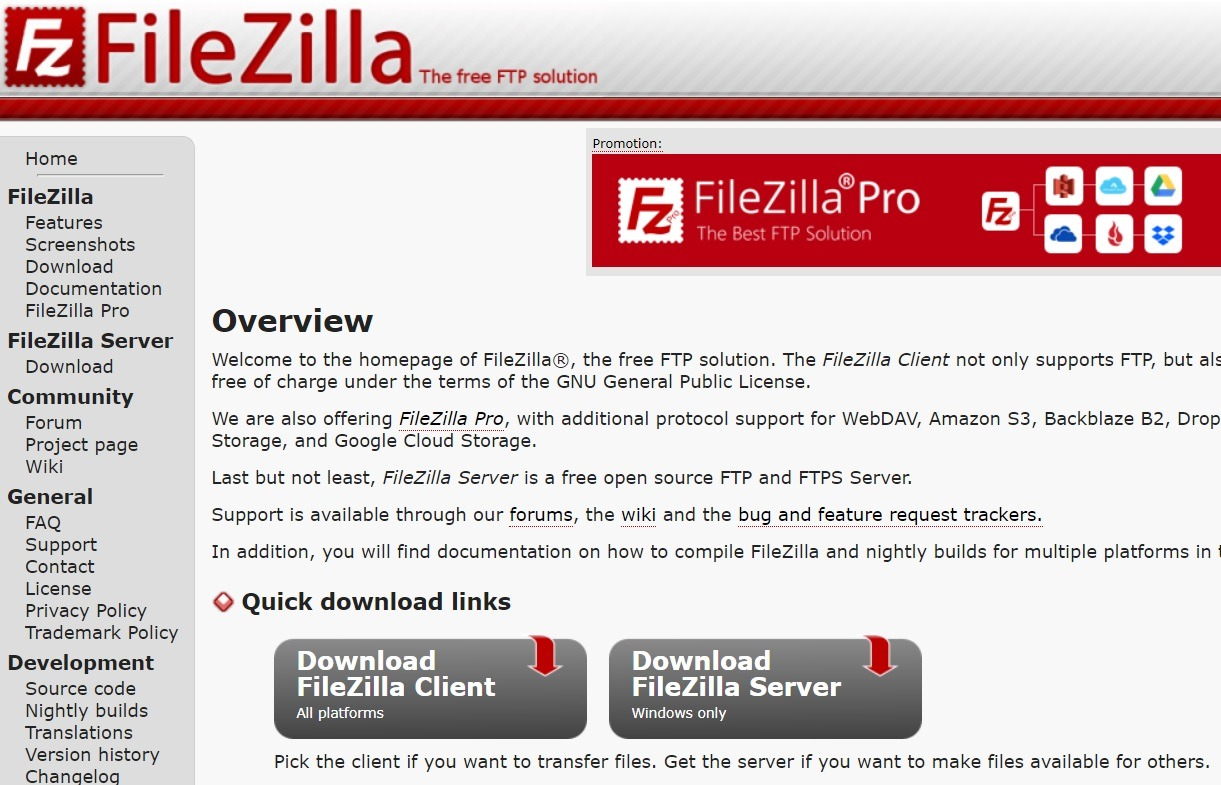
Diese Clients bieten eine übersichtliche Oberfläche zur Verwaltung deiner Serverdateien. Für eine einfachere Verbindung und Websiteverwaltung unterstützen die meisten Webhosting-Anbieter, darunter auch Cloudzy's Server, den FTP-Zugriff.
Schritt 2: FTP-Zugangsdaten beschaffen
Für die Verbindung über FTP benötigst du bestimmte Zugangsdaten. Diese findest du in deinem Webhosting-Konto:
- CPanel, Plesk oder DirectAdmin: Navigiere zum Bereich FTP, um die Zugangsdaten zu finden.
- E-Mail des Hosting-Anbieters: Viele Hoster senden dir die FTP-Zugangsdaten, wenn sie dein Hosting einrichten.
- Kontakt zum Support: Falls du deine Zugangsdaten nicht findest, wende dich an den Support deines Webhosters.
Schritt 3: Per FTP mit WordPress verbinden
Nachdem du einen FTP-Client (z. B. FileZilla) gewählt und deine Zugangsdaten zur Hand hast, gib folgende Angaben ein:
- Host: Deine Serveradresse (normalerweise ftp.yourwebsite.com oder eine IP-Adresse)
- Benutzername & Passwort: Diese Angaben werden dir, wie erwähnt, von deinem Webhoster bereitgestellt.
- Anschluss: Verwende Port 21 für FTP und Port 22 für SFTP.
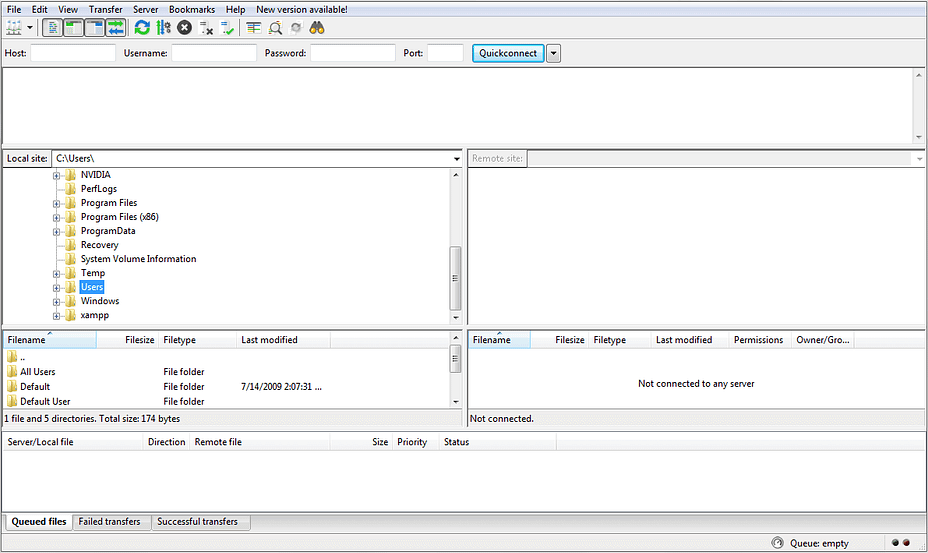
Sobald du diese Daten eingegeben hast, kannst du auf Verbinden klicken, um eine FTP-Sitzung zu starten.
Schritt 4: Im WordPress-Verzeichnis navigieren
Nach dem Aufbau einer FTP-Verbindung siehst du in deinem Client zwei Bereiche. Bei FileZilla zeigt das linke Panel die Dateien deines lokalen Computers und das rechte Panel die Dateien deines Webservers.
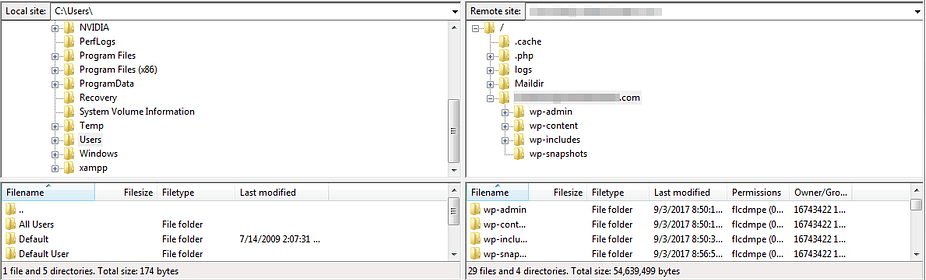
Folgende wichtige WordPress-Verzeichnisse solltest du kennen:
- wp-content/: Enthält Themes, Plugins und hochgeladene Medien
- wp-admin/: WordPress-Core-Adminbereich
- wp-includes/: Kerndateien der WordPress-Funktionalität
Achtung: Verändere oder lösche keine kritischen WordPress-Dateien, solange es nicht unbedingt erforderlich ist.
Schritt 5: Dateien herunterladen, hochladen und bearbeiten
Du kannst nun deine Dateien verwalten und sicherstellen, dass alles auf deiner Website reibungslos läuft. Zum Bearbeiten von Dateien kannst du per Rechtsklick die Option Bearbeiten wählen, um WordPress-Dateien wie wp-config.php oder .htaccess anzupassen.

Starten Sie einen schnelleren WordPress-VPS mit sofortiger Bereitstellung.
WordPress-VPS holen
Häufige Anwendungsfälle für FTP in WordPress
FTP bietet Lösungen für viele typische WordPress-Probleme, zum Beispiel:
- WordPress manuell installieren: Wenn Auto-Installer fehlschlagen, können Sie WordPress-Dateien manuell installieren.
- Große Dateien hochladen: Umgehe die Upload-Limits von WordPress für Medien, Themes und Plugins.
- Themes & Plugins manuell installieren oder aktualisieren: Themes/Plugins hochladen oder aktualisieren wenn das Dashboard nicht erreichbar ist.
- Fehler WordPress beheben: Stellen Sie eine defekte Website wieder her, indem Sie Plugins deaktivieren oder Dateien wiederherstellen. Dazu zählen unter anderem 502 Bad Gateway to 429 Zu viele Anfragen Fehler.
- Bearbeiten von .htaccess und wp-config.php: Konfigurationen für Sicherheit, Performance oder Fehlerbehebung anpassen.
Best Practices und Sicherheitstipps für FTP-Verbindungen
Da FTP mit sensiblen Daten arbeitet, ist Sicherheit entscheidend. Halte dich an diese bewährten Maßnahmen:
-
SFTP statt FTP verwenden
SFTP (Secure File Transfer Protocol) verschlüsselt die Datenübertragung. Falls dein Hosting-Anbieter es unterstützt, solltest du immer SFTP dem Standard-FTP vorziehen.
2. Starke Passwörter verwenden
Achte darauf, dass dein FTP-Passwort komplex ist und regelmäßig aktualisiert wird. Ein Passwort-Manager zum Erstellen und Speichern sicherer Zugangsdaten ist immer empfehlenswert.
3. FTP-Zugriff einschränken
FTP deaktivieren, wenn es nicht benötigt wird, um mögliche Angriffsvektoren zu minimieren. Alternativ den Zugriff im Hosting-Kontrollpanel auf bestimmte IP-Adressen beschränken.
4. Firewall-Regeln einrichten
Firewall konfigurieren um FTP nur aus vertrauenswürdigen Netzwerken zugänglich zu machen und externen Bedrohungen den Zugang zu sperren.
5. Vor Änderungen ein Backup erstellen
Gewöhne dir an, vor jeder Dateiänderung oder -löschung über FTP immer ein vollständiges Site-Backup zu erstellen, um versehentlichen Datenverlust zu vermeiden.
Fazit
Wenn du einmal weißt, wie man damit umgeht, ist das File Transfer Protocol ein äußerst nützliches Werkzeug für WordPress-Nutzer. Mit einer FTP-Verbindung kannst du direkt auf die Dateien deiner Website zugreifen und Änderungen nach Bedarf vornehmen. Das reicht vom Hochladen neuer Dateien von deinem Computer auf den Server deiner Website bis hin zum Bearbeiten von Themes und WP-Plugins. Mit dieser Anleitung kannst du deine WordPress-Website sicher per FTP verbinden und deine Dateien zuverlässig verwalten. Wer eine Alternative bevorzugt: Der cPanel File Manager eignet sich gut für grundlegende Dateiverwaltungsaufgaben, ganz ohne FTP.
Häufig gestellte Fragen
Definition des File Transfer Protocols: Wie funktioniert FTP im Netzwerk?
FTP ist ein Protokoll für die Dateiübertragung zwischen einem lokalen Computer und einem Remote-Server. Es basiert auf dem Client-Server-Modell: Der Client (dein Computer) verbindet sich mit dem Server (dem Hosting-Account). FTP nutzt Port 21 für FTP bzw. Port 22 für das sichere SFTP und ermöglicht das Hochladen, Herunterladen und Verwalten von Website-Dateien.
Wird FTP noch verwendet?
Ja, FTP wird nach wie vor häufig genutzt – vor allem für die Website-Verwaltung, das Übertragen großer Dateien und die Fehlerbehebung auf WordPress-Sites. Auch wenn sicherere Alternativen wie SFTP oft bevorzugt werden, bleibt FTP ein verbreitetes Tool für alle, die direkt auf das Dateisystem ihres Servers zugreifen müssen.
Wie nutzt du FTP sicher?
Um FTP sicher zu nutzen, sollten Sie stets SFTP für verschlüsselte Übertragungen verwenden. Wählen Sie starke, einzigartige Passwörter und ändern Sie diese regelmäßig. Beschränken Sie den FTP-Zugriff auf vertrauenswürdige IPs, deaktivieren Sie es bei Nichtgebrauch, und sichern Sie Dateien regelmäßig, bevor Sie Änderungen vornehmen, um Datenverlust zu vermeiden.



Diskussion
Kommentare
Melden Sie sich an, um mitzudiskutieren.