

Wenn es um Website-Verwaltung und Web-Publishing geht, ist WordPress die klügste Wahl. Aufgrund seiner vielen Vorteile hat es sich unter Webentwicklern großer Beliebtheit erfreut. Laut aktuellen Zahlen sindrund 35 % der 1.000 meistbesuchten Websites WordPress-Websites (also Websites, die auf WordPress basieren). Virtual Private Server abspielen eine entscheidende Rolle in WordPress. In der Regel wird empfohlen, WordPress auf VPS zu installieren, um das Beste aus der Webentwicklung herauszuholen. Wer eine schnelle Einführung sucht, findet im Video unten einen kompakten Überblick. Für ausführlichere Anweisungen empfehlen wir, den vollständigen Artikel zu lesen.
Im Allgemeinen verläuft die Installation von WordPress reibungslos. Allerdings können Benutzer bei der Installation auf VPS auf Schwierigkeiten stoßen, da WordPress manuell auf VPS installiert werden muss. Aus diesem Grund haben wir diese Anleitung vorbereitet, um zu zeigen, wie Sie WordPress schnell und einfach auf VPS installieren. Es gibt verschiedene Möglichkeiten, dies zu tun. Die einfachste ist, cPanel zur Installation zu verwenden. Die einzelnen Schritte folgen unten.

Starten Sie einen schnelleren WordPress-VPS mit sofortiger Bereitstellung.
WordPress-VPS holenWordPress auf VPS installieren (Schritt-für-Schritt-Anleitung)
Hier ist die ausführliche Schritt-für-Schritt-Anleitung zur Installation von WordPress auf einem VPS.
Schritt 1: WordPress herunterladen
Zunächst müssen Sie die neueste Version von WordPress herunterladen. Diese finden Sie auf wordpress.org/download/
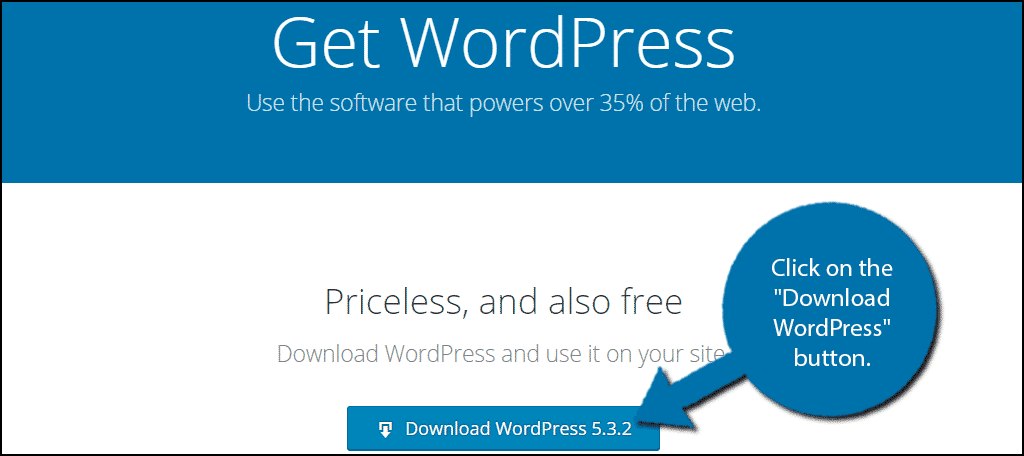
Klicken Sie auf die Schaltfläche "WordPress herunterladen".
Schritt 2: WordPress auf Ihr VPS hochladen
Nachdem du die ZIP-Datei heruntergeladen hast, musst du sie auf deinem VPS hochladen. Dafür benötigst du ein cPanel-Konto. Alternativ kannst du auch FTP-Programme wie FileZilla oder Cyberduck verwenden, aber cPanel ist hier die einfachere Wahl. Wir setzen dieses Tutorial daher mit cPanel fort.
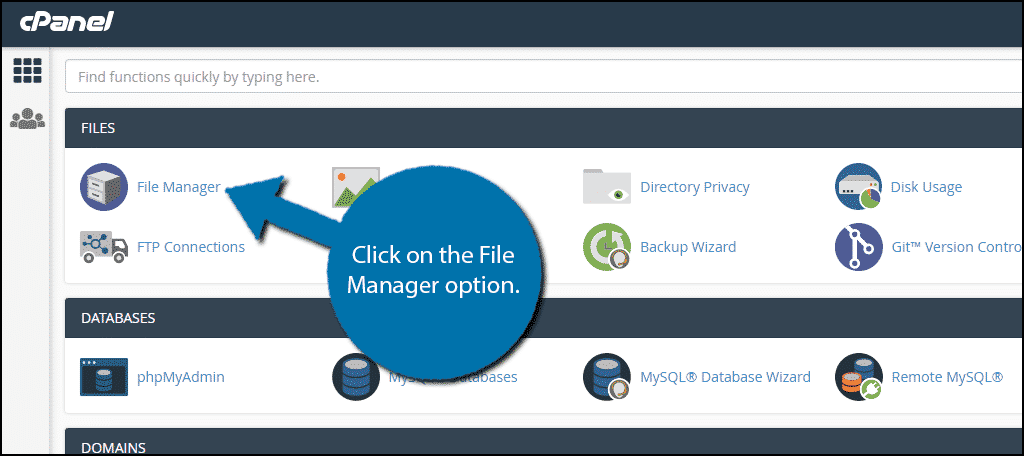
Melde dich in deinem Konto an und öffne die cPanel-Dateimanager-Option.
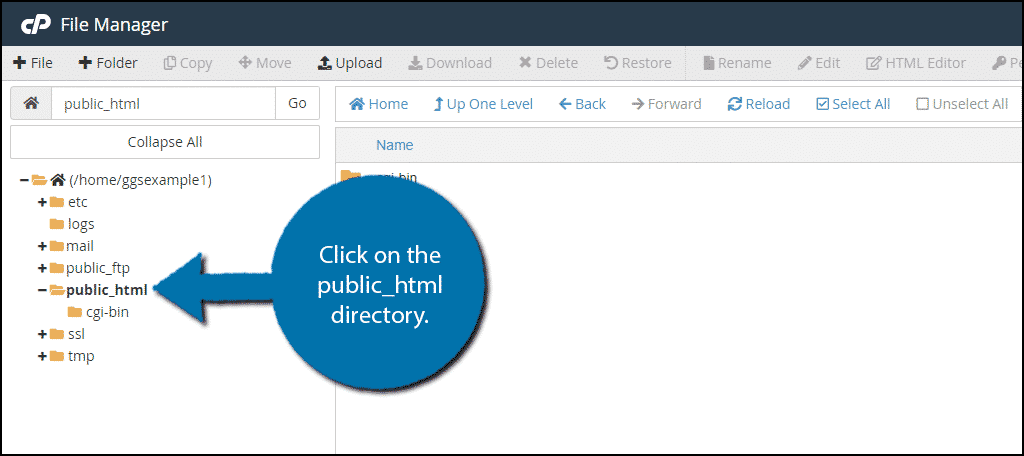
Öffnen Sie im File Manager das Verzeichnis public_html.
Wenn Sie den cPanel File Manager zum ersten Mal verwenden, müssen Sie einen neuen Ordner für Ihre Website erstellen. Falls Sie bereits einen haben, überspringen Sie diesen Schritt einfach.
Klicken Sie auf die Schaltfläche "+ Ordner".
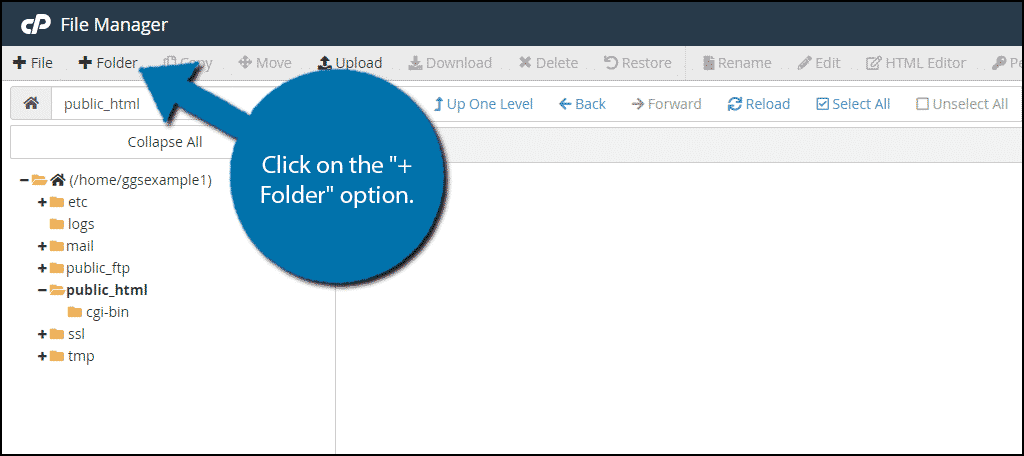
Gib dem Ordner einen beliebigen Namen (wir empfehlen, deinen Domainnamen zu verwenden). Öffnen Sie den gerade erstellten Ordner und klicken Sie oben auf die Schaltfläche "Hochladen".
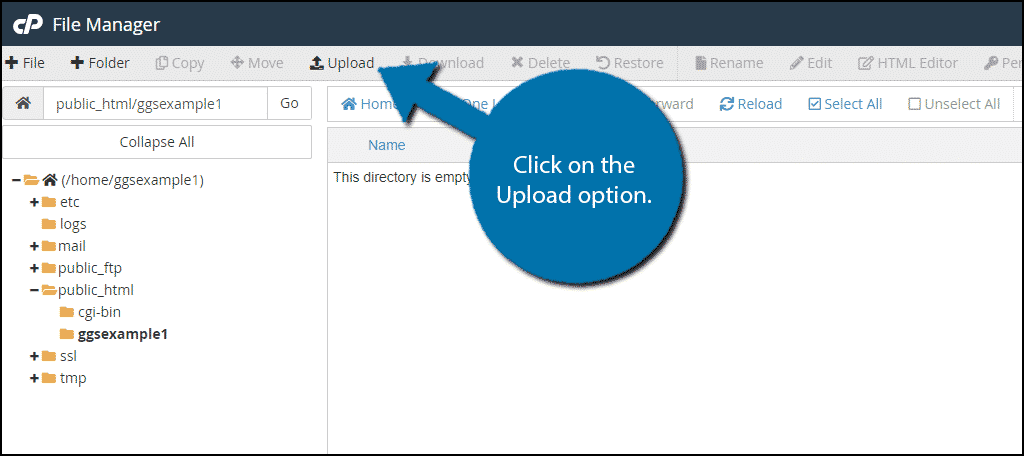
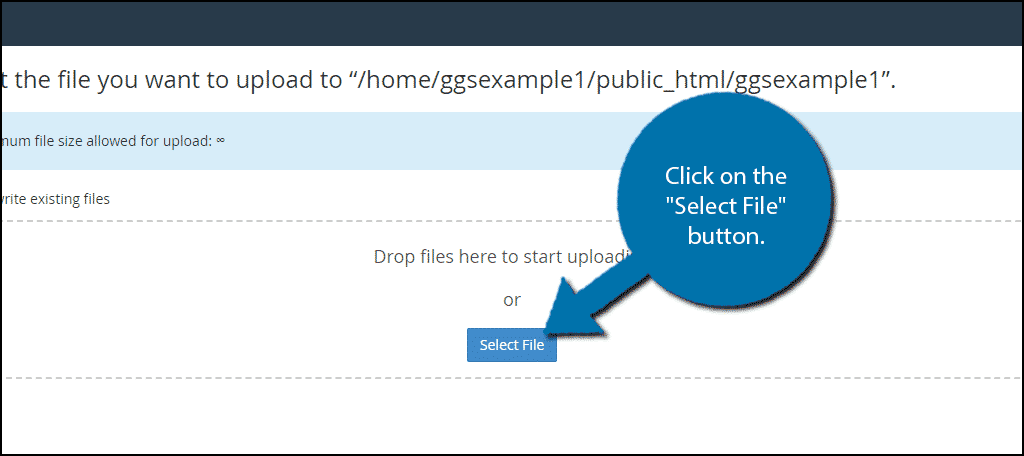
Klicken Sie im geöffneten Fenster auf "Datei auswählen" und wählen Sie die WordPress-ZIP-Datei, die Sie zuvor heruntergeladen haben.
Warte, bis der Upload abgeschlossen ist. Klicke dann auf den Link unten, um wieder zum Dateiverzeichnis zu gelangen.
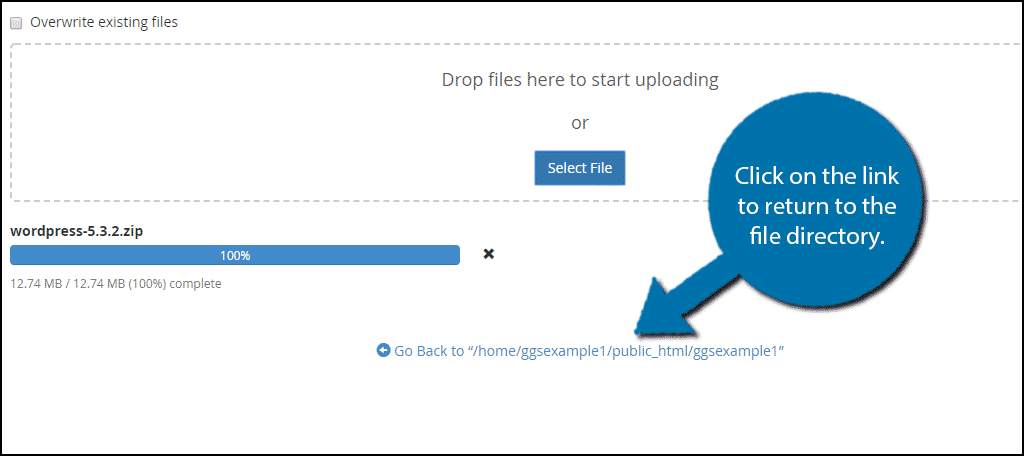
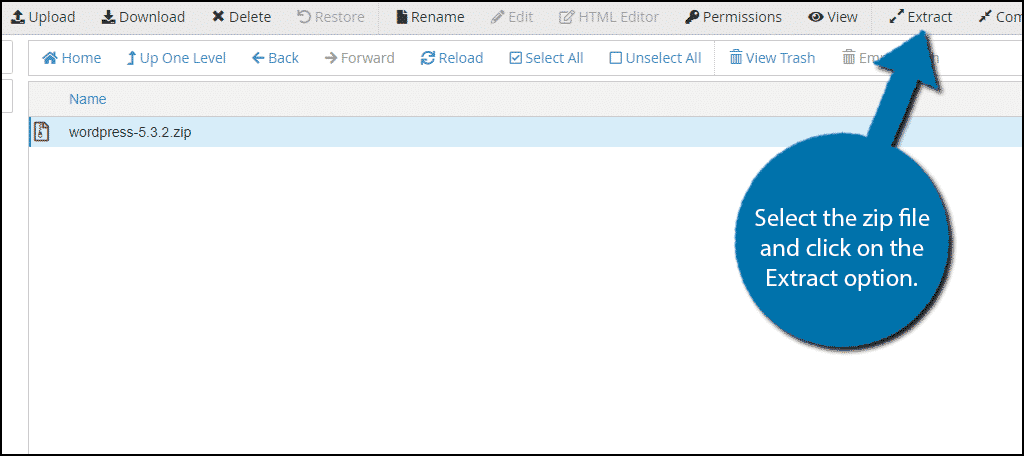
Lade die Seite neu, sobald du zurück bist. Du siehst dann die ZIP-Datei, die du gerade hochgeladen hast. Wähle sie aus und klicke auf "Extrahieren".
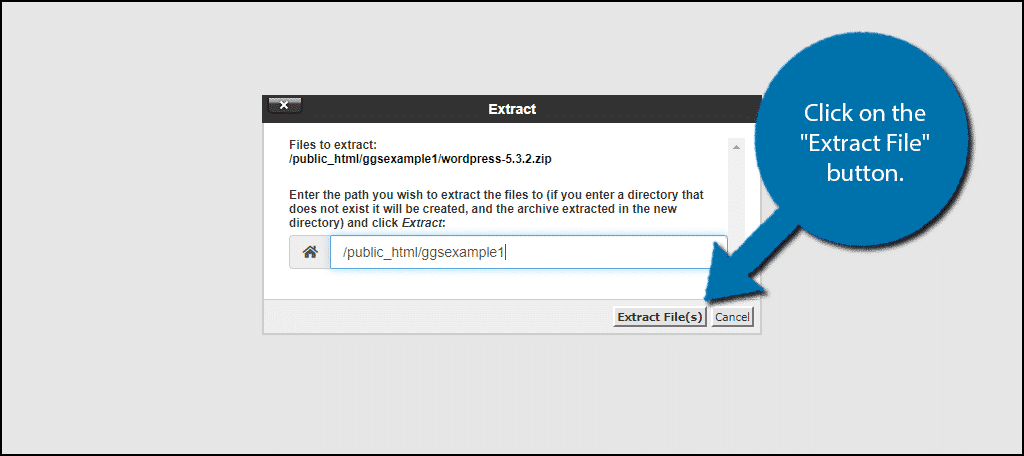
Jetzt müssen Sie den Speicherort zum Entpacken der DateienVergewissern Sie sich, dass es der richtige Speicherort ist, und klicken Sie dann auf "Datei(en) extrahieren".
WordPress befindet sich jetzt in deinem Dateiverzeichnis. Die zugehörige ZIP-Datei kannst du bei Bedarf aus dem Verzeichnis löschen.
Schritt 3: WordPress-Dateien in das Stammverzeichnis verschieben
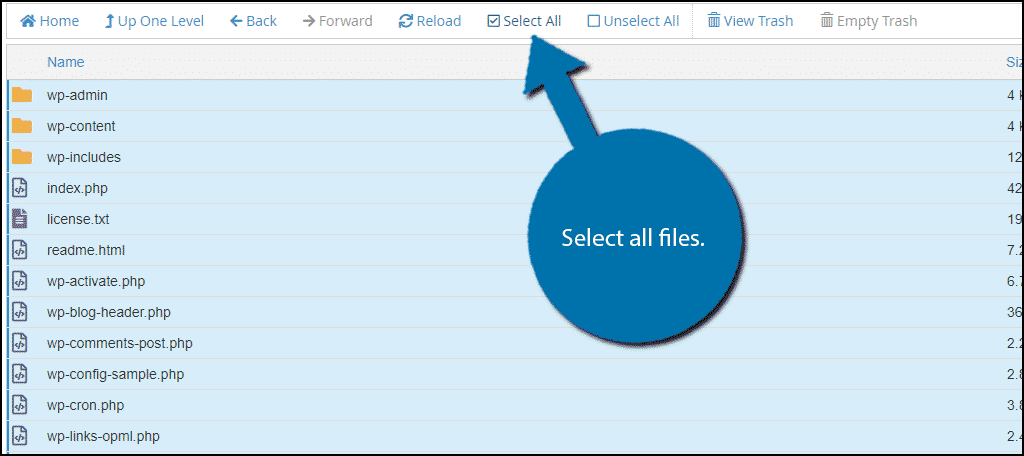
Wir haben jetzt alle WordPress-Dateien. Wir müssen sie nur noch an den richtigen Ort verschieben. Öffne den WordPress-Ordner und wähle alle darin enthaltenen Dateien aus.
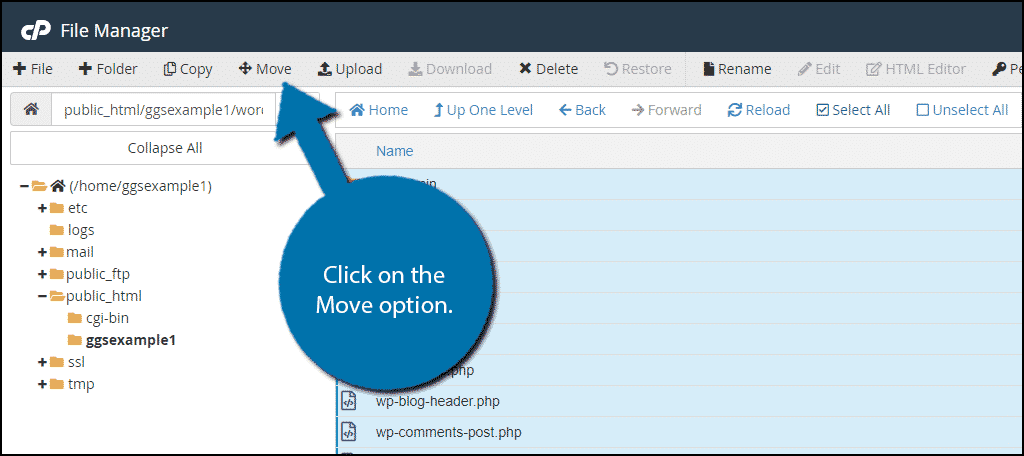
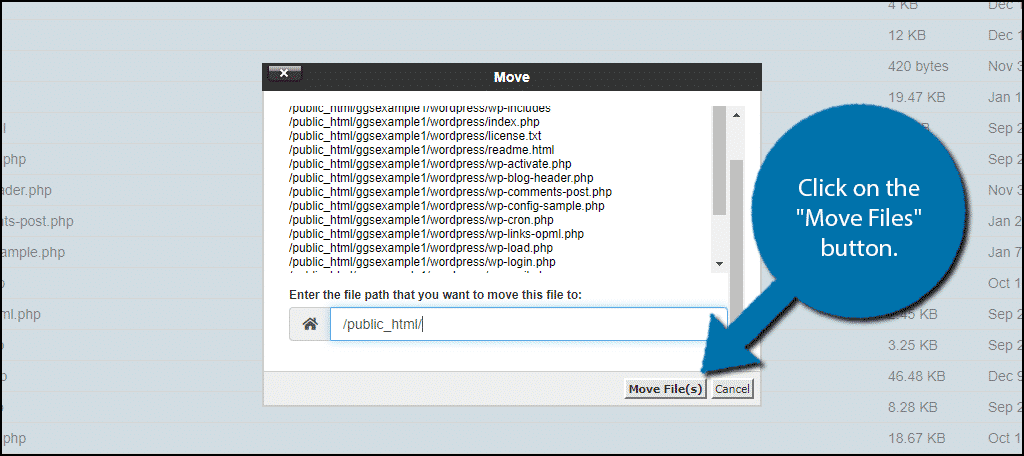
Klicken Sie auf die Schaltfläche "Verschieben", um die ausgewählten Dateien ins Verzeichnis public_html zu verschieben.
Nachdem der Speicherort ausgewählt wurde, klicken Sie auf "Datei(en) verschieben".
Schritt 4: Neue Datenbank erstellen
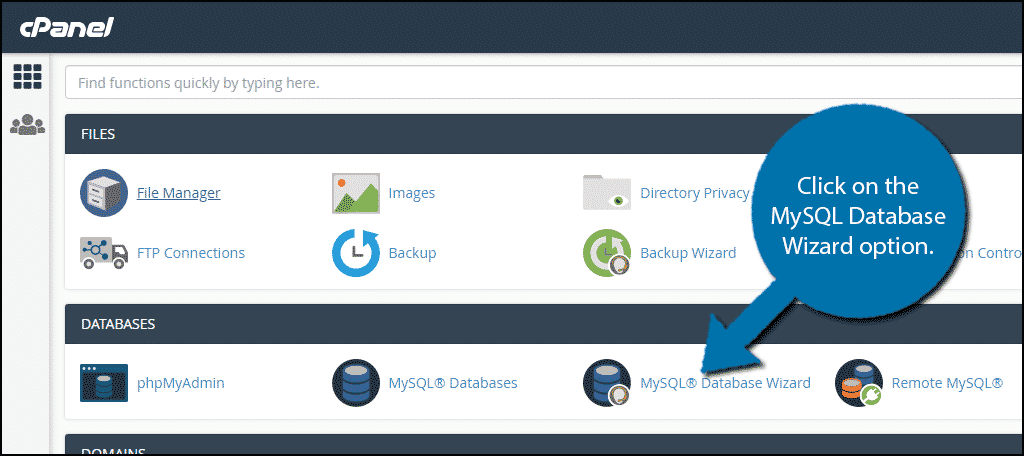
Fast geschafft! Jetzt musst du noch eine neue Datenbank anlegen. Gehen Sie zurück zu Ihrem cPanel. Suchen Sie unten den "MySQL Database Wizard" und klicken Sie darauf.
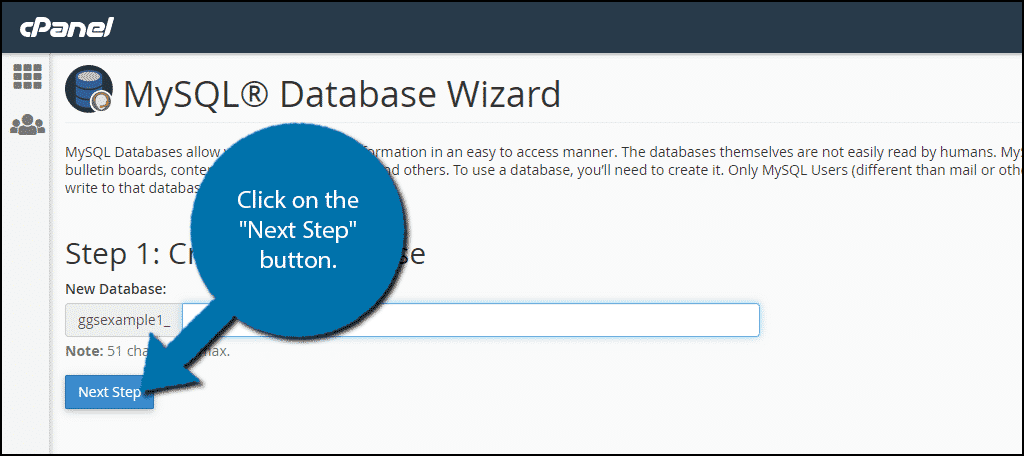
Gib der Datenbank jetzt einen Namen. Wähle etwas Einprägsames, da du ihn in den nächsten Schritten benötigst. Nachdem Sie fertig sind, klicken Sie auf "Nächster Schritt".
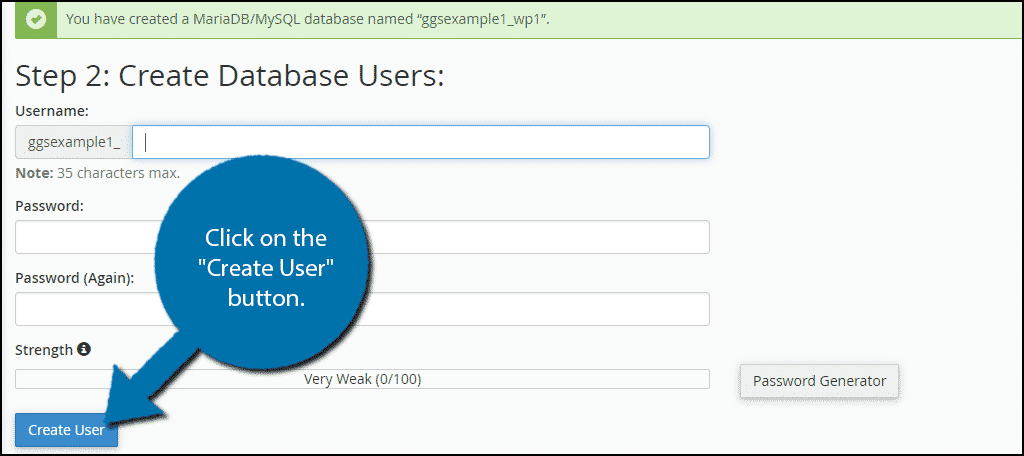
Geben Sie nun einen Benutzernamen und ein Passwort für die erstellte Datenbank ein. Klicken Sie dann auf "Benutzer erstellen".
Im geöffneten Fenster müssen Sie die Berechtigungen Ihres Kontos bestätigen. Aktivieren Sie einfach die Option "Alle Berechtigungen".
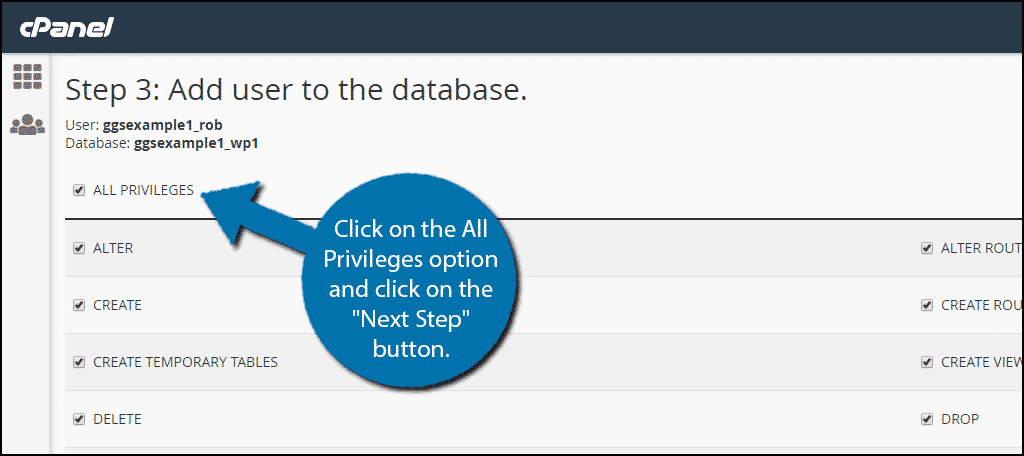
Ihre Datenbank wurde erfolgreich erstellt.
Hinweis: Notieren Sie sich den Datenbanknamen, den Benutzernamen und das Passwort. Diese Angaben werden benötigt, um WordPress mit der Datenbank zu verbinden.

Schritt 5: Die wp-config-sample.php-Datei bearbeiten
Nachdem du die Datenbank erfolgreich angelegt hast, musst du sicherstellen, dass WordPress sie auch verwendet. Dazu bearbeitest du einfach die Datei wp-config-sample.php.
Go ins Verzeichnis public_html, suchen Sie die Datei wp-config-sample.php und wählen Sie sie aus. Klicken Sie dann auf die Option "Bearbeiten".
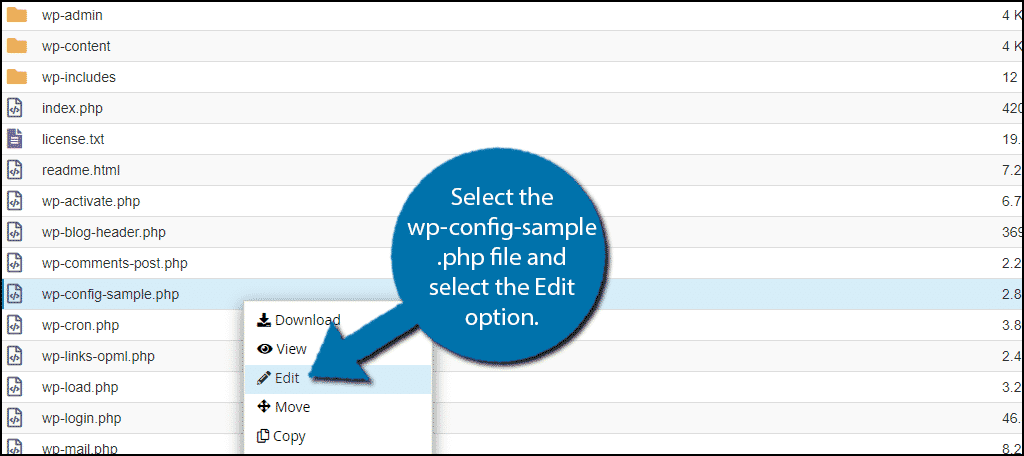
In dieser Beispieldatei müssen Sie 3 bestimmte Zeilen finden und ersetzen, damit die Datei eine Verbindung zur zuvor erstellten Datenbank herstellen kann.
Zuerst folgendes finden:
[ht_message mstyle=”info” title=”” show_icon=”” id=”” class=”” style=”” ]define( ‘DB_NAME’, ‘database_name_here’ );[/ht_message]
Ersetze dann database_name_here mit dem Namen deiner Datenbank.
Suche anschließend nach:
[ht_message mstyle=”info” title=”” show_icon=”” id=”” class=”” style=”” ]define( ‘DB_USER’, ‘username_here’ );[/ht_message]
Ersetze jetzt `database_name_here` durch deinen Datenbanknamen.
Und suche:
[ht_message mstyle=”info” title=”” show_icon=”” id=”” class=”” style=”” ]define( ‘DB_USER’, ‘username_here’ );[/ht_message]
Ersetze dann username_here mit dem Benutzernamen, den du vorhin festgelegt hast.
Und schließlich, suche nach:
[ht_message mstyle=”info” title=”” show_icon=”” id=”” class=”” style=”” ]define( ‘DB_PASSWORD’, ‘password_here’ );[/ht_message]
Und ersetze password_here mit dem Passwort, das du vorhin festgelegt hast.
Kopiere jetzt die neuen Salt Keys vom WordPress API. Öffne einfach den Salt Key Generator und kopiere den gesamten Inhalt.
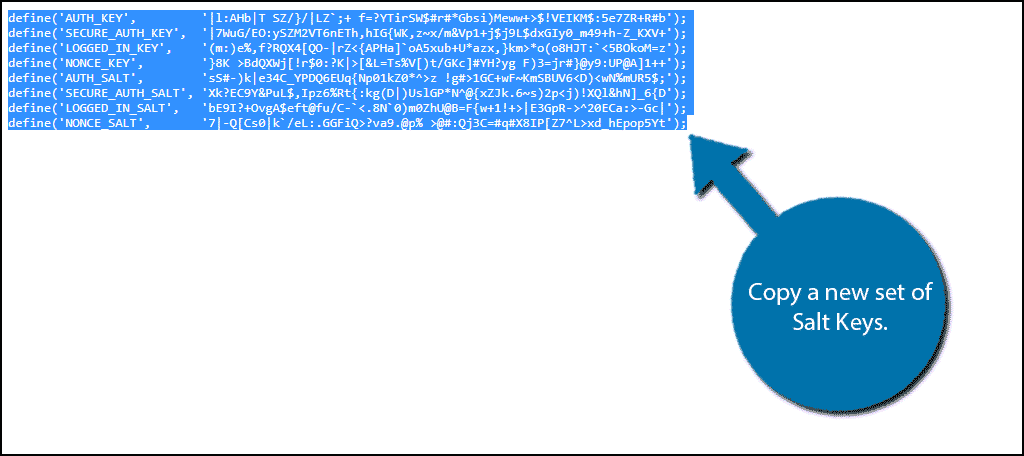
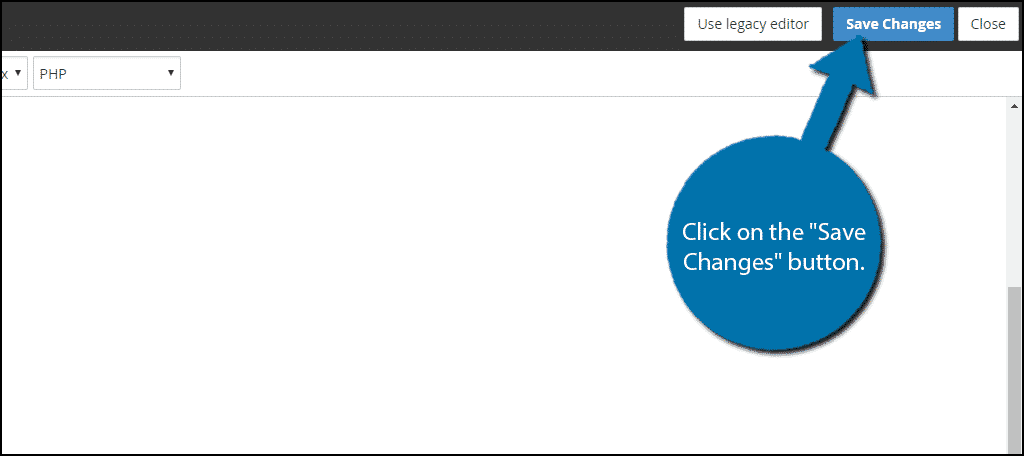
Ersetze anschließend die Salt-Key-Zeile in der Datei wp-config-sample.php durch die soeben kopierten Salt Keys. Nachdem Sie das Kopieren abgeschlossen haben, klicken Sie auf "Änderungen speichern".
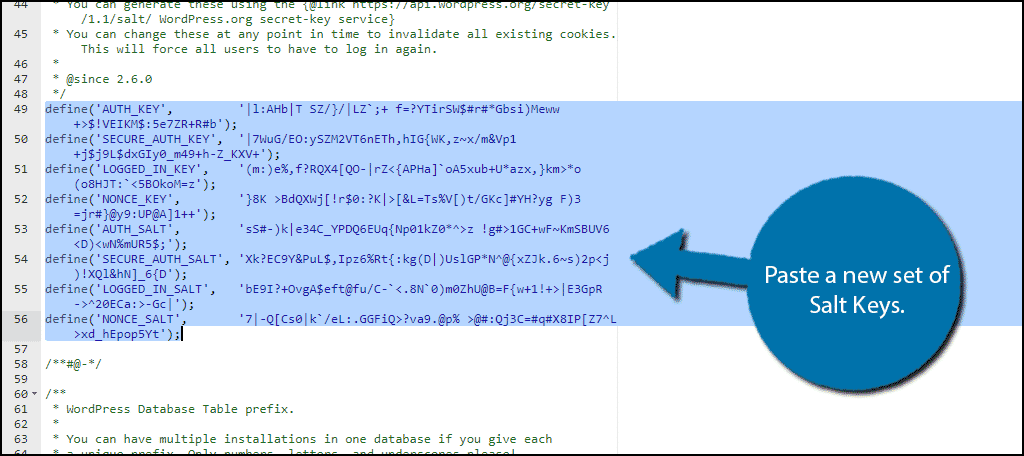
Die Datei PHP ist kein Beispiel mehr. Schließe sie und benenne sie in wp-config.php um.
Schritt 6: WordPress installieren
Goute Arbeit! Du hast alle vorbereitenden Schritte für die Installation von WordPress auf deinem VPS abgeschlossen. Jetzt musst du nur noch deine Website aufrufen und den regulären Installationsprozess starten. Rufe dazu yourwebsite.com/wp-admin/install.php auf.
Wenn du die WordPress-Dateien an einem anderen Ort ablegst, z. B. WordPress, musst du yourwebsite.com/WordPress/wp-admin/install.php aufrufen.
Herzlichen Glückwunsch, du hast WordPress erfolgreich auf deinem virtuellen privaten Server installiert. Die manuelle Installation von WordPress auf einem VPS ist keine einfache Aufgabe, doch der Aufwand lohnt sich. WordPress auf einem virtuellen privaten Server zu betreiben bietet dir eine Reihe von Vorteilen: sowohl für deine Erfahrung als Webmaster als auch für das Ranking deiner Website.
Starten Sie einen schnelleren WordPress-VPS mit sofortiger Bereitstellung.
WordPress-VPS holenEin Rat – Cloudzy cPanel VPS services
Der einfachste und empfehlenswerteste Weg, WordPress auf einem VPS zu installieren, führt über cPanel. Das bedeutet, dass Nutzer zunächst cPanel auf ihrem VPS eingerichtet haben müssen, bevor sie mit der WordPress-Installation beginnen können. In der Regel liefern VPS-Anbieter ihre Server ohne vorinstalliertes cPanel.
Bei den VPS-Tarifen von Cloudzy ist das anders. Wir bieten Nutzern weltweit cPanel-VPS-Tarife an, also Server mit bereits installiertem cPanel. Das ist besonders praktisch für alle, die WordPress ohne unnötigen Aufwand hosten möchten. Wir empfehlen dir daher, mehr über die Funktionen von Cloudzy zu erfahren cPanel VPS (z. B. seinen NVMe-Speicher und die Geschwindigkeit von 1 Gbps).
Außerdem lesenswert: Shared Hosting vs. VPS
Fazit
Wir haben gezeigt, wie du WordPress mit cPanel auf einem VPS installierst. Wie du siehst, ist die manuelle Installation von WordPress etwas anspruchsvoller. Dennoch ist der in diesem Tutorial beschrittene Weg der einfachste. Außerdem haben wir dir Cloudzy vorgestellt, cPanel VPS das die WordPress-Installation vereinfacht und weitere nützliche Vorteile bietet. Falls du dir nicht sicher bist, welches VPS-Hosting die Anforderungen von WordPress erfüllt, lies diesen Artikel, bevor du eine Entscheidung triffst.
Mit diesem Tutorial kannst du WordPress eigenständig auf einem VPS installieren. Sollten dabei Probleme auftreten, zögere nicht, uns um Hilfe zu bitten, entweder im Kommentarbereich unten oder direkt bei unseren Experten. HIER.
Häufig gestellte Fragen
Kann ich WordPress auf einem VPS verwenden?
Ja, selbstverständlich. Du kannst WordPress manuell auf deinem virtuellen privaten Server installieren und von den Vorteilen profitieren.
Was ist der beste Weg, WordPress auf einem VPS zu installieren?
Wir empfehlen cPanel als den einfachsten und praktischsten Weg, WordPress auf einem VPS zu installieren.
Kann ich WordPress selbst auf meinem VPS installieren?
Ja, du kannst WordPress über cPanel auf deinem VPS installieren (siehe oben).
Benötige ich einen cPanel VPS für die Installation von WordPress?
cPanel VPS ist nicht zwingend erforderlich. Wir empfehlen es jedoch, da cPanel bereits vorinstalliert ist und die WordPress-Installation damit deutlich einfacher wird.



Diskussion
Kommentare
Melden Sie sich an, um mitzudiskutieren.