


Du willst wissen, welche Version von Windows oder Linux auf deinem PC läuft? Das kommt öfter vor, als du denkst. Ich musste zum Beispiel letzten Monat meine Windows-10-Version prüfen, um zu sehen, ob ich bestimmte Microsoft-Server-Tools installieren kann. Die Kommandozeile (also die Eingabeaufforderung oder CMD unter Windows bzw. das Terminal unter Linux) wirkt auf den ersten Blick einschüchternd – ist es aber nicht. Mit dieser Anleitung findest du die OS-Version per Kommandozeile schnell und unkompliziert.
In diesem Artikel zeigen wir Ihnen, wie Sie die OS-Version über die Kommandozeile herausfinden. Es gibt viele Varianten von Betriebssystemen – wie Windows OS und Linux OS sowie deren Distributionen. Vielleicht möchten Sie ein neues Programm für Ihren PC kaufen oder Ihre Treiber aktualisieren.
In diesem Fall fragst du dich vielleicht, welche Version des Betriebssystems auf deinem Gerät läuft. Diese Information ist für viele Zwecke am Computer wichtig. Zum Glück zeigen uns Befehlszeilen-Tools die Version des auf dem Computer laufenden Windows an. Dasselbe gilt für das Linux Terminal. In der Regel gibt es dabei mehr Details als nur die Versionsnummer. Je nach Betriebssystem findest du weitere Angaben, wie etwa die Service-Pack-Nummer oder Kernel-Version prüfen. Konzentrieren wir uns zunächst darauf, die OS-Version abzurufen.
✅Wie ermittle ich die OS-Version per Kommandozeile für Windows?
Um die Version und die Service-Pack-Nummer von Windows 10 über die CMD herauszufinden, ist nicht schwer. Wie bereits erwähnt, ""VersionDer Befehl "" zeigt Hilfe an, um die Windows 10-Version zu finden. Go in die Eingabeaufforderung ein und geben Sie den folgenden Befehl ein:
ver
Beispiel:

Normalerweise benötigen Sie jedoch auch weitere wichtige Informationen, wie etwa die Service-Pack-Nummer.

Greifen Sie von überall auf einen Windows-10-VPS mit voller Administratorkontrolle zu.
Windows-Desktop-VPSDas ""Version"" zeigt die Servicepaketnummer nicht an, wenn Sie die Windows 10-Version finden, daher verwenden wir "".SysteminformationenBefehl zum Überprüfen der Windows 10-Version über die Befehlszeile. AberSysteminformationen"" gibt auch viele andere Informationen aus, wenn Sie die Windows 10-Versionsinformation über die Befehlszeile abrufen. Diese können wir mit "" herausfiltern.findstr Befehl:
Schritt 1: Ausführen-Dialog öffnen
Drücken Sie Windows-Taste+R, um das Dialogfeld Ausführen zu öffnen.

Schritt 2: Zur Eingabeaufforderung navigieren (Go)
Geben Sie "cmd" ein (ohne Anführungszeichen), und klicken Sie dann auf OK. Dies sollte die Eingabeaufforderung öffnen.
Die erste Zeile in der Eingabeaufforderung zeigt deine Windows OS-Version. Wenn du mehr Informationen über dein Betriebssystem erfahren möchtest,
folge diesem Befehl:
systeminfo | findstr /B /C: "OS Name" /C:"OS Version"
Beispiel:
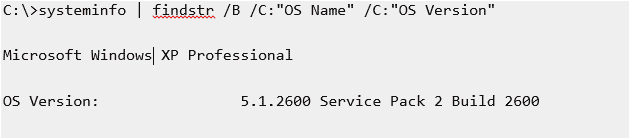
Hinweis:
Dieser Befehl funktioniert auch auf XP, Vista, und Windows 7 sowie Server-Editionen.
Für Windows 7.
Für Windows 7:
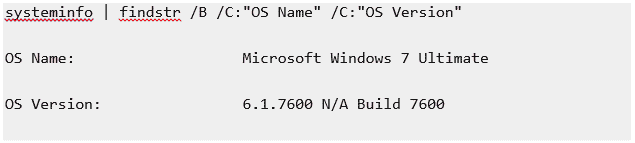
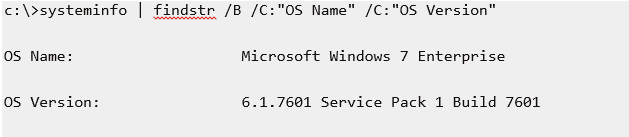
Hinweis: Die Ausgabe für Windows 7 SP1 weicht leicht ab:
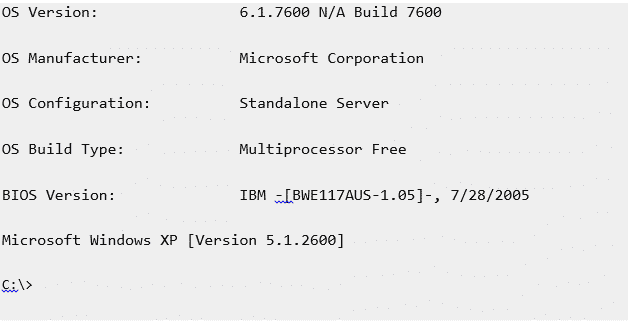
Wenn Sie mehr Details ausgeben möchten, können Sie einfach 'OS' in dem "findstr Suchmuster. Das folgende Beispiel gilt für Server 2008. Dieser Befehl zeigt die Version auf einem Windows 7-System nicht an.
✅Wie ermittelt man die OS-Version über die Befehlszeile für Linux?
Schritt 1: Terminal öffnen
Öffne die Terminal-Anwendung (Linux Bash Shell) für Informationen zum Prüfen der Linux-Versionsbefehle.
Hinweis: Für die Remote-Anmeldung am Server per SSH:
ssh user@server-name
Schritt 2: Folgende Befehle eingeben
Gib einen der folgenden Befehle ein, um die Version und den Namen von Linux anzuzeigen:
cat /etc/os-releaselsb_release –ahostnamectl
Hinweis: Um die Version von Linux zu prüfen, führe folgenden Befehl aus:
uname –r
Sieh dir das folgende Beispiel an, um die Version von Linux zu prüfen:

Entwickeln Sie auf einem Linux-VPS mit Root-Zugriff, NVMe und AMD-EPYC-Power.
Linux-Pläne ansehen✅OS-Version per Kommandozeile unter CentOS/Ubuntu ermitteln
Schritt 1: Verwendung von cat-release-Befehlen
Die zuvor erläuterten Befehle lassen sich auch auf CentOS und Ubuntu.
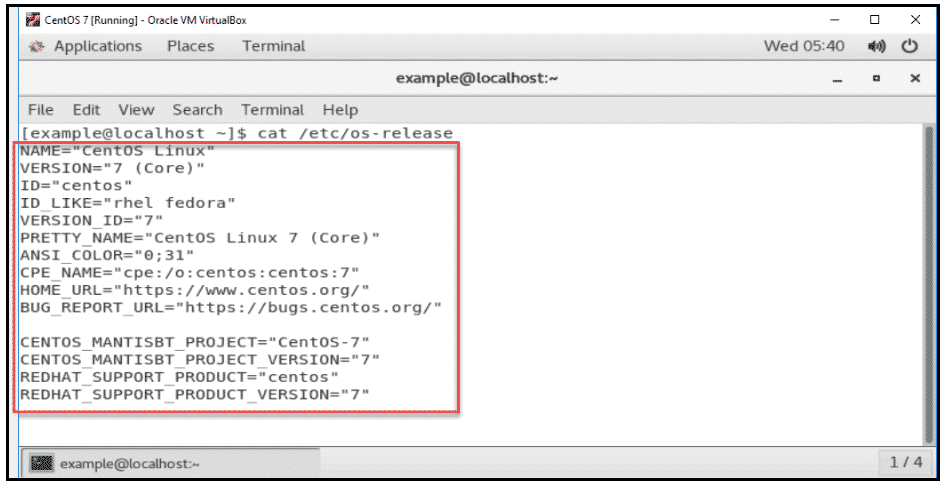
Wenn Sie die Linux Versions-Distribution und die installierte Hauptversion prüfen möchten, können Sie mit dem folgenden Befehl die Release-Datei öffnen.
cat /ets/os-release
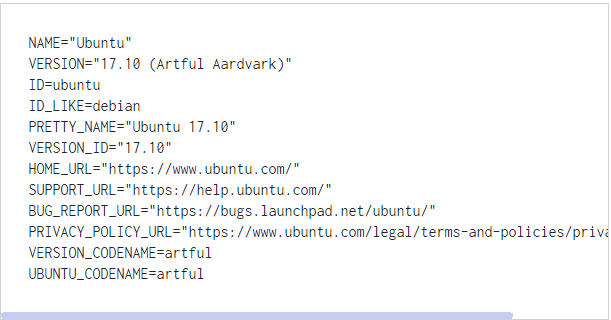
Wenn Sie den Befehl ausführen, um die Linux-Version zu prüfen, zeigt die Ausgabe den Namen Ihres Betriebssystems an. Darüber hinaus werden die Hauptversion und weitere Details angezeigt. Hier ist eine grafische Darstellung, wie das Ganze aussieht, wenn Sie die Linux-Version unter Ubuntu prüfen.
Hinweis: Wenn Sie die Linux-Version unter Ubuntu sowie die vollständige Release-Version prüfen möchten, verwenden Sie den folgenden Befehl.
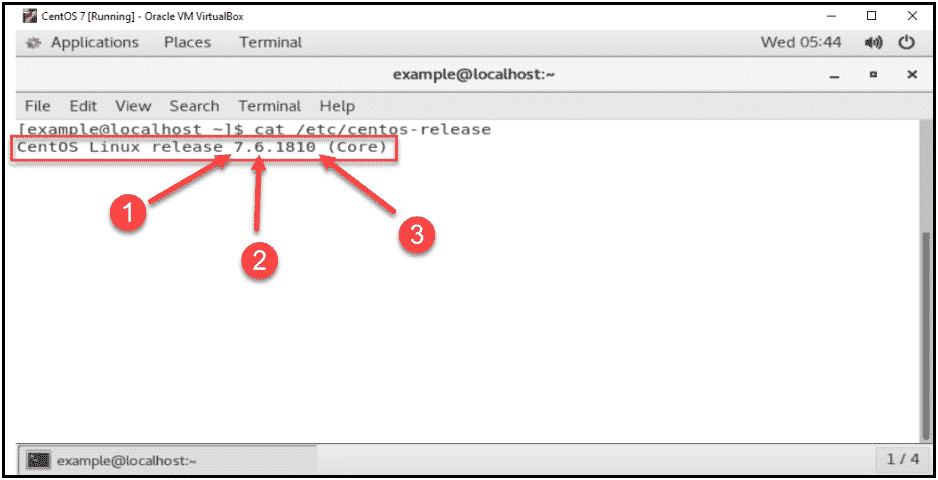
cat /etc/centos-release
Wenn Sie diesen Befehl ausführen, um die Linux-Version unter Ubuntu zu prüfen, gibt die Ausgabe die vollständige Release-Version Ihres Betriebssystems aus. Sie enthält folgende Versionsnummern:
- Hauptversionsnummer
- Nebenversionsnummer
- Asynchrone Versionsnummer
Schritt 2: hostnamectl-Befehl verwenden
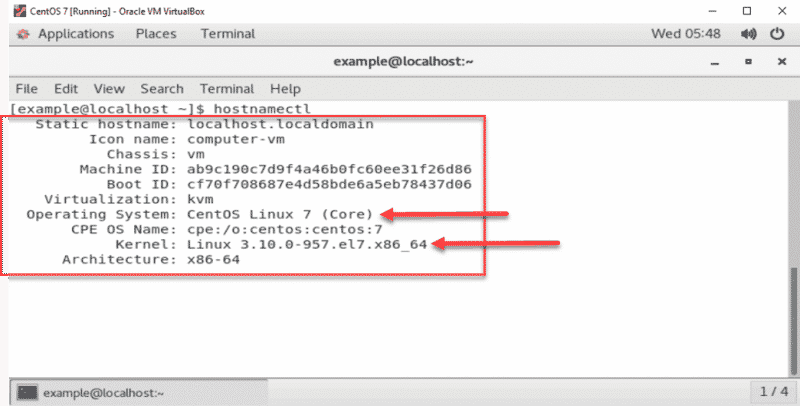
Wie bereits erwähnt, können Sie anstelle der anderen Befehle auch "hostnamectl" für die Linux-Versionabfrage über die Kommandozeile verwenden. Wir zeigen dazu ein Beispiel mit hostnamectl. "hostnamectl" kann den Hostnamen und weitere zugehörige Einstellungen abfragen und ändern, um die Linux-Version über die Kommandozeile auszulesen.
Es zeigt Informationen aus der Datei "/etc/centos-release", der Datei "uname -a" und weiteren Quellen an. Neben der Versionsnummer wird auch angezeigt, welchen Linux-Kernel Ihr System verwendet. Nutzen Sie folgenden Befehl, um diese Details über die Kommandozeile abzurufen:
hostnamectl

Erstellen Sie Ihre CentOS-Umgebung mit nur wenigen Klicks.
CentOS-Pläne ansehenFazit
Unabhängig vom verwendeten Betriebssystem lässt sich die OS-Version auf verschiedene Weisen ermitteln. Es ist kein aufwendiger Vorgang - wie Sie sehen, genügen wenige Klicks oder Befehle. Die Kenntnis Ihrer OS-Version ist in vielen Situationen hilfreich, etwa wenn Sie eine Anwendung installieren möchten. Konnten Sie Ihre OS-Version mit den hier beschriebenen Methoden erfolgreich prüfen?
Häufig gestellte Fragen
Was ist eine OS-Version?
Auf Ihrem Computer läuft ein Betriebssystem, das regelmäßig aktualisiert wird. Mit jedem Update ändert sich die Version - das nennt man die OS-Version.
Ist Microsoft ein Betriebssystem?
Microsoft selbst ist kein Betriebssystem, stellt aber eines der am weitesten verbreiteten Betriebssysteme bereit: Microsoft Windows.
Was ist das beste Betriebssystem für einen schwachen PC?
Ubuntu ist ein Betriebssystem, das für alle Arten von Computern geeignet ist. Die verschiedenen Versionen laufen auf den meisten Computern. Es empfiehlt sich jedoch, die Version vor dem regulären Einsatz zu kennen, um optimale Ergebnisse zu erzielen.



Diskussion
Kommentare
Melden Sie sich an, um mitzudiskutieren.