
Um eine Verbindung zu einem Linux VPS herzustellen, benötigen Sie SSH-Schlüssel. Diese Anleitung
zeigt dir, wie du dich mit Linux VPS über SSH-Schlüssel verbindest und außerdem,
So verwenden Sie PuTTY. Beachten Sie: Um SSH-Schlüssel zu nutzen, benötigen Sie OpenSSH.
auf Ihrem Gerät und Server installiert. Die OpenSSH-Serveranwendung ist
Auf allen virtuellen privaten Servern bereits vorinstalliert.
Anleitung:
Mit Linux VPS über SSH verbinden
Stellen Sie sicher, dass der OpenSSH-Client auf Ihrem Gerät installiert ist. Anschließend können Sie
Stellen Sie mit den folgenden Angaben eine sichere Fernverbindung zu Ihrem Linux VPS her
Anweisungen:
Schritt 1: Öffne das SSH-Terminal auf deinem Computer und
Führe folgenden Befehl aus:
ssh your_username@host_ip_addressSchritt 2: Passwort eingeben und
Enter. Beachte, dass du beim
beim Tippen nicht angezeigt. Wenn Sie Ihr Passwort einfügen, stellen Sie sicher, dass es gespeichert ist
sicher und nicht in einer Textdatei.
Schritt 3: Wenn Sie sich zum ersten Mal mit einem VPS verbinden,
werden Sie gefragt, ob Sie die Verbindung fortsetzen möchten. Geben Sie einfach
ja und drücke EnterDiese Nachricht
erscheint nur beim ersten Mal, da der Remote-Server auf Ihrem lokalen Computer
noch nicht bekannt ist.
Sie sind jetzt mit dem Remote-Server verbunden.
SSH erstellen und verwenden
Schlüssel
SSH-Schlüssel sind die sichere Alternative zur Verbindung mit einem Remote-Server
ohne Passphrase. Es wird dringend empfohlen, diese Methode
anstelle von Passwörtern zu verwenden.
Das Standardverfahren zum Erstellen eines öffentlichen/privaten Secure Shell-Schlüssels
Das Paar ist wie folgt.
Schritt 1: Start
das Schlüsselgenerierungsprogramm
ssh-keygenDie Ausgabe sieht wie folgt aus:

Schritt
2: Geben Sie den Pfad zur Datei ein, in der der Schlüssel gespeichert wird
Standardmäßig wird der Dateiname id_rsa, der einen RSA-v2-Schlüssel bezeichnet, in
Klammern angezeigt. Sie können diese Datei auswählen, indem Sie
Enter drücken oder einen anderen Dateinamen eingeben.
Beachten Sie, dass der öffentliche Schlüssel mit .pub endet, der private Schlüssel jedoch
nicht.
Schritt 3:
Geben Sie eine Passphrase für Ihren Schlüssel ein
Diese Passphrase wird zur Verschlüsselung Ihres privaten Schlüssels verwendet. Kein Eintrag
bedeutet, dass keine Passphrase verwendet wird. Davon wird jedoch aus Sicherheitsgründen
abgeraten. Sie können das Feld leer lassen, wenn Sie nichts Kritisches
auf Ihrem Server ausführen. Die Passphrase wird beim Eingeben
nicht angezeigt.
Enter passphrase (empty for no passphrase): <Type the passphrase>Schritt 4:
Passphrase zur Bestätigung erneut eingeben
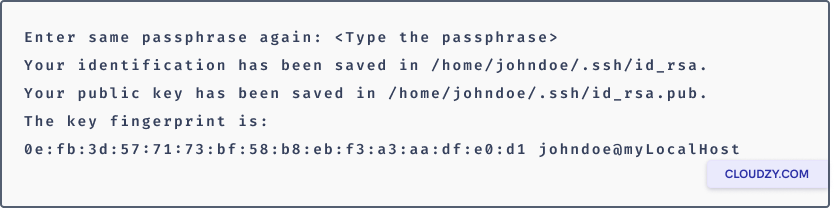
Schritt 5: Überprüfen des
Ergebnisse
Der Key-Fingerprint (eine durch Doppelpunkte getrennte Folge zweistelliger hexadezimaler
Werte) wird angezeigt. Prüfen Sie, ob der Pfad zum Schlüssel korrekt ist. Im
Beispiel lautet der Pfad /home/johndoe/.ssh/id_rsa.pub. An diesem Punkt haben Sie
ein öffentliches/privates Schlüsselpaar erstellt.
Schritt 6: Anhängen des
Schlüssel
Kopieren Sie den öffentlichen Schlüssel und fügen Sie ihn der
/home/johndoe/.ssh/authorized_keys-Datei in Ihrem Home-Verzeichnis auf dem
Remote-Host.
Wenn Sie den SSH-Schlüssel erstellen, können Sie ihn zu Ihren virtuellen privaten
Servern hinzufügen und sich per SSH verbinden, ohne jedes Mal ein Passwort eingeben zu müssen.
Das ist deutlich sicherer, da der Schlüssel nicht so leicht geknackt werden kann wie
reguläre Passwörter.
Verbindung mit a
Linux VPS von Windows
PuTTY ist ein beliebter Windows-Terminalemulator, aber nicht auf
Windows-Betriebssysteme beschränkt. Als freie Open-Source-Software ist es auch unter
Linux-Nutzern verbreitet. Es bietet eine textbasierte Benutzeroberfläche für entfernte Rechner,
die unterstützte Protokolle verwenden, darunter SSH und Telnet.
Schritt 1: PuTTY herunterladen
auf Windows
Falls PuTTY noch nicht installiert ist, besuchen Sie bitte die PuTTY herunterladen Seite und laden Sie das
Windows-Installationsprogramm aus dem Bereich Package Files der Seite herunter.
Schritt 2: Konfigurieren
PuTTY
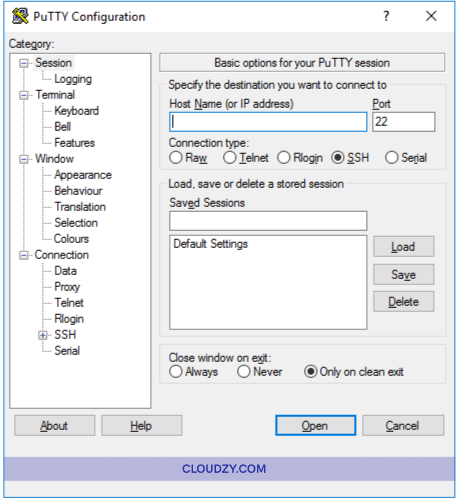
Der Hauptkonfigurationsbildschirm für Sitzungen erscheint, wenn Sie
PuTTY. Beginnen Sie mit die IP-Adresse des Servers eingeben du bist
versuchen, sich mit zu verbinden.
Der Port ist standardmäßig auf 22 gesetzt, da dies der Standardport
für SSH auf den meisten Servern ist.
Wenn Sie keinen privaten Schlüssel für die Verbindung zu Ihrem Server verwenden und
Ihre Konfiguration nicht für die spätere Verwendung speichern möchten, können Sie
auf "Öffnen" klicken, um eine direkte SSH-Verbindung zu Ihrem Server herzustellen, die
authentifiziert sich mit dem Passwort Ihrer Instanz.
Wenn Sie zum ersten Mal eine Verbindung zu Ihrem Linux VPS herstellen, wird PuTTY
wird angezeigt Sicherheitswarnung Sie darüber informieren, dass
kein Schlüssel für diesen Server in der Registry vorhanden ist. Das ist normal für Ihren
Erste Verbindung.
Es öffnet sich ein neues Fenster. Bei erfolgreicher Verbindung werden Sie
aufgefordert, Ihr Passwort einzugeben. Wenn Sie alles korrekt eingegeben haben,
sind Sie jetzt mit einer Shell auf Ihrem Server verbunden.
Schritt 3: SSH authentifizieren
Schlüssel
PuTTY kann auch mit SSH-Schlüsseln konfiguriert werden. SSH-Schlüssel sind sicherer und
in manchen Fällen eine komfortablere Authentifizierungsmethode.
Nachdem Sie ein SSH-Schlüsselpaar generiert und den öffentlichen Schlüssel auf Ihren
Server hochgeladen haben, klicken Sie auf Auth anzuzeigen
Authentifizierungsoptionen in der Seitenleiste der Hauptkonfiguration
Panel.
Klicken Sie auf Durchsuchen am unteren Bildschirmrand neben
das Privater Schlüssel für die Authentifizierung und wählen Sie die gespeicherte
PPK-SSH-Schlüsseldatei von Ihrem lokalen Gerät aus.
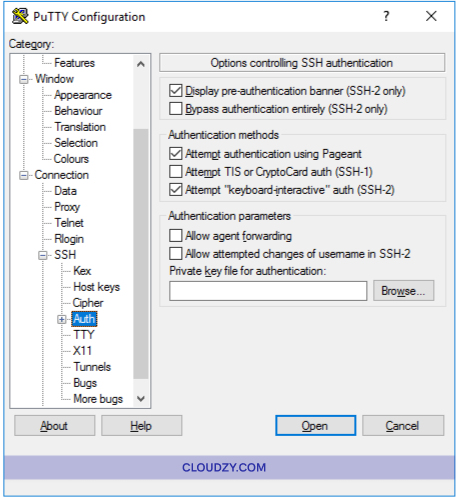
Klicken Sie auf die Schaltfläche Öffnen Sie Tab, geben Sie das Passwort ein und dann
verbinden
Schritt 4: Die
PuTTY-Konfiguration
PuTTY ermöglicht es Ihnen, die Verbindungskonfiguration für einen
Server zu speichern, sodass Sie die Daten nicht jedes Mal erneut eingeben müssen. Nachdem
Sie alle erforderlichen Felder ausgefüllt haben und bereit zur Verbindung sind,
stellen Sie sicher, dass Sie sich auf dem oben beschriebenen Hauptkonfigurationsbildschirm befinden.
Sie sehen den Hostnamen und die Portnummer Ihres Servers. Geben Sie die
Name Ihrer gespeicherten SSH-Sitzungskonfiguration im Textfeld unter
Gespeicherte Sitzungen und klicken Sie auf Speichern.
Sie haben jetzt alle Informationen, um sich mit einem Linux VPS zu verbinden. Wenn Sie
Wenn Sie Fragen haben, können Sie uns gerne per Einreichen einer
Ticket.
Mehr aus Linux / SSH
Verwandte Leitfäden.
Brauchen Sie Hilfe bei etwas anderem?
Mittlere Reaktionszeit unter 1 Stunde. Echte Menschen, keine Bots.