
SSH-Shell-Umgebungsprobleme beheben
Die SSH-Shell-Umgebung bildet die Schnittstelle zwischen Nutzern und dem
Remote-Server und ermöglicht die Befehlsausführung sowie die Systemverwaltung über einen
gesicherten Kanal. Leider stoßen viele Nutzer dabei auf verschiedene Probleme,
darunter fehlerhaft konfigurierte Shell-Einstellungen,
wie eine falsche Standard-Shell oder Profilskripte und Umgebungsvariablen,
die sich nicht wie erwartet verhalten. Probleme mit der Terminal-Emulation und
Dateiberechtigungsfehler können die Benutzererfahrung zusätzlich
erschweren. Diese Probleme zu beheben ist entscheidend für ein effizientes Remote-
Server-Management und die Stabilität von SSH-Sitzungen.
Voraussetzungen
-
Grundkenntnisse des SSH-Protokolls und seiner
Betrieb -
Zugang zum Remote-Server mit den nötigen Rechten, um
Shell-Einstellungen zu ändern. -
Kenntnisse im Bearbeiten von Textdateien in einer Befehlszeilenumgebung
mit Editoren wie vi, nano, oder
emacs. -
Zugang zu einem lokalen Terminal, einem SSH-Client wie PuTTY (für Windows-
Nutzer) oder dem Standard-Terminal (für Unix/Linux/macOS-Nutzer).
Häufige SSH-Shell-
Umgebungsprobleme
Ungültige Shell
Einstellungen:
Wenn sich ein Benutzer über SSH bei einem Remote-Server anmeldet, startet der Server die
Standard-Shell des Benutzers, die in /etc/passwdProbleme
angegeben ist. Probleme können auftreten, wenn diese Shell falsch konfiguriert ist oder die
Konfigurationsdateien der Shell (wie .bashrc für Bash oder
.zshrc für Zsh) Fehler enthalten. Diese Dateien steuern
das Verhalten der Shell und die Umgebungseinstellungen. Fehler darin können zu defekten Aliasen,
falschen Pfadeinstellungen oder sogar dazu führen, dass die Shell nicht
Anfang.
Umgebungsvariable
Probleme:
Umgebungsvariablen wie PATH,
HOME, und EDITOR bestimmen den
Betriebskontext und die Einstellungen des Benutzers. Fehlerhafte Konfigurationen können dazu führen, dass Befehle
nicht gefunden werden, Dateien falsch bearbeitet werden oder Skripte nicht ausgeführt werden. Solche
Probleme stammen häufig aus Fehlern in den Profildateien der Shell.
scripts (/etc/profile oder
~/.bash_profile).
Terminal-Emulation
Fehler:
SSH-Clients emulieren ein Terminal, um mit der Remote-Shell zu interagieren,
Benutzereingaben in Befehle umzuwandeln und die Ausgabe anzuzeigen. Wenn der
Emulationseinstellungen und die Erwartungen des Servers (z. B. falsche
Zeichenkodierung oder falsche Terminaltypen) nicht übereinstimmen, können Benutzer
unlesbaren Text, nicht reagierende Sitzungen oder Tastenkürzel, die
funktionieren nicht richtig.
Dateiberechtigung
Probleme:
Das Unix-Dateiberechtigungssystem steuert den Zugriff auf Dateien und
Verzeichnisse. Sind die Berechtigungen zu restriktiv, können Benutzer möglicherweise nicht auf
Skripte ausführen oder auf Konfigurationsdateien zugreifen. Auf der anderen Seite
Zu großzügige Berechtigungen können Sicherheitsrisiken darstellen. Gängige Berechtigung
Probleme umfassen .ssh/authorized_keys nicht lesbar,
was zu einem Fehler bei der Public-Key-Authentifizierung oder zu kritischen
Ausführbare Dateien ohne Ausführungsrechte.
Diese Probleme zu verstehen ist der erste Schritt zur Fehlerbehebung bei SSH
Shell-Umgebungsprobleme. Jede Komponente innerhalb der SSH-Umgebung
spielt eine entscheidende Rolle – Fehlkonfigurationen können erhebliche
Produktivitätseinbußen oder Sicherheitsverletzungen.
Shell-Diagnose
Umgebungsprobleme
Identifizierung
Konfigurationsfehler:
Fehler in Shell-Konfigurationsdateien sind oft schwer zu erkennen. Prüf die
.bashrc, .profile, oder Äquivalent
Konfigurationsdateien auf Syntaxfehler oder falsche Einstellungen prüfen. Achten Sie dabei
für fehlende Satzzeichen, wie Semikolons oder Anführungszeichen.
Umgebung wird überprüft
Variablen:
Verwende env, Satz, oder echo
$VARIABLE_NAME um Umgebungsvariablen aufzulisten und zu überprüfen. Stellen Sie
Stellen Sie sicher, dass Pfade und Einstellungen korrekt sind. Zum Beispiel die
PATH Die Variable sollte Verzeichnisse enthalten, in denen üblicherweise
Verwendete Programme werden gespeichert, zum Beispiel /usr/bin/.
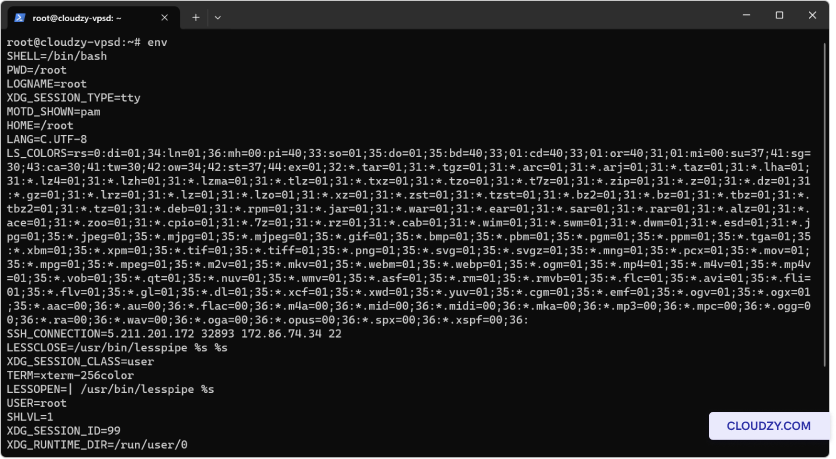
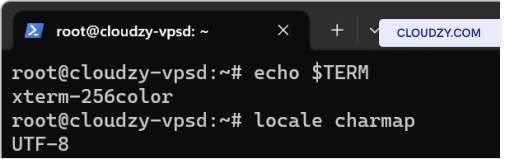
Testterminal
Einstellungen:
Stellen Sie sicher, dass der Terminal-Emulator mit den Einstellungen des Servers übereinstimmt.
Dazu gehört die Überprüfung des Werts von LAUFZEIT, der
Zeichenkodierung sowie die Sicherstellung, dass die Locale-Einstellungen (wie LANG und
LC_*) in der lokalen Umgebung und auf dem Server übereinstimmen.
Server überprüfen
Protokolle:
Server-Logs können wertvolle Hinweise auf SSH-Probleme liefern. Das SSH-
Daemon-Log, das sich normalerweise unter /var/log/auth.log oder
/var/log/securebefindet, kann Fehlermeldungen zu
fehlgeschlagenen Anmeldeversuchen oder Konfigurationsproblemen enthalten.
Die Analyse dieser Punkte hilft dabei, die Ursachen von Problemen in der
SSH-Shell-Umgebung zu identifizieren. Anschließend können gezielte Korrekturen vorgenommen werden
um die Funktionalität wiederherzustellen.
Fehlerbehebung
und Lösungen für die SSH-Shell-Umgebung
Shell korrigieren
Konfiguration:
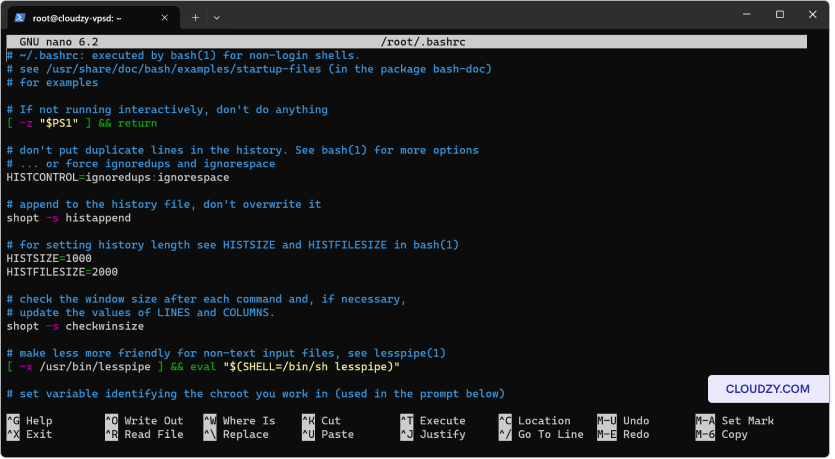
Prüfen Sie die Shell-Konfigurationsdateien auf Syntaxfehler oder falsch platzierte Befehle.
Um die .bashrc Datei, verwenden
nano ~/.bashrc oder vi ~/.bashrc. Schauen
zu bearbeiten, achten Sie auf nicht geschlossene Anführungszeichen, fehlende Semikolons oder fehlerhafte Pfadangaben.
Damit Änderungen ohne erneutes Einloggen wirksam werden, geben Sie source
~/.bashrc.
Umgebung einrichten
Variablen:
Falsch konfigurierte oder fehlende Umgebungsvariablen können direkt gesetzt werden in
das .bashrc oder .bash_profile Dateien
Um beispielsweise die EDITOR Variable auf nano zu setzen,
hinzufügen export EDITOR=nano zu Ihrem
.bashrc. Wenden Sie die Änderungen anschließend mit source
~/.bashrc.
Anpassung
Terminal-Emulationseinstellungen:
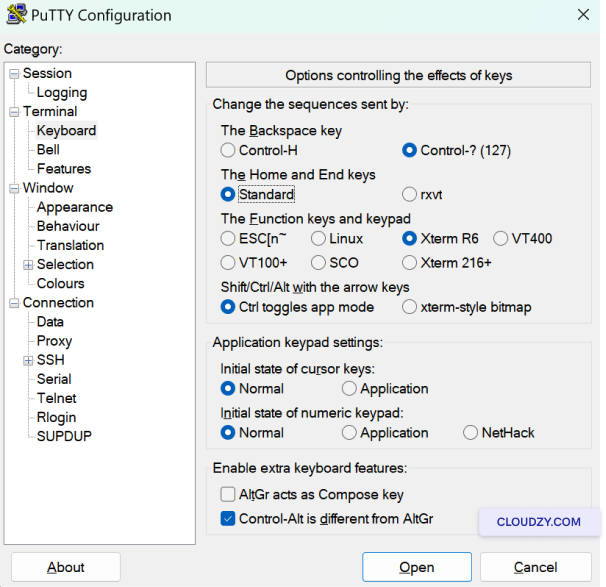
Überprüfen Sie in Ihrem SSH-Client die Terminal-Emulationseinstellungen. Falls Sie
Mit PuTTY zu Endgerät ->
Tastatur und sicherstellen Die Funktionstasten und
Zahlenfeld ist auf eingestellt Xterm R6„ Dies stellt sicher,
dass Ihre Tastatureingaben vom Server korrekt interpretiert werden.
Datei wird repariert
Berechtigungen:
Korrekte Dateiberechtigungen sind besonders wichtig, insbesondere für das
.ssh Verzeichnis und seinen Inhalt. Um die richtigen
Berechtigungen für das authorized_keys Datei, verwenden:
chmod 700 ~/.ssh

chmod 600 ~/.ssh/authorized_keys
Diese Befehle schränken Lese-, Schreib- und Ausführungsberechtigungen ein.
angemessen.
Server-Protokolle prüfen
bei Fehlern:
SSH-bezogene Fehler werden in der Regel in
/var/log/auth.log oder /var/log/secure.
Verwende grep sshd /var/log/auth.log protokolliert, um SSH-bezogene
Meldungen zu filtern. So lassen sich Authentifizierungsprobleme, mögliche Sicherheitsverletzungen
oder andere Fehler aufdecken.
Mit diesen Troubleshooting-Schritten lassen sich häufige SSH-
Shell-Umgebungsprobleme beheben und eine sichere, effiziente Verbindung zu
Ihrem Server sicherstellen. Wenn Sie weitere Informationen oder Unterstützung benötigen,
wenden Sie sich gerne an unser Support-Team unter Einreichen einer
Ticket.
Mehr aus Linux / SSH
Verwandte Leitfäden.
Brauchen Sie Hilfe bei etwas anderem?
Mittlere Reaktionszeit unter 1 Stunde. Echte Menschen, keine Bots.