
SSH-Verbindungsprobleme beheben
Secure Shell (SSH) ist ein wichtiges Protokoll für den sicheren Zugriff auf
Remote-Server. Trotz seiner Zuverlässigkeit können Verbindungsprobleme auftreten,
wenn mit SSH gearbeitet wird. Diese Anleitung behandelt
typische SSH-Verbindungsprobleme und zeigt, wie Sie diese diagnostizieren
und beheben können.
Voraussetzungen
-
Administrativer Zugriff: Anmeldedaten mit
den erforderlichen Berechtigungen auf dem Server, auf den Sie zugreifen möchten
Zugriff -
Netzwerkzugriff: Eine stabile Internetverbindung und
die Möglichkeit, das Netzwerk des Servers zu erreichen. -
SSH-Client: Ein funktionierender SSH-Client auf
Ihrem lokalen Rechner, z. B. OpenSSH oder PuTTY. -
Server-Informationen: Die IP-Adresse des Servers, der SSH-
Port (Standard: 22) und das entsprechende Benutzerkonto
Informationen. -
Berechtigungen: Bei schlüsselbasierter Authentifizierung:
Stellen Sie sicher, dass Ihr privater Schlüssel verfügbar ist und die richtigen Berechtigungen hat.
Satz.
Häufige Probleme und
Ursachen
Authentifizierung
Fehler
Diese Fehler treten auf, wenn die angegebenen Anmeldedaten nicht mit denen übereinstimmen,
die der Server erwartet. Typische Szenarien sind:
-
Falsche Passwörter: Tippfehler oder kürzlich
geänderte Passwörter können Fehler verursachen. -
Probleme mit dem Public Key: Wenn die serverseitige
authorized_key Datei den richtigen öffentlichen Schlüssel nicht enthält
oder der private Schlüssel des Clients nicht geladen ist, schlägt die Authentifizierung fehl.
fehlschlagen. -
Abgelaufene Anmeldedaten: Manche Systeme erzwingen
Ablaufrichtlinien für Passwörter oder Schlüssel aus Sicherheitsgründen.
Netzwerkprobleme
Verbindungsprobleme können durch Fehler auf Netzwerkebene entstehen, zum Beispiel:
-
Firewall-Einschränkungen: Firewalls können
so konfiguriert, dass der Standard-SSH-Port (22) blockiert wird - eine Regeländerung ist erforderlich
um Datenverkehr zuzulassen. -
DNS-Fehlkonfiguration: Falsche DNS-Einstellungen können dazu führen, dass
der Client die falsche IP-Adresse für den
Server. -
Serviceunterbrechung: Unzuverlässiges Internet
Verbindungs- oder serverseitige Netzwerkprobleme können SSH unterbrechen
Zugriff
SSH-Konfiguration
Fehler
Die korrekte Konfiguration des SSH-Daemons und des Clients ist entscheidend.
Mögliche Probleme umfassen:
-
Falsch konfigurierte sshd_config: Ungültige Anweisungen
in der SSH-Konfigurationsdatei des Servers können Verbindungen verhindern. -
Probleme mit der Client-Konfiguration: Der SSH-Client
muss mit den Anforderungen des Servers übereinstimmen, zum Beispiel beim
Akzeptieren der richtigen Schlüsseltypen oder Verschlüsselungsalgorithmen.
Server überlastet oder
Ausfallzeit
Hohe Serverlast kann SSH-Dienste verlangsamen oder unterbrechen, und geplante
oder ungeplante Ausfallzeiten können den Server vorübergehend
nicht erreichbar.
Diagnoseschritte
Um SSH-Verbindungsprobleme zu erkennen und zu beheben, gehen Sie wie folgt vor
Diagnoseschritte:
Netzwerk wird überprüft
Konnektivität
Prüfen Sie zunächst, ob Ihre Netzwerkverbindung aktiv und
stabil ist. Nutzen Sie Tools wie ping oder
traceroute um die Verbindung zur SSH-Server-
IP-Adresse zu prüfen. So lässt sich feststellen, ob das Problem auf Netzwerkebene liegt
Stufe
Überprüfung
Anmeldedaten
Stellen Sie sicher, dass die von Ihnen verwendeten SSH-Zugangsdaten korrekt und
aktuell sind. Prüfen Sie bei passwortbasierten Anmeldungen das eingegebene Passwort noch einmal.
Bei SSH-schlüsselbasierten Anmeldungen bestätigen Sie, dass der private Schlüssel
in Ihrem SSH-Client geladen ist und der zugehörige öffentliche Schlüssel in der
präsent in der authorized_keys Datei auf dem Server eingetragen ist.
SSH wird überprüft
Konfiguration
Prüfen Sie die SSH-Konfigurationsdateien sorgfältig. Auf dem Server muss die
sshd_config Datei so konfiguriert sein, dass der Zugriff
über die vorgesehenen Methoden (Passwort oder Schlüssel) erlaubt ist und der richtige Port
angegeben ist. Auf der Client-Seite muss die Konfiguration mit den
Protokollanforderungen des Servers übereinstimmen.
Server überprüfen
Protokolle
Serverlogs können wertvolle Hinweise auf die Ursache von SSH-
Fehlern liefern. Achten Sie auf Authentifizierungsfehler oder Meldungen zu abgelehnten
Verbindungen. Diese Logs befinden sich in der Regel unter
/var/log/auth.log oder
/var/log/secure.
Wenn Sie diese Schritte systematisch durchführen, können Sie die
Ursache von SSH-Verbindungsproblemen eingrenzen.
Fehlerbehebung
und Lösungen für SSH-Verbindungen
Netzwerk wird aufgelöst
Probleme
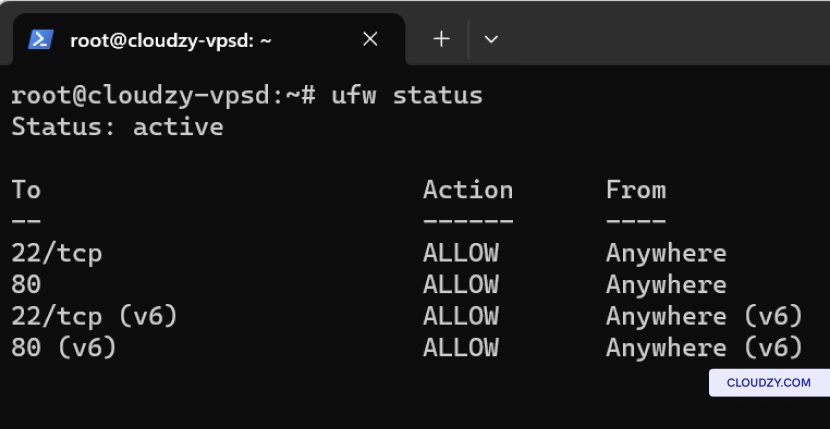
Verwenden Sie folgende Befehle, um die Firewall-Einstellungen anzupassen:
-
Für Ubuntu: sudo ufw allow 22 um SSH-Verkehr zuzulassen
Verkehr auf Port 22. -
Für CentOS: sudo firewall-cmd –permanent
–add-service=ssh gefolgt von sudo firewall-cmd
–reload.
Authentifizierung wird repariert
Probleme
Falls Sie aufgrund von Authentifizierungsproblemen keinen Zugriff auf SSH haben,
gehen Sie wie folgt vor:
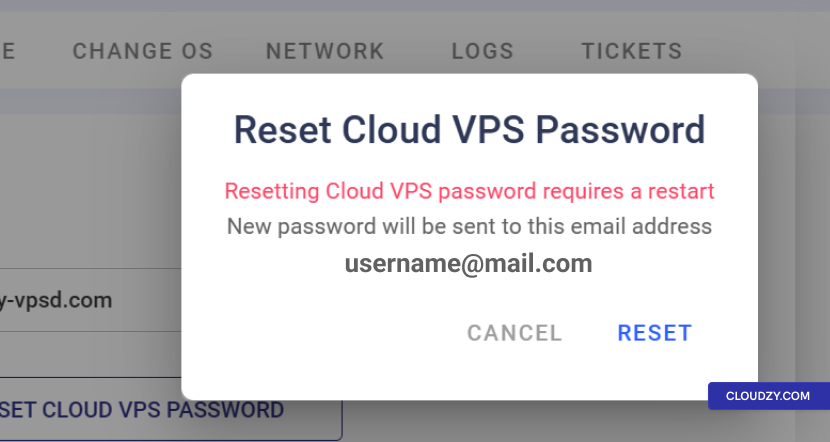
- Passwort zurücksetzen: Navigieren Sie im Cloudzy Panel
zum Zugriff zur Registerkarte und klicken Sie auf CLOUD VPS zurücksetzen
PASSWORT um ein neues Passwort zu generieren.
-
SSH-Schlüsselverifizierung: Im SSH
Keys Stellen Sie im entsprechenden Bereich des Panels sicher, dass Sie Ihren öffentlichen
SSH-Schlüssel korrekt eingeben. Der Pfad zur authorized_keys Datei
auf Ihrem Server, die Ihren öffentlichen Schlüssel enthalten sollte, lautet in der Regel
~/.ssh/authorized_keys. -
Berechtigungsprüfung: Bestätigen Sie auf dem Server das
Berechtigungen Ihrer ~/.ssh Verzeichnis und die
authorized_keys Datei mit chmod 700
~/.ssh und chmod 600
~/.ssh/authorized_keys.
SSH-Einstellungen anpassen
Konfigurationen
Für Konfigurationsanpassungen:
-
Überprüfen und bearbeiten Sie die SSH-Konfigurationsdatei unter
/etc/ssh/sshd_config auf dem Server. Prüfen Sie die Direktiven
wie PermitRootLogin ja und
PasswordAuthentication ja um sicherzustellen, dass sie mit Ihren
Anforderungen. -
Starten Sie den SSH-Dienst neu, um die Änderungen anzuwenden: sudo
systemctl restart sshd.
Überprüfung von DNS
Konfigurationen
Probleme mit der DNS-Konfiguration können zu SSH-Verbindungsproblemen führen.
So überprüfen Sie die DNS-Einstellungen auf Client- und
Serverseiten
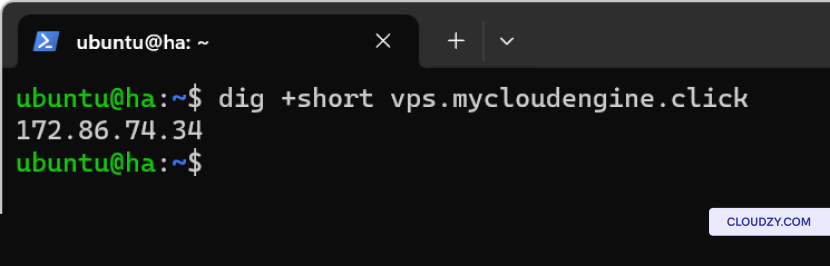
- Auf der Client-Seite (Linux): Verwenden Sie den Befehl dig, um
die DNS-Einträge abzufragen:
dig +short yourdomain.comDies sollte die IP-Adresse Ihres Servers zurückgeben. Falls nicht,
liegt wahrscheinlich ein Problem mit der DNS-Auflösung auf Ihrem Client vor.
Maschine.
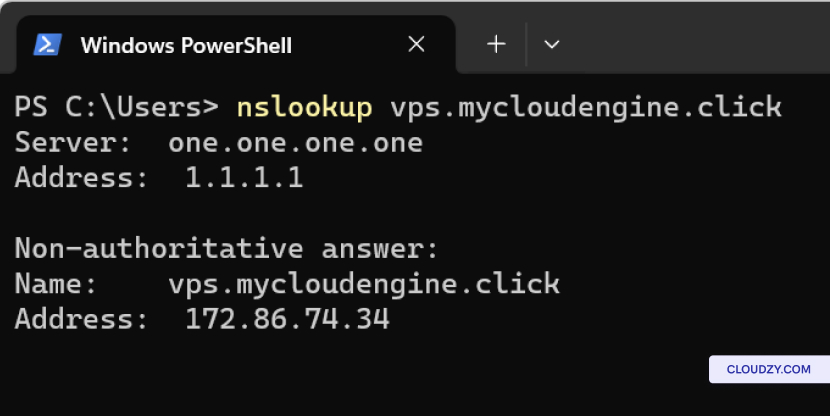
Auf der Client-Seite (Windows): Verwende
nslookup in der Eingabeaufforderung:
nslookup yourdomain.comÄhnlich wie dig, dies sollte die IP-Adresse Ihres Servers zurückgeben,
wenn DNS korrekt auflöst.
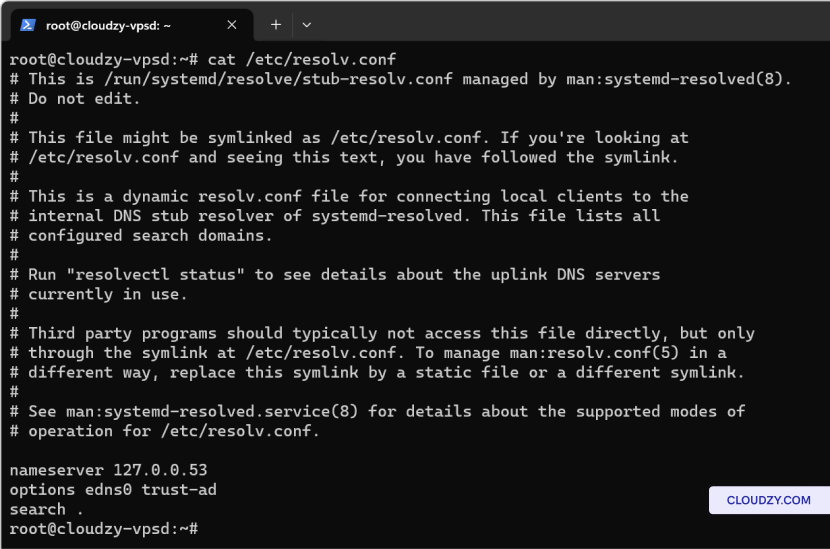
- Auf der Server-Seite: Prüfen Sie die DNS-Resolver-
Konfigurationsdatei, in der Regel /etc/resolv.conf, um zu
Stellen Sie sicher, dass sie auf den richtigen DNS-Server verweist. Sie sollte Einträge
ähnlich den folgenden enthalten:
nameserver 8.8.8.8

nameserver 8.8.4.4
Dies sind die öffentlichen DNS-Server von Google und können durch die Ihres
Hosting-Anbieters oder Internetanbieters ersetzt werden.
- DNS-Auflösung auf dem Server testen: Verwenden Sie die
dig oder nslookup Befehl direkt auf
den Server, um sicherzustellen, dass er Domainnamen in IP-Adressen auflösen kann. Falls
externe Domainnamen nicht aufgelöst werden können, deutet das auf ein Problem mit
dem DNS-Dienst oder der Netzwerkkonfiguration des Servers hin.
Überwachung von Ressourcen
mit htop
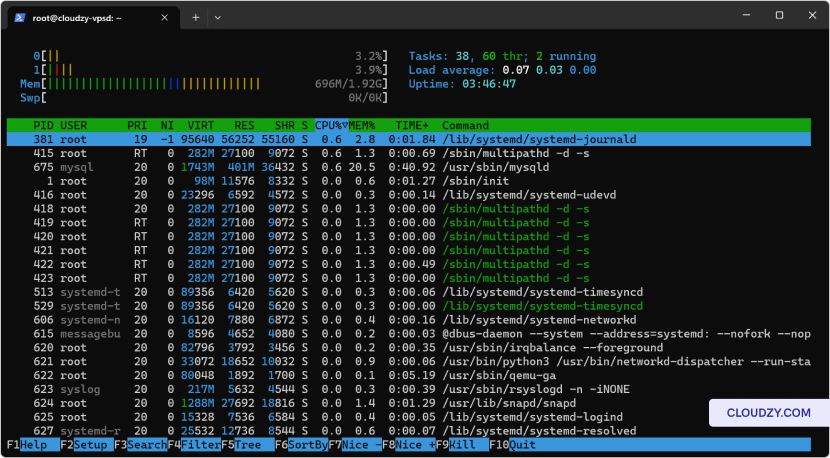
Installieren htop für Echtzeit-Monitoring:
-
Ubuntu: sudo apt-get install htop
-
CentOS: sudo yum install htop
Verwende htop um CPU, die Speicherauslastung zu beobachten und
Prozesse direkt in der Oberfläche zu verwalten.
Server-Verwaltung
Gesundheit
Den Server regelmäßig aktualisieren, um Sicherheitslücken zu schließen, und
Leistungsprobleme:
-
Ubuntu: Ausführen sudo apt update && sudo apt
Upgrade um alle Pakete zu aktualisieren. -
CentOS: Ausführung sudo yum update zu aktualisieren
-System.
Um SSH-Verbindungsprobleme zuverlässig zu beheben, prüfen und korrigieren Sie
systematisch die DNS-Einstellungen, verifizieren Sie die Zugangsdaten, passen Sie die Firewall-
Regeln an und überprüfen Sie die SSH-Konfigurationen. Systeme aktuell zu halten und
Ressourcen zu überwachen sind grundlegende Maßnahmen für einen stabilen
und sicheren Server-Betrieb. Mit diesen Schritten erreichen Sie
zuverlässigen SSH-Zugriff auf Ihr VPS und reduzieren Ausfallzeiten sowie
Sicherheitsrisiken. Wenn Sie weitere Informationen oder Unterstützung benötigen,
wenden Sie sich gerne an unser Support-Team über Einreichen einer
Ticket.
Mehr aus Linux / SSH
Verwandte Leitfäden.
Brauchen Sie Hilfe bei etwas anderem?
Mittlere Reaktionszeit unter 1 Stunde. Echte Menschen, keine Bots.