
SSH-Authentifizierungsprobleme beheben
SSH (Secure Shell) ist ein wesentlicher Bestandteil sicherer Netzwerke
Administration und bietet eine sichere Methode, um auf Remote-Server zuzugreifen.
Die Authentifizierung in SSH ist ein mehrstufiger Prozess, der
Methoden wie Passwort, Public-Key und Multi-Faktor-Authentifizierung (MFA)
zur Überprüfung der Benutzeridentität. Wer diese Authentifizierungsmethoden versteht und
Die Kenntnis der häufigsten Probleme ist grundlegend für den sicheren und effizienten Remote-Serverzugriff
Zugriff
Voraussetzungen
-
Administrativer Zugriff auf den Server zur Verwaltung von SSH-Konfigurationen
und Benutzerkonten. -
Vertrautheit mit der SSH-Schlüsselgenerierung und dem Einrichtungsprozess für
öffentliche und private Schlüssel. -
Passwortrichtlinien und Kontoeinstellungen des Servers verstehen
Verwaltungsverfahren. -
Kenntnisse in der Konfiguration und Fehlerbehebung von MFA-Setups.
-
Zugriff auf die Konfigurationsdateien des Servers SSH, die sich normalerweise befinden
at /etc/ssh/sshd_config. -
Möglichkeit, Befehlszeilen-Tools für die Log-Analyse zu verwenden und
Bearbeitung von Konfigurationsdateien. -
Bei SSH-Agent-Problemen hilft es, zu verstehen, wie SSH-Agents funktionieren und wie
um Schlüssel zum Agenten hinzuzufügen.
Häufige SSH-Probleme
Authentifizierungsprobleme erklärt
Passwort
Authentifizierungsfehler
Passwortprobleme gehören zu den häufigsten SSH-Authentifizierungsfehlern
Probleme. Wenn Benutzer ihr Passwort falsch eingeben, kann das zu
Kontosperrungen durch Sicherheitsrichtlinien. Der Ablauf von Passwörtern ist
Ein weiterer Aspekt: Passwörter können nach einer bestimmten
Zeitraum.
Öffentlicher Schlüssel
Authentifizierungsprobleme
Diese Authentifizierungsmethode ist sicherer als Passwörter, hat aber
mit eigenen Herausforderungen verbunden. Fehlt der öffentliche Schlüssel auf dem Server in der
.ssh/authorized_keys Datei oder wenn der private Schlüssel auf dem
Die Client-Seite ist falsch konfiguriert oder hat falsche Berechtigungen
(sollte 600 sein), schlägt die Authentifizierung fehl. Ein weiteres häufiges Problem sind
Formatfehler in der authorized_keys Datei, die
auftreten können, wenn der Schlüssel nicht korrekt kopiert wurde.
Mehrfaktor
Authentifizierung (MFA) - Probleme
MFA bietet eine zusätzliche Sicherheitsebene, die in der Regel einen
zeitbasierten Code oder ein physisches Token umfasst. Häufige Probleme mit MFA sind Zeitabweichungen bei Tokens, die zu fehlgeschlagenen Synchronisierungen führen, oder Benutzer, die den
Zugriff auf ihr MFA-Gerät verlieren, was sie vom System aussperren kann.
SSH Agent - Probleme
Der SSH-Agent speichert private Schlüssel für die Public-Key-Authentifizierung
und reduziert so die Notwendigkeit, Passwörter einzugeben. Probleme können auftreten, wenn der SSH-Agent
nicht läuft oder wenn Schlüssel dem Agenten nicht mit
hinzugefügt werden. Dies kann zu wiederholten Passwortabfragen oder
ssh-addführen.
Authentifizierungsfehler.
Das Verständnis dieser häufigen Probleme und ihrer Auswirkungen ist entscheidend
für eine sichere und stabile SSH-Umgebung.
SSH-Diagnose
Authentifizierungsprobleme
Bei SSH-Authentifizierungsproblemen kann ein systematisches Vorgehen
dabei helfen, die eigentliche Ursache zu ermitteln:
Fehler wird analysiert
Nachrichten
SSH gibt spezifische Fehlermeldungen aus, die auf das Problem hinweisen.
So deutet "Permission denied (publickey)" auf ein Problem mit der
Public-Key-Authentifizierung hin, während "Access denied" auf ein falsches
Passwort oder ein gesperrtes Konto hinweisen kann.
Server und Logs prüfen
Clientprotokolle
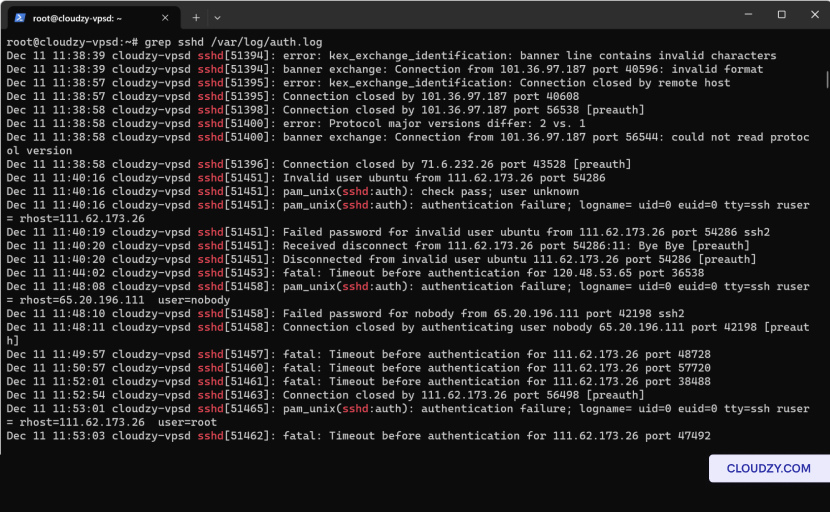
Die Server-Logs liefern detaillierte Informationen zur Authentifizierung
Fehler. Verwende Befehle wie grep sshd /var/log/auth.log
um nach SSH-bezogenen Logeinträgen auf dem Server zu filtern. Prüfe außerdem
die Client-Logs, die sich normalerweise im ~/.ssh/ oder Ausgabe zu
Terminal befinden, um Hinweise auf die Ursache zu finden.
Überprüfung
Authentifizierungseinstellungen
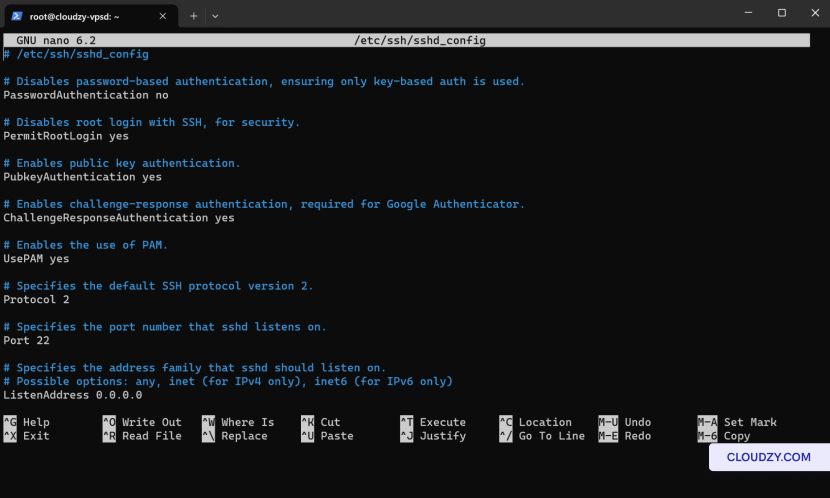
Auf dem Server befindet sich die SSH-Daemon-Konfigurationsdatei unter
/etc/ssh/sshd_config und enthält Einstellungen für
Authentifizierungsmethoden. Stelle sicher, dass Passwort-Authentifizierung, Public-Key-
Authentifizierung und alle MFA-Einstellungen korrekt aktiviert oder
deaktiviert wie erforderlich.
Wenn du diese Bereiche sorgfältig prüfst, lässt sich das genaue
Problem, das den SSH-Authentifizierungsfehler verursacht, meist genau eingrenzen.
Fehlerbehebung und
Lösungen
Passwort wird zurückgesetzt
Probleme
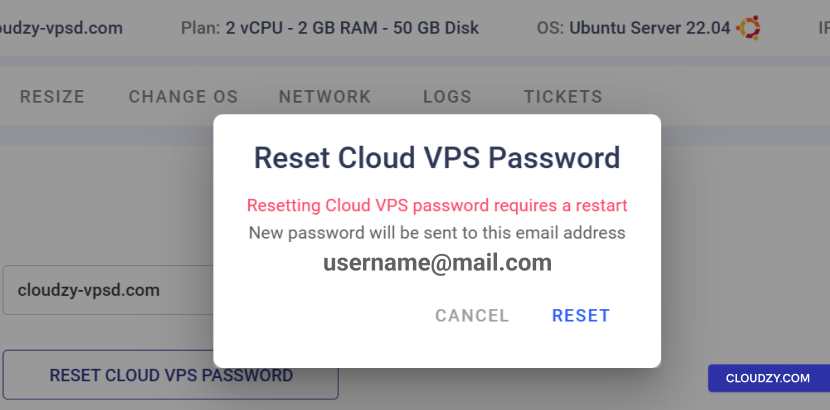
Wenn du auf passwortbezogene SSH-Authentifizierungsprobleme stößt, ist das Zurücksetzen
der Zugangsdaten ein unkomplizierter Vorgang über das Cloudzy-Panel.
Tafel:
- Cloudzy-Panel aufrufen:
-
Melden Sie sich in Ihrem Cloudzy-Dashboard an.
-
Navigieren Sie zum Ordner Zugriff Abschnitt deiner jeweiligen
VPS-Dashboard.
- Passwort zurücksetzen:
-
Klicken Sie auf die Schaltfläche CLOUD-VPS-PASSWORT ZURÜCKSETZEN
Schaltfläche -
Eine Bestätigungsaufforderung wird angezeigt. Nach der Bestätigung wird der VPS
neu gestartet und ein neues Passwort an deine hinterlegte E-Mail-Adresse gesendet.
Adresse
Public-Key-Probleme beheben
Authentifizierung
Stelle sicher, dass der öffentliche Schlüssel korrekt in der
~/.ssh/authorized_keys Datei des Servers eingetragen ist. Überprüfe, ob die Datei
die richtigen Berechtigungen hat, mit chmod 600
~/.ssh/authorized_keys. Prüfen Sie auf der Client-Seite, ob der
private Schlüssel mit ssh-add -l geladen ist, und fügen Sie ihn andernfalls hinzu:
damit ssh-add /path/to/private_key.
Mehrfaktor-Authentifizierung beheben
Probleme
Bei MFA-Problemen stellen Sie sicher, dass die Systemzeit des Servers und des Authentifizierungsgeräts
synchronisiert sind. Falls das MFA-Gerät verloren geht, setzen Sie die MFA-Einstellungen über
die administrative Oberfläche des Servers zurück. Dabei ist oft eine vorübergehende
Deaktivierung von MFA für das betroffene Konto erforderlich.
Bei Problemen mit Google Authenticator oder ähnlichen MFA-Tools:
-
Neusynchronisierungszeit: Stellen Sie sicher, dass die Systemzeit Ihres Servers und Ihres
MFA-Geräts synchronisiert sind. Nutzen Sie bei Bedarf ntpdate Befehl an
den Server, um die Zeit mit Zeitservern abzugleichen. -
Zugang wiederherstellen: Falls Sie den Zugang zu Ihrem
MFA-Gerät verloren haben, verwenden Sie die bei der Einrichtung erhaltenen Backup-Codes oder wenden Sie sich an den Server-
Administrator, um MFA für Ihr Konto vorübergehend zu deaktivieren und wieder Zugang zu erhalten.
Zugriff
SSH-Agent-Probleme beheben
Windows mit PuTTY:
-
Starten Sie PuTTY.
-
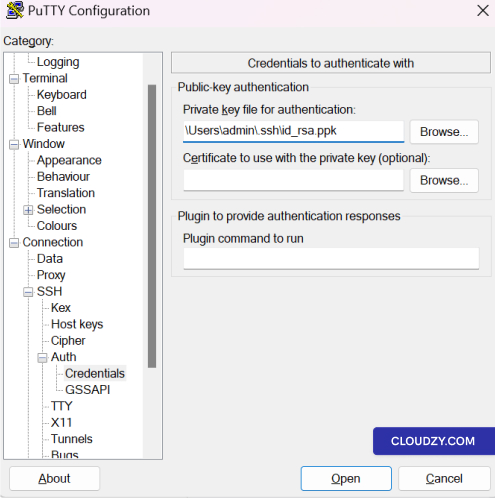
Navigieren Sie im Kategoriebaum zu Connection -> SSH -> Auth -> Credentials.
die Kategoriestruktur. -
Klicken Sie auf die Schaltfläche 'Browse', um Ihre private Schlüsseldatei für die
Authentifizierung auszuwählen. Diese Datei hat in der Regel die Endung .ppk, wenn sie
für die Verwendung mit PuTTY konvertiert wurde.
-
Falls Ihre Schlüsseldatei eine Passphrase hat, werden Sie beim Verbindungsaufbau aufgefordert,
diese einzugeben. -
Speichern Sie Ihre Sitzungseinstellungen für die spätere Verwendung.
Windows PowerShell oder Eingabeaufforderung:
- Stellen Sie sicher, dass Sie die ssh-agent Service läuft:
Get-Service ssh-agent | Set-Service -StartupType Automatic

Start-Service ssh-agent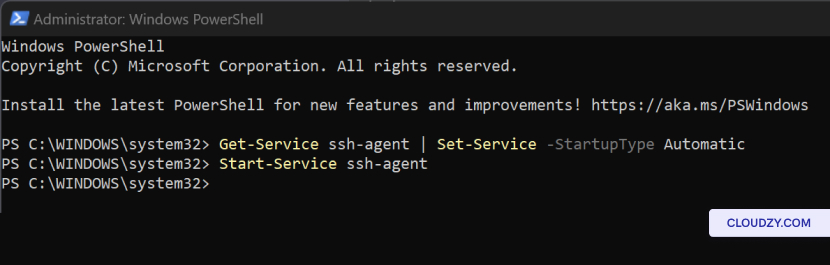
- Fügen Sie Ihren privaten Schlüssel zum ssh-agent:
ssh-add .ssh\id_rsaErsetzen Sie **.ssh_rsa** durch den Pfad zu Ihrer privaten Schlüsseldatei, falls diese sich
nicht am Standardspeicherort befindet.
Linux Terminal:
- Starten Sie den SSH-Agenten, falls er noch nicht läuft:
eval "$(ssh-agent -s)"- Fügen Sie Ihren SSH-Schlüssel zum Agenten hinzu:
ssh-add ~/.ssh/id_rsaErsetzen Sie ~/.ssh/id_rsa durch den Pfad zu Ihrer privaten
Schlüsseldatei, falls diese sich nicht am Standardspeicherort befindet.
Beachten Sie, dass unter Linux ssh-add möglicherweise nach der
Passphrase Ihres Schlüssels gefragt wird, sofern eine gesetzt ist. Dieser Schritt ist pro Sitzung einmalig,
bis der Agent gestoppt oder das System neu gestartet wird.
Mit diesen Lösungen sollten Sie die häufigsten
SSH-Authentifizierungsprobleme beheben können - von einfachen Passwort-Zurücksetzungen bis hin zu komplexeren
MFA- und SSH-Agentenproblemen. Halten Sie beim Beheben dieser Probleme stets die Sicherheits-Best-Practices ein,
um die Integrität der Zugriffsprotokolle Ihres Servers zu gewährleisten.
Wenn Sie weitere Informationen oder Unterstützung benötigen,
wenden Sie sich gerne an unser Support-Team über Einreichen einer
Ticket.
Mehr aus Linux / SSH
Verwandte Leitfäden.
Brauchen Sie Hilfe bei etwas anderem?
Mittlere Reaktionszeit unter 1 Stunde. Echte Menschen, keine Bots.