
Automatischen Serverneustart nach Windows-Updates deaktivieren
Kaum etwas ist frustrierender, als wenn der Server
mitten in einer wichtigen Aufgabe oder während
der Geschäftszeiten aufgrund von Windows-Updates automatisch neu startet. Diese Anleitung zeigt Ihnen,
wie Sie automatische Neustarts nach Windows-Updates auf Windows
Server 2012 und 2022 deaktivieren. Ob Sie Neustarts verhindern möchten, wenn Benutzer
angemeldet sind, oder sie vollständig deaktivieren möchten - hier finden Sie die passende Lösung.
Nutzung von
Automatische Neustarts per Gruppenrichtlinien-Editor deaktivieren
Der Gruppenrichtlinien-Editor ist ein leistungsfähiges Werkzeug, das
Windows-Server-Administratoren die genaue Steuerung verschiedener System-
einstellungen und Richtlinien ermöglicht. In diesem Abschnitt zeigen wir, wie Sie mit dem
Gruppenrichtlinien-Editor automatische Neustarts nach Windows-Updates deaktivieren
Updates zu Windows Server 2012 und 2022.
Das Deaktivieren automatischer Neustarts ist in zwei Hauptszenarien sinnvoll:
-
wenn du automatische Neustarts während kritischer Arbeiten verhindern möchtest
Stunden -
wenn Benutzer aktiv auf dem Server eingeloggt sind
Folgen Sie den klaren Anweisungen, um die erforderlichen Einstellungen im
Gruppenrichtlinien-Editor, für ein reibungsloseres Update-Erlebnis auf Ihrem
Windows Server.
Schritt 1: Gruppe öffnen
Richtlinien-Editor
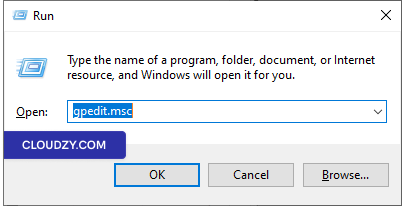
Drücken Sie Win + R, geben Sie "gpedit.msc" ein und drücken Sie
Enter um den Editor für lokale Gruppenrichtlinien zu öffnen.
Schritt 2:
Zur Windows-Aktualisierungsrichtlinie navigieren
Öffnen Sie im Gruppenrichtlinien-Editor den Pfad Computer Configuration ->
Administrative Vorlagen -> Windows Komponenten -> Windows
Aktualisierung.
Schritt
3: Konfigurieren Sie "Kein automatischer Neustart bei angemeldeten Benutzern für geplante"
Automatische Update-Installation
-
Suchen Sie die Richtlinie mit dem Namen "Kein automatischer Neustart bei angemeldeten Benutzern
für geplante automatische Update-Installationen. -
Doppelklicken Sie auf diese Richtlinieneinstellung.
-
Wenn Sie den Status auf „Aktiviert" setzen, werden automatische Updates
wird nicht neu gestartet der Computer automatisch während eines
Geplante Installation, wenn ein Benutzer angemeldet ist. Stattdessen wird eine Benachrichtigung gesendet
den Benutzer dazu auffordern, den Computer neu zu starten. Bitte beachten Sie, dass der Computer
manuell neu gestartet werden, damit die Aktualisierungen wirksam werden.
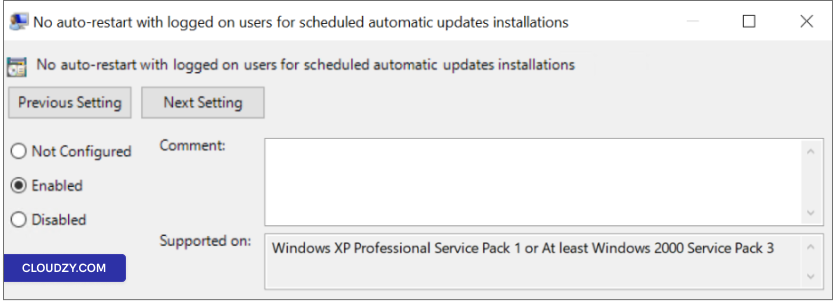
Hinweis: Wenn der Status auf "Deaktiviert" oder "Nicht" gesetzt ist
Konfiguriert," benachrichtigt Automatische Updates den Benutzer, dass der Computer
startet in 5 Minuten automatisch neu, um den Vorgang abzuschließen
Installation.
Schritt 4: Anwenden und
Speichern
Klicken Sie auf Anwenden und dann OK speichern
Deine Änderungen.
Schritt 5: Neustart (falls
notwendig)
Damit die Änderungen wirksam werden, müssen Sie möglicherweise den
Server.
Durch Befolgen dieser Schritte und Konfigurieren von "Keine automatische Neustartbereitschaft mit
Richtlinie für angemeldete Benutzer bei geplanten automatischen Updates
Sie haben mehr Kontrolle über automatische Neustarts und können sicherstellen, dass diese mit Ihren Anforderungen übereinstimmen
mit Ihren Server-Management-Anforderungen.
Nutzung von
Taskplaner zur Verhinderung automatischer Neustarts
Wenn Sie automatische Neustarts lieber auf andere Weise steuern möchten
nach den Windows-Updates kannst du den Task Scheduler verwenden. Folge diesen
Schritte, um automatische Neustarts mit diesem Ansatz zu verhindern:
Schritt 1: Aufgabe öffnen
Planer
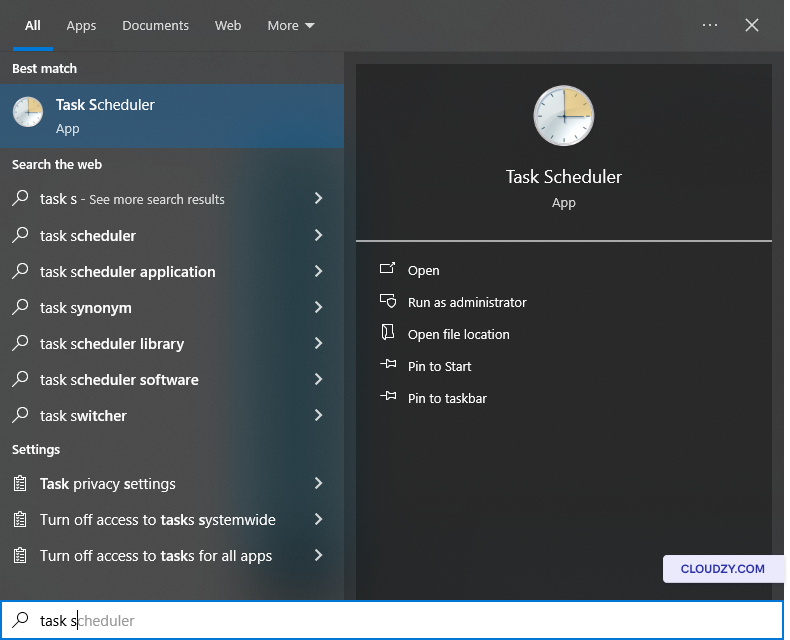
Klicken Sie auf Anfang und geben Sie "Task-Planung" ein in
Suchleiste. Wählen Sie Aufgabenplaner aus den Ergebnissen.
Schritt 2:
Zum Update Orchestrator navigieren
Im Aufgabenplaners navigieren Sie zu Aufgabenplanungsbibliothek -> Microsoft
-> Windows -> UpdateOrchestrator.
Schritt 3: Deaktivieren Sie den
Neustart-Aufgabe
Suchen Sie die Aufgabe "Reboot_AC" (oder Reboot). Falls sie aktiviert ist,
Rechtsklick auf Reboot_AC und wähle
Deaktivieren. Diese Aktion verhindert den automatischen Neustart
die Aufgabe an der Ausführung zu hindern.
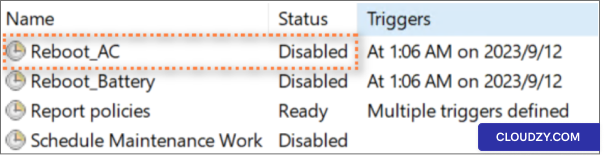
Indem Sie diese Schritte befolgen und sicherstellen, dass die Aufgabe "Reboot_AC" deaktiviert ist,
deaktiviert, können Sie automatische Neustarts nach Windows effektiv verhindern
Updates mithilfe des Aufgabenplaners. Diese Methode bietet Ihnen einen
zusätzliche Steuerungsebene, mit der Sie Neustarts nach Ihren eigenen Anforderungen verwalten können
spezifischen Anforderungen des Servers.
Zusätzliche Windows
Einstellungen aktualisieren
Neben dem Gruppenrichtlinien-Editor und dem Aufgabenplaner können Sie auch
Erkunde weitere Windows-Aktualisierungseinstellungen, um deine Kontrolle zu verfeinern
über automatische Neustarts. So geht's:
Schritt 1:
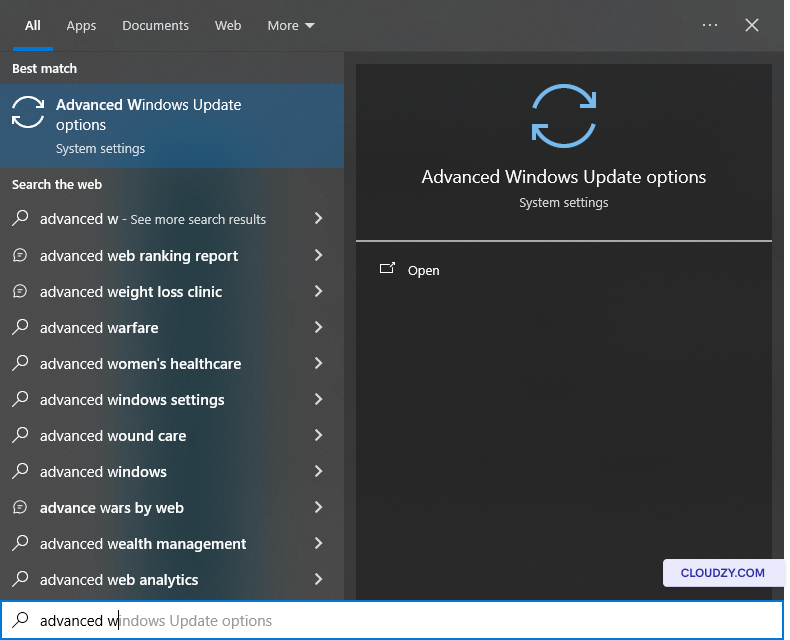
Erweiterte Windows-Aktualisierungsoptionen öffnen
Öffnen Sie das Startmenü und suchen Sie nach Erweitertes Windows-Update
Optionen.
Schritt 2: Deaktivieren
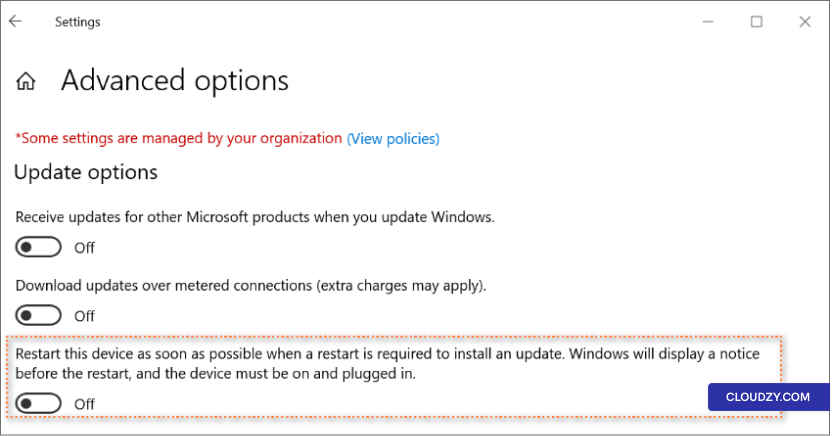
Sofortiger Neustart
Stellen Sie in den erweiterten Windows-Aktualisierungsoptionen sicher, dass „Neu starten
Gerät so schnell wie möglich neu starten, wenn ein Neustart zur Installation eines
update" ist deaktiviert. Diese Einstellung verhindert sofortige
Neustarts, sodass Sie mehr Kontrolle darüber haben, wann Updates eingespielt werden.
Durch Anpassen dieser Einstellung können Sie Ihre Update- und
Neustart-Einstellungen, die genau auf die Anforderungen Ihres Servers abgestimmt sind
Betriebsanforderungen.
Das automatische Neustarten nach Windows-Updates zuverlässig zu verwalten ist entscheidend für
Systemsicherheit und Produktivität. Dieser Leitfaden hilft Ihnen, beides in Einklang zu bringen
Sicherheitsanforderungen mit minimalem Betriebsausfall in Einklang bringen und sicherstellen, dass Ihr Windows Server
läuft reibungslos. Bei Fragen wenden Sie sich an uns per Einreichen einer
Ticket. Unsere Support-Mitarbeiter helfen Ihnen gerne weiter.
Mehr aus OS & VPS
Verwandte Leitfäden.
Brauchen Sie Hilfe bei etwas anderem?
Mittlere Reaktionszeit unter 1 Stunde. Echte Menschen, keine Bots.