
Laufwerk eines Windows-VPS erweitern
Nach dem Upgrade Ihrer Cloud-VPS müssen Sie möglicherweise die
Laufwerkspartition des Servers erweitern, um den neuen Speicherplatz vollständig zu nutzen. Das geht so:
ohne Datenverlust durchgeführt werden, um einen reibungslosen Wechsel zu mehr
Speicherkapazität zu gewährleisten. Diese Anleitung erklärt, wie Sie die Laufwerkspartition Ihres VPS nach einer VPS-Größenänderung auf Cloudzy sicher erweitern.
Windows VPS-Laufwerkspartition nach einer VPS-Größenänderung auf Cloudzy.
Voraussetzungen
Stellen Sie vor der Laufwerkserweiterung sicher, dass folgende Voraussetzungen erfüllt sind:
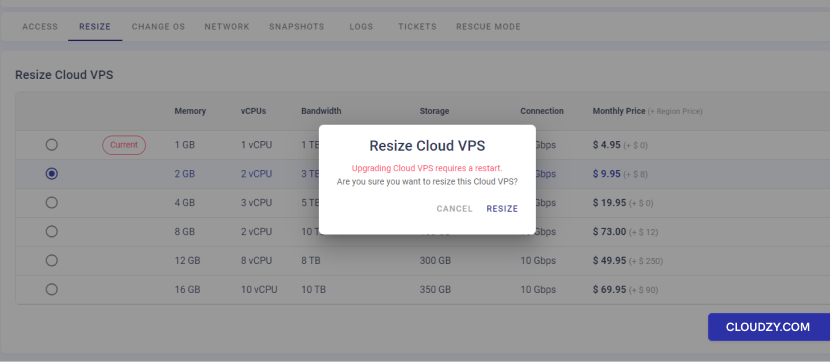
- VPS-Größenänderung abschließen: Schließen Sie die Größenänderung Ihres Cloud-VPS
über das Cloudzy-Panel ab. Öffnen Sie dazu den Tab 'Resize' auf Ihrer
VPS-Verwaltungsseite, wählen Sie den neuen Plan mit mehr Ressourcen aus und
bestätigen Sie die Größenänderung. Beachten Sie: Ein Neustart des VPS kann erforderlich sein.
-
Daten sichern: Sichern Sie unbedingt Ihre
VPS-Daten, bevor Sie Änderungen an Laufwerkspartitionen vornehmen. Nutzen Sie die Windows-
Backup-Funktion oder ein Drittanbieter-Tool, um Ihre Daten zu schützen. -
Administratorzugriff: Sie benötigen
Administratorrechte auf Ihrem VPS. Melden Sie sich an Ihrem Windows VPS mit einem
Konto an, das über diese Rechte verfügt. -
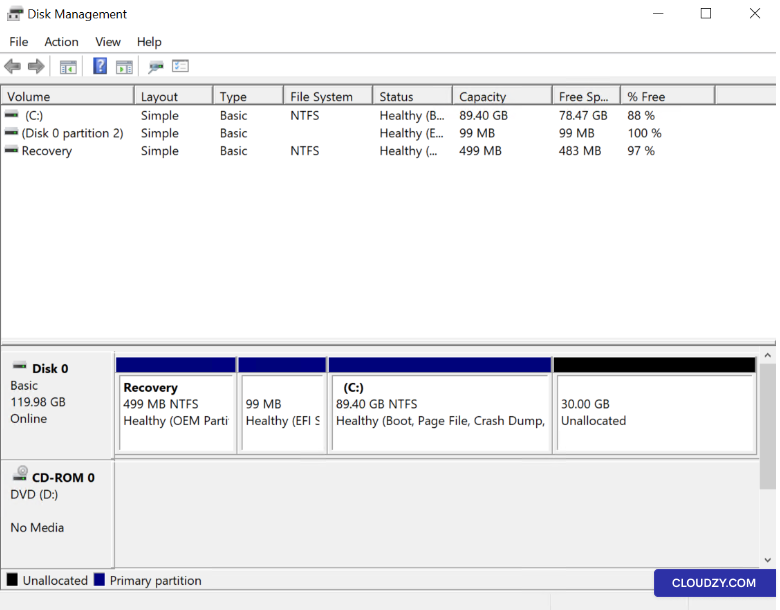
Datenträgerverwaltung prüfen: Öffnen Sie die
Datenträgerverwaltung per Rechtsklick Anfang auf dem
Desktop, Auswahl Datenträgerverwaltung. Stellen Sie sicher, dass der neue
Speicher ist aufgelistet als Nicht zugewiesen neben Ihrem aktuellen
Partition(en).
Diese Voraussetzungen bereiten Sie auf eine sichere und
zuverlässige Laufwerkserweiterung vor.
Erweiterung Ihrer
Windows VPS Server-Laufwerk
Nachdem Sie sichergestellt haben, dass alle Voraussetzungen erfüllt sind, folgen Sie diesen Schritten, um
Ihr Server-Laufwerk zu erweitern:
Schritt 1: Auf Datenträger zugreifen
Verwaltung
Wie zuvor beschrieben, über den Anfang oder auf Festplatte zugreifen
Verwaltung über den Windows Ausführen-Dialog:
-
Drücken Sie Win + R um das Ausführen-Dialogfeld zu öffnen
Kasten. -
Typ diskmgmt.msc und drücken Sie Enter oder klicken Sie auf
OK. -
Die Datenträgerverwaltung öffnet sich und zeigt Ihre aktuelle
Datenträgerkonfiguration an, einschließlich nicht zugewiesenen Speicherplatzes.
Schritt 2: Suchen
Nicht zugeordneter Speicherplatz
Suchen Sie in der Datenträgerverwaltung nach dem Nicht zugewiesen Platz, der
der nach Ihrer VPS-Größenänderung erschienen ist.
Schritt 3: Erweitern
Volumen
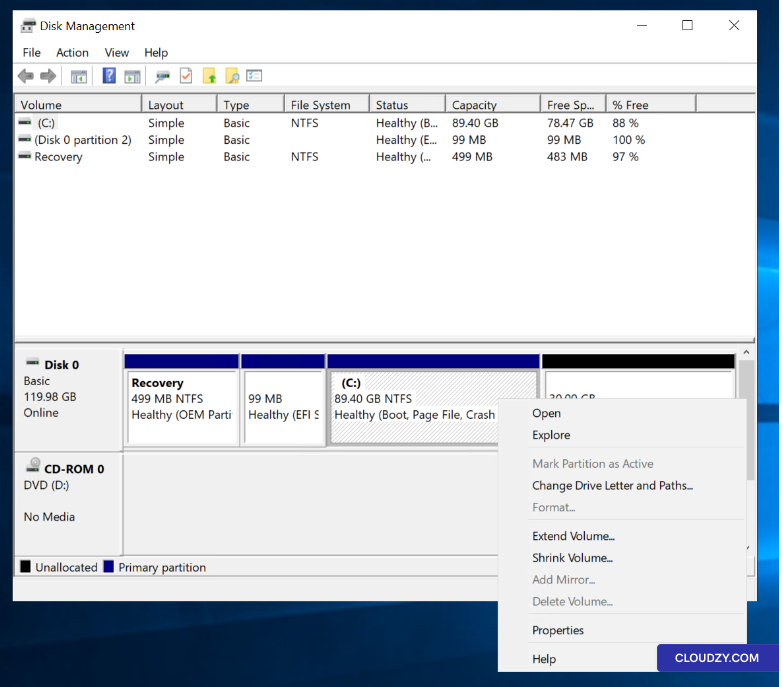
Klicken Sie mit der rechten Maustaste auf die Partition, die Sie erweitern möchten (häufig das Laufwerk C:)
und wählen Sie Volume erweitern….
Schritt 4: Volume erweitern
Assistent
Der Assistent zum Erweitern von Volumes wird gestartet. Klicken Sie auf Weiter
zum Fortfahren
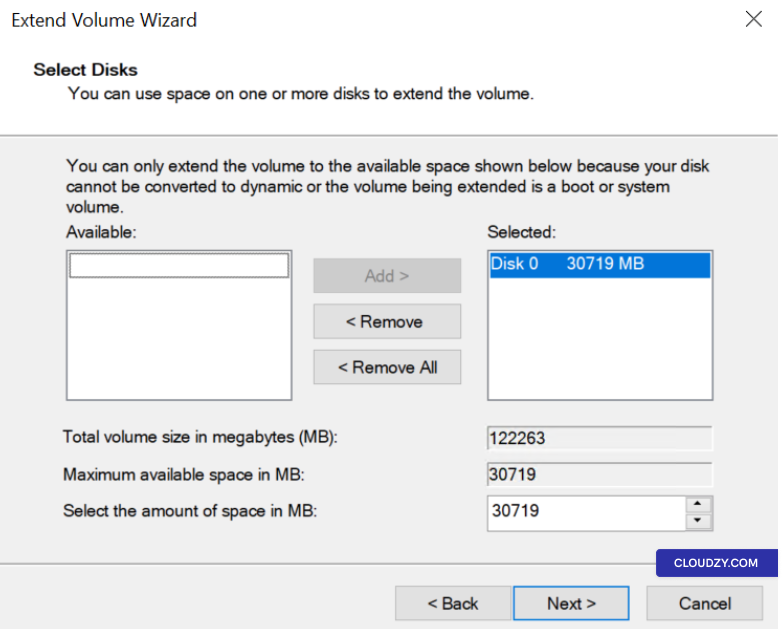
Schritt 5: Datenträger auswählen
Platz zum Hinzufügen
Geben Sie an, wie viel nicht zugewiesener Speicherplatz der vorhandenen
Partition hinzugefügt werden soll. Der Assistent kann den maximal verfügbaren Speicherplatz automatisch auswählen.
standardmäßig
*Schritt 6: Abschließen der
Erweiterung
Klicken Sie auf Weiter und dann Fertig to
die Änderungen übernehmen. Die Partition wird ohne Neustart und
ohne Datenverlust erweitert.
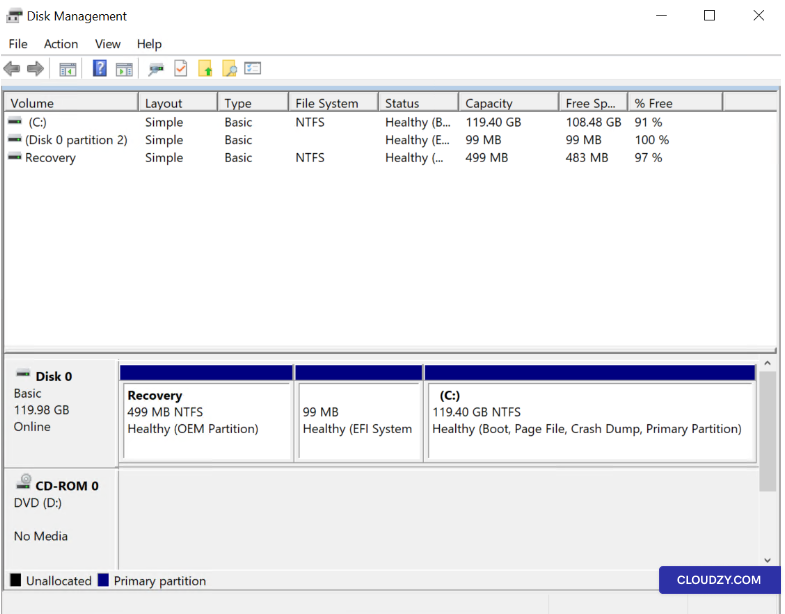
Mit der erweiterten Partition verfügt Ihr Windows VPS nun über mehr verfügbaren
Speicherplatz für Ihre Anwendungen und Speicheranforderungen, sodass die
Kapazitäten Ihres Servers der neuen, größeren Konfiguration entsprechen. Bei Fragen
Bei Fragen stehen wir Ihnen gerne zur Verfügung – kontaktieren Sie uns per Einreichen einer
Ticket.
Mehr aus OS & VPS
Verwandte Leitfäden.
Brauchen Sie Hilfe bei etwas anderem?
Mittlere Reaktionszeit unter 1 Stunde. Echte Menschen, keine Bots.