
Domain mit VPS verknüpfen
Wenn du einen Domainnamen auf deinen VPS zeigen lässt, vereinfachst du den Zugriff
auf deine Serverressourcen - deine Domain ist leichter zu merken und zu nutzen
für RDP- oder SSH-Verbindungen. Dieser Artikel zeigt dir, wie du
einen DNS A-Record in deinem Domain-Panel anlegst, um deinen Domainnamen auf deinen
VPS-IP-Adresse.
Voraussetzungen
Um deinen Domainnamen mit deinem Cloudzy VPS zu verknüpfen, benötigst du
brauchen:
-
Zugang zum Domain-Verwaltungspanel: Anmeldedaten
des Anbieters, bei dem deine Domain registriert ist. -
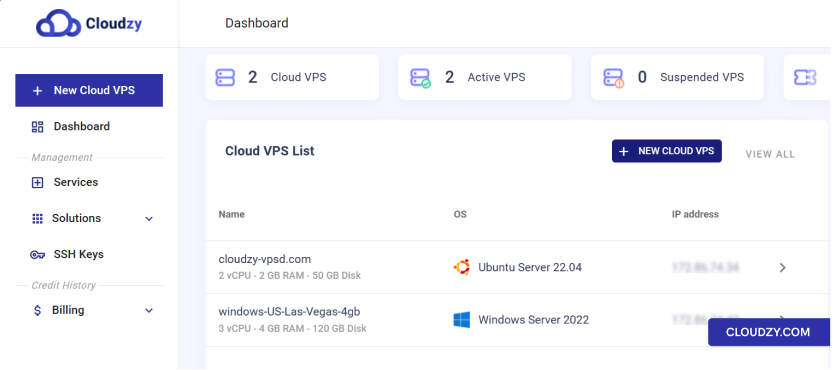
Cloudzy VPS IP-Adresse: Diese findest du in deinem Cloudzy
Dashboard - sie ist die spezifische IP-Adresse, die deinem
VPS.
Erstellen eines DNS A-Eintrags
Aufzeichnung
Wenn alle Voraussetzungen erfüllt sind, folge diesen Schritten, um
Erstelle einen DNS A Record und verknüpfe deine Domain mit deiner Cloudzy VPS:
- Ihre Cloudzy VPS IP-Adresse finden:
-
Melden Sie sich in Ihrem Cloudzy-Dashboard an.
-
Navigieren Sie zum Ordner Cloud VPS Liste Abschnitt, in dem du
finden Sie die Liste Ihrer VPS-Instanzen. -
Identifiziere den VPS, den du verbinden möchtest, und notiere die IP-Adresse
daneben angezeigt.
- Zugang zum Domain-Verwaltungsbereich:
-
Melden Sie sich im Kontrollpanel Ihres Domain-Registrars an.
-
Go zu den DNS-Einstellungen oder zum Bereich Domain-Verwaltung.
- Neuen A-Eintrag hinzufügen:
-
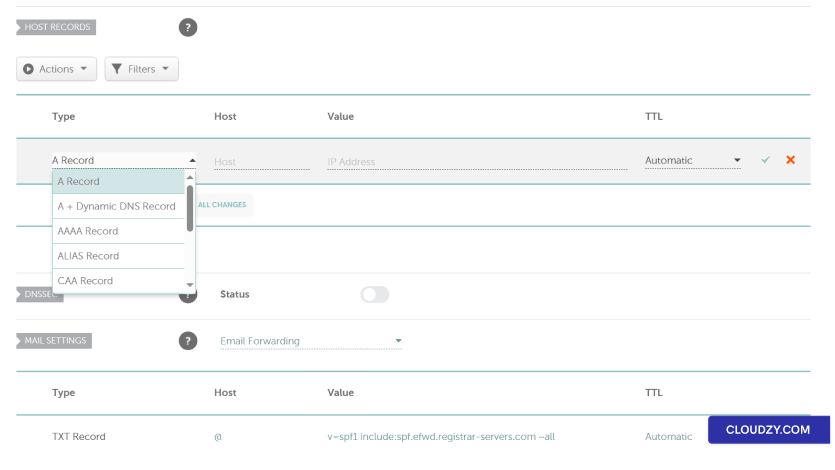
Suchen Sie nach der Option, einen neuen DNS-Eintrag hinzuzufügen, oft als
Neuen Datensatz hinzufügen -
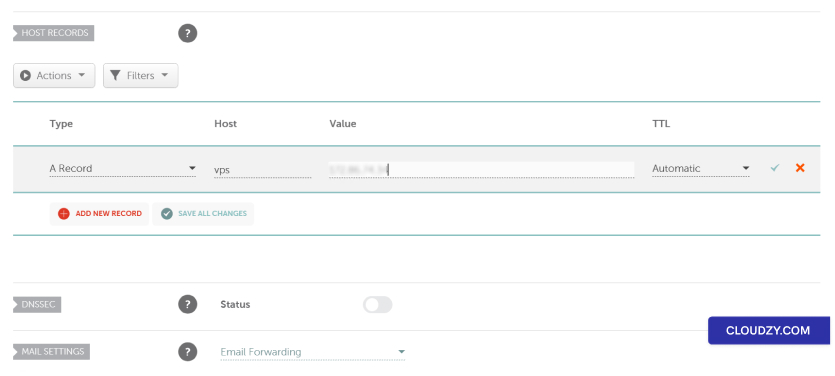
Wählen Sie A aus den Datensatztyp-Optionen.
-
Im Hoster Geben Sie im Feld Ihre gewünschte Subdomain ein
(z. B. 'vps') oder '@' für die Root-Domain.
-
Geben Sie die IP-Adresse Cloudzy VPS in das Wert oder
IP-Adresse Feld. -
Setzen Sie den TTL (Time to Live) entsprechend den Empfehlungen Ihres Domain-Registrars;
Im Zweifelsfall den Standardwert beibehalten.
- Änderungen speichern:
-
Überprüfen Sie Ihren neuen A-Record, um sicherzustellen, dass die Details korrekt sind
korrekt. -
Speichern Sie die Änderungen, um Ihre DNS-Einstellungen zu aktualisieren.
- DNS Propagierungszeit:
-
DNS Änderungen können zwischen wenigen Minuten und 48 Stunden dauern, bis sie
weltweit verbreiten. -
In dieser Zeit zeigt Ihre Domain möglicherweise noch nicht auf Ihren
VPS-IP-Adresse.
- Domainverbindung testen:
-
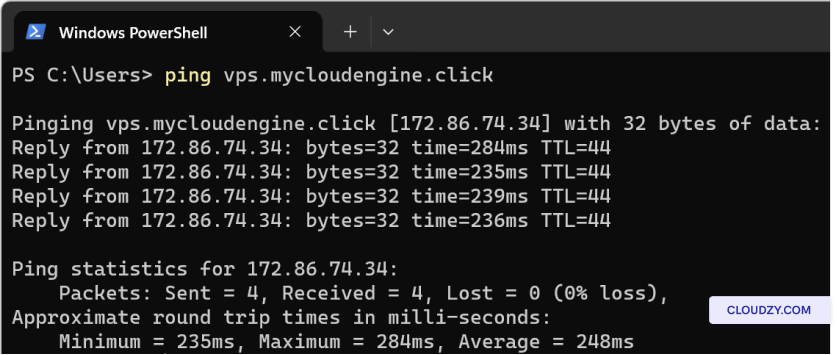
Sobald die DNS Änderungen propagiert sind, öffnen Sie die Eingabeaufforderung oder
Endspeicher. -
Typ ping Ihredomainname.com oder
vps.yourdomain.com und drücke Enter. -
Achten Sie auf Antworten mit der IP-Adresse Ihres VPS - das bestätigt, dass die
Domain korrekt auf Ihren VPS zeigt.
- Besonderer Hinweis für CDN Nutzer:
- Wenn Sie einen CDN Dienst wie Cloudflare verwenden, stellen Sie sicher, dass Sie
die Proxy-Option (CDN) beim Hinzufügen Ihres A-Records deaktivieren, um
Konflikte mit der direkten IP-Auflösung zu vermeiden.
Um Ihre Domain mit Ihrem Cloudzy VPS zu verbinden, stellen Sie
sicher, dass der A-Record korrekt in Ihrem Domain-Panel eingetragen ist. Rechnen Sie mit bis zu
48 Stunden für die DNS Propagierung und testen Sie die Einrichtung per Ping-Befehl. Wenn
Sie weitere Informationen oder Unterstützung benötigen, wenden Sie sich gerne an uns.
unser Support-Team per Einreichen einer
Ticket.
Mehr aus Netzwerk & Firewall
Verwandte Leitfäden.
Brauchen Sie Hilfe bei etwas anderem?
Mittlere Reaktionszeit unter 1 Stunde. Echte Menschen, keine Bots.