
Netzwerkverwaltung mit Netcat
Netcat ist ein vielseitiges Werkzeug zum Lesen und Schreiben von Daten über
Netzwerkverbindungen via TCP/IP. Es ist nützlich für
die Fehlersuche und Analyse im Netzwerk und wird außerdem in verschiedenen
Sicherheitsszenarien eingesetzt, etwa für Port-Scans, Dateiübertragungen und das Einrichten
von Backdoors bei Penetrationstests. Dieser Artikel bietet eine
Schritt-für-Schritt-Anleitung zur Installation und Nutzung der Listening-Funktion von Netcat auf
Ubuntu- oder Debian-Systemen.
Installation von
Netcat
Netcat ist ein Standardwerkzeug, das in den Paketquellen der meisten
Linux-Distributionen verfügbar ist. Im Folgenden finden Sie die Installationsanweisungen für einige davon.
die gängigsten Linux-Distributionen.
nc -h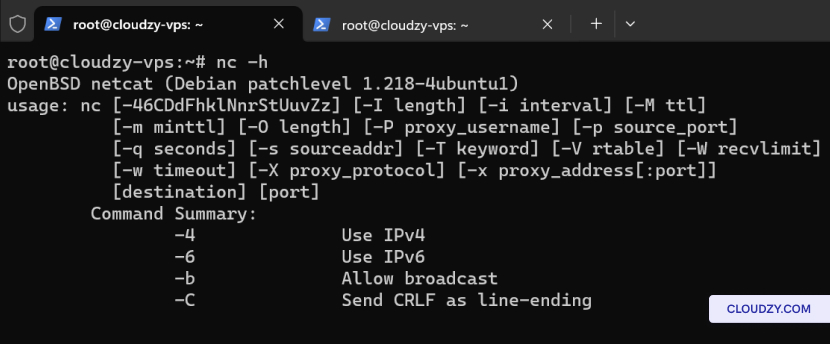
Ubuntu/Debian
Auf Ubuntu oder Debian lässt sich Netcat mit folgendem Befehl installieren
Befehle:
sudo apt-get update
sudo apt-get install netcat
CentOS/RHEL
Für CentOS oder Red Hat Enterprise Linux kann YUM (bzw. DNF bei
neueren Versionen) zur Installation von Netcat verwendet werden:
sudo yum install ncNetcat verwenden
Zuhörer
Die Listener-Funktion von Netcat ermöglicht die Überwachung des Netzwerkverkehrs auf
bestimmten Ports und liefert Echtzeit-Einblicke in die Datenübertragung -
nützlich für die Netzwerkdiagnose oder Sicherheitsanalyse.
Teil 1: Suche nach
Offene Ports
Vor dem Einrichten eines Listeners empfiehlt es sich, die offenen Ports auf
dem Server zu ermitteln. Netcat kann einzelne Ports oder einen Port-Bereich scannen.
Einen Port-Bereich scannen:
Um einen Port-Bereich zu scannen, verwende folgenden Befehl und ersetze
[REMOTE_COMPUTER_IP] durch die IP-Adresse des Servers und
[PORT_RANGE] durch den zu scannenden Port-Bereich, zum Beispiel
2000-5000:
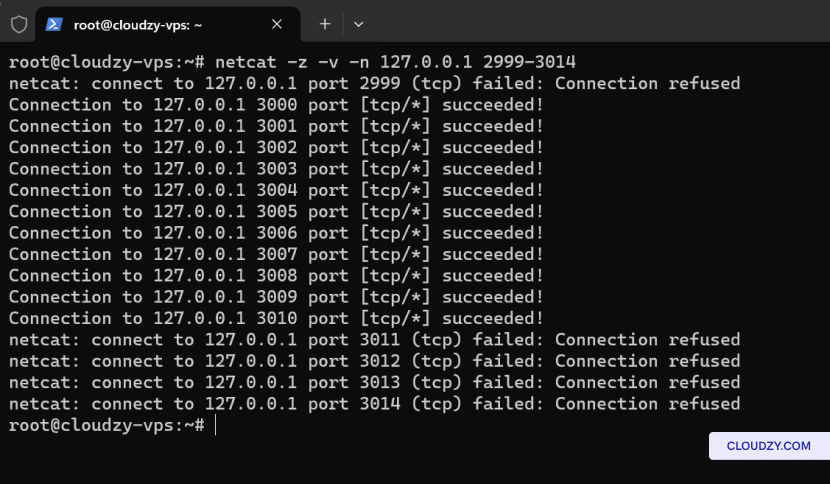
netcat -z -v -n [REMOTE_COMPUTER_IP] [PORT_RANGE]Beispiel:
Um die Ports von 2999 bis 3014 auf einem Server mit der IP
127.0.0.1 zu scannen, lautet der Befehl:
Um die Ergebnisse zu filtern und nur die offenen Ports anzuzeigen, kann
Verwendung grep:
netcat -z -v -n 172.86.74.34 2000-5000 2>&1 | grep succeeded!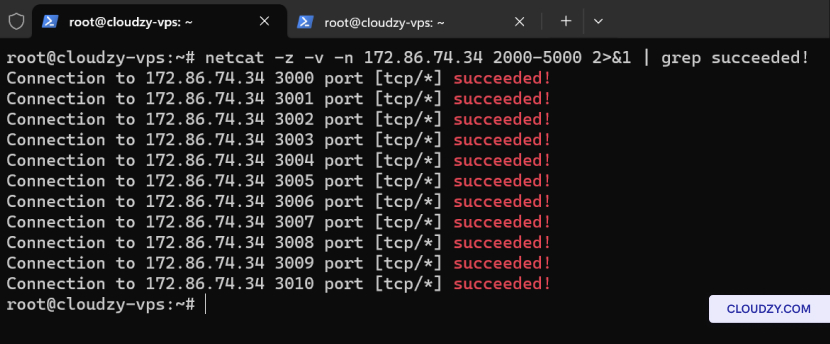
Einzelnen Port scannen:
Um einen einzelnen Port zu prüfen, verwende:
netcat -z -v -n [REMOTE_COMPUTER_IP] [PORT]Beispiel: Port 3000 auf dem Server scannen
netcat -z -v -n 172.86.74.34 3000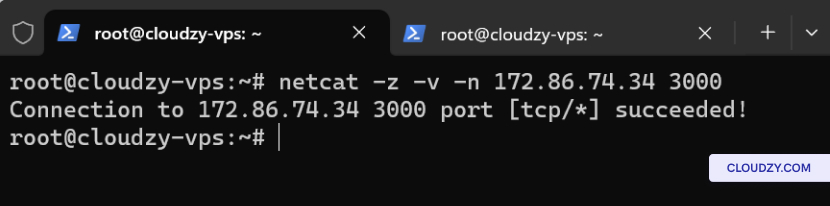
Dieser Befehl zeigt an, ob Port 3000 offen oder geschlossen ist.
Teil 2: Einrichtung
einen Netcat-Listener
Wenn Sie einen offenen Port gefunden haben oder einen bestimmten Port
überwachen möchten, können Sie einen Netcat-Listener einrichten. Um beispielsweise auf Port
2200 zu lauschen, verwenden Sie den folgenden Befehl:
netcat -l -p 2200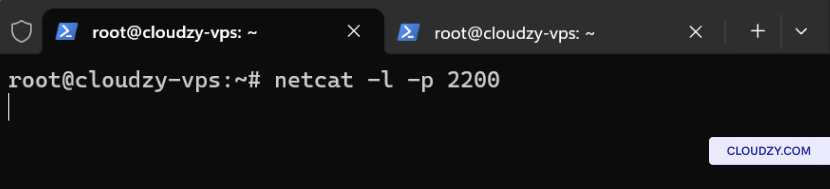
Dieser Befehl weist Netcat an, auf Port 2200 auf eingehende Verbindungen zu lauschen
eingehende Daten.
Teil 3: Eine Testverbindung senden
Nachricht
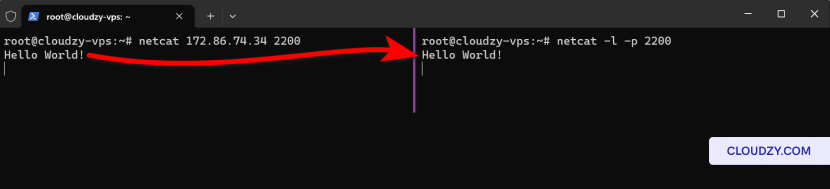
Um zu überprüfen, ob Ihr Netcat-Listener korrekt eingerichtet ist, können Sie
eine Testnachricht von einem anderen Rechner senden. Öffnen Sie ein Terminal auf einem anderen Computer
und verwenden Sie den folgenden Befehl:
netcat [SERVER_IP] 2200Ersetzen Sie [SERVER_IP] mit der IP-Adresse des
Servers, auf dem der Netcat-Listener läuft. Sobald die Verbindung
hergestellt ist, können Sie Ihre Nachricht eingeben und Enter drücken. Die Nachricht
sollte auf dem Server erscheinen, auf dem der Netcat-Listener eingerichtet ist.
Teil 4: Daten in eine
Datei
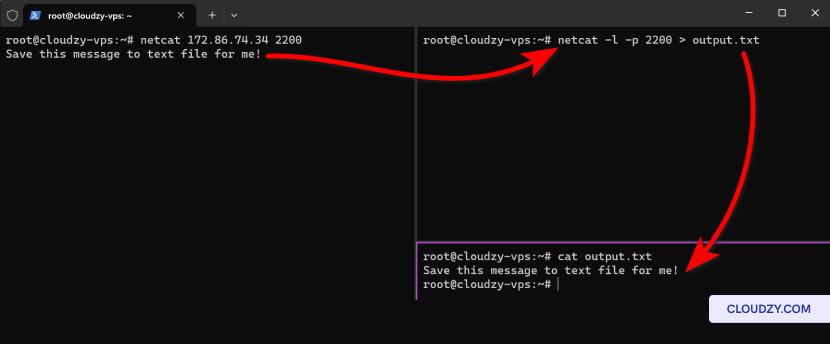
Wenn Sie die Daten aufzeichnen möchten, die über den mit Netcat
überwachten Port fließen, können Sie die Ausgabe in eine Datei umleiten.
So speichern Sie die eingehenden Daten in einer Datei namens
output.txt:
netcat -l -p 2200 > output.txtDieser Befehl leitet alles, was Netcat empfängt,
Listener auf Port 2200 zur Datei
output.txt Sie können diese Datei später mit einem beliebigen Texteditor einsehen
Editor.
Teil 5: Versand eines
Datei
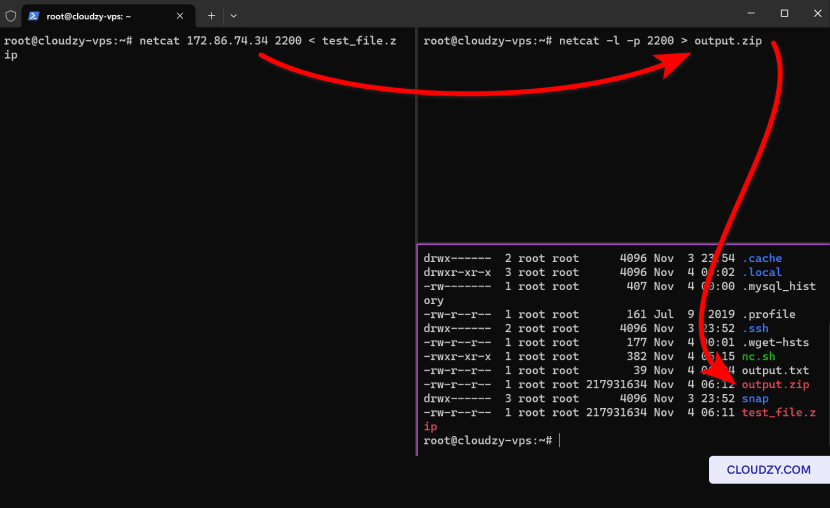
Um eine Datei mit Netcat zu senden, müssen Sie auf beiden Seiten
aktiv werden: auf der sendenden und der empfangenden Seite.
Auf dem empfangenden Rechner:
Richten Sie Netcat so ein, dass es auf einem bestimmten Port lauscht und die eingehenden
Daten in eine Datei. Um zum Beispiel auf Port 2200 zu lauschen und die
eingehende Daten zu output.zip, verwenden Sie:
netcat -l -p 2200 > archive.zipAuf der sendenden Maschine:
Sende eine Datei mit Netcat, indem du dich mit der IP-Adresse des Listeners
und dem Port verbindest und die Datei dann an Netcat weiterleitest. Ersetze
[RECEIVER_IP] durch die IP-Adresse der empfangenden
Maschine:
netcat [RECEIVER_IP] 2200 < yourfile.zipErsetzen Sie yourfile.zip durch den Pfad und Namen der
ZIP-Datei, die du senden möchtest.
Hinweis: Stelle beim Übertragen von Dateien sicher, dass
keine Firewall die Verbindung blockiert und dass der Netcat-Prozess auf der
empfangenden Maschine gestartet ist, bevor der Sendebefehl ausgeführt wird.
Weitere
Funktionen von Netcat
Netcat ist weit vielseitiger als einfache Dateiübertragungen und
Port-Überwachung. Es ist ein vielschichtiges Werkzeug für verschiedene
netzwerkbezogene Zwecke, von Sicherheit bis Kommunikation. Hier ein
Überblick über weitere Einsatzmöglichkeiten:
-
Chat-Server einrichten: Netcat lässt sich so konfigurieren,
dass es Echtzeit-Textkommunikation zwischen Nutzern ermöglicht und dabei als
einfacher Chat-Server fungiert. -
Service-Banner abfragen: Durch Verbindung mit offen
An offenen Ports kann Netcat Service-Banner auslesen und so dabei helfen, potenziell verwundbare Software-Versionen zu identifizieren.
potenziell verwundbarer Software-Versionen. -
Netzwerk-Debugging: Es ist ein praktisches Werkzeug zum
Diagnostizieren von Netzwerkdiensten: Du kannst benutzerdefinierte Anfragen senden und
die Antworten zur Fehlersuche analysieren. -
Fernverwaltung: Netcat kann eine Shell binden
an einen Netzwerk-Port weiterzuleiten und so den Remote-Zugriff per Kommandozeile auf einen anderen
Computer zu ermöglichen, was besonders für Systemadministratoren nützlich ist.
Administratoren. -
Testen von Netzwerk-Daemons: Entwickler können
Netcat verwenden, um mit Netzwerk-Daemons zu interagieren, Testdaten und Befehle zu senden
und das Verhalten des Dienstes zu beobachten. -
Proxy-Server-Funktionalität: Mit Netcat lässt sich
ein einfacher Proxy schnell einrichten, um Datenverkehr weiterzuleiten und
ihn bei Bedarf zu überwachen oder für verschiedene Zwecke zu analysieren. -
Emulation von Netzwerkdiensten: Es kann simulieren
Netzwerkdienste nachahmen, um eingehenden Netzwerkanfragen
eine simulierte Antwort zu liefern - nützlich beim Testen clientseitiger Anwendungen. -
Einfaches TCP/UDP-Server-Setup: Netcat kann auf
bestimmten Ports auf eingehende TCP- oder UDP-Anfragen lauschen und eignet sich damit als Werkzeug zum
Erstellen einfacher Server. -
Skripting und Automatisierung: Die Kommandozeilen-
natur von Netcat macht es einfach, es in Skripte einzubinden und in größere
Automatisierungsaufgaben zu integrieren, um wiederkehrende Netzwerkoperationen zu vereinfachen. -
Datentunneling: Netcat lässt sich nutzen, um einen
Datentunnel aufzubauen und Datenströme von einem Punkt
von einem Netzwerk zu einem anderen. -
Zeitsynchronisierung: Es kann die
Synchronisierung von Systemuhren im Netzwerk unterstützen, indem es Zeitdaten überträgt.
zwischen Maschinen. -
Sicherheitstests Netcat ist ein unverzichtbares Werkzeug in der Sicherheitsanalyse,
wird eingesetzt, um Netzwerkangriffe zu simulieren oder die Wirksamkeit von
Firewall-Konfigurationen. -
Verbindungsprüfung: Schnell und effizient testen,
ob TCP- oder UDP-Verbindungen aufgebaut werden können – ein wichtiger Schritt bei der
Netzwerkeinrichtung und -wartung.
Jede dieser Funktionen zeigt, wie vielseitig Netcat einsetzbar ist.
Es ist ein fester Bestandteil jedes Netzwerk-Toolkits. Ob für
Entwicklung, Fehlersuche oder Sicherheitsanalyse – Netcat überzeugt durch seine Einfachheit
und Leistungsfähigkeit und ist das bevorzugte Tool für Netzwerkprofis. Wenn Sie
Wenn Sie Fragen haben, können Sie uns gerne per Einreichen einer
Ticket.
Mehr aus Netzwerk & Firewall
Verwandte Leitfäden.
Brauchen Sie Hilfe bei etwas anderem?
Mittlere Reaktionszeit unter 1 Stunde. Echte Menschen, keine Bots.