
VPS Floating-IP-Einrichtung
Floating IPs sind ein zentrales Feature für Cloudzy VPS-Nutzer, mit dem Sie IP-Adressen schnell zwischen Servern verschieben können. So halten Sie Online-Dienste ohne Unterbrechung am Laufen. Jedes Cloudzy-Konto kann bis zu fünf Floating IPsnutzen, wobei zusätzliche IPs $2.5/month each, die sind nicht erstattbar.
Wichtige Hinweise:
-
Floating IPs sind nicht erstattungsfähig. Nach der Buchung ist der Betrag dauerhaft fällig.
-
Bis zu fünf IPs können gleichzeitig vergeben werden pro Konto. Sie können maximal 30 IPs pro Monat.
-
Regionseinschränkung: IPs, die einer bestimmten Region zugewiesen sind, können nicht auf VPS-Instanzen in anderen Regionen verwendet werden.
-
Manuelle Einrichtung erforderlich: Floating IPs muss manuell auf Ihrer VPS konfiguriert werden; sie funktionieren nicht automatisch.
Diese Anleitung zeigt dir, wie du Floating IPs für dein VPS anforderst, zuweist und konfigurierst – sowohl unter Linux als auch unter Windows.
Voraussetzungen
Vor dem Hinzufügen von Floating IPs:
-
Aktives Cloudzy-Konto: Stellen Sie sicher, dass Ihr Konto registriert und verifiziert ist.
-
VPS wird ausgeführt: Du benötigst eine Cloudzy VPS, um die Floating IP zuzuweisen.
-
IP-Verfügbarkeit: Prüfe, ob Floating IPs in deiner VPS-Region verfügbar sind.
-
Netzwerk-Wissen: Sei darauf vorbereitet, die Netzwerkeinstellungen auf deinem VPS manuell zu konfigurieren.
-
Kein SMTP-Datenverkehr: Floating IPs unterstützen SMTP nicht; nur für andere Internetdienste verwenden.
Floating IPs anfordern
-
Anmelden: Melde dich in deinem Cloudzy-Konto an und öffne das Haupt-Dashboard.
-
Gehen Sie zur IP-Verwaltung: Klicke auf IP-Verwaltung aus dem linken Menü.
-
Neue Floating IP hinzufügen: Klicke auf Neue Floating IP hinzufügen im Bereich IP-Verwaltung.
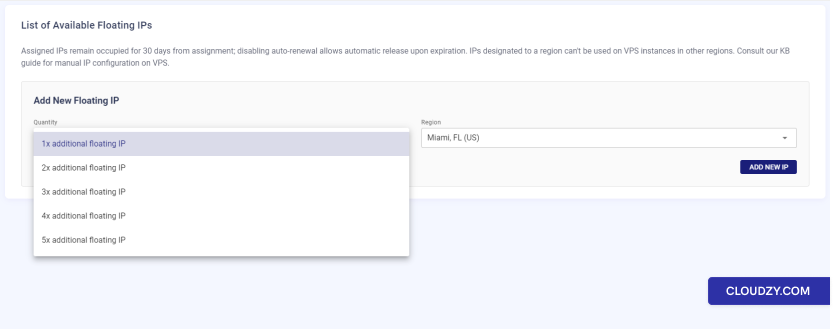
- Anzahl und Region auswählen: Wähle zwischen einer und fünf IPs aus und suche die Region, die zum Standort deines VPS passt.
- Klicken Sie auf "ADD NEW IP": Klicken Sie nach der Auswahl auf NEUE IP HINZUFÜGEN Schaltfläche
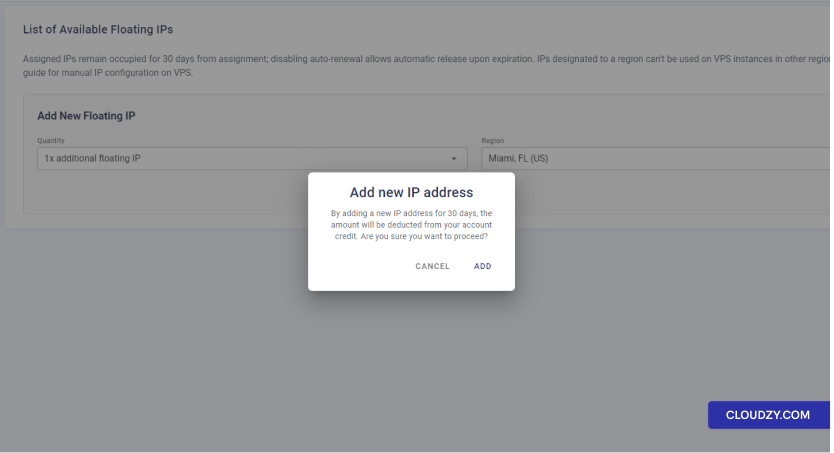
- Ihre Bestellung bestätigen: Es erscheint ein Bestätigungsdialog mit einem Hinweis auf die anfallenden Kosten und der Information, dass die IPs 30 Tage lang gültig sind.
- Zugewiesene IPs prüfen: Nach der Bestätigung erscheinen Ihre neuen IPs im Liste der verfügbaren Floating IPs Abschnitt. Dort finden Sie alle Details wie Adresse, Netzmaske und Gateway.
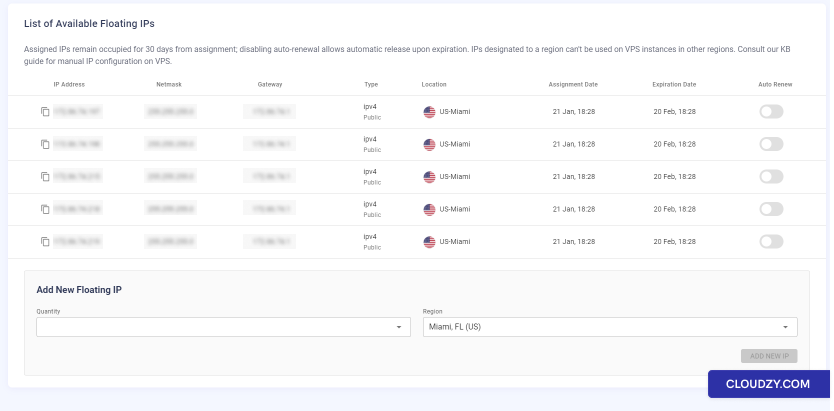
Hinweis: Floating IPs sind für 30 Tage an Ihr Konto gebunden, und Sie müssen sie manuell auf Ihrem VPS konfigurieren.
Floating IPs auf Ubuntu VPS konfigurieren
- Mit der VPS verbinden:
- Verwenden Sie SSH in Ihrem Terminal. Geben Sie ein: ssh
root@your_current_ip - Ersetzen Sie your_current_ip mit der aktuellen VPS
IP
- Netplan-Konfiguration bearbeiten:
- Öffnen Sie die Konfigurationsdatei mit: sudo nano
/etc/netplan/50-cloud-init.yaml
- Statische IP eingeben (DHCP optional):
- DHCP-IP und Floating IP parallel verwenden:
Wenn DHCP aktiviert bleibt, behalten Sie Ihre primäre IP.
Floating IPs können Sie anschließend manuell hinzufügen.
Verwenden Sie diese Methode, wenn die primäre IP Ihres Servers und die Floating IPs
im selben Subnetz mit demselben Gateway liegen. Ist das nicht der Fall, empfiehlt es sich,
die IPs manuell festzulegen, wie im nächsten Abschnitt beschrieben.
- DHCP deaktivieren und eine Floating IP als primäre Serveradresse festlegen
Ausgehende Adresse:
Wenn Sie DHCP deaktivieren, müssen Sie Ihre IPs manuell konfigurieren. Sie können eine
Floating IP als primäre ausgehende Adresse Ihres Servers festlegen. Eine kurze Anleitung:
um das zu tun:
Standard-Gateway ändern:
Setzen Sie im Bereich "routes" das Gateway auf das der Floating IP.
Das sieht dann so aus:
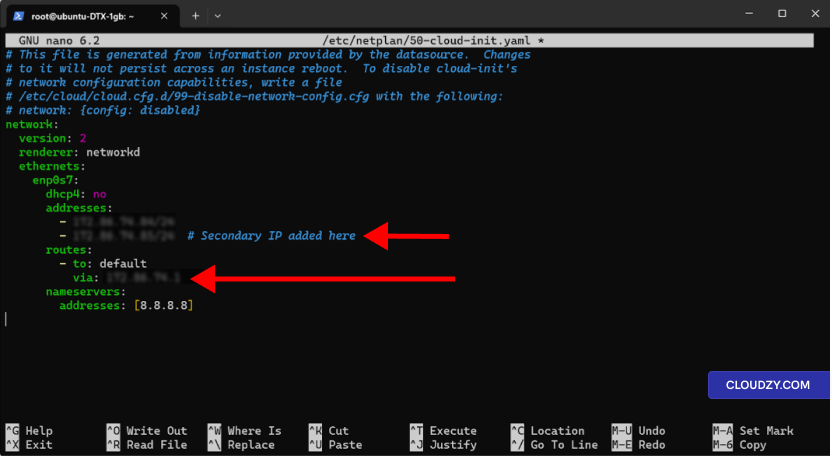
Dadurch wird der gesamte ausgehende Datenverkehr deines Servers über die
Floating IP geleitet. Das ist wichtig, weil es bestimmt, wie dein Server mit
anderen Systemen im Internet kommuniziert. Stelle sicher, dass dies für deinen Server die richtige Konfiguration ist.
Installation.
- Datei speichern:
- In nano speicherst du mit Ctrl + X, dann
Y, und Enter.
- Dateiberechtigungen:
- Dateiberechtigungen setzen mit: sudo chmod 600
/etc/netplan/50-cloud-init.yaml
- Änderungen anwenden
- Netzwerkeinstellungen aktualisieren: sudo netplan
anwenden - Zur Fehlersuche füge –debug zum
Befehl versteht.
- IP bestätigen:
- SSH wieder zur VPS mit der neuen IP hinzu.
- Ausgehende IP prüfen:
Führen Sie aus curl ifconfig.me. Dort sollte deine Floating
IP als öffentliche IP des Servers angezeigt werden.
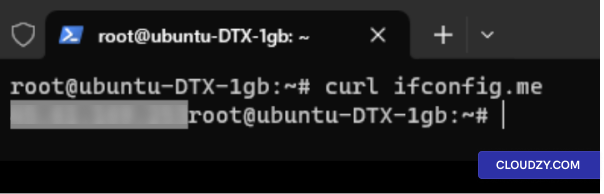
Bei Problemen mit den Netzwerkeinstellungen ermöglicht Cloudzy's VNC-
Funktion den direkten Zugriff auf die VPS-Konsole zur Fehlerbehebung.
Fehlerbehebung.
Änderung des
IP-Adresse für andere Distributionen
- Netzwerkkonfigurationsdatei öffnen:
- Verwende sudo nano /etc/network/interfaces.
- Interface-Abschnitt finden:
- Suche nach deinem Interface, z. B. eth0.
- Die Zeile könnte lauten iface eth0 inet.
- Statische IP festlegen:
- Wechseln zu iface eth0 inet static.
- Ersetzen Sie eth0 mit deinem Interface.
- IP und Netzmaske hinzufügen:
- Schreiben address 192.0.2.7.
- Dann netmask 255.255.255.0.
- Ersetze die Platzhalter durch deine IP und Netzmaske.
- Gateway festlegen (optional):
- Füge die gateway 192.0.2.1.
- Durch Ihr Gateway ersetzen.
- Weitere IPs hinzufügen:
- Verwende up ip addr add 203.0.113.5/24 dev
eth0. - Zum Entfernen, down ip addr del 203.0.113.5/24 dev
eth0. - IP und Subnetz nach Bedarf anpassen.
- Netzwerk neu starten:
- Verwende sudo systemctl restart networking.
- Or ifdown eth0 && ifup eth0 für einen
Schnittstelle.
Hinweis:
- Schritte je nach Distribution anpassen.
- Originaldatei vor Änderungen sichern.
Änderung des
IP-Adresse auf einem Windows VPS
- Verwenden Sie RDP:
- Verbinden Sie sich per Remote Desktop mit Ihrer aktuellen IP mit Ihrem VPS.
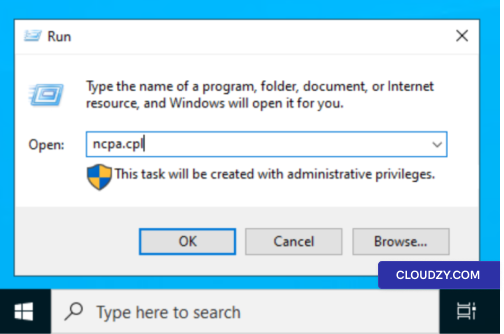
- Netzwerkeinstellungen öffnen:
- Öffnen Sie auf Ihrem VPS den Dialog 'Ausführen' mit der Windows-Taste + R. Geben Sie ein
ncpa.cpl.
- Adapter-Eigenschaften:
- Rechtsklick auf den Netzwerkadapter, üblicherweise benannt als
EthernetWählen Eigenschaften.
- IPv4-Einstellungen:
- Suchen Sie Internetprotokoll Version 4 (TCP/IPv4).
Doppelklick darauf.
- Neue IP einstellen:
- Wählen Sie Folgende IP-Adresse verwenden. Geben Sie ein
primäre oder neue IP-Adresse mit zugehöriger Subnetzmaske.
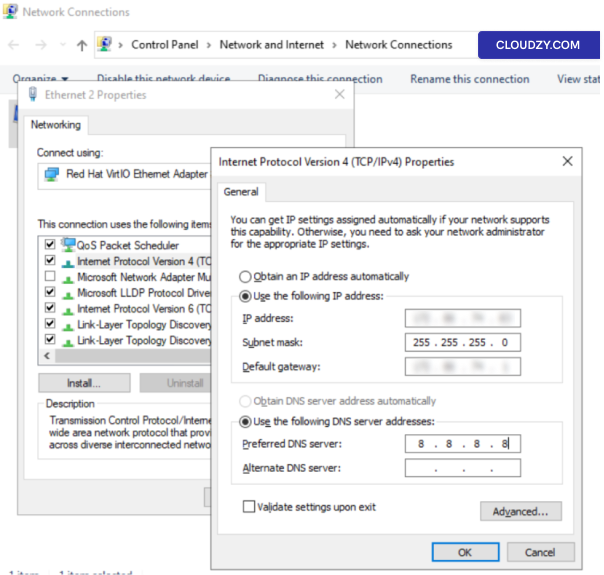
- DNS-Server:
- DNS-Serveradressen im entsprechenden Abschnitt eintragen.
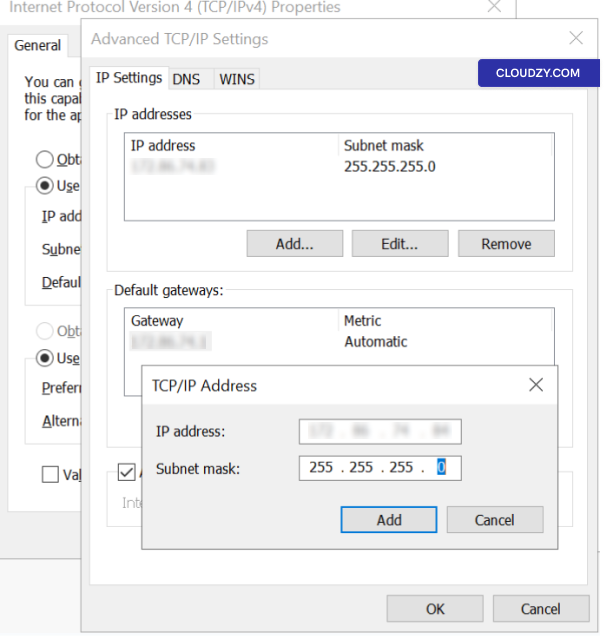
- Weitere IP hinzufügen (optional):
- Klicken Sie auf Fortgeschritten.
- Unter IP-Adressen, klicken Sie auf
Füge die. - Zusätzliche IP und Subnetz eintragen.
- Klicken Sie auf Füge die zur Bestätigung.
- Mit RDP erneut verbinden:
- Drücken Sie auf OK, und die RDP-Sitzung wird beendet. Öffnen Sie RDP erneut und
die neue IP verwenden.
Falls die Verbindung durch einen Fehler abbricht, ermöglicht Ihnen Cloudzy's VNC,
auf die VPS-Konsole zugreifen, um das Problem zu beheben. Sie haben Ihrer VPS jetzt erfolgreich
Ihre neue Floating-IP-Adresse zugewiesen. Falls Sie weitere
Für weitere Informationen oder Unterstützung wenden Sie sich gerne an unser Support-Team
by Einreichen einer
Ticket.
Mehr aus Netzwerk & Firewall
Verwandte Leitfäden.
Brauchen Sie Hilfe bei etwas anderem?
Mittlere Reaktionszeit unter 1 Stunde. Echte Menschen, keine Bots.