
Linux VPS per SSH auf Android verwalten
Bei der Verwaltung von Remote-Servern ist der sichere Zugriff auf
Linux VPS Instanzen von Android-Geräten aus unverzichtbar. Da Android
keinen integrierten SSH Client mitbringt, helfen Drittanbieter-Apps weiter.
Unter diesen Apps überzeugt JuiceSSH als zuverlässiger und
funktionsreicher SSH Client für Android. Diese Anleitung zeigt Ihnen,
wie Sie mit JuiceSSH sichere Verbindungen zu Linux VPS Instanzen aufbauen.
mit SSH-Schlüsseln. Mit diesen Schritten können Sie die Sicherheit Ihres Servers verbessern.
Sicherheit Ihres Servers und verwalten Ihren VPS effizient,
Ihrem Android-Gerät. Tauchen wir ein in die Welt von JuiceSSH und SSH-Schlüsseln
für sicheres und effizientes Server-Management unter Android.
Das Verständnis von
JuiceSSH
JuiceSSH ist ein SSH-Client speziell für
Android-Geräte. Da Android keinen integrierten SSH-Client mitbringt,
füllt JuiceSSH diese Lücke mit einer sicheren, funktionsreichen Befehlszeilen-
oberfläche zur Verwaltung von Linux VPS-Instanzen. Entgegen der
verbreiteten Annahme bietet JuiceSSH die Möglichkeit, SSH-Schlüssel
direkt in der App zu erstellen. So können SSH-Schlüsselpaare
ohne Umwege aus der Anwendung heraus generiert werden,
was den Prozess vereinfacht und die Sicherheit erhöht. Zusätzlich können Sie mit JuiceSSH vorhandene
Schlüssel von Ihrem Computer importieren. Diese Funktion ermöglicht
passwortfreie, sichere Verbindungen zu Ihren Servern
ganz ohne Passwort. Mit JuiceSSH und
seiner SSH-Schlüsselgenerierung schöpfen Sie das volle Potenzial
eines sicheren Server-Managements direkt von Ihrem Android-Gerät aus.
Gerät
JuiceSSH wird installiert
Um sich mit SSH-Schlüsseln von Ihrem Android-Gerät aus mit Ihrer Linux VPS zu verbinden, installieren
JuiceSSH aus dem Google Play Store.
SSH-Schlüssel generieren
Bevor Sie JuiceSSH nutzen, um sich sicher mit Ihrer Linux VPS zu verbinden,
müssen Sie zunächst SSH-Schlüssel generieren. Gehen Sie dazu wie folgt vor:
-
Öffnen Sie JuiceSSH und navigieren Sie zum Verwalten
Verbindungen . -
Wischen Sie nach rechts, um auf den Identitäten
Seite. -
Tippen Sie auf die + Schaltfläche unten rechts
Ecke -
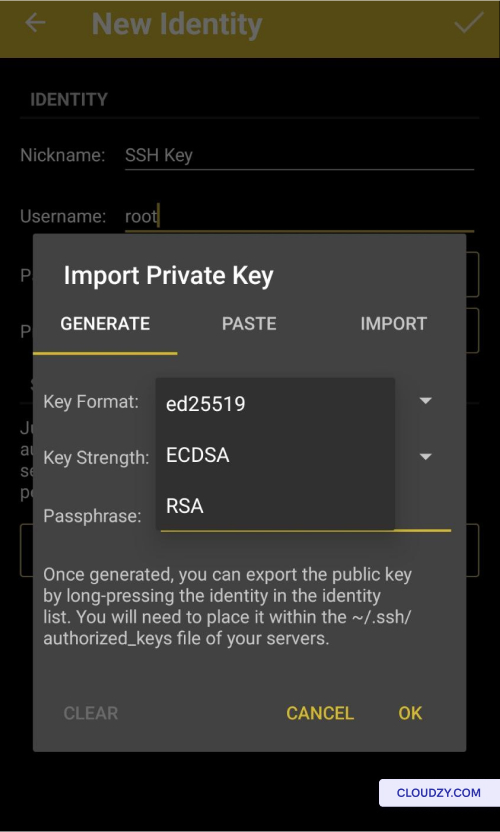
Im Neue Identität Abschnitt, zuweisen
beschreibend Spitzname für Ihren Schlüssel und geben Sie Ihren
gewünschten Benutzernamen ein (z. B. root).
-
Im Privater Schlüssel Abschnitt, tippen Sie auf Einstellen
(OPTIONAL) und wählen Sie Ihr bevorzugtes Schlüsselformat aus den
verfügbaren Optionen (ed25519, ECDSA oder RSA). -
Erhöhen Sie die Sicherheit Ihres privaten Schlüssels, indem Sie eine
Passphrase -
Bestätigen Sie Ihre Auswahl durch Tippen auf OK.
⚠️ Wichtig: Teilen Sie Ihren privaten Schlüssel niemals mit
irgendjemand!
SSH Public exportieren
Keys
Um Ihre öffentlichen SSH-Schlüssel aus JuiceSSH zu exportieren und für den
Import in das Cloudzy-Portal (im folgenden Abschnitt beschrieben) vorzubereiten,
können Sie diese Schritte befolgen:
-
Öffnen Sie JuiceSSH und navigieren Sie zu Verbindungen verwalten
. -
Wischen Sie nach rechts, um auf den Identitäten
Seite. -
Halten Sie die Identität gedrückt, die den SSH-Schlüsseln entspricht, die Sie
exportieren möchten. Diese Identität enthält wichtige Informationen wie SSH Keys
und Benutzernamen.
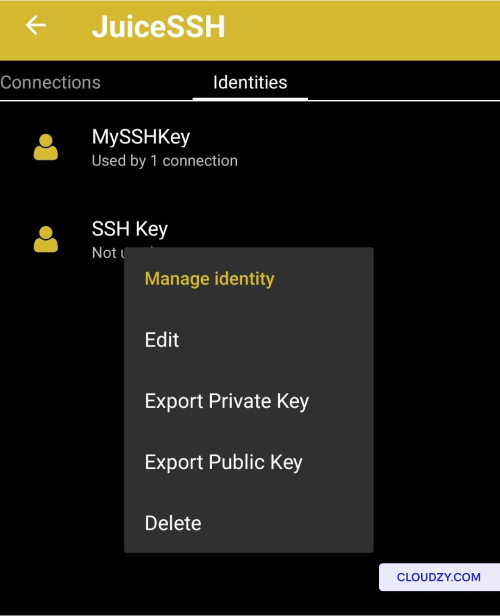
- Wählen Sie die Option Public Key exportieren.
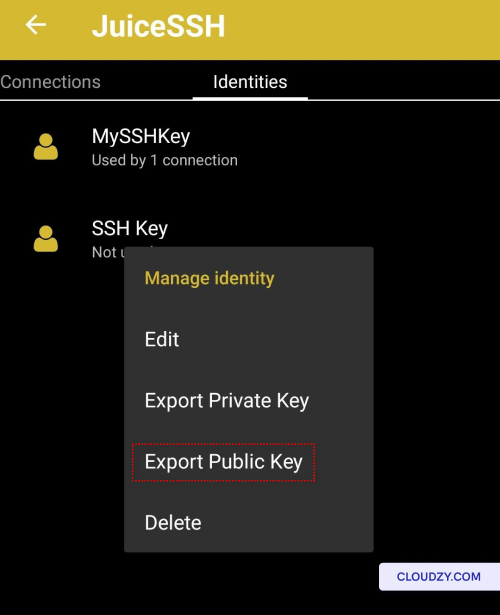
-
Geben Sie bei Aufforderung die Passphrase für Ihren privaten Schlüssel ein.
-
Die nächsten Schritte können je nach Ihren Präferenzen variieren. Eine
Möglichkeit ist, den Inhalt des öffentlichen SSH-Schlüssels an Ihre Notizen-App zu senden oder
ihn sich per E-Mail zu schicken. Alternativ können Sie andere Methoden wählen, die
für das Speichern des Inhalts des öffentlichen SSH-Schlüssels geeignet sind.
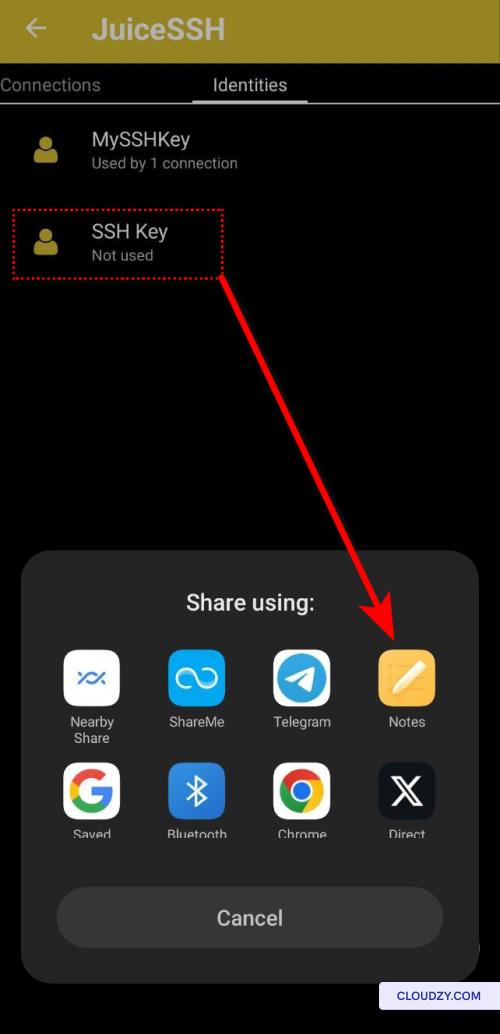
Nach Abschluss dieser Schritte haben Sie Ihre öffentlichen SSH-Schlüssel aus
JuiceSSH exportiert und können mit dem Import in das Cloudzy-
Portal im nächsten Abschnitt fortfahren. Dieser Vorgang ist wichtig für
die Absicherung und Organisation Ihrer Serververwaltung.
Importieren
Ihren SSH-Schlüssel im Cloudzy-Portal
Importiere jetzt den kopierten SSH-Schlüssel ins Cloudzy-Portal für sicheren
Serververwaltung
-
Nachdem Sie den SSH-Schlüssel in die Zwischenablage kopiert haben, kehren Sie zu Ihrem
Cloudzy Kontoseite. -
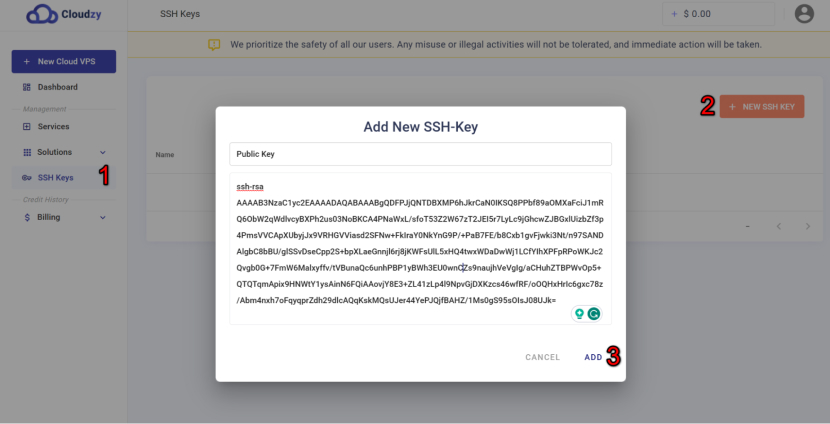
Wählen Sie in der linken Seitenleiste SSH-Schlüssel ein und klicken Sie auf
on NEUER SSH-SCHLÜSSEL in der oberen rechten Ecke. -
Benennen Sie Ihren Schlüssel aussagekräftig und fügen Sie den Inhalt des öffentlichen SSH-Schlüssels ein
in den Öffentlicher Schlüssel Bereich.
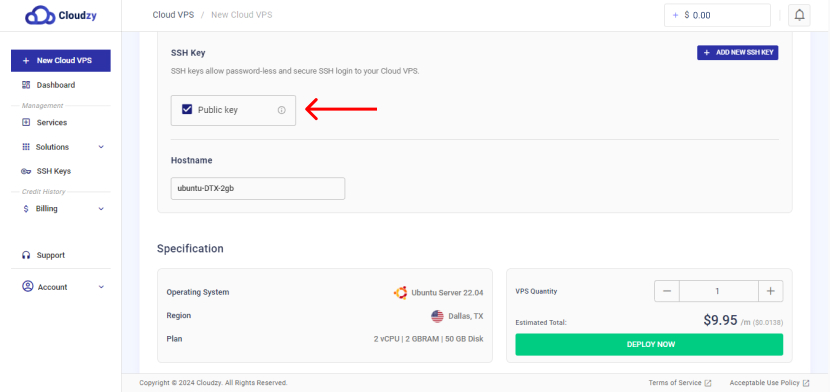
Mit Ihrem erfolgreich importierten SSH-Schlüssel sind Sie bestens vorbereitet für
vereinfachte VPS-Erstellung und erhöhte Server-Sicherheit.
Verbindung zu Ihrem
VPS
Um eine Verbindung zu Ihrem VPS über JuiceSSH herzustellen, nachdem Sie den öffentlichen Schlüssel in das
Cloudzy-Portal importiert haben, folgen Sie diesen Schritten:
-
Öffnen Sie JuiceSSH und navigieren Sie zum Verwalten
Verbindungen . -
Tippen Sie auf die + Schaltfläche unten rechts
Ecke -
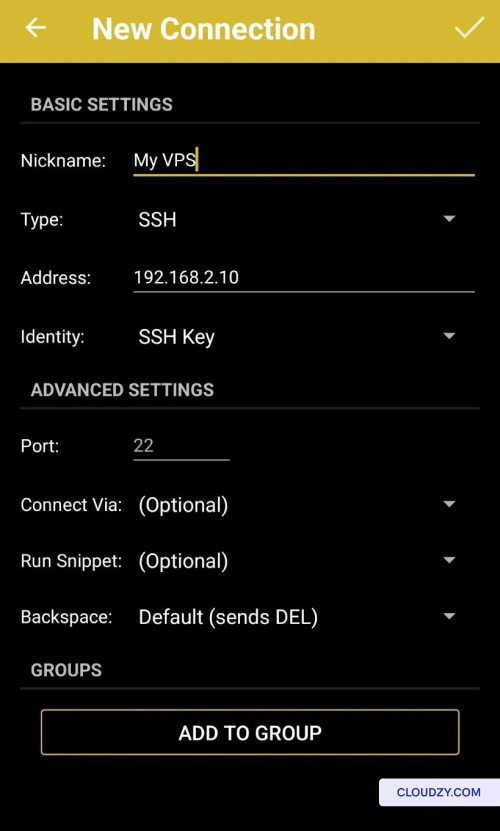
Auf der Neue Verbindung Seite einen Namen
für die Verbindung festlegen (optional).
-
Geben Sie die IP-Adresse Ihres VPS oder den zugehörigen Hostnamen ein.
Ihre IP-Adresse. -
Wählen Sie Ihren SSH-Schlüssel aus dem Identität
Optionen. -
Überprüfen und bestätigen Sie den SSH-Port für Ihren VPS (Standardwert ist in der Regel
22). -
Tippen Sie auf das Häkchen-Symbol (✔) oben rechts, um
die neue Verbindung zu speichern. -
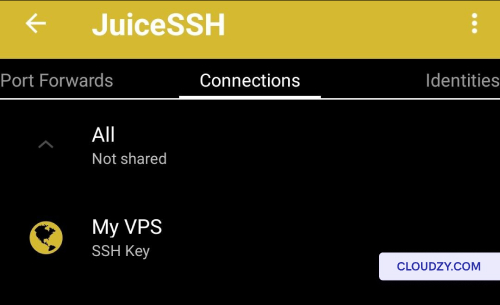
Nachdem Sie weitergeleitet wurden zur Verbindungen Registerkarte,
wählen Sie Ihre VPS-Verbindung aus, um die Verbindung herzustellen.
Mit diesen Schritten richten Sie eine sichere
Verbindung zu Ihrem VPS über JuiceSSH ein, mit dem SSH-Public-Key, den Sie
in das Cloudzy-Portal importiert haben. Wenn Sie weitere Informationen benötigen oder
für weitere Unterstützung können Sie sich gerne an unser Support-Team wenden, Einreichen einer
Ticket.
Mehr aus Linux / SSH
Verwandte Leitfäden.
Brauchen Sie Hilfe bei etwas anderem?
Mittlere Reaktionszeit unter 1 Stunde. Echte Menschen, keine Bots.