

Tienes un VPS y todo marcha bien. Pero ¿qué pasa si estás fuera de casa, dando una vuelta, y de repente sientes la necesidad de revisar tu servidor? Tiene sentido, sobre todo si usas tu VPS para trading de Forex o criptomonedas. ¿Por qué no ibas a querer comprobar de vez en cuando que está funcionando como debe? La pregunta es: ¿cómo lo haces?
Bueno, si tienes un VPS Cloudzy Windows (o incluso un VPS Linux de Cloudzy), es tan sencillo como abrir el navegador y acceder al panel de control de tu VPS Cloudzy. En cualquier caso, también puedes acceder a tu VPS desde la app Microsoft Remote Desktop. Este artículo te explica cómo conectarte a tu VPS desde un dispositivo iOS, ya sea desde el navegador (solo disponible si tienes un VPS Cloudzy) o mediante una app.
Conectarte a tu Windows VPS usando Microsoft Remote Desktop
Este método funciona igual de bien con el VPS Windows Cloudzy que con otros servidores. Si quieres usar tu iPhone u otro dispositivo iOS para revisar tu VPS Windows con regularidad, instalar la app y seguir este método es la opción más práctica.

Accede a un VPS Windows 10 desde cualquier lugar con control total de administrador.
VPS Windows DesktopPaso 1: Instala Microsoft Remote Desktop desde el App Store
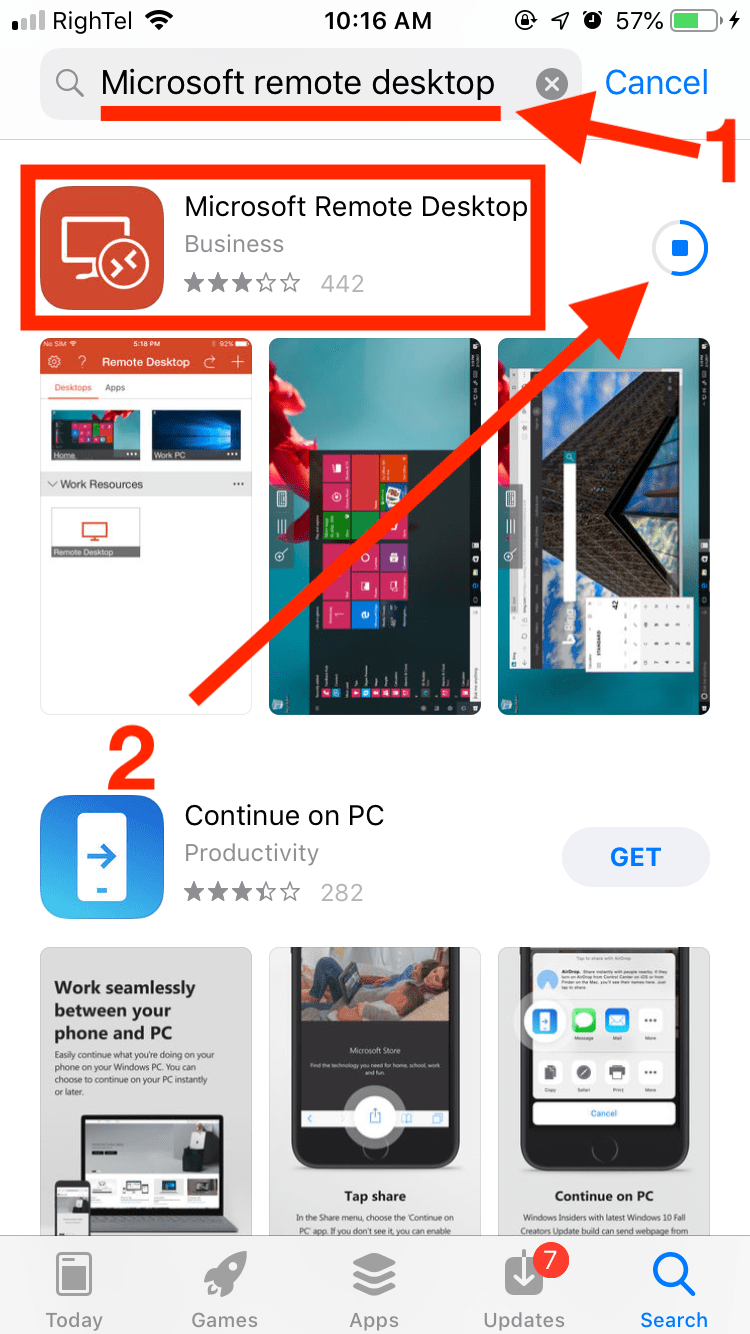
Abre el App Store en tu dispositivo iOS e instala Escritorio remoto de Microsoft. Una vez que la aplicación termine de instalarse, ábrela desde el menú de aplicaciones.
Paso 2: Añade tu VPS
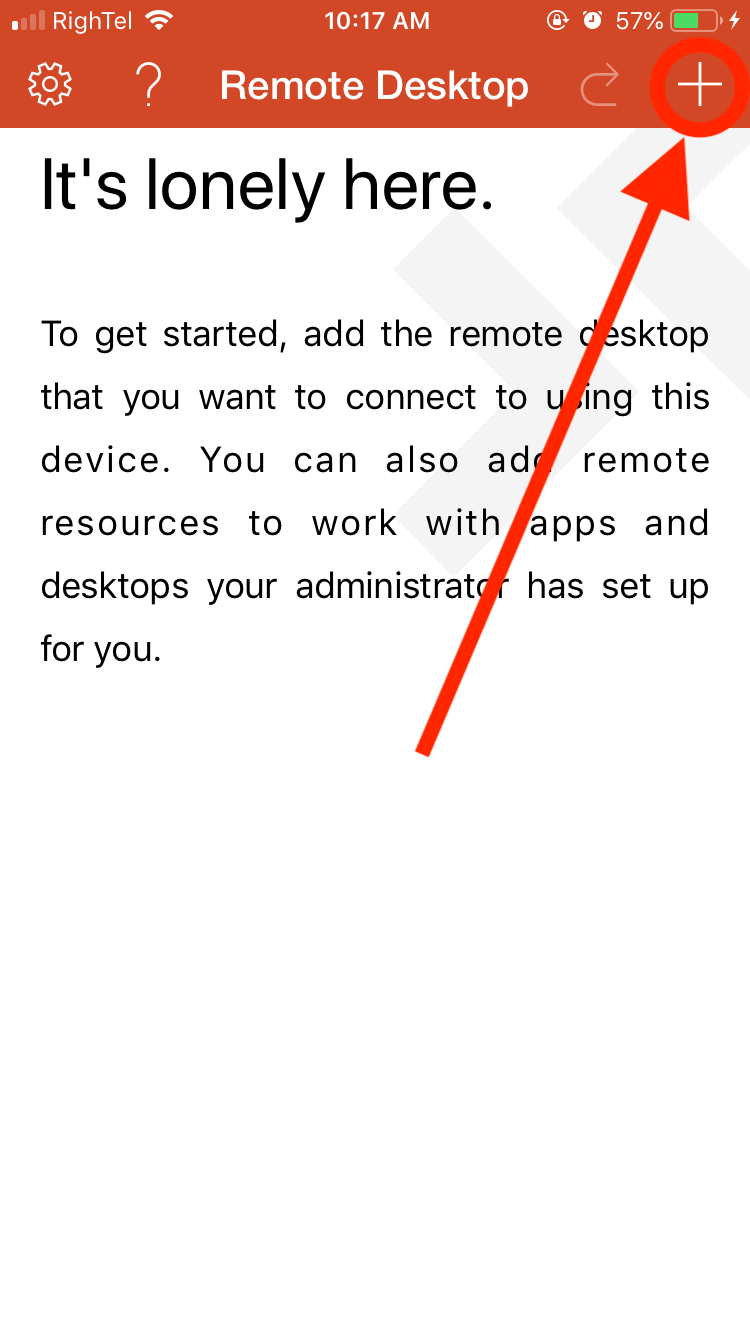
Pulsa el botón + de la derecha y selecciona «Add PC or Server» en el menú que aparece.
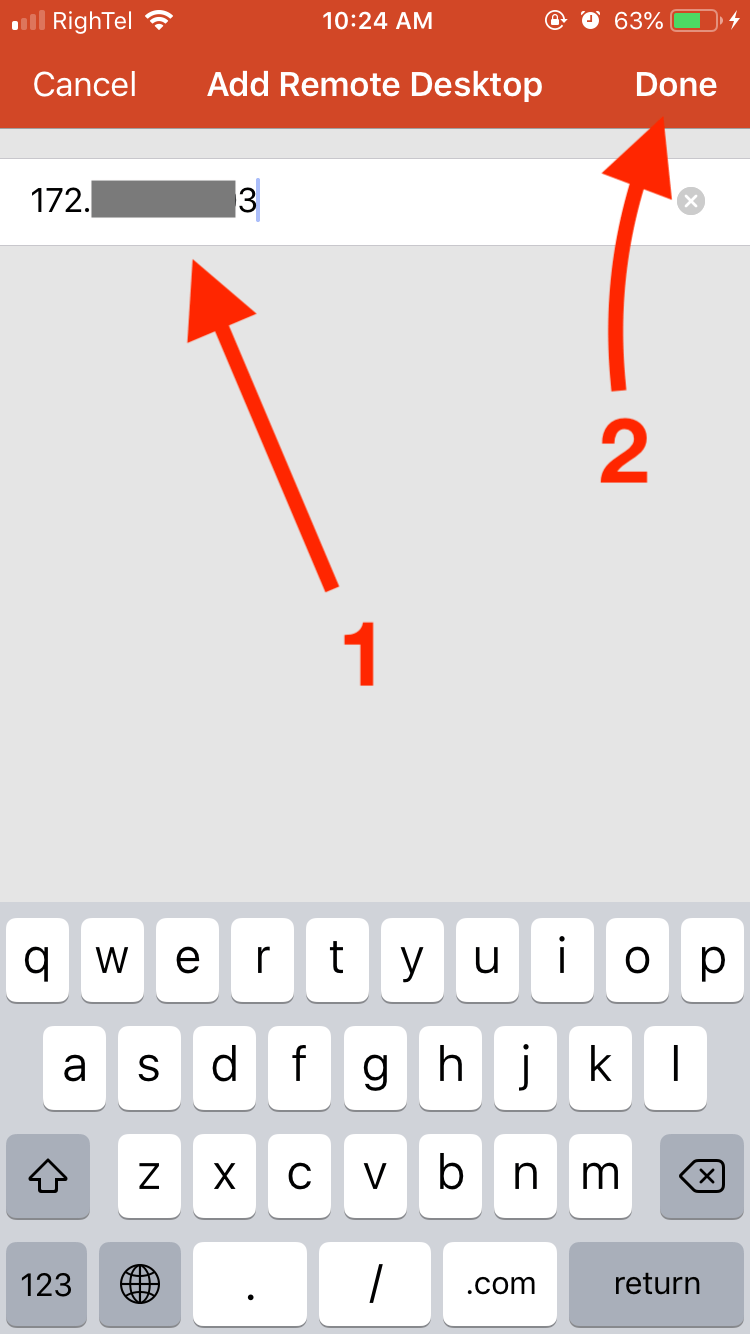
Paso 3: Introduce los datos de conexión de tu VPS
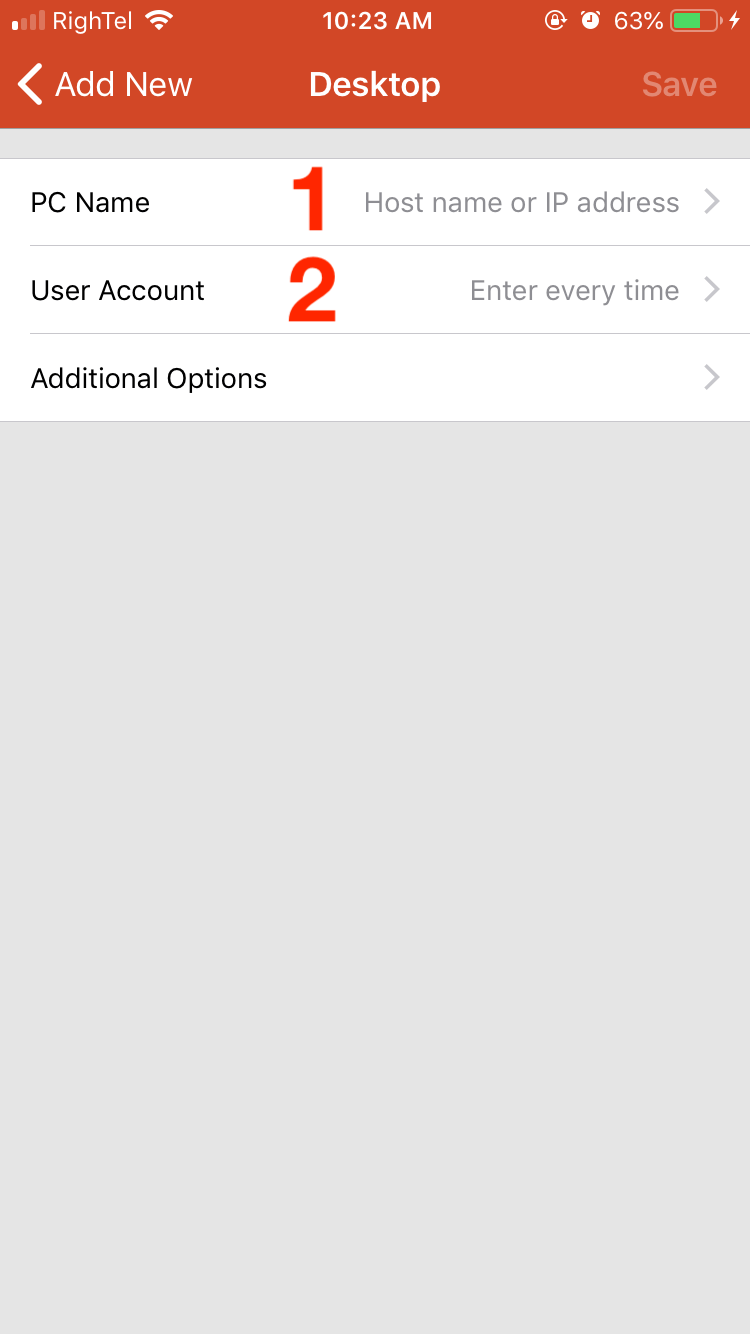
En la siguiente pantalla, introduce el nombre de host de tu VPS y tus credenciales. Tu proveedor de VPS debería haberte facilitado esta información cuando contrataste el servidor.
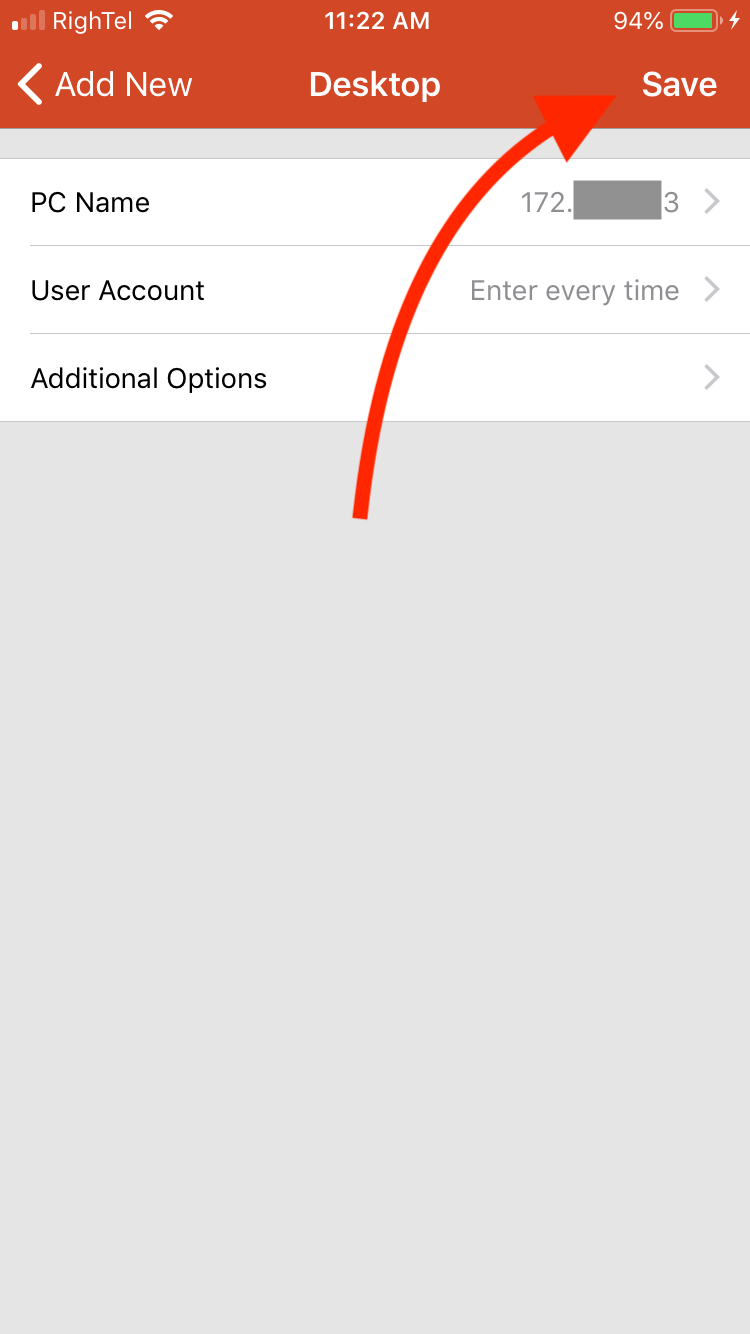
Paso 4: Guarda la configuración
Haz clic en Guardar para crear el escritorio remoto con la configuración que acabas de introducir.
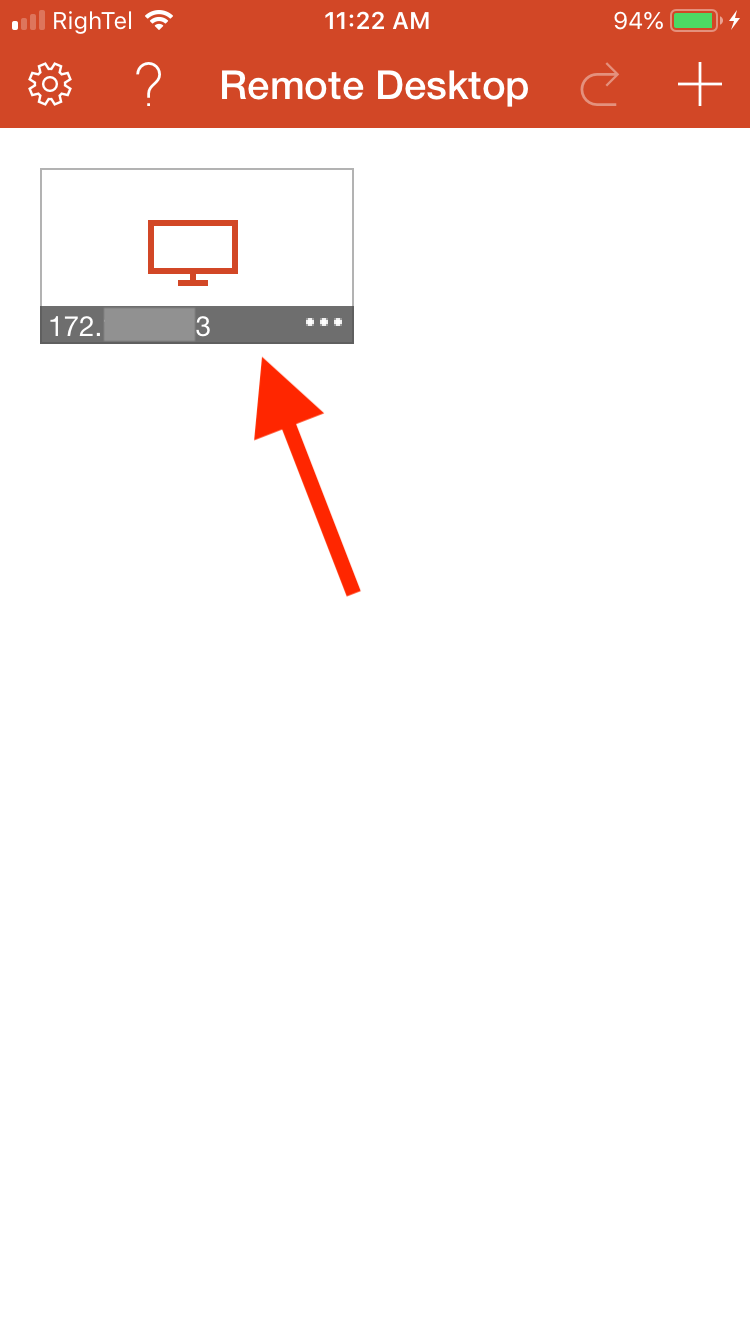
Paso 4: Abre el VPS
En la pantalla principal de la aplicación aparecerá un icono para tu VPS en «My Desktops». Púlsalo para iniciar la sesión remota. La primera vez que te conectes a tu VPS tendrás que aceptar los términos y condiciones de Microsoft. Una vez hecho esto, la conexión se iniciará.
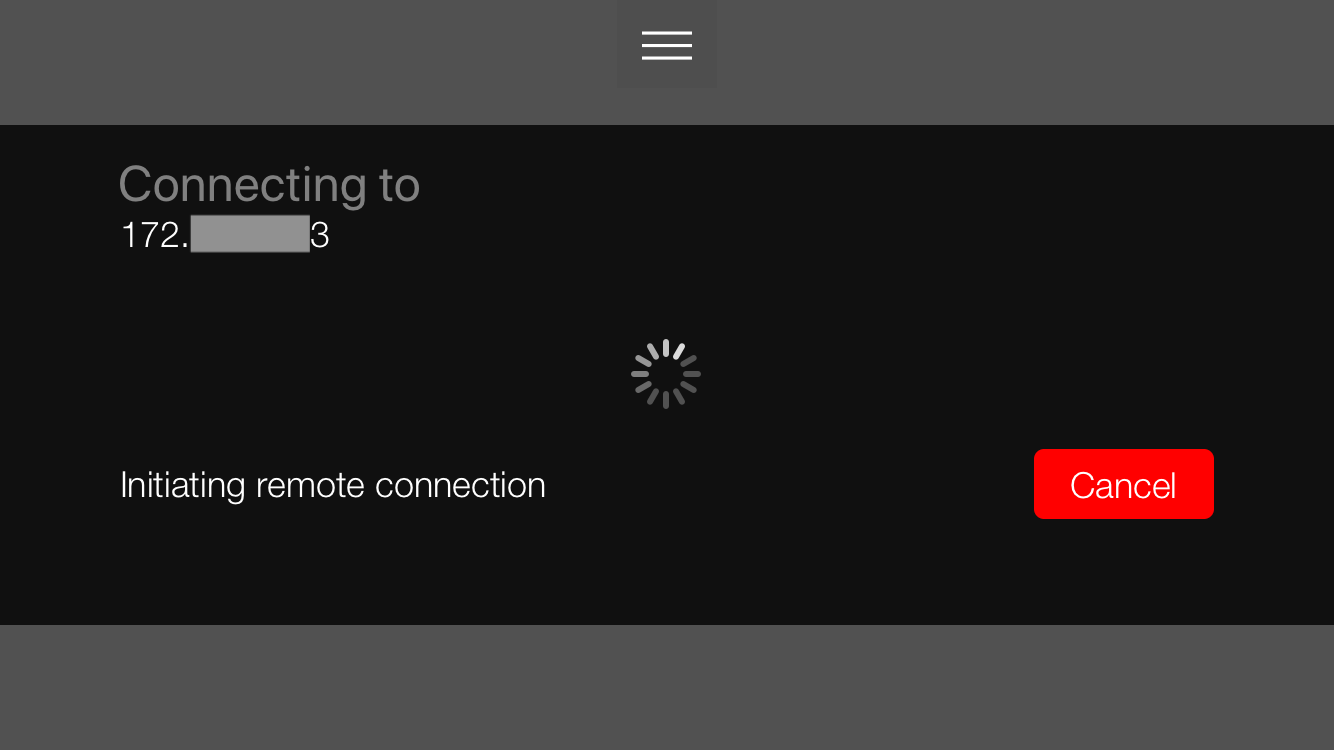
Paso 5: Comprueba tu VPS
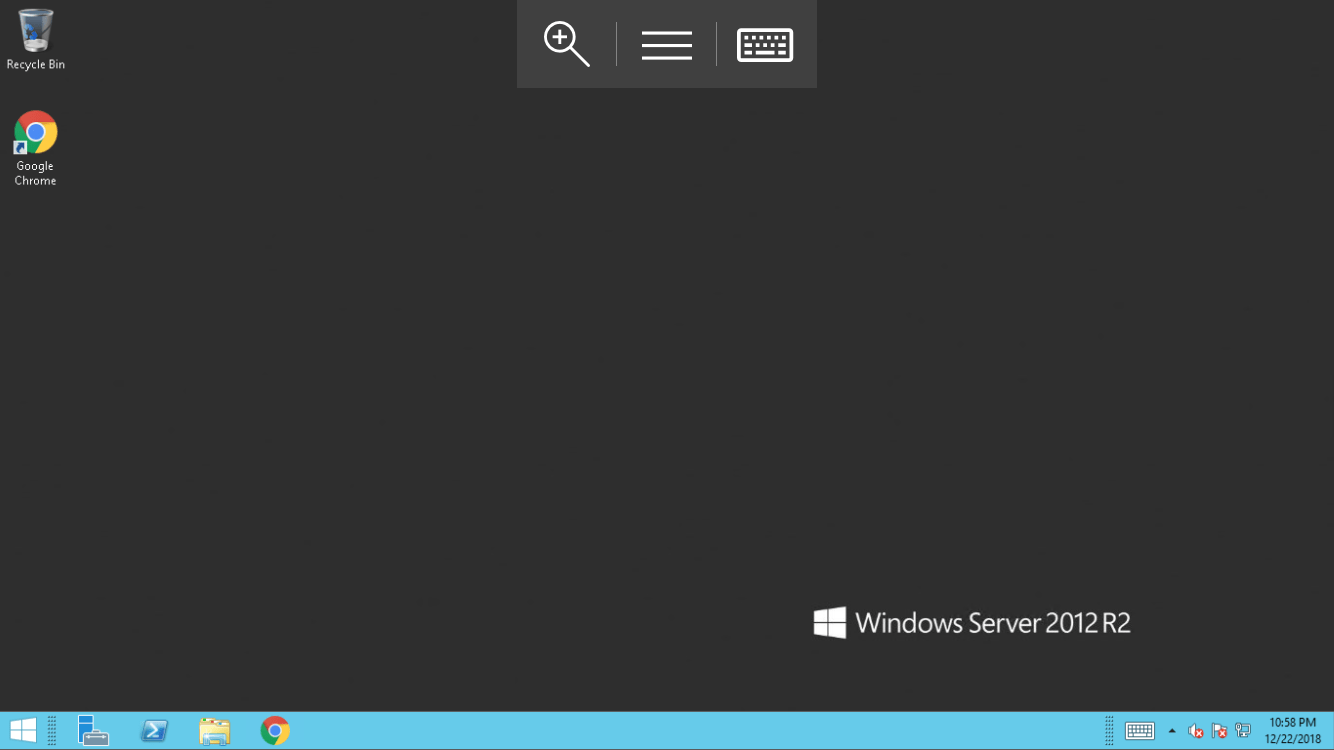
Ya deberías ver la pantalla de tu Windows VPS. Enhorabuena, acabas de conectarte a tu VPS desde tu dispositivo iOS.
📱Conectarte a tu VPS usando Safari o Chrome (solo Cloudzy VPS)
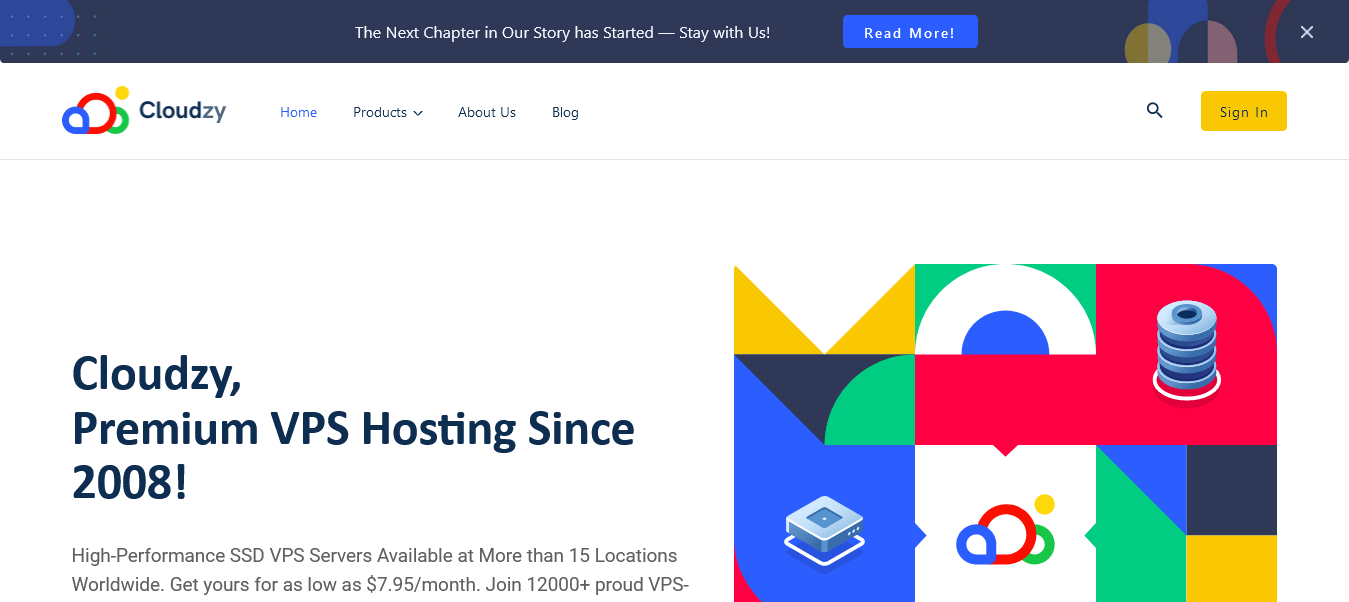
Paso 1: Visita Cloudzy.com
Visita el sitio web de Cloudzy y haz clic en el botón «Iniciar sesión» de la página de inicio.
Paso 2: Inicia sesión
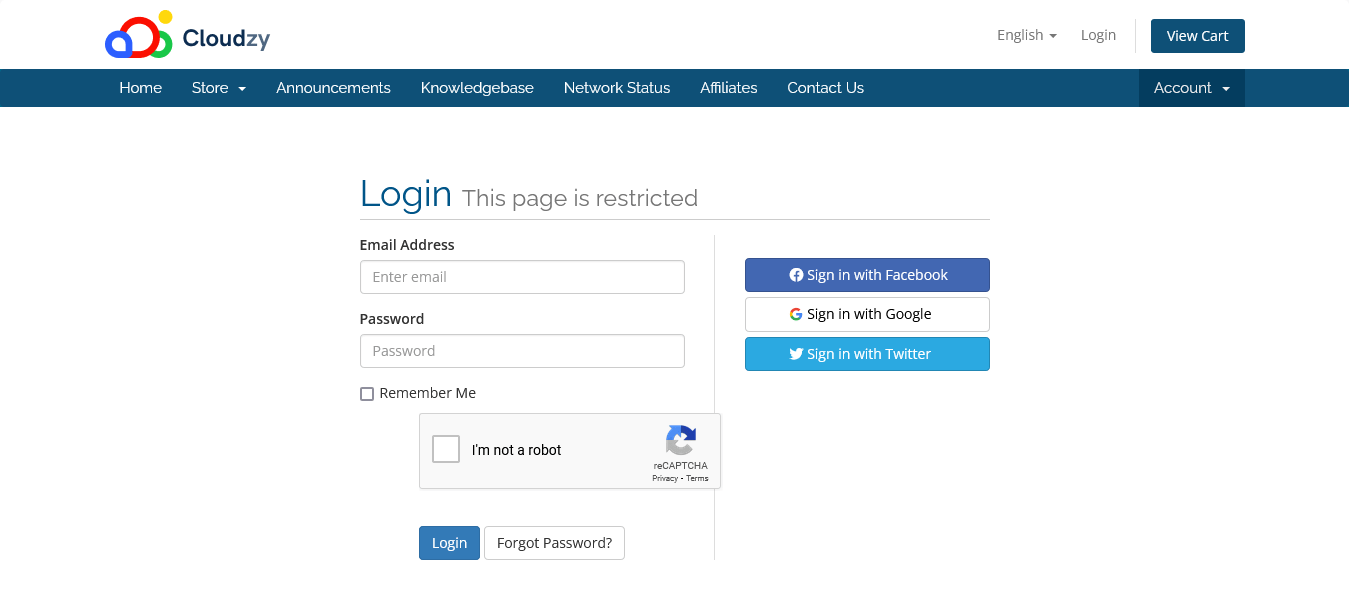
En la página de inicio de sesión, introduce tus credenciales de Cloudzy e inicia sesión.
Paso 3: Selecciona tu servicio VPS
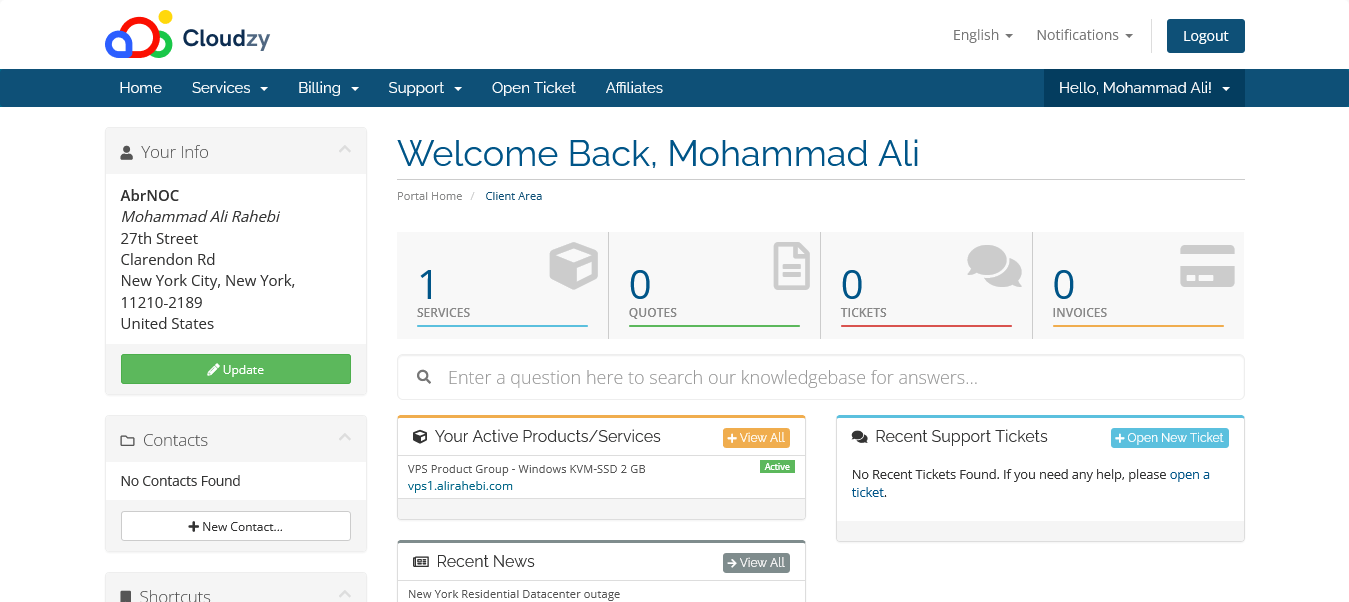
Desde tu panel de control, selecciona el servicio VPS al que quieres acceder. TuTe Tus servicios VPS aparecerán listados en «Your Active Products/Services».
Paso 4: Abre el panel VNC
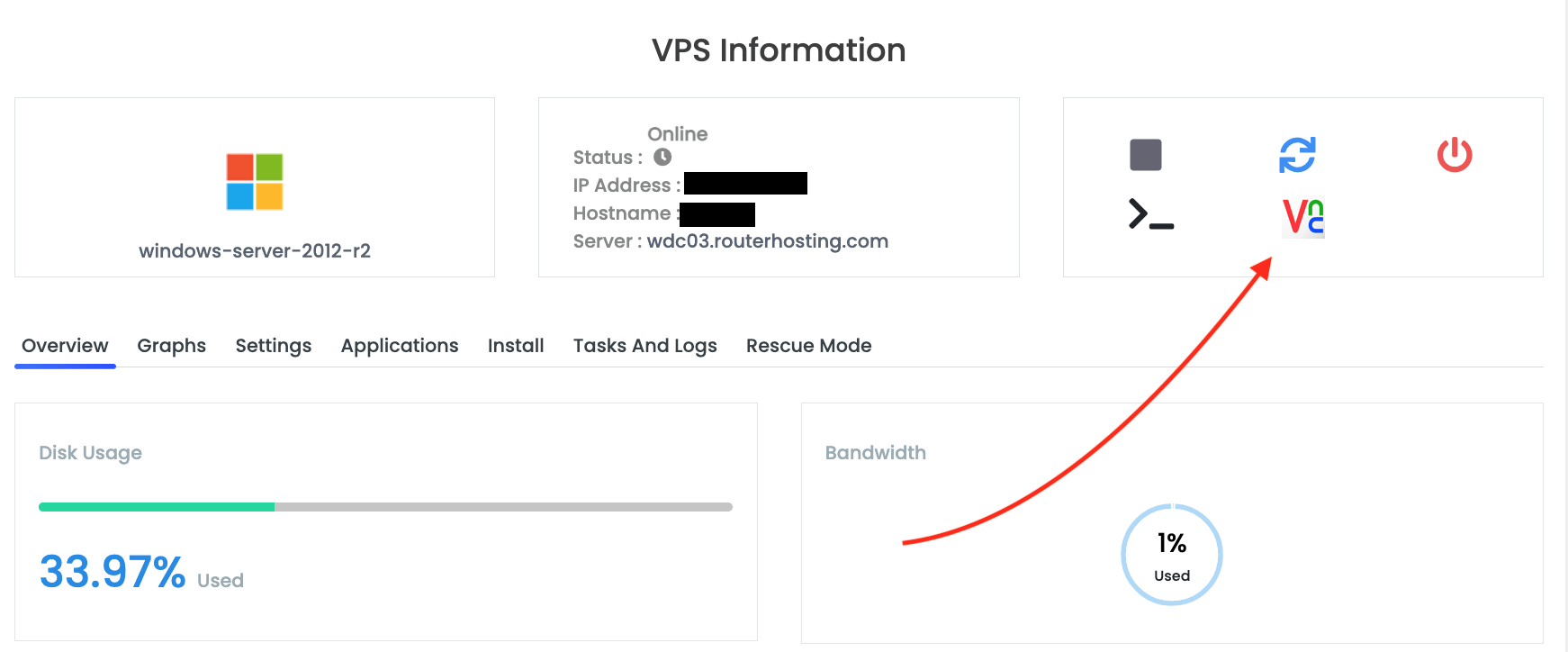
En el panel de control de tu VPS, haz clic en el botón «Connect via VNC» para abrir el panel VNC.
Paso 5: Inicia VNC Viewer
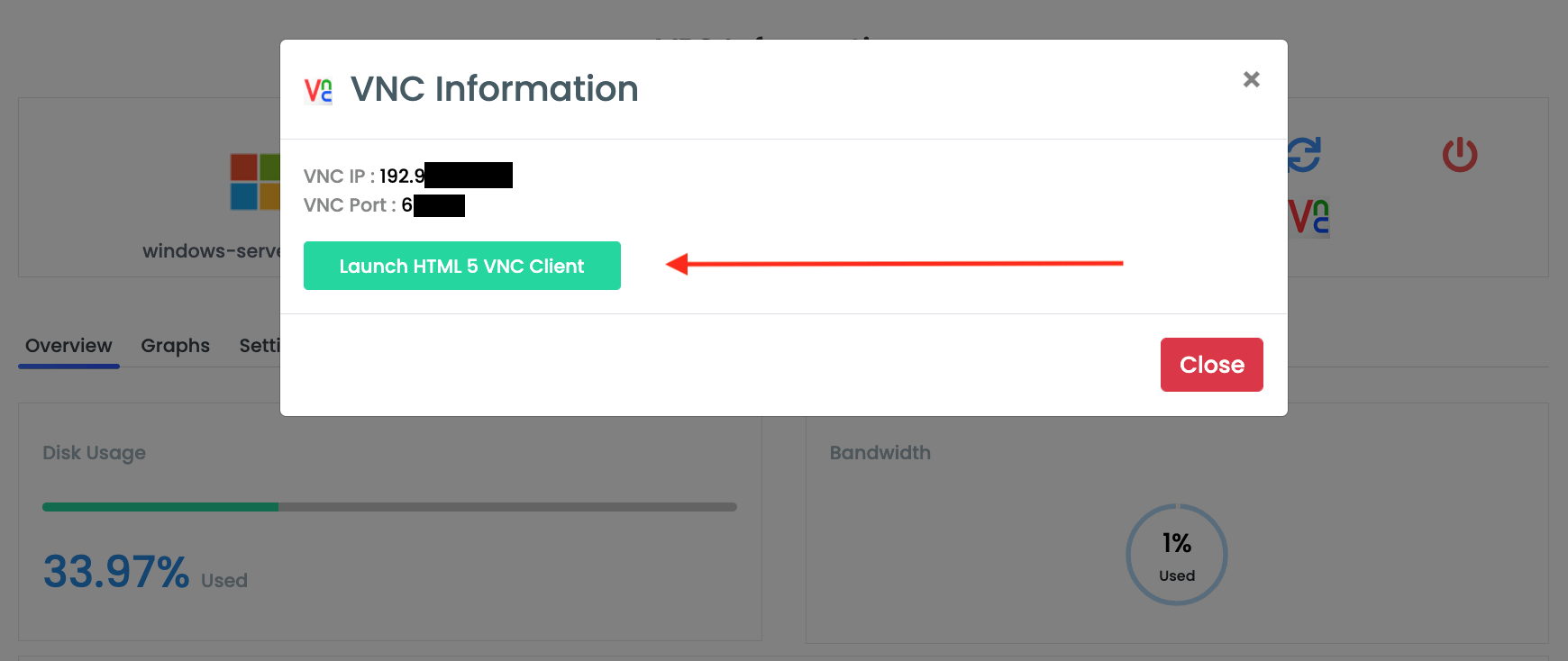
Haz clic en el botón «Launch HTML5 VNC Client» para iniciar el visor de escritorio remoto VNC en el navegador.
Paso 6: Comprueba tu VPS
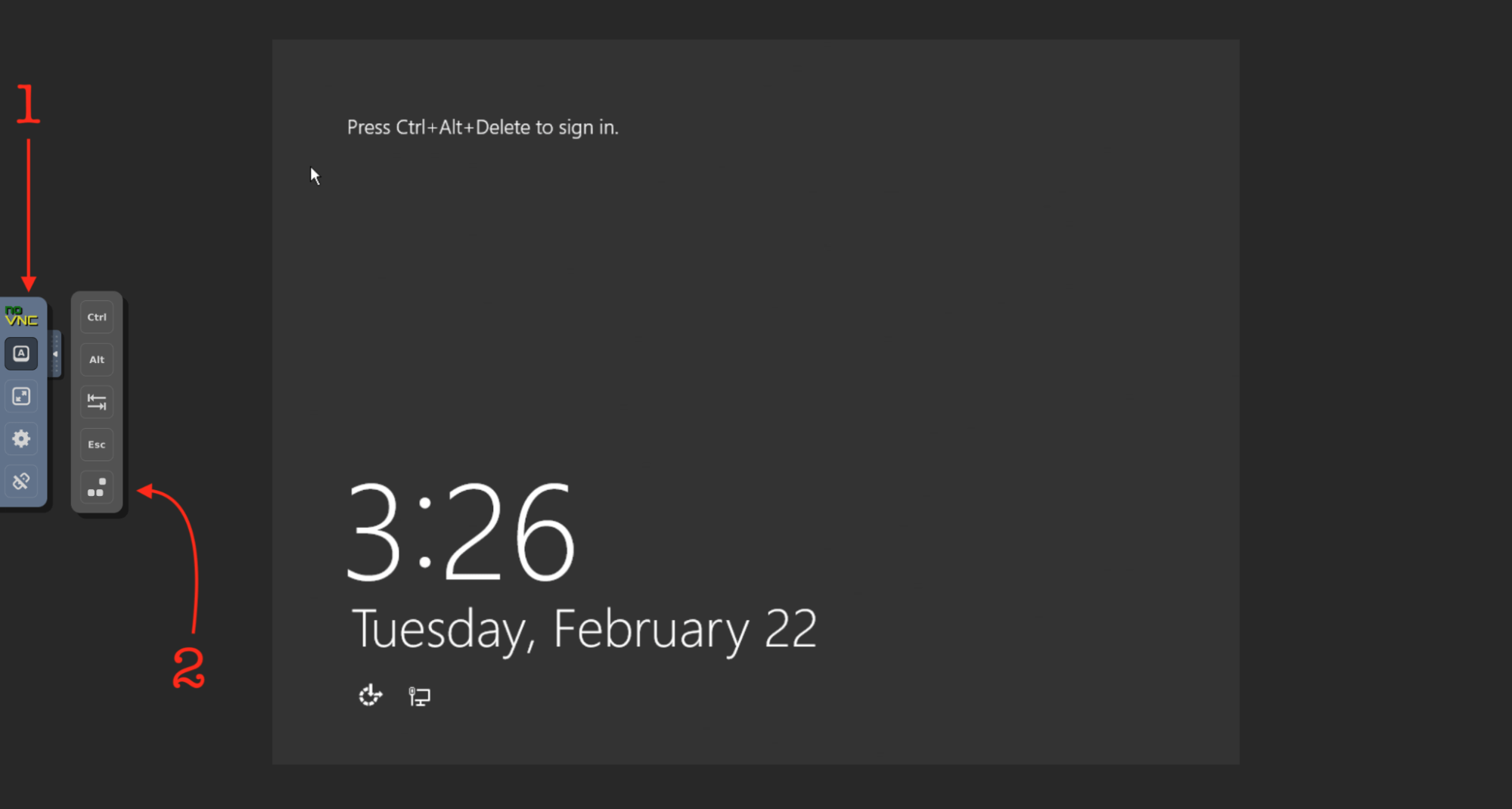
Podrás ver e interactuar con tu Cloudzy Windows VPS (o Cloudzy Linux VPS) en la nueva pantalla.
La mejor experiencia de escritorio remoto en iOS
Ahora que has conseguido conectarte a tu VPS desde un dispositivo iOS, quizás te preguntes cómo mejorar la conexión y el rendimiento de tu VPS. Claro que solo lo pensarás si todavía no tienes un Cloudzy Windows VPS. Al contratar un Cloudzy VPS, puedes estar seguro de que tendrás la mejor conectividad y el mejor rendimiento posibles. Con almacenamiento NVMe, DDR4 RAMS y 1 Gbps de ancho de banda, los planes Windows VPS de Cloudzy son fiables, de alto rendimiento y tan estables que no tendrás que preocuparte por ellos.



Debate
Comentarios
Inicia sesión para unirte al debate.