

De un modo u otro has acabado con una instalación mínima de CentOS 7, que básicamente es una línea de comandos sin interfaz gráfica. No hay problema, le pasa a cualquiera. Maybe olvidaste seleccionar la GUI durante la instalación o quizás venía así en un plan de alojamiento de Linux que elegiste. Sea cual sea el caso (puede que ni siquiera sea CentOS, sino Ubuntu donde necesitas instalar un escritorio gráfico, consulta mi guía para instalar GUI en Ubuntu Server), ahora tienes un servidor con solo línea de comandos.
Los administradores de servidores y programadores más experimentados con Linux quizás prefieran trabajar sin entorno gráfico, pero si estás empezando o tienes un nivel intermedio, una interfaz más amigable como la GUI de GNOME te facilitará mucho las cosas. Por suerte, instalar una GUI en CentOS 7 no es complicado. A continuación, te explicamos el proceso paso a paso. Para situarnos: si tienes una instalación mínima de CentOS 7, lo que verás al arrancar será algo parecido a esto:
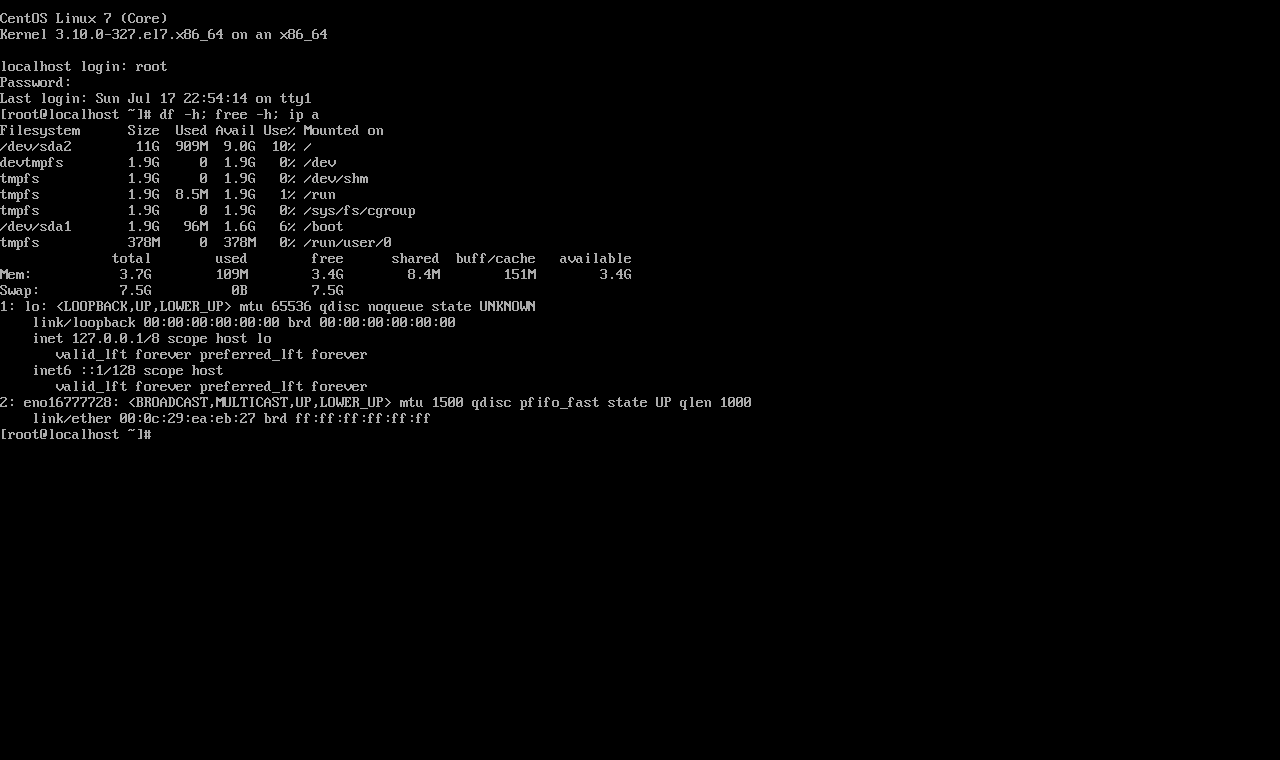
Esto es una interfaz de línea de comandos o CLI, basada completamente en texto. Para poner en marcha tu nueva GUI solo necesitas una conexión a internet activa. A partir de ahí, sigue estos pasos. Hay varias GUIs que puedes instalar en tu servidor CentOS, cada una con su propio diseño y características.
Tú decides qué entorno de escritorio quieres para tu servidor CentOS. Aquí veremos tres opciones populares. La primera es el escritorio GNOME, una elección muy extendida entre las distintas distribuciones de Linux. Ten en cuenta que necesitas ser el usuario root o tener un usuario con permisos de "sudo" para instalar una GUI en CentOS 7.

Crea tu entorno CentOS en solo unos clics.
Ver planes CentOS¿Cómo instalar una GUI en CentOS 7?
A continuación te explicamos cómo instalar una GUI en centos7 usando tres opciones distintas. Elige la que mejor se adapte a tus necesidades.
Instalar GNOME
GNOME Se encuentra entre las primeras GUIs lanzadas para sistemas tipo Unix, como las distintas distribuciones de Linux, FreeBSD, etc., y es completamente de código abierto. GNOME es probablemente la mejor opción para un servidor CentOS: consume pocos recursos y tiene un aspecto limpio y moderno. Para instalar GNOME en CentOS 7, primero debes actualizar los paquetes del sistema con yum, el gestor de paquetes nativo de CentOS, equivalente al comando apt de Ubuntu. Ejecuta el siguiente comando en la CLI para actualizar los paquetes:
sudo yum update
Con todo actualizado, es momento de instalar GNOME, y el proceso es bastante sencillo. Ejecuta el siguiente comando para descargar e instalar el escritorio GNOME una vez completada la actualización:
sudo yum -y groups install "GNOME Desktop"
Dependiendo de tu conexión a internet, esto puede llevar un buen rato, ya que los archivos de instalación del escritorio GNOME no son precisamente ligeros: rondan los 700 u 800 MB. Una vez finalizada la descarga e instalación, volverás a la línea de comandos como si nada hubiera ocurrido. Para que algo ocurra de verdad, necesitamos configurar y ejecutar el X Window System, que es el responsable de gestionar las GUIs. Para ejecutarlo, usaremos el comando startx pero antes debemos indicarle qué entorno de escritorio debe cargar. En este caso, le asignaremos el shell de GNOME recién instalado. Para ello, ejecuta el siguiente comando:
echo "exec gnome-session" >> ~/.xinitrc
Con esto, el X Window System ya sabe que debe cargar el escritorio GNOME y la instalación ha concluido.
Lee también: KDE vs GNOME vs Xfce
Iniciando GNOME
Ahora vamos a ejecutar GNOME para comprobar que todo funciona, usando el comando para iniciar el X Window System:
startx
Si todo ha ido bien, en breve aparecerá tu nuevo escritorio GNOME con su GUI. Si ves algo como esto, puedes respirar tranquilo: ya has conseguido instalar una GUI en CentOS 7.
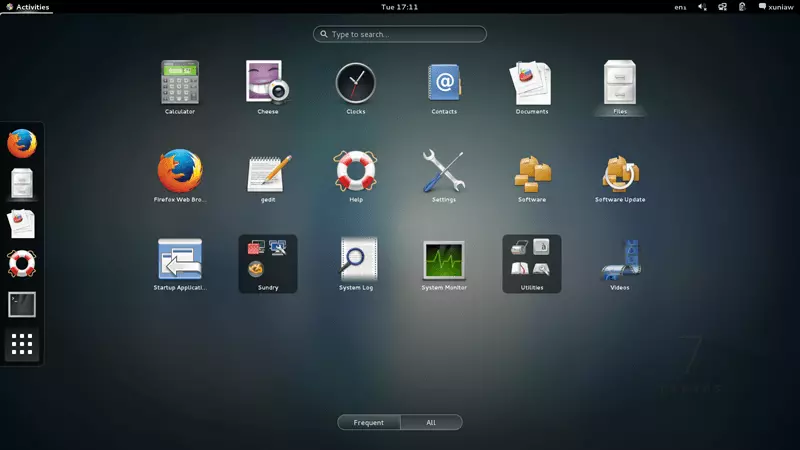
Inicio de sesión gráfico por defecto
Pero ¿qué pasa la próxima vez que quieras iniciar sesión en tu servidor? ¿Tendrás que ejecutar el comando startx cada vez que reinicies CentOS? La respuesta es sí, aunque también puedes evitarlo. Si no quieres ver esa pantalla de texto cada vez que accedas al servidor, abre el terminal (entre otras opciones, puedes usar CTRL + ALT + T) y ejecuta el siguiente comando:
systemctl set-default graphical.target
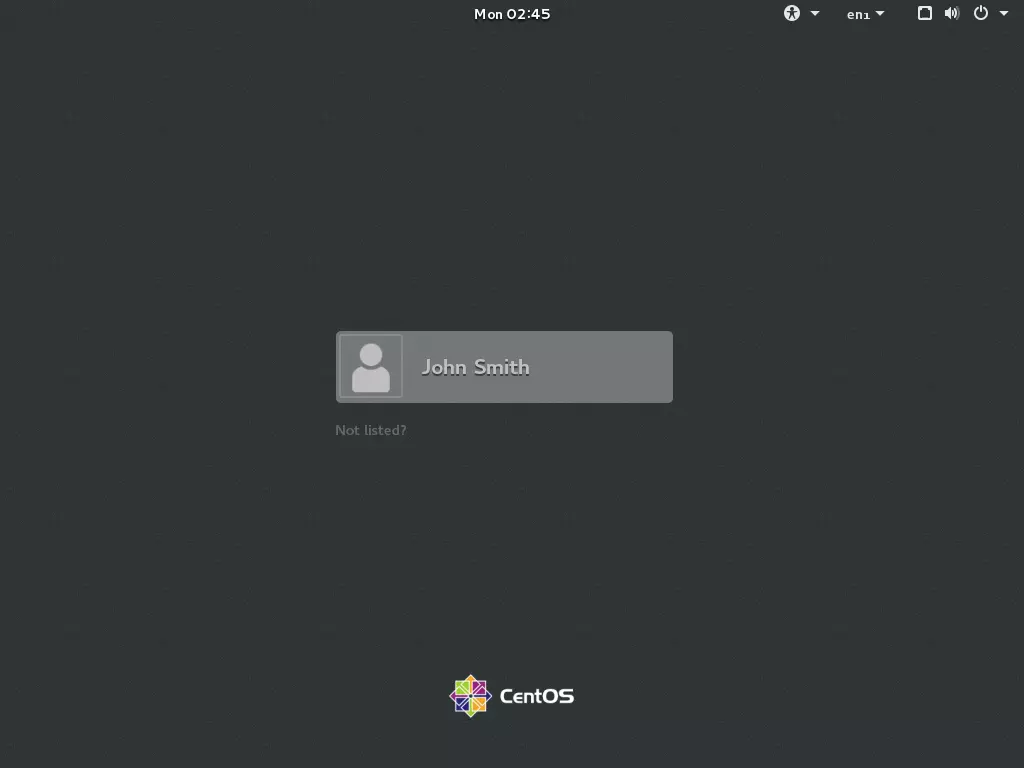
Esto le indica a CentOS que cargue y ejecute automáticamente el shell gráfico actual, en este caso el escritorio GNOME, cada vez que arranque. Probemos esto reiniciando el servidor. No hace falta usar comandos: puedes hacerlo desde la propia GUI. Cuando CentOS vuelva a estar listo, te recibirá la pantalla de inicio de sesión gráfica, con un aspecto similar a este (el nombre John Smith es solo un ejemplo, por supuesto).
Sencillo, ¿verdad? Ya tienes una GUI amigable en tu instalación mínima de CentOS 7, que a estas alturas ya no tiene nada de mínima. Pero ¿y si prefieres no usar GNOME? Por suerte, también te mostraremos cómo instalar KDE y MATE, así que tendrás más opciones si GNOME no te convence. La siguiente opción es KDE con varios temas.
Lee también: ¿Cómo instalar PPTP VPN en CentOS 8?
Cómo instalar una GUI en CentOS 7: KDE Plasma
Los pasos son básicamente los mismos que para instalar GNOME. Empieza actualizando yum con:
sudo yum update
Una vez hecho esto, descarga e instala KDE con el siguiente comando:
sudo yum -y groups install "KDE Plasma Workspaces"
Esto llevará un tiempo, dependiendo de las especificaciones de tu sistema y tu conexión a internet, ya que se descargará un archivo de instalación de gran tamaño y luego se configurará. Cuando termine, ejecuta el siguiente comando para registrarlo en el X Window System:
echo "exec startkde" >> ~/.xinitrc
Ahora solo queda ejecutar KDE Plasma y comprobar si los pasos que hemos seguido hasta ahora han funcionado correctamente. Inicia el X Window System con:
startx
Al cabo de un momento, deberías ver esta pantalla de bienvenida:
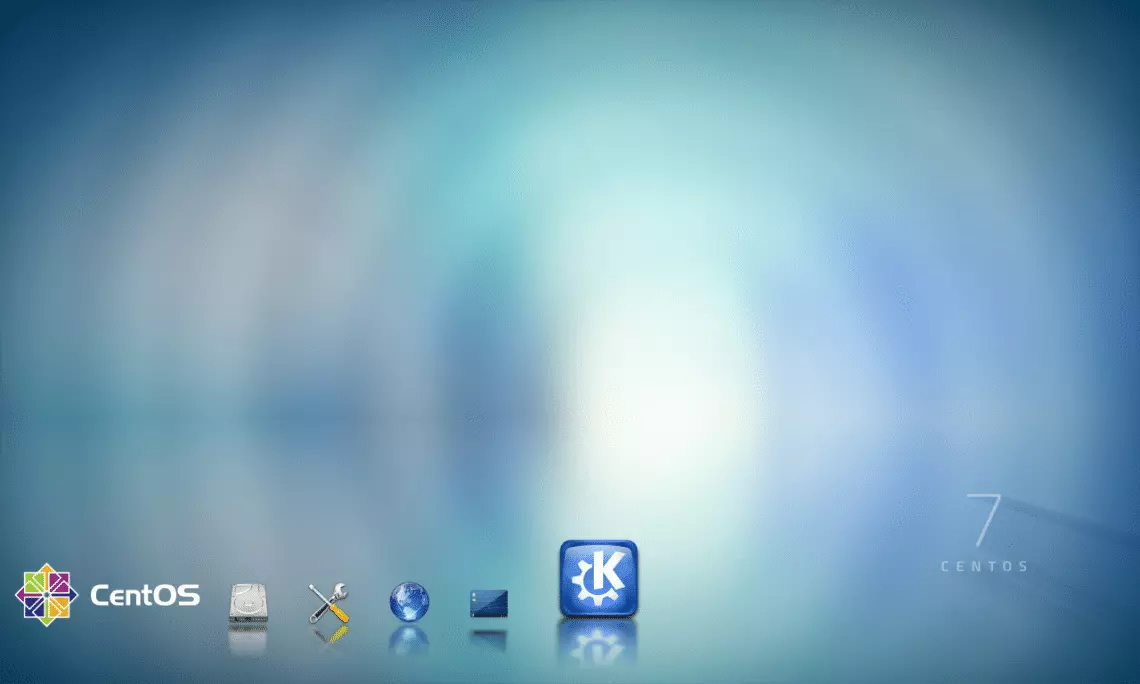
¡Enhorabuena, has instalado la interfaz gráfica en CentOS 7 de nuevo! Para establecer KDE como tu GUI predeterminada e indicarle a CentOS que la cargue automáticamente al arrancar, ejecuta el siguiente comando, igual que hiciste con GNOME:
systemctl set-default graphical.target
A partir de ahora, iniciarás sesión a través de tu nueva interfaz gráfica cada vez que entres. Pasemos a MATE, otro entorno de escritorio muy popular y el último que veremos cómo instalar aquí.
Lee también: Instalar Gnome en CentOS 8
Cómo instalar una GUI en CentOS 7: MATE
MATE es un entorno de escritorio elegante, ideal para quienes valoran el diseño. Instalarlo y ponerlo en marcha es casi idéntico a lo que hicimos con GNOME y KDE, así que lo repasaremos de forma más breve. Primero, actualiza los paquetes del servidor con:
sudo yum update
Una vez hecho eso, descarga e instala MATE:
sudo yum --enablerepo=epel -y groups install "MATE Desktop"
Esto llevará algo de tiempo y, cuando termine, debes finalizar la instalación asignándolo como el entorno de escritorio activo:
echo "exec /usr/bin/mate-session" >> ~/.xinitrc
Ahora, como en las instalaciones anteriores, inicia el X Window System para probar la nueva interfaz gráfica:
startx
Si estás viendo la pantalla que aparece a continuación, has instalado correctamente la interfaz gráfica MATE en CentOS 7.
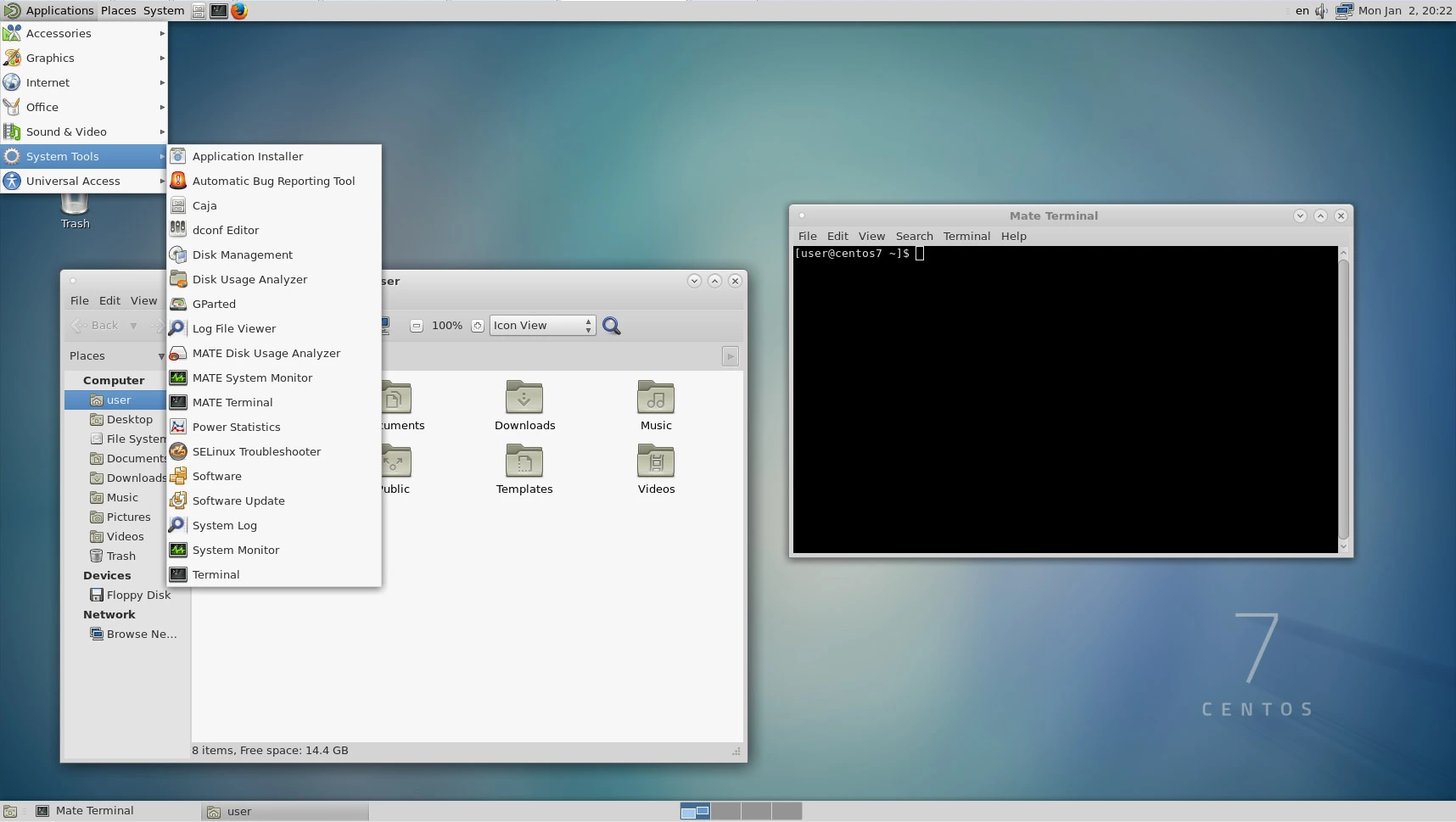 Solo queda asegurarse de que se cargue automáticamente cada vez que reinicies tu servidor CentOS 7 ejecutando el siguiente comando:
systemctl set-default graphical.target
Crea tu entorno CentOS en solo unos clics.
Ver planes CentOSConclusión
Ya sabes cómo instalar una interfaz gráfica en CentOS 7 cuando te encuentras atrapado en una instalación mínima de solo texto. Lo bueno de las distribuciones Linux como CentOS 7 es que puedes tener los tres entornos de escritorio a la vez y elegir el que prefieras desde la pantalla de inicio de sesión.
Si te preocupa CentOS EoL, estamos contigo en los próximos pasos. Esta libertad para elegir las funciones que quieres en tu servidor es solo una de las ventajas que ofrece Linux. Optar por un plan de alojamiento Linux asequible, como un Linux VPS confiable, y configurarlo según tus necesidades es una buena forma de obtener un rendimiento óptimo sin pagar precios desorbitados por servidores dedicados de gama alta con funciones que nunca usarás.



Debate
Comentarios
Inicia sesión para unirte al debate.