

Apple Remote Desktop hace dos trabajos. Muestra la pantalla de un Mac remoto en tu monitor y ejecuta operaciones sobre una lista de Mac a la vez: comandos shell, instalación de paquetes e informes de inventario.
Para el primer trabajo es fácil encontrar alternativas a Apple Remote Desktop. El segundo es el difícil de reemplazar. Si controlas tres Mac, la decisión es rápida. Si heredaste un par de cientos sin MDM, la lista que necesitas no se parece en nada a un comparativo de escritorios remotos.
TL;DR
- Apple Remote Desktop no está abandonado. La versión 3.10 salió en octubre de 2025 y se sigue vendiendo como compra única. La app de administración actual requiere macOS Sequoia 15.5 o posterior, pero eso no convierte 15.5 en el mínimo para cada Mac que gestionas.
- Divide tu necesidad antes de comparar. El control de pantalla y las operaciones de flota son capas de funcionalidad separadas, aunque algunos proveedores vendan partes de ambas.
- La mayoría de las herramientas de control de pantalla de abajo no reemplazan el paquete completo de gestión de Apple Remote Desktop. ScreenConnect se solapa directamente con Send UNIX Command y TeamViewer vende funciones de gestión aparte, pero los comandos, el despliegue de paquetes y el inventario deben evaluarse por separado del acceso a la pantalla.
- macOS incluye Compartir pantalla sin coste. Cubre por sí solo la mitad del control de pantalla y se combina con una red overlay para las máquinas fuera de la LAN.
- Varias opciones comerciales se facturan con compromiso anual, y esa es la cifra que importa cuando comparas con una licencia de pago único.
- Los Mac fuera de la LAN necesitan alguna forma de ser accesibles: redirección de puertos NAT, una VPN o red overlay, un servicio de conexión alojado por el proveedor o infraestructura propia. Apple Remote Desktop admite la redirección de puertos NAT, pero no ofrece el NAT traversal automático de los servicios modernos de acceso remoto.
Qué funciones de Apple Remote Desktop necesitas reemplazar
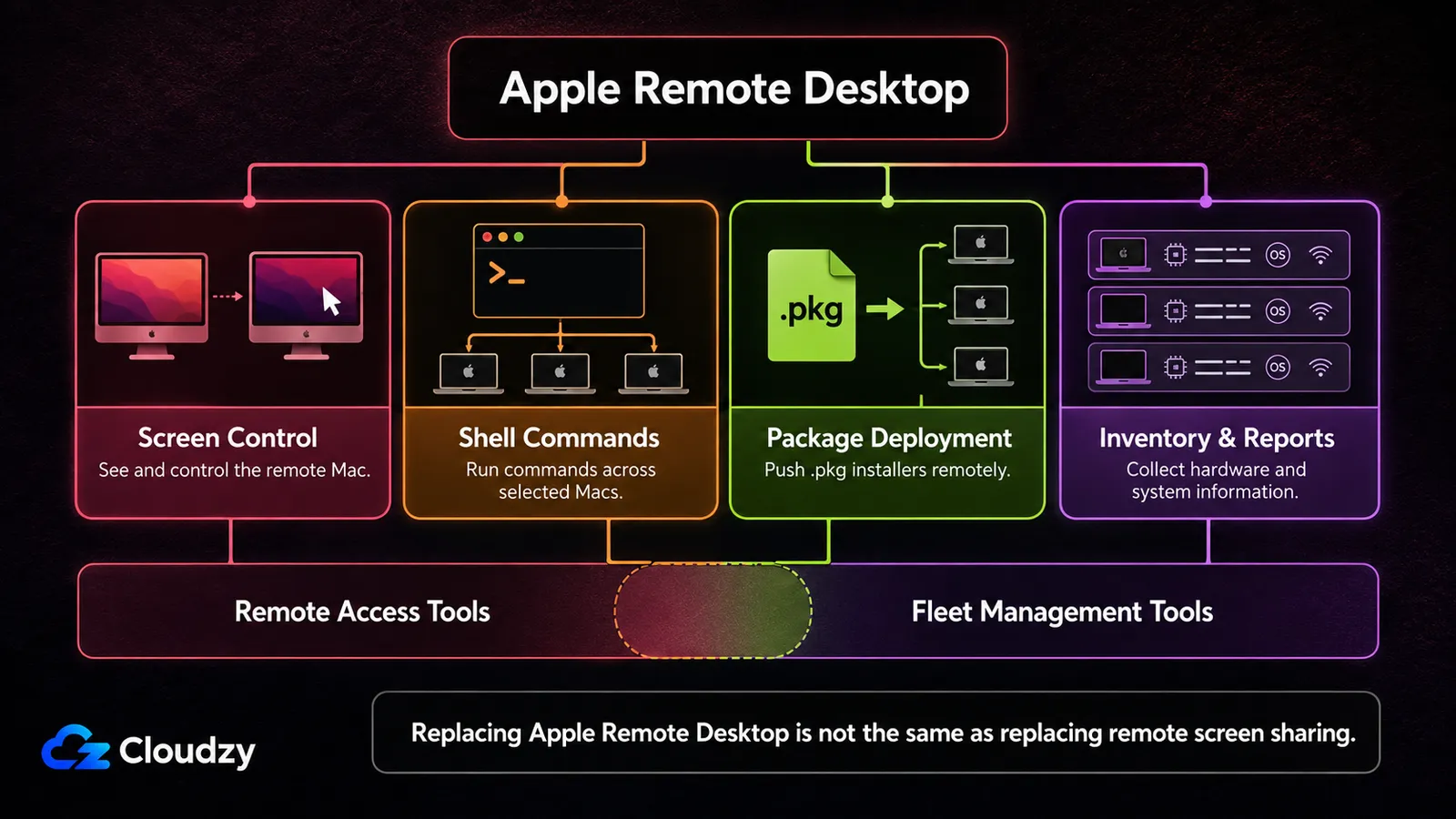
Tres de las cuatro cosas para las que usas Apple Remote Desktop no son compartir pantalla. Send UNIX Command ejecuta un comando shell en cada Mac seleccionado como cualquier usuario, incluido root; Install Package envía un .pkg firmado sin intervención del usuario, y Reports recopila datos de uso del hardware de los clientes, incluidos números de serie e interfaces de red. El control de pantalla es la cuarta.
Esas tres primeras son gestión de configuración, y son la razón por la que la herramienta sobrevivió en las flotas mucho después de que su interfaz dejara de parecer actual. El control de pantalla es la otra mitad: observar la sesión de un usuario, tomar el control para arreglar algo, manejar un Mac mini sin pantalla en un rack. Todos los productos de la comparativa de abajo compiten por esa mitad, igual que el servicio Compartir pantalla que ya viene en cada Mac.
Así que ubícate primero. Si solo tomas el control de pantallas, compras en un mercado saturado con opciones gratuitas y de pago. Si ejecutas comandos, envías paquetes y recopilas inventario, revisa esas funciones una por una. Algunos productos de acceso remoto ya se solapan con la gestión, pero no des por hecho que ninguno reproduce todo el flujo de Apple Remote Desktop solo con la licencia de control de pantalla.
Conclusión clave: Separa el acceso a la pantalla de los comandos, el despliegue de software y el inventario antes de comparar productos. Las categorías se solapan en los bordes, pero no son intercambiables.
Dónde está hoy Apple Remote Desktop
Apple Remote Desktop está vigente. La versión 3.10 salió en octubre de 2025, se sigue vendiendo por un pago único de $79.99, y la app de administración requiere macOS 15.5 o posterior. Las notas de la versión de Apple también recogen la compatibilidad con macOS Tahoe 26.
La distinción importante es a qué Mac se aplica ese requisito. La app de administración actual necesita 15.5 o posterior, pero la guía de Remote Desktop de Apple todavía indica OS X 10.10.5 o posterior para los ordenadores Mac y el cliente Remote Desktop 3.6 o posterior para el control completo. Por tanto, los Mac gestionados más antiguos no obligan automáticamente a migrar. Un Mac administrador más antiguo sí puede hacerlo.
Si tu Mac administrador está al día, tus clientes actuales siguen siendo compatibles y Send UNIX Command sigue haciendo lo que necesitas, reemplazar Apple Remote Desktop solo por el requisito de la 3.10 puede no resolver nada. Las razones de peso para cambiar son el acceso fuera de la red, requisitos modernos de identidad y auditoría, o una migración más amplia de la gestión de dispositivos.
Cómo se comparan las alternativas a Apple Remote Desktop
La diferencia que importa no es la cantidad de funciones, es la facturación. Apple Remote Desktop es una compra única; la mayoría de las alternativas de abajo son compromisos anuales con precio por usuario, por dispositivo o por conexión simultánea. La tabla se centra en la oferta de acceso remoto que muestra cada proveedor. Algunos proveedores añaden ejecución de comandos, despliegue de software, inventario u otras funciones de gestión mediante planes superiores o productos separados, así que esas capacidades deben evaluarse aparte del precio indicado.
| Herramienta | Versión mínima de macOS publicada | Plan / precio indicado | Modelo de facturación | Para quién encaja |
|---|---|---|---|---|
| Apple Remote Desktop | App de administración: macOS 15.5+; clientes: OS X 10.10.5+ | $79.99 | Compra única | Flotas de Mac accesibles que necesitan operaciones de shell y de paquetes |
| Compartir pantalla de macOS | Incluido en macOS | Gratis | n/a | Acceso a pantalla integrado, en LAN o por overlay |
| TeamViewer | macOS 13 Ventura | Business, desde $50.90/mes | Suscripción anual | Organizaciones que quieren contratos de soporte del proveedor |
| AnyDesk | macOS 11 Big Sur | Solo, desde $28.90/mes (precio de lista) | Compromiso anual | Sesiones interactivas rápidas, un solo administrador |
| Escritorio Remoto de Chrome | Desde el navegador | Gratis | n/a | Acceso ocasional, sin requisitos de cumplimiento |
| RealVNC | macOS 12 Monterey | Essentials, 1 usuario, 1 sesión | Suscripción | Entornos estandarizados en VNC, plataformas mixtas |
| RustDesk | No publicado | Gratis, autoalojado | OSS gratis / licencia anual de pago | Administradores que quieren controlar el relay |
| Splashtop | macOS 10.13 | Solo, desde $6/mes | Facturación anual, desde $72/año | Acceso barato a uno o dos Mac |
| ScreenConnect (ConnectWise) | macOS 10.12 Sierra | One, desde $30/mes | Solo anual en este plan | Proveedores de servicios que atienden a muchos clientes |
| Zoho Assist | macOS 11 Big Sur, técnico | Gratis para 1 técnico | Mensual o anual | Trabajo de soporte tipo helpdesk |
Cada versión mínima de arriba procede de la página de requisitos del sistema del propio proveedor; RustDesk no publica ningún mínimo. Los precios son los precios de lista publicados en EE. UU. por los proveedores a septiembre de 2026 y cambian a menudo, así que confírmalos antes de comprar. Un mínimo publicado no garantiza compatibilidad probada con las versiones más nuevas, así que verifica la compatibilidad con macOS 26 Tahoe antes de comprometer una flota.
Los reemplazos para el control de pantalla
Ocho productos centrados en poner delante de ti la pantalla de un Mac remoto y dejarte manejarlo. Algunos ya añaden scripts, inventario, parches u otras funciones de gestión, así que la línea no es del todo limpia. Lo que importa es si esos extras reproducen las operaciones de Apple Remote Desktop que usas y qué tienes que comprar para obtenerlas.
TeamViewer
TeamViewer resuelve tanto la compra como la tecnología. Es la opción que un departamento de finanzas o de cumplimiento ya reconoce, y trae un soporte del proveedor que las opciones gratuitas y de código abierto no tienen. Aun así, ya no encaja en la categoría de control de pantalla puro. TeamViewer Remote Management añade monitorización, inventario de activos, despliegue de parches y software, y ejecución remota de scripts.
Sigue habiendo una limitación importante en Mac. La documentación actual de TeamViewer dice que los scripts compatibles con macOS pueden ejecutarse de forma individual o durante una sesión, mientras que la ejecución masiva de scripts es solo para Windows. Eso le da solapamiento con la gestión sin convertirlo en un reemplazo limpio de Send UNIX Command en una flota de Mac. La página de precios de EE. UU. de TeamViewer indica Business desde $50.90 al mes con facturación anual; los acuerdos más grandes siguen pasando por ventas.
AnyDesk
AnyDesk apunta a sesiones interactivas en las que lo que molesta es la latencia percibida: un usuario en una llamada, una pantalla que manejas a mano. Ofrece un cliente nativo para macOS y su propio protocolo de transporte. La página de precios de AnyDesk empieza en Solo, desde $28.90 al mes a precio de lista, con facturación anual. AnyDesk vende suscripciones anuales, sin opción de pago mensual.
AnyDesk es sobre todo un producto de control de pantalla, no una plataforma de gestión de flotas Apple. Sus herramientas de línea de comandos para macOS publicadas se ocupan de instalar y configurar el propio cliente de AnyDesk; no equivalen a Send UNIX Command sobre una flota seleccionada. Por eso, las tareas más amplias de comandos shell, despliegue de paquetes e inventario siguen necesitando otra vía de gestión.
Escritorio Remoto de Chrome
Gratis, desde el navegador y rápido de poner en marcha. Para un Mac que tocas una vez al mes, elimina por completo la cuestión de la compra. Los límites son estructurales: un despliegue estándar no ofrece ni grabación ni control de acceso basado en roles, y el acceso va ligado a cuentas de Google. Los administradores de Google Workspace pueden controlar quién puede usar Chrome Remote Desktop, pero eso es distinto del modelo más completo de auditoría de sesiones y gestión de accesos de una plataforma de soporte empresarial dedicada.
Si tu modelo de amenazas incluye demostrar a posteriori quién se conectó a qué máquina y cuándo, esta no es la herramienta. Si no, el precio es el correcto.
RealVNC
El argumento de RealVNC es la familiaridad con el protocolo. Si tu entorno ya habla VNC entre Mac, equipos Linux y dispositivos embebidos, un único cliente nativo VNC sirve para todos. La página de precios de RealVNC empieza en Essentials, que el propio centro de ayuda de RealVNC describe como un usuario con una sesión a la vez. Los planes superiores añaden usuarios y sesiones simultáneas, y ese modelo escala mal a tamaño de flota.
VNC no tiene el concepto de enviar un paquete a una lista de máquinas, así que nada en su estructura de planes toca la mitad de gestión.
RustDesk
RustDesk es aquí la opción de código abierto pensada para que operes tú mismo la infraestructura de conexión. El cliente es AGPL-3.0 y la parte de servidor son dos binarios: hbbs para la identidad y la intermediación de conexiones, hbbr para el relay. Ambos son de código abierto y gratuitos.
El matiz que pilla a la gente es el plan de pago. Server Pro es propietario, y la página de precios de RustDesk coloca la consola web, la libreta de direcciones y el registro de auditoría detrás de él, con la integración LDAP y OIDC un plan por encima. Un administrador que adoptó RustDesk precisamente para tener registros de auditoría sin una licencia Pro de pago no los obtendrá del servidor gratuito. Solo control de pantalla y relay, sin operaciones de flota detrás de ninguno de los dos.
Splashtop
El plan de entrada Remote Access Solo de Splashtop cuesta desde $6 al mes con facturación anual a fecha de octubre de 2026, pero solo cubre dos ordenadores. Para una flota, Splashtop Remote Support es el producto más relevante, porque sus licencias de soporte incluyen capacidad de equipos gestionados en lugar de tratar un puesto Solo como acceso a un parque ilimitado.
Splashtop también entra en la mitad de gestión de Apple Remote Desktop con sus ofertas superiores de soporte y gestión de endpoints. Scripts & Tasks, que requiere una licencia Remote Support, puede ejecutar o programar scripts shell y archivos de script o ejecutables en varios Mac a la vez. Así, el plan Solo de entrada es acceso a pantalla, mientras que la línea de productos más amplia de Splashtop llega al despliegue de software y la automatización de flotas.
ScreenConnect (ConnectWise)
ConnectWise volvió a llamar ScreenConnect a este producto en 2023, deshaciendo un cambio de marca anterior, y la numeración de versiones ahora se basa en el año. Está pensado para proveedores de servicios que atienden muchos entornos de clientes separados, con la gestión de sesiones y el control de acceso que eso implica. El plan de entrada cuesta desde $30 al mes, solo con facturación anual.
ScreenConnect también cruza la línea hacia una función de Apple Remote Desktop. Su función Commands ejecuta comandos shell en macOS, y la Host page puede enviar un comando a varias máquinas seleccionadas a la vez. El plan One de entrada no incluye Remote Command Line; Standard sí, desde $45 al mes con facturación anual. Eso convierte a ScreenConnect en una alternativa parcial a Send UNIX Command, aunque sigue sin ser un reemplazo exacto del flujo de paquetes e informes de Apple Remote Desktop.
También arrastra un historial de seguridad que debe pesar en la decisión. El centro de confianza de ConnectWise recoge un aviso de incidente de seguridad del 28 de mayo de 2025 que describe actividad sospechosa vinculada a un actor estatal y que afectó a un pequeño número de clientes cloud de ScreenConnect. Antes de eso, CVE-2025-3935, una vía de inyección de código en ViewState explotable una vez comprometidas las claves de máquina, se parcheó en abril de 2025 y hoy figura en el catálogo Known Exploited Vulnerabilities de CISA. En marzo de 2026 el proveedor publicó CVE-2026-3564, con puntuación CVSS 9.0, por la que las versiones anteriores guardaban las claves de máquina en archivos de configuración de donde un atacante podía extraerlas y reutilizarlas para autenticarse en sesiones. Todas las versiones anteriores a la 26.1 están afectadas. El software de acceso remoto es un objetivo de alto valor, pero si autoalojas este, parchear no es opcional. Nada de eso cambia la pregunta de compra: ScreenConnect cubre el acceso a pantalla y parte de la ejecución remota de comandos, mientras que el despliegue de software más amplio y el inventario siguen necesitando una evaluación aparte.
Zoho Assist
Zoho Assist tiene forma de herramienta de helpdesk: un técnico inicia una sesión con un usuario que necesita ayuda. Esa forma encaja mejor con los equipos de soporte que con la automatización de flotas, aunque los planes de pago superiores ya incluyen Remote Script Execution. Su plan gratuito es más útil que la mayoría y cubre un técnico y cinco equipos desatendidos y una sola sesión simultánea.
Para un parque pequeño en el que una persona se conecta de vez en cuando a un puñado de máquinas, es una solución que funciona sin coste. Los planes de pago tienen precio por técnico.
Qué reemplaza las funciones de gestión de Apple Remote Desktop
No hay que suponer que ningún plan básico de control de pantalla de los anteriores reproduce el paquete completo de gestión de Apple Remote Desktop. Aun así, hay solapamiento: ScreenConnect puede ejecutar comandos en los Mac seleccionados, TeamViewer vende capacidades de gestión aparte, Splashtop añade scripts y despliegue de software mediante su oferta de gestión de endpoints, y Zoho Assist incluye ejecución remota de scripts en los planes superiores. Comprueba la función exacta que intentas conservar en lugar de tratar a cada proveedor de acceso remoto como solo de pantalla.
Si vas a reemplazar la propia capa de gestión, las plataformas centradas en Apple como Jamf Pro, Mosyle, Kandji y Addigy son la categoría más directa a evaluar. El marco de gestión de dispositivos de Apple se encarga del registro, los perfiles, el despliegue de apps, las restricciones y la aplicación de políticas; los proveedores de gestión pueden añadir agentes y servicios propios encima para scripts, inventario, remediación y otras operaciones de flota. Munki sigue siendo aquí la opción de código abierto para la distribución de paquetes.
Di el salto de coste en voz alta. Descubrirlo en el tercer mes es peor. Apple Remote Desktop es una compra única de $79.99 para el administrador. La capa de gestión es una suscripción por dispositivo, y Jamf no publica ningún precio, y remite a los compradores a un presupuesto. Reserva una partida anual recurrente dimensionada según el número de dispositivos.
Si de verdad no tienes acceso a un MDM, existe un caso mínimo. Munki junto con un repositorio que alojas tú distribuye paquetes sin servidor MDM, y la ejecución de shell puede quedar en manos de un agente de gestión de configuración que instalas y administras. Ambos te obligan a operar infraestructura, y ninguno te da la selección con clics de una lista de máquinas.
Conclusión clave: El control de pantalla y la gestión de dispositivos son capas de funcionalidad separadas. Si usas Apple Remote Desktop para ambos trabajos, evalúa los dos al reemplazarlo, aunque un mismo proveedor pueda cubrir parte de cada uno.

Cómo llegar a los Mac fuera de la LAN
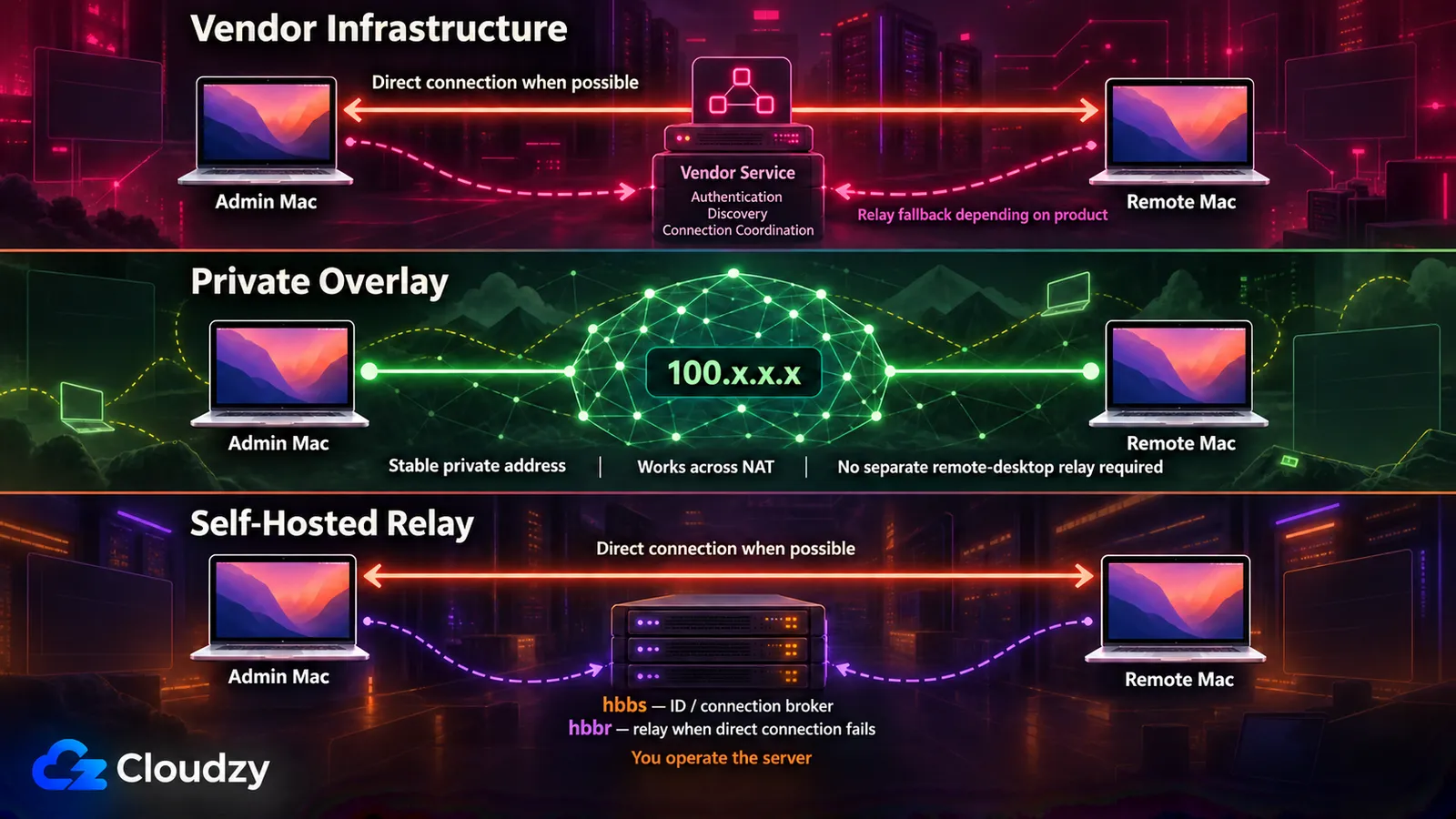
Apple Remote Desktop espera que las máquinas sean accesibles; no ofrece el NAT traversal automático de un servicio comercial típico de acceso remoto. El NAT en sí no es un bloqueo total. Apple documenta cómo redirigir pares únicos de puertos TCP y UDP a clientes detrás de un router NAT, pero eso se vuelve incómodo rápido cuando gestionas varios Mac repartidos entre casas, oficinas y redes de clientes.
La primera opción es la infraestructura de conexión alojada por el proveedor. Las herramientas comerciales de acceso remoto suelen usar los servicios del proveedor para autenticación, descubrimiento o intermediación de conexiones, pero eso no significa que el tráfico de cada sesión pase por un relay del proveedor. Algunos productos establecen rutas directas punto a punto cuando la red lo permite y recurren a relays cuando no. Si la ruta de los datos importa en tu modelo de amenazas, revisa la arquitectura de conexión del proveedor en lugar de suponer que toda sesión gestionada en la nube pasa por un relay.
La segunda opción es una red overlay. Tailscale o ZeroTier instalan un agente en cada Mac y dan a cada máquina una dirección privada estable, esté donde esté. Compartir pantalla de macOS se conecta entonces a esa dirección exactamente igual que en una LAN. Esta combinación puede eliminar la necesidad de una licencia de escritorio remoto aparte, aunque la propia overlay puede tener un coste para uso empresarial. Revisa el plan comercial y los límites de dispositivos del proveedor antes de dar por gratuita la capa de red. Además, añade un agente que gestionar en cada máquina.
La tercera opción es operar el relay tú mismo. RustDesk está hecho para ello: hbbs se encarga de la identidad y la intermediación de conexiones, mientras que hbbr transporta las sesiones retransmitidas cuando no hay conexión directa posible. Esto importa para planificar la capacidad, porque una sesión que conecta de forma directa no consume la ruta del relay.
Ese relay necesita un sitio donde vivir, y un pequeño servidor Linux siempre encendido con una dirección pública basta como infraestructura para un despliegue modesto. Aun así tienes que exponer los puertos que requiere RustDesk y apuntar los clientes a tu servidor de ID y a tu clave pública. Cualquier proveedor sirve; si prefieres no montar el host a mano, el VPS RustDesk de un clic de Cloudzy configura la parte de servidor en un VPS en el que conservas el acceso root. Lo importante es el relay, no el proveedor.
Los permisos de macOS que debes planificar
El acceso desatendido falla por permisos tan a menudo como por la red. Una sesión conectada sin imagen ni entrada utilizable puede ser un problema de permisos de Transparency, Consent, and Control (TCC) de macOS, así que prueba el agente y la versión de macOS exactos antes de que una máquina salga de tus manos.
Suelen importar tres permisos: Grabación de pantalla y audio del sistema, Accesibilidad y, para los agentes que necesitan datos de usuario protegidos, Acceso total al disco. La grabación de pantalla permite que una app de control remoto capture la pantalla. Accesibilidad se usa normalmente para controlar el teclado y el ratón. Acceso total al disco es más amplio y solo debe concederse cuando el proveedor documenta un motivo.
La gestión de dispositivos reduce el trabajo manual, pero no des por hecho que los tres permisos se pueden aprobar de antemano en silencio. El payload Privacy Preferences Policy Control de Apple puede gestionar Accesibilidad y System Policy All Files para aplicaciones concretas, mientras que el control de Grabación de pantalla que documenta Apple es más restrictivo. El comportamiento exacto también depende de cómo implemente su agente el proveedor de acceso remoto.
Sin gestión de dispositivos, cuenta con que un usuario tenga que intervenir en local cuando la app de control remoto pida permisos que macOS no te deja aprobar en silencio. Hazlo durante la preparación de los equipos y no lo descubras cuando el Mac ya esté en otro sitio.
Hay un cambio reciente que conviene vigilar si tus herramientas funcionan como helper en segundo plano. En los Apple Developer Forums, un desarrollador informa de que en macOS Tahoe 26.1 un ejecutable Unix en segundo plano ya no aparece en la lista de Grabación de pantalla después de pedir acceso, y que añadirlo a mano concede el permiso sin hacerlo visible, de modo que nadie puede verificarlo ni revocarlo. Se informa de lo mismo con Acceso total al disco, y funcionaba en 26.0.1. Prueba una máquina con Tahoe antes de actualizar la flota.
Cómo elegir según lo que gestionas
Esto lo deciden el tamaño de la flota y la función, no el puesto. Un puñado de Mac con el control de pantalla como único requisito: no compres nada. De diez a cincuenta solo con control de pantalla: el número de dispositivos del plan y de técnicos decide el coste. De veinte a doscientos con comandos, paquetes e inventario de por medio: estás reemplazando dos capas de funcionalidad, y la gestión suele ser donde aparece el mayor coste recurrente.
De uno a tres Mac, solo control de pantalla. Para aquí. Activa Compartir pantalla en Ajustes del Sistema y conéctate desde la app Compartir pantalla; viene integrado en macOS y no cuesta nada. Añade Tailscale o ZeroTier si los Mac no están en la misma red. No compres nada hasta que esta configuración te falle por un motivo concreto que puedas nombrar.
De diez a cincuenta Mac, solo control de pantalla, uno o dos administradores. El plan Splashtop Solo de entrada no es el plan para flotas; solo cubre dos ordenadores. Para decenas de Mac, compara Splashtop Remote Support con las demás opciones de gestión de endpoints según el número de dispositivos incluidos y de técnicos. Si prefieres operar tú mismo la infraestructura de conexión, RustDesk Server OSS es la opción más limpia.
De veinte a doscientos Mac, control de pantalla más comandos, paquetes e inventario. Necesitas las dos capas de funcionalidad: gestión de dispositivos para las operaciones de flota y control de pantalla interactivo. Pueden venir de dos productos o de una suite más amplia, pero evalúalas por separado. Mantén Apple Remote Desktop donde todavía te funcione si tu Mac administrador cumple el requisito actual. Presupuesta la capa de gestión como un coste recurrente por dispositivo, y evalúa Mosyle, Kandji y Addigy junto a Jamf en lugar de ir por defecto al líder del mercado.
Soporte a varias organizaciones cliente separadas. ScreenConnect está hecho para este caso, con la advertencia sobre la disciplina de parches de su sección anterior. Zoho Assist encaja si tu trabajo es soporte basado en tickets y no administración de infraestructura.
Sin MDM disponible, y no lo va a haber. Munki con un repositorio autoalojado se encarga de la distribución de paquetes. Combínalo con la opción de control de pantalla que encaje en tu entorno. ScreenConnect puede recuperar la ejecución de comandos en máquinas seleccionadas, mientras que las ofertas de gestión superiores de Splashtop pueden ejecutar scripts en varios endpoints. Lo que no reproducirás limpiamente es la combinación exacta de Apple Remote Desktop: control de pantalla, comandos, despliegue de paquetes e inventario en una sola herramienta de Apple.
Preguntas frecuentes
¿Cuál es la diferencia entre Gestión remota y Compartir pantalla en los Ajustes del Sistema de macOS?
Activan servicios distintos. Compartir pantalla activa el acceso a la pantalla de macOS basado en VNC, al que puede conectarse cualquier cliente VNC estándar. Gestión remota es la opción que necesita Apple Remote Desktop: la guía de Remote Desktop de Apple dice que debes activarla para gestionar un ordenador cliente, y es la que permite Send UNIX Command, la instalación de paquetes y los informes. macOS no ejecuta Compartir pantalla y Gestión remota a la vez, y Gestión remota ya incluye el control de pantalla. Si solo necesitas ver la pantalla, Compartir pantalla es el ajuste que buscas.
¿Qué reemplaza el Send UNIX Command de Apple Remote Desktop a escala de flota?
Depende de hasta qué punto necesites reproducir Apple Remote Desktop. ScreenConnect puede ejecutar un comando en varios Mac seleccionados, así que se solapa directamente con Send UNIX Command. Las plataformas de gestión Apple más amplias como Jamf Pro, Mosyle, Kandji y Addigy encajan mejor cuando la ejecución de comandos es solo una parte de un requisito mayor que también incluye despliegue de software, configuración, inventario y gestión de políticas.
¿Puedo gestionar una flota de Mac en remoto sin MDM?
En parte. La distribución de paquetes funciona sin MDM con Munki y un repositorio que alojas tú, y el control de pantalla funciona con las herramientas anteriores. ScreenConnect y algunos productos de gestión remota de gama alta también pueden recuperar la ejecución de comandos en la flota. El hueco más difícil es la gestión centralizada de políticas de macOS y de permisos de privacidad, donde un MDM es bastante más limpio. Una flota pequeña puede absorber más configuración manual; la carga operativa crece a medida que aumenta el número de Mac.
¿Qué permisos de macOS necesita una herramienta de escritorio remoto?
Suelen importar tres permisos. Grabación de pantalla y audio del sistema permite a la herramienta capturar la pantalla. Accesibilidad le permite enviar entradas de teclado y ratón. Acceso total al disco solo hace falta cuando el agente debe leer datos de usuario protegidos, así que concédelo solo cuando el proveedor documente un motivo. Con gestión de dispositivos, algunos permisos pueden gestionarse mediante políticas mientras que otros siguen siendo más restrictivos. Planifica y prueba las aprobaciones necesarias antes del despliegue en lugar de suponer que cualquier permiso puede preconcederse en silencio.
¿Necesito una herramienta de pago para controlar uno o dos Mac?
No. Compartir pantalla de macOS viene integrado y es gratis, y cubre dos Mac en la misma red. Si los dos Mac están en redes distintas, una red overlay puede darles una dirección privada compartida y Compartir pantalla se conecta con normalidad. Revisa la licencia del proveedor de overlay antes de usar un plan gratuito para una flota empresarial.



Debate
Comentarios
Inicia sesión para unirte al debate.