

Las guías de overclocking para juegos comparten una suposición común: quieres la frecuencia de un solo núcleo más alta que tu CPU pueda mantener durante unos segundos en un benchmark. Para los juegos, esa suposición se cumple. Para los renders de Blender, las compilaciones de kernel y las simulaciones FEA, no. Aplicar la metodología de OC de juegos a cargas de trabajo profesionales puede empeorar tu rendimiento en lugar de mejorarlo.
La operación es la misma: subes la frecuencia de reloj de la CPU por encima de la especificación de fábrica desde el firmware. Pero aquello que optimizas, cómo validas la estabilidad y qué comportamientos térmicos importan divergen mucho cuando tu carga de trabajo dura horas en lugar de minutos.
Esta guía cubre el renderizado (Blender Cycles), la compilación (GCC, Clang, Rust) y el CAD (SolidWorks, Fusion 360): qué le hace el overclocking a cada carga de trabajo en concreto, cuándo ayuda, cuándo perjudica y cómo ajustar bien la configuración de AMD e Intel para uso profesional en tareas de larga duración.
TL;DR
- Renderizado: El overclocking de CPU puede reducir el tiempo de renderizado de Blender Cycles si la CPU mantiene frecuencias efectivas más altas sin throttling térmico o por potencia. Prueba la misma escena con la configuración de fábrica y con overclock.
- Compilación: Las compilaciones paralelas limitadas por CPU pueden beneficiarse de frecuencias sostenidas más altas, pero la memoria, el almacenamiento, el enlazado y las etapas seriales reducen la ganancia real. Ejecuta la suite de pruebas completa antes de usar un OC para compilaciones de producción.
- CAD: Un mayor rendimiento de un solo núcleo puede acelerar algunas operaciones interactivas. Una prueba de SolidWorks de 2017 midió una ganancia media del 5,9 al 7,9 % en su sistema concreto, pero no debes esperar el mismo resultado de cada CPU o carga de trabajo CAD.
- Simulación: No uses un overclock sin verificar para trabajo FEA o CFD en producción. La estabilidad y la repetibilidad importan más que una pequeña ganancia de velocidad.
- AMD: Los resultados de PBO y Curve Optimizer dependen de la CPU, la placa base, la refrigeración, el firmware y la carga de trabajo. No existe un offset negativo universalmente estable.
- Intel: XTU 7.14 admite procesadores Core de 14.ª generación desbloqueados y modelos anteriores. XTU 10.0 admite procesadores Core Ultra Series 2 desbloqueados y modelos más nuevos. AI Assist se limita actualmente a los Core i9-14900K, 14900KF y 14900KS.
- Validación: Usa un benchmark sostenido como primer filtro. El filtro real es tu carga de trabajo real, ejecutada el tiempo suficiente para exponer problemas térmicos o de estabilidad.
El overclocking para juegos optimiza los picos: qué cambia en las cargas de trabajo profesionales
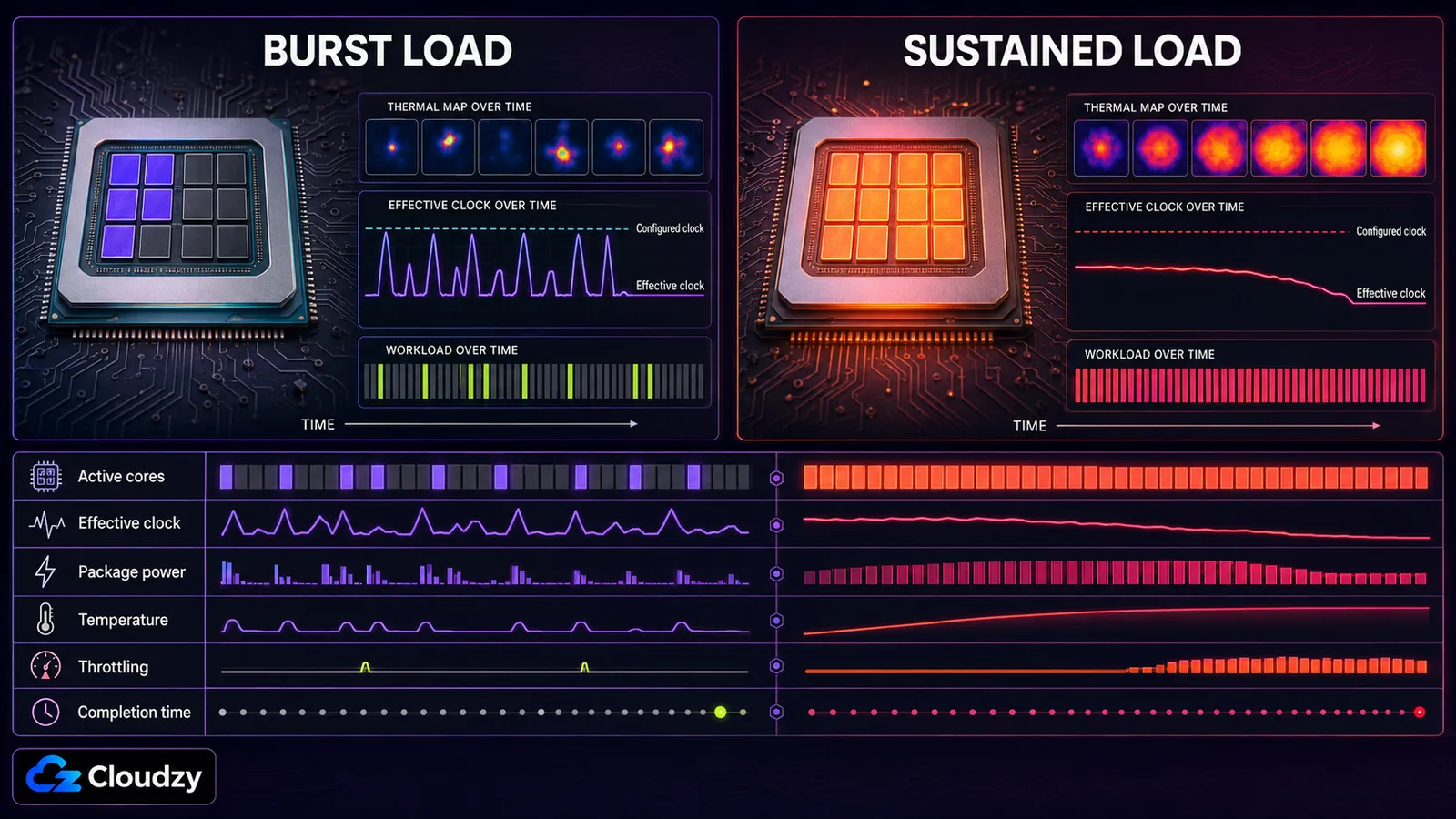
Las cargas de juego suelen alternar entre actividad poco paralelizada y periodos cortos de mayor demanda de CPU. El renderizado, las compilaciones paralelas grandes y los solvers de ingeniería mantienen muchos núcleos ocupados el tiempo suficiente para que la refrigeración, los límites de potencia, los límites de corriente y los ajustes de la placa base determinen la frecuencia sostenida real.
La frecuencia boost máxima anunciada de una CPU es un pico alcanzado bajo condiciones concretas de carga, temperatura y potencia, a menudo solo en uno o unos pocos núcleos. No hay un tiempo fijo durante el que dure ese boost máximo ni un porcentaje universal de caída de la frecuencia. Las CPU modernas de AMD e Intel ajustan la frecuencia de forma continua según la carga y el margen disponible.
Por eso la referencia con la configuración de fábrica importa más que la frecuencia boost anunciada. Registra las frecuencias efectivas, el consumo del package, la temperatura, los indicadores de throttling y el tiempo de finalización mientras ejecutas la carga real en configuración de fábrica. Repite exactamente la misma prueba tras el overclock.
Un benchmark corto puede pasar antes de que el disipador, la etapa de alimentación de la placa base y el aire de la caja alcancen su temperatura de equilibrio. Un OC agresivo puede rendir peor que la configuración de fábrica en cuanto aparece el throttling o la inestabilidad.
Los benchmarks sintéticos son el primer filtro de estabilidad. El filtro final debe ser la carga de trabajo profesional, comparada con una referencia de fábrica reproducible.
Renderizado: Blender Cycles y los motores de render por CPU
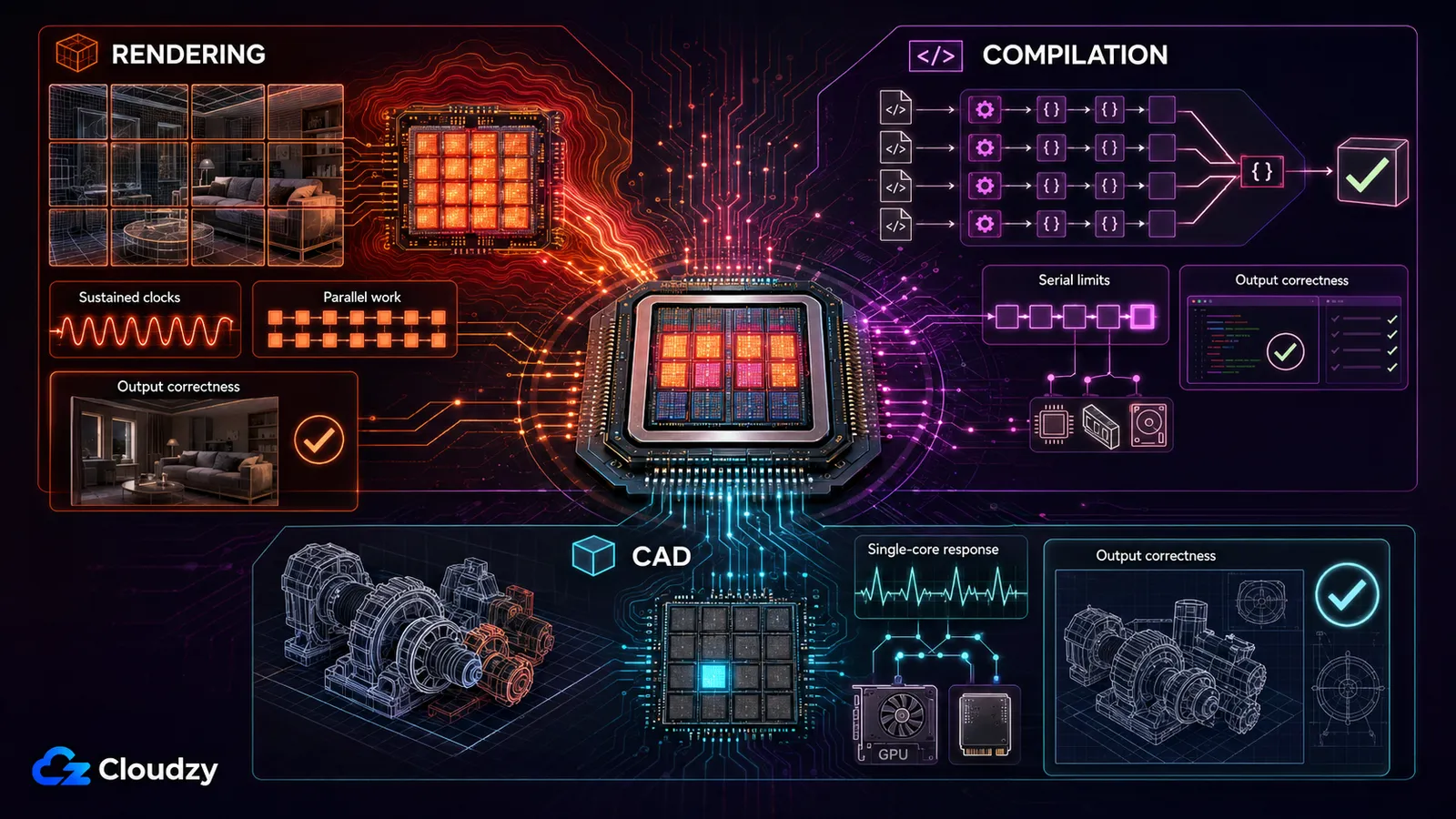
El renderizado por CPU en Blender Cycles suele beneficiarse más de núcleos adicionales que de un pequeño aumento de frecuencia por núcleo. Un overclock aún puede ayudar, pero solo si la CPU mantiene frecuencias efectivas más altas sin throttling térmico o por límite de potencia. Si se ralentiza cuando se acumula el calor, el mismo render puede terminar más tarde que con la configuración de fábrica.

Cómo usa Blender tu CPU
Blender Cycles puede repartir el renderizado por CPU entre los hilos de render disponibles, pero el escalado no es perfectamente lineal. Más núcleos y frecuencias sostenidas más altas aumentan el rendimiento, mientras que la complejidad de la escena, el comportamiento de la memoria, los ajustes de render y la sobrecarga de planificación reducen la ganancia. Si el rendimiento sube un 10 % sostenido, el tiempo de render baja alrededor de un 9,1 %, no un 10 % completo. La cifra que importa es la frecuencia efectiva mantenida durante toda la escena, no el multiplicador introducido en la BIOS.
Cycles también puede usar rutas de instrucciones vectoriales optimizadas, que generan un perfil de consumo y temperatura distinto al de los juegos. Algunas CPU y placas base de Intel exponen controles de frecuencia relacionados con AVX, pero no existe un offset AVX universal que sirva para todos los sistemas. Trátalo como un ajuste específico del modelo y valídalo con el render real.
Cuándo el OC ayuda al renderizado
En un sistema bien refrigerado y con margen térmico real, un OC conservador puede reducir el tiempo de render por CPU. Consérvalo solo si se cumplen las tres condiciones siguientes:
- La CPU completa un render prolongado sin throttling térmico ni por límite de potencia.
- Las frecuencias efectivas de todos los núcleos se mantienen por encima del resultado de fábrica en la misma escena.
- El render termina más rápido y produce el resultado esperado.
Consulta la especificación del fabricante para la temperatura máxima de funcionamiento de tu CPU concreta. No apliques un único límite de temperatura de AMD o Intel a todos los modelos. La misma regla vale para los offsets AVX: si tu CPU y tu placa base exponen ese control, ajústalo en pasos pequeños y valida cada cambio con la carga de trabajo real.
Cuándo el OC perjudica al renderizado
El modo de fallo es el throttling térmico o por límite de potencia. En lugar de usar un único umbral de temperatura para toda CPU de AMD o Intel, consulta la temperatura máxima de funcionamiento especificada para tu modelo concreto y vigila los indicadores de throttling térmico y de potencia de HWiNFO. Si el OC produce frecuencias efectivas más bajas o un tiempo de render más largo que la configuración de fábrica, está perjudicando el rendimiento.
Esto puede empeorar en un render de varias horas, a medida que el disipador, la etapa de alimentación de la placa base y el aire de la caja alcanzan su temperatura de equilibrio. Un OC que parece bien al principio puede entrar en throttling más adelante en el trabajo.
Consejo pro: Lanza un render de 30 minutos con la configuración de fábrica y anota en HWiNFO la frecuencia de todos los núcleos y el tiempo total de render. Después aplica tu OC y repite el mismo render, registrando las mismas métricas. Si el OC da un render más rápido a temperaturas similares o menores, consérvalo. Si las temperaturas se disparan y el tiempo de render es igual o mayor, el OC te está perjudicando.
Validar un OC para renderizado
Empieza con un benchmark multinúcleo de carga sostenida como primer filtro de estabilidad.
- Un tiempo mínimo de ejecución configurable puede revelar la caída de frecuencias o de puntuaciones a medida que el sistema se calienta, tal como explica la página del benchmark Cinebench de Maxon. Vigila las frecuencias efectivas, la temperatura del package, su consumo y los indicadores de throttling durante toda la prueba.
- A continuación, renderiza la misma escena de Blender con la configuración de fábrica y con overclock. Usa una escena lo bastante larga para que el sistema de refrigeración y la temperatura de la caja alcancen el régimen estable. Treinta minutos son un buen punto de partida, pero un render de producción de cuatro horas puede exigir una validación mucho más larga.
- Compara el tiempo de finalización, las frecuencias efectivas, las temperaturas, los indicadores de throttling y la corrección del resultado.
Pasar Cinebench no demuestra estabilidad en Blender, porque las dos cargas no generan exactamente el mismo perfil de consumo, memoria ni instrucciones. El trabajo de render es el validador final.
Compilación: GCC, Clang, Rust y compilaciones de kernel
Un overclock de CPU estable y moderado puede reducir el tiempo de compilación cuando el build está limitado sobre todo por la CPU y expone suficiente trabajo paralelo. La ganancia real suele ser menor que el aumento de frecuencia, porque el preprocesado, el enlazado, el acceso al almacenamiento, el ancho de banda de memoria, el orden de dependencias y las etapas seriales no escalan todos con la frecuencia de la CPU. Un aumento sostenido del 10 % de rendimiento produce una reducción teórica del 9,1 % en el tiempo de finalización, antes de incluir esos límites.
Herramientas de compilación paralela como Ninja pueden mantener muchos núcleos activos cuando el proyecto contiene suficiente trabajo independiente, y también GNU Make con un número de trabajos ajustado al número de núcleos: make -j$(nproc)
Mide la compilación limpia completa en lugar de suponer que la frecuencia por sí sola predice el resultado.
Una configuración inestable de CPU o memoria puede causar cuelgues, errores del compilador, corrupción del sistema de archivos o cálculos incorrectos. Dicho esto, las pasadas de optimización de GCC y Clang no deben describirse como universalmente intensivas en AVX, ni los binarios sutilmente incorrectos presentarse como el resultado habitual de un OC al límite. El punto práctico es más simple: una máquina de build de producción exige estabilidad de hardware validada.
Consejo pro: Valida el OC haciendo una compilación limpia de la base de código real y ejecutando la suite completa de pruebas automatizadas. Compara las sumas de verificación de los artefactos solo si el proyecto admite compilaciones reproducibles. Los binarios normales pueden contener marcas de tiempo, rutas, identificadores de build u otros datos cambiantes que hacen poco fiable esa comparación.
Ajustes de AMD e Intel para compilación
Para AMD: en las CPU compatibles, PBO y Curve Optimizer pueden cambiar la frecuencia sostenida y el comportamiento de voltaje. Un valor de Curve Optimizer más negativo no es automáticamente mejor ni más estable al compilar. Un undervolt excesivo puede generar errores específicos de ciertas cargas aunque los juegos parezcan estables. Haz ajustes pequeños y reduce la magnitud del offset negativo si aparecen errores.
Para Intel: en una CPU desbloqueada con un chipset compatible, usa la versión de XTU indicada para esa generación de procesador o haz cambios conservadores desde la BIOS. El soporte y el comportamiento del offset AVX varían según la CPU y la placa base, así que no hay un valor universal que recomendar. Ejecuta un build limpio y la suite de pruebas completa antes de dar la configuración por estable en producción.
CAD: SolidWorks, Fusion 360, Siemens NX
Muchas operaciones interactivas de SolidWorks dependen en gran medida de uno o pocos hilos de CPU, aunque el equilibrio entre CPU, GPU, almacenamiento y red cambia según la operación. Un estudio de Puget Systems de 2017 sobre SolidWorks midió una mejora media del 5,9-7,9 % tras overclockear su sistema de pruebas con Core i7-7700K a 4,7-4,8 GHz. Es un resultado histórico, obtenido con una sola configuración de hardware y software, no una ganancia garantizada en los sistemas actuales.
Cómo usa el CAD tu CPU
Operaciones de SolidWorks como la reconstrucción del árbol de operaciones, el cálculo de relaciones de posición y partes de la apertura de archivos y el modelado dependen en gran medida del rendimiento monohilo de la CPU. El rendimiento del viewport también depende mucho de la GPU, el controlador gráfico, los ajustes de pantalla y la complejidad del ensamblaje, así que no debe tratarse como una tarea puramente limitada por la CPU.
Una frecuencia monohilo sostenida más alta puede mejorar las operaciones interactivas limitadas por la CPU, pero el resultado debe medirse dentro de la aplicación CAD concreta. Fusion usa cálculo local y en la nube según la operación, así que un overclock local de la CPU puede ayudar en algunas tareas de modelado y apenas influir en los trabajos que procesan los servicios en la nube de Autodesk.
El riesgo para la precisión de las simulaciones
En trabajos de FEA y CFD, una configuración inestable de CPU o memoria puede provocar cuelgues, fallos en las comprobaciones del solver o cálculos incorrectos. Que una ejecución termine no demuestra por sí solo que la configuración de hardware sea fiable.
Advertencia: Las simulaciones de ingeniería en producción dependen de la repetibilidad y de resultados validados. Deja el sistema con la configuración de fábrica salvo que el overclock se haya probado contra casos de referencia conocidos y la organización haya aceptado explícitamente el riesgo. Si necesitas más rendimiento en simulación, prioriza el número de núcleos, la capacidad de memoria y el ancho de banda de memoria antes de subir la frecuencia.
Para trabajo CAD interactivo en una máquina que no se usa para simulación de producción, un OC validado y centrado en un solo núcleo puede mejorar las operaciones limitadas por la CPU. Abre tu ensamblaje más pesado, lanza una reconstrucción de operaciones y repite la misma carga de viewport con la configuración de fábrica y con overclock. Esa comparación importa más que una puntuación sintética.
Para orientación sobre la elección de GPU específica de cada software, consulta la guía de GPU para CAD de Cloudzy.
AMD frente a Intel: acertar con los ajustes para cargas de trabajo profesionales
Para cargas de trabajo profesionales, tanto los controles de AMD como los de Intel son específicos de cada modelo. PBO y Curve Optimizer pueden cambiar el comportamiento del boost de AMD, mientras que XTU expone los controles compatibles de Intel. Ninguna vía garantiza estabilidad, y los offsets AVX fijos no se trasladan con seguridad entre CPU, placas base, sistemas de refrigeración o cargas de trabajo.
AMD: PBO + Curve Optimizer
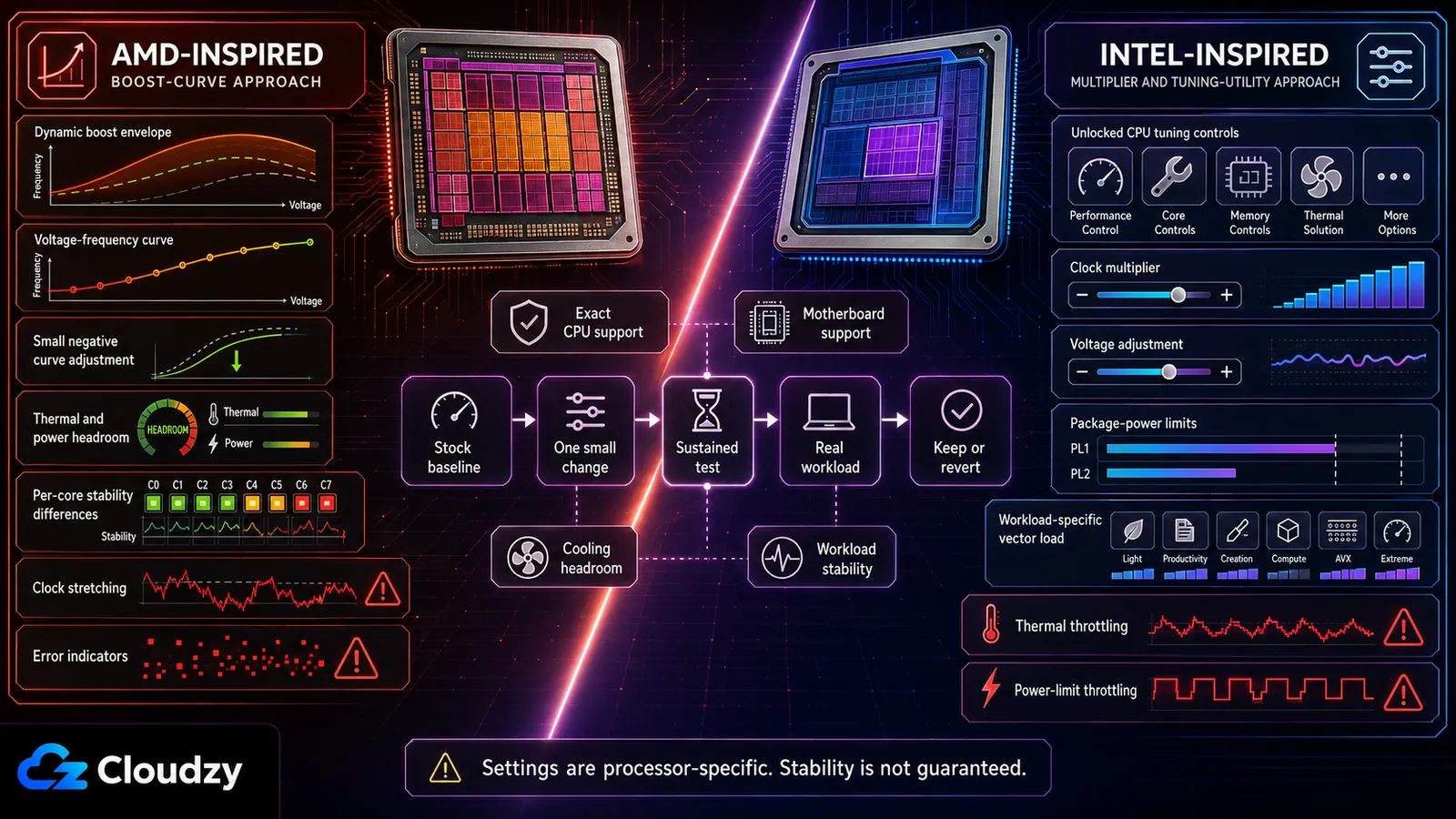
Según la descripción de Precision Boost Overdrive de AMD, PBO permite que una CPU compatible funcione más allá de sus límites de fábrica de potencia y corriente en el socket, hasta los límites que ofrecen la placa base y el entorno de refrigeración. No elimina todos los límites y no equivale al comportamiento de fábrica de Precision Boost.
Curve Optimizer desplaza la curva de tensión y frecuencia de la CPU. Un valor negativo pide menos tensión en un punto dado de esa curva. Si esa CPU concreta se mantiene estable, puede mejorar la eficiencia y liberar más margen de boost. Los controles disponibles varían según el procesador.
Un flujo de trabajo conservador es así:
- Registra una referencia de la carga de trabajo con la configuración de fábrica.
- Activa PBO solo si la CPU y la placa base lo admiten.
- Aplica un pequeño ajuste de Curve Optimizer.
- Prueba la carga sostenida, el trabajo poco paralelizado, las transiciones en reposo y la carga de trabajo profesional real.
- Reduce la magnitud del offset si ves errores, reinicios, estiramiento de reloj o menor rendimiento.
El ajuste núcleo a núcleo puede dar mejor resultado que un valor único para todos los núcleos, pero exige mucha más validación. No des por hecho que los núcleos preferentes toleran siempre offsets negativos mayores ni que prometen una ganancia fija de rendimiento. La calidad del silicio, la refrigeración, el firmware, los límites de la placa base y el comportamiento de la carga determinan el resultado.
Intel: compatibilidad de XTU y validación con la carga de trabajo
XTU 7.14 admite procesadores Core de 14.ª generación desbloqueados y modelos anteriores, mientras que XTU 10.0 admite procesadores Core Ultra Series 2 desbloqueados y modelos más nuevos. Ambos requieren una plataforma compatible, incluido un chipset de placa base que permita overclocking completo. Antes de instalar, comprueba tu modelo exacto en la página de descarga y compatibilidad de XTU de Intel.
Intel presenta AI Assist como una función en versión preliminar para los Core i9-14900K, 14900KF y 14900KS. Esas CPU pertenecen a la rama de compatibilidad de XTU 7.14, no a XTU 10.0. La herramienta propone ajustes para el sistema concreto, pero esos ajustes siguen exigiendo pruebas térmicas, de estabilidad y con la carga de trabajo real, tal como explica la página de soporte de Intel sobre AI Assist para XTU.
Para el ajuste manual, evita multiplicadores, valores de voltaje, incrementos de voltaje u offsets AVX universales. Los ajustes estables dependen de la CPU exacta, la placa base, la BIOS, el sistema de refrigeración y la carga de trabajo. Registra una referencia de fábrica, haz un solo cambio conservador cada vez y compara frecuencias efectivas, indicadores de throttling, tiempo de finalización y corrección del resultado.
Metodología de validación para cargas de trabajo profesionales
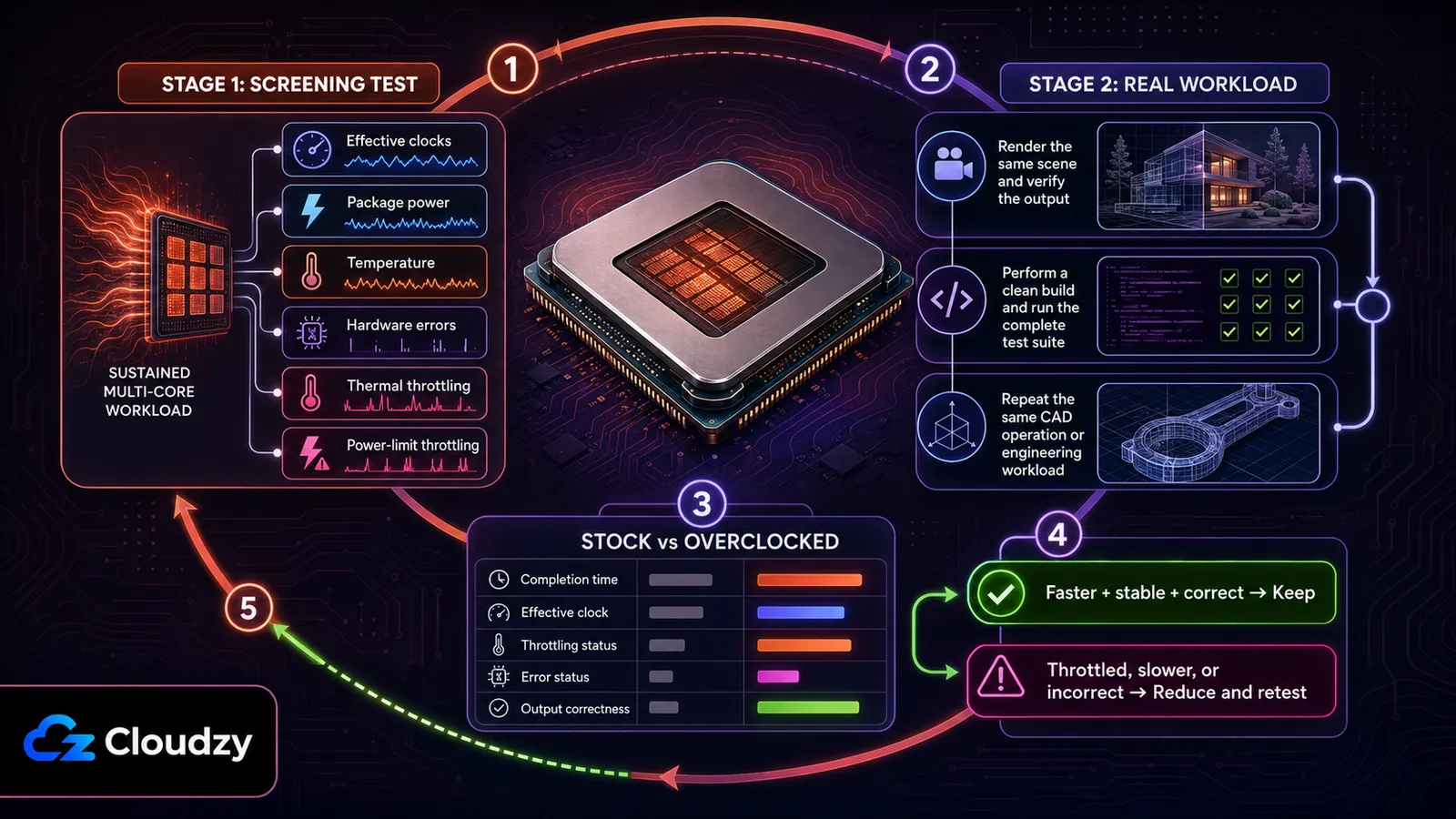
Validar una carga de trabajo profesional exige tanto una prueba de cribado reproducible como la carga real. Ninguna de las dos demuestra estabilidad permanente, pero juntas destapan más problemas que un benchmark corto por sí solo.
Etapa 1. Prueba de cribado: Ejecuta un benchmark multinúcleo de carga sostenida vigilando las frecuencias efectivas, el consumo del package, la temperatura, el reporte de errores de hardware y el throttling térmico o por límite de potencia. Usa la temperatura máxima de funcionamiento documentada para tu CPU exacta en lugar de un umbral universal de AMD o Intel.
Etapa 2. Prueba con la carga real: Ejecuta el render, el build o la operación CAD reales el tiempo suficiente para reproducir su comportamiento térmico habitual. Compáralo con una referencia de fábrica idéntica. El sistema con overclock debe terminar antes, permanecer libre de errores reportados y de throttling, y producir el resultado esperado.
Para compilación, ejecuta la suite de pruebas completa y compara artefactos solo si el build es reproducible. Para renderizado, usa la misma escena y los mismos ajustes. Para CAD, repite el mismo ensamblaje, reconstrucción o procedimiento de simulación. Si el sistema falla en cualquiera de las dos etapas, reduce según corresponda el multiplicador, el ajuste de voltaje, los límites de potencia o la magnitud del offset de Curve Optimizer. Después repite ambas pruebas.
Cuándo NO hacer overclock en cargas de trabajo profesionales
Evita el overclocking si ejecutas simulaciones FEA o CFD en producción, si usas una granja de render o infraestructura compartida, si tienes poco margen de refrigeración o si intentas ajustar un portátil cuyo firmware y diseño térmico no lo permiten.
Simulación en producción: El riesgo para la precisión en coma flotante que introduce cualquier inestabilidad marginal es inaceptable en simulaciones de ingeniería que sustentan decisiones de diseño. Trabaja con la configuración de fábrica.
Granjas de render e infraestructura compartida: A escala, la fiabilidad y la repetibilidad importan más que un pequeño aumento de frecuencia por nodo. Incluso una tasa baja de errores sale cara repartida entre decenas o cientos de máquinas. Aumenta el rendimiento eligiendo bien la CPU, el número de nodos, la planificación y la refrigeración antes de plantearte overclock por nodo.

VPS en la nube bajo demanda sobre procesadores AMD EPYC con almacenamiento NVMe.
Comprar Cloud VPS por horaRefrigeración insuficiente: Si el sistema ya alcanza los límites térmicos o de potencia con la configuración de fábrica durante la carga real, es poco probable que el overclock aporte una ganancia sostenida. Mejora la refrigeración o reduce los límites de potencia de la carga antes de seguir ajustando.
La opción por defecto en la práctica: Deja la CPU con la configuración de fábrica y permite que AMD Precision Boost 2 o Intel Turbo Boost gestionen la frecuencia dentro del marco de funcionamiento normal del procesador. PBO no es lo mismo que Precision Boost de fábrica, y XTU es una utilidad de ajuste, no un modo de boost por defecto. Usa cualquiera de los dos solo si puedes completar todo el proceso de validación descrito arriba.
Preguntas frecuentes
¿El overclocking ayuda al renderizado en Blender?
Puede ayudar, pero solo si la CPU mantiene frecuencias efectivas más altas sin throttling térmico ni por límite de potencia durante todo el render. Compara la misma escena con la configuración de fábrica y con overclock, vigilando frecuencias, temperatura, consumo y tiempo de finalización. Si el OC entra en throttling o termina más tarde, no está ayudando.
¿El overclocking acelerará mis tiempos de compilación?
Puede, cuando el build está limitado sobre todo por la CPU y ofrece suficiente trabajo paralelo, pero la ganancia suele ser menor que el aumento de frecuencia. Valídalo con una compilación limpia y la suite de pruebas completa. Compara sumas de verificación solo si el proyecto admite compilaciones reproducibles.
¿Es seguro el overclocking de CPU para SolidWorks o CAD?
En trabajo CAD interactivo, un OC validado puede mejorar las operaciones limitadas por la CPU, pero no existe una ganancia universal del 5 al 8 %. En simulación FEA o CFD de producción, la opción por defecto más segura es la configuración de fábrica, porque la fiabilidad y la repetibilidad importan más que un pequeño aumento de velocidad.
¿Qué diferencia hay entre AMD PBO e Intel XTU para cargas de trabajo profesionales?
PBO y Curve Optimizer de AMD modifican los límites de boost y la curva de tensión y frecuencia en las CPU Ryzen compatibles. Intel XTU ofrece controles de ajuste para procesadores desbloqueados compatibles, mientras que AI Assist propone ajustes para los Core i9-14900K, 14900KF y 14900KS. La rama compatible con esos procesadores de 14.ª generación es XTU 7.14, no XTU 10.0. Ninguno de los dos enfoques garantiza estabilidad ni es automáticamente más seguro que el ajuste manual. Ambos exigen validación térmica y con la carga real, específica de cada modelo.



Debate
Comentarios
Inicia sesión para unirte al debate.