
Buscas cómo hacer overclocking a tu GPU de forma segura, abres una guía bien posicionada, y cada número que contiene es una cifra de fotogramas por segundo. Sube la frecuencia del núcleo, mira cómo trepa el contador de FPS, listo. Pero tu GPU no pasa la mayor parte de su vida en un juego. Renderizas en Blender, ejecutas un modelo en local, haces streaming, o combinas las tres cosas, y la guía no dice nada al respecto. Trató a una tarjeta gráfica como si la única carga de trabajo existente fuera la que tenía en mente.
Esa carencia es la razón de ser de esta guía. El overclocking tiene décadas y está ampliamente documentado para jugadores, pero la idea que lo replantea para todos los demás casi nunca llega a la página: qué overclockeas importa tanto como cuánto. La frecuencia del núcleo y la de memoria no ayudan al mismo trabajo. Elige la palanca equivocada para tu carga de trabajo y obtendrás calor, inestabilidad y un benchmark que apenas se mueve. Ajusta el control al cuello de botella medido y el cambio tendrá muchas más probabilidades de producir una mejora medible.
Así que esto es un procedimiento para hacer overclocking a una GPU de forma segura, seguido de un repaso carga por carga a juegos, renderizado, inferencia de IA, streaming y portátiles en NVIDIA, AMD e Intel Arc. El método general de prueba es constante, pero el cuello de botella, los controles disponibles y el beneficio potencial no lo son.
La versión corta
Lo más importante es que no existe un overclocking de GPU universalmente seguro. Parte de los ajustes de fábrica, cambia una variable cada vez y detente ante cualquier error, problema térmico, regresión de rendimiento o frecuencias boost limitadas repetidamente por el límite de potencia.
Núcleo frente a memoria: una frecuencia de núcleo más alta puede ayudar a las cargas limitadas por sombreadores o cómputo, mientras que una frecuencia de memoria más alta puede ayudar a las limitadas por ancho de banda. Los juegos, los motores de renderizado y las cargas de IA pueden desplazarse entre esos cuellos de botella, así que prueba las dos frecuencias por separado en lugar de suponer que una siempre importa más.
Temperaturas: usa las temperaturas máximas de GPU y de punto caliente publicadas para tu tarjeta o portátil concreto. Deja margen de funcionamiento por debajo de esos límites en lugar de tratar un mismo rango de temperatura como seguro para todas las GPU.
Proceso: registra una línea base de fábrica, ajusta el núcleo en pasos pequeños, vuelve a valores de fábrica y ajusta la memoria por separado, luego combina los ajustes estables y valídalos con varias pruebas y tu carga de trabajo real.
Herramientas: empieza por la utilidad actual de NVIDIA, AMD o Intel correspondiente a tu GPU. MSI Afterburner sigue siendo útil para el ajuste manual multimarca allí donde el controlador y el firmware exponen los controles necesarios.
Lo que esta guía no cubre
Esto es overclocking seguro y cotidiano, con refrigeración por aire o líquida convencional y los controles que expone el software. Algunos temas cercanos quedan deliberadamente fuera del alcance porque conllevan otros riesgos y se dirigen a otro público:
- El overclocking extremo con nitrógeno líquido y otras refrigeraciones por debajo de la temperatura ambiente, otro deporte con otras reglas.
- El flasheo de la BIOS y el desbloqueo del límite de potencia más allá de lo que exponen las herramientas del fabricante, demasiado arriesgado para una guía general.
- El ajuste para minería de criptomonedas, cuyo objetivo de optimización es otro (la eficiencia por vatio, no el rendimiento máximo).
- AI de entrenamiento : el entrenamiento somete a la tarjeta a un esfuerzo distinto al de la inferencia, así que en la parte de IA esta guía se limita a la inferencia.
¿Qué hacen realmente la frecuencia del núcleo, la de memoria y el límite de potencia?
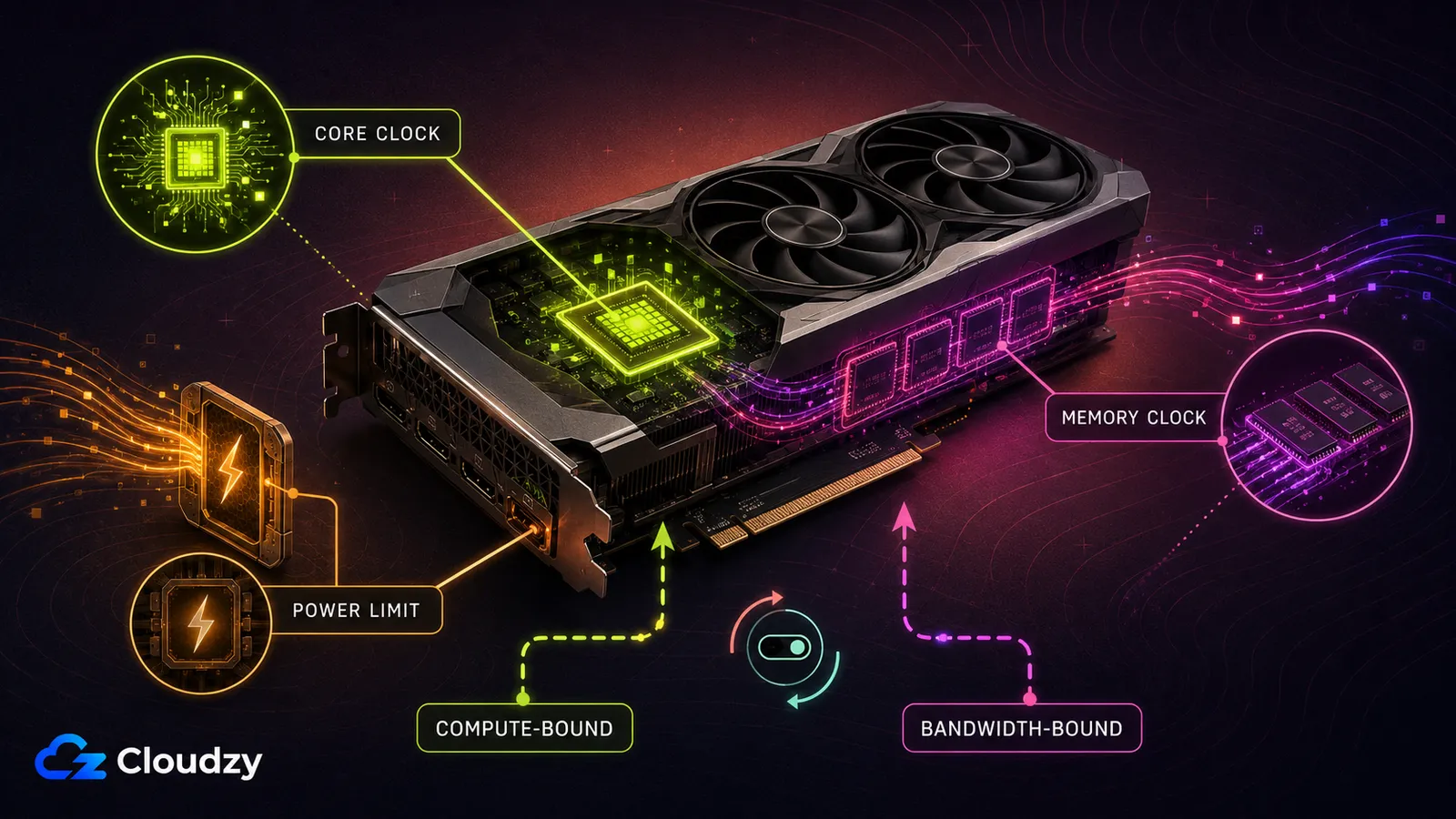
La frecuencia del núcleo controla la frecuencia de funcionamiento de las unidades de procesamiento de la GPU. La frecuencia de memoria controla la tasa de transferencia efectiva de la VRAM. El límite de potencia fija cuánta potencia de placa puede consumir la GPU antes de que su comportamiento boost tenga que reducir la frecuencia. Ninguno de estos controles garantiza por sí solo más rendimiento.
Una carga de trabajo está limitada por cómputo cuando las unidades de procesamiento de la GPU son el cuello de botella principal. Está limitada por ancho de banda cuando el factor limitante es mover datos entre la VRAM y la GPU. No son etiquetas permanentes: el cuello de botella puede cambiar entre juegos, escenas, modelos, fases de inferencia, ajustes y tamaños de lote.
Empieza con el límite de potencia por defecto. Si la monitorización muestra que el límite de potencia está frenando repetidamente las frecuencias boost de la tarjeta, y la fuente de alimentación, la refrigeración y las especificaciones de la tarjeta dejan margen suficiente, puedes subirlo dentro del rango que expone la utilidad de ajuste aprobada. Ponerlo al máximo no es un requisito para un overclocking seguro, y los principiantes deberían dejar el voltaje en su valor por defecto.
Conclusión de la sección: identifica el cuello de botella mediante mediciones. No des por hecho que todo juego necesita más frecuencia de núcleo ni que toda carga de renderizado e IA necesita más frecuencia de memoria.
¿Qué herramienta de overclocking de GPU deberías usar en 2026?
MSI Afterburner sigue siendo una utilidad de ajuste y monitorización multimarca disponible oficialmente. Ahora bien, los controles que expone dependen de la GPU, el controlador, el firmware y la versión del software. Esto importa especialmente en las GPU recién lanzadas y en las tarjetas Intel Arc, así que comprueba que tu modelo exacto esté soportado antes de aplicar un perfil.
Las utilidades actuales de los fabricantes son NVIDIA App, AMD Software: Adrenalin Edition e Intel Graphics Software. NVIDIA App ofrece Automatic Tuning, que, según NVIDIA, no dañará la GPU ni invalidará su garantía. AMD Adrenalin ofrece ajuste automático y manual de GPU, VRAM, ventiladores y potencia en las tarjetas Radeon compatibles. Intel expone el ajuste en determinados productos Arc de sobremesa; las GPU Intel Arc móviles no se pueden overclockear con el método soportado por Intel.
Usa más de una prueba de estabilidad. FurMark resulta útil para poner al descubierto el comportamiento de la refrigeración y la alimentación bajo una carga muy elevada, pero no debería ser tu única prueba de estabilidad. Combina un benchmark o test de estrés como OCCT, 3DMark o Unigine con los juegos, renderizados o trabajos de cómputo que realmente ejecutas.
El ajuste automático suele ser más fácil de usar, mientras que el manual da más control. No existe un porcentaje fijo y fiable en el que el ajuste manual supere al automático, así que compara ambos métodos en tu propia tarjeta y con tu carga de trabajo.
| Herramienta | Hardware compatible | Consideración sobre la garantía | Mejor uso |
|---|---|---|---|
| MSI Afterburner | Varias marcas, allí donde se exponen los controles | Depende del fabricante de la tarjeta y de la causa de cualquier daño | Desplazamientos manuales, curvas de ventilador, monitorización y ajuste V/F |
| NVIDIA App | GPU NVIDIA compatibles | NVIDIA afirma que Automatic Tuning no invalida su garantía | Ajuste conservador con un clic |
| AMD Software: Adrenalin Edition | GPU AMD Radeon compatibles | AMD afirma que funcionar por encima de las especificaciones de fábrica anula la garantía del producto AMD | Ajuste nativo de GPU Radeon, VRAM, ventiladores y potencia |
| Intel Graphics Software | Determinadas GPU Intel Arc de sobremesa | Intel afirma que overclockear con él una tarjeta de marca Intel no anula la garantía; las tarjetas de socios dependen del fabricante de la placa | Ajuste de rendimiento Arc soportado |
| OCCT, 3DMark, Unigine y FurMark | Depende de la prueba concreta | No son utilidades de ajuste | Pruebas térmicas, de potencia, de benchmark, de VRAM y de estabilidad |
¿Cómo se hace overclocking a una GPU paso a paso?
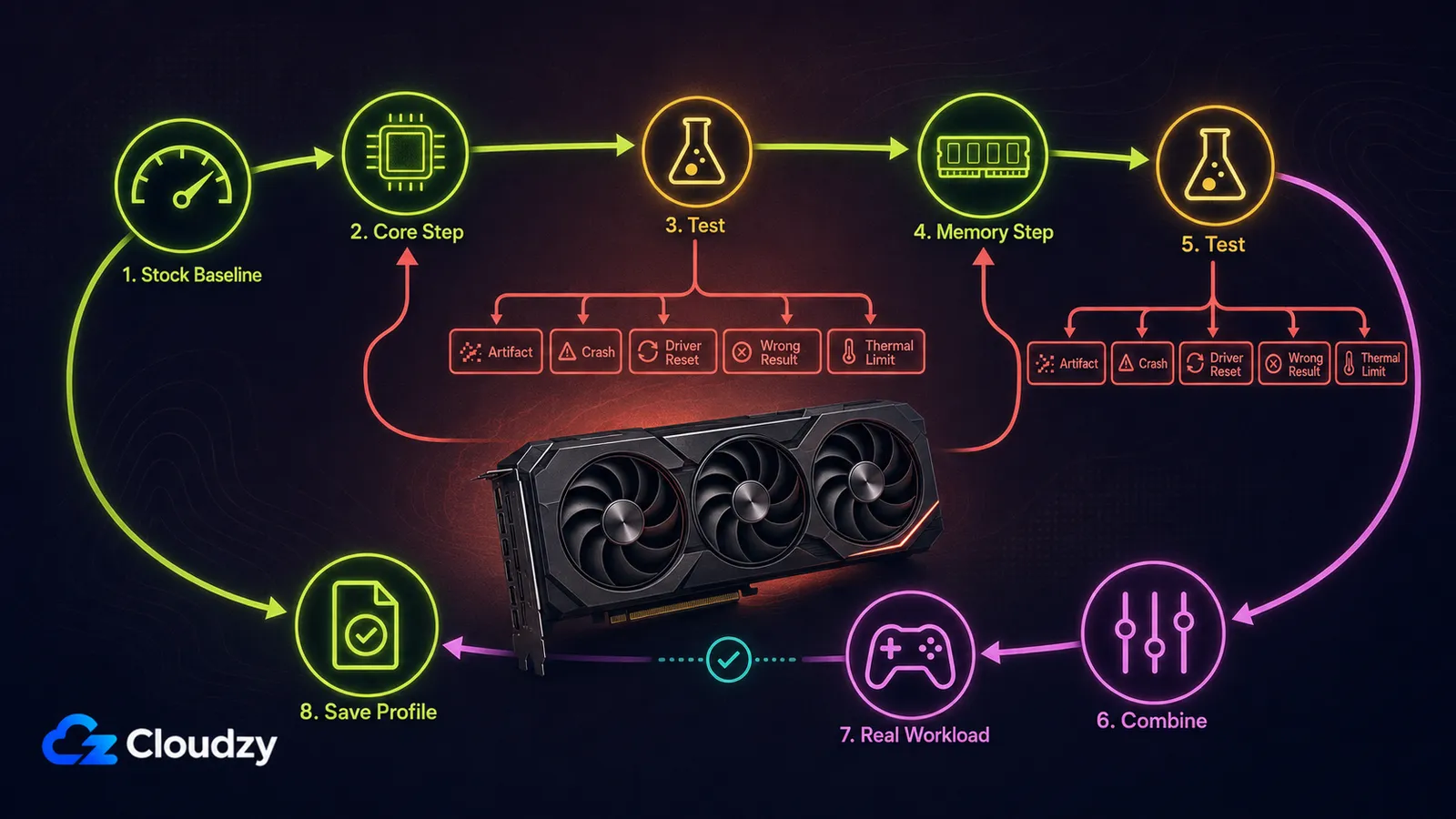
El método seguro consiste en establecer una línea base de fábrica, ajustar un control cada vez, probar cada cambio y dejar margen por debajo del primer ajuste inestable. No apliques un overclocking automáticamente al arrancar hasta que haya superado la validación final.
- Confirma que el ajuste está soportado. Actualiza el controlador de la GPU y la utilidad de ajuste, identifica las especificaciones de temperatura y potencia del fabricante, y asegúrate de que la fuente de alimentación y la refrigeración sean suficientes. Restablece todos los controles de ajuste a valores de fábrica.
- Registra una línea base de fábrica. Ejecuta el mismo benchmark o carga de trabajo que usarás durante el ajuste y deja que la GPU alcance una temperatura estable. Anota la puntuación o el tiempo de finalización, la frecuencia sostenida, la temperatura, la temperatura de punto caliente si está disponible, el consumo y la velocidad del ventilador.
- Prepara los ajustes de refrigeración y potencia. Ajusta la curva del ventilador si hace falta. Deja el voltaje de fábrica. Sube el límite de potencia solo si la monitorización muestra que está frenando repetidamente las frecuencias boost y la tarjeta tiene margen térmico y eléctrico suficiente.
- Ajusta la frecuencia del núcleo. Súbela en incrementos pequeños, normalmente de 15 a 25 MHz, y vuelve a lanzar una prueba corta. Continúa hasta que veas un error, un cierre inesperado, un reinicio del controlador, un artefacto, un problema térmico o una puntuación más baja. Vuelve al último ajuste estable y redúcelo un poco para dejar margen.
- Ajusta la memoria por separado. Devuelve el núcleo a valores de fábrica y luego sube la memoria en incrementos pequeños según lo mostrado, normalmente de 50 a 100 MHz. Las distintas utilidades y generaciones de memoria informan los desplazamientos de forma diferente, así que no copies una cifra de otra herramienta u otra GPU. Comprueba si hay corrupción visual, errores de aplicación, resultados incorrectos y regresión de rendimiento.
- Combina los ajustes estables de núcleo y memoria. Un ajuste de núcleo y otro de memoria que superan las pruebas por separado pueden fallar al combinarse, porque comparten el margen térmico y de potencia. Reduce cualquiera de los dos si el perfil combinado es inestable.
- Ejecuta la validación final. Usa más de un benchmark o patrón de estrés, seguido de una sesión completa de tu juego, renderizado, emisión o carga de cómputo real. Para el trabajo de renderizado y cómputo, incluye una comprobación de corrección repetible en lugar de fiarte solo de si la aplicación se cierra.
Guarda el perfil o activa «aplicar al arrancar» solo después de que los ajustes combinados superen la validación final.
Consejo pro: los artefactos no identifican con certeza el componente inestable. La inestabilidad del núcleo, la de la memoria, una alimentación insuficiente, un calor excesivo y los problemas de controlador pueden producir todos ellos errores visuales o cierres inesperados. Si aparece un fallo, vuelve al último ajuste que funcionaba y aísla de nuevo las variables.
¿Cómo afecta el overclocking a tu carga de trabajo concreta?
El beneficio varía mucho según la carga de trabajo. En resumen: el juego limitado por GPU suele beneficiarse sobre todo de la frecuencia del núcleo; el renderizado puede estar limitado por cómputo, ancho de banda de memoria, capacidad de VRAM u otra parte de la cadena; la inferencia de IA puede alternar entre un prefill intensivo en cómputo y un decode sensible al ancho de banda; la calidad del codificador por hardware no mejora con ninguna de las dos frecuencias; y las ganancias en portátiles suelen estar limitadas térmicamente o bloqueadas por el fabricante.
| Carga de trabajo | Potencial de la frecuencia del núcleo | Potencial de la frecuencia de memoria | Expectativa realista |
|---|---|---|---|
| Juego limitado por GPU | A menudo útil | Puede importar en ajustes con mucho uso de ancho de banda | Normalmente modesta; haz benchmark de cada juego y ajuste |
| Renderizado en Blender/Cycles | Puede ser importante | Depende de la escena y del backend | No hay porcentaje universal; prueba la escena real |
| Inferencia LLM | Más relevante para el procesamiento del prompt | A menudo más relevante para el decode con lotes pequeños | Depende del modelo, el tamaño de lote, el contexto y el runtime |
| Streaming por hardware | Puede mejorar el margen del juego | Ningún beneficio directo en la calidad de codificación | La calidad de codificación no mejora con un overclocking |
| GPU de portátil | Depende del OEM y de la refrigeración | Depende del OEM y de la refrigeración | A menudo bloqueado o limitado térmicamente |

¿Cuántos FPS añade el overclocking en juegos?
En un juego realmente limitado por la GPU, una frecuencia de núcleo más alta suele dar el beneficio más claro, mientras que la de memoria puede importar a resoluciones altas o con ajustes que generan más tráfico de memoria. Un juego limitado por CPU o por el motor puede no mostrar casi ninguna mejora. Compara ejecuciones idénticas del benchmark integrado y examina los tiempos de fotograma además de los FPS medios, porque una media más alta no sirve de nada si el overclocking introduce tirones o inestabilidad.
¿Acelera el overclocking a Blender y al renderizado?
Puede hacerlo, pero las escenas grandes no están automáticamente limitadas por el ancho de banda de memoria. Blender Cycles puede estar limitado por el cómputo de sombreadores y trazado de rayos, por el ancho de banda de la VRAM, por su capacidad o por otra parte de la cadena de renderizado, según la escena y el backend. Más frecuencia de memoria no aumenta la capacidad de VRAM, así que no hará que quepa una escena demasiado grande.
Prueba núcleo y memoria por separado con la misma escena de Blender y el mismo backend de renderizado. Quédate con el ajuste que reduzca de forma medible el tiempo de renderizado sin alterar el resultado ni provocar errores. Considera no verificada cualquier cifra fija de ganancia de tiempo de renderizado que leas por ahí, salvo que venga con el modelo de tarjeta, la escena, el backend, el resultado de fábrica, el resultado ajustado y un benchmark reproducible. Para ayudarte a elegir el hardware de base, consulta la guía de GPU para CAD de Cloudzy.
¿Ayuda el overclocking a la inferencia de IA/LLM?
A veces, pero el ajuste útil depende de la fase de inferencia. El procesamiento del prompt, o prefill, es generalmente intensivo en cómputo, mientras que la generación autorregresiva de tokens, o decode, suele estar limitada por el ancho de banda de memoria con tamaños de lote pequeños. Lotes mayores, contextos largos, la cuantización, los kernels de atención y el runtime de inferencia pueden alterar ese equilibrio.
Un overclocking de memoria puede mejorar la velocidad de decode, mientras que uno de núcleo puede importar más para el procesamiento del prompt. Mide por separado el tiempo hasta el primer token y los tokens de salida por segundo. No te fíes de un desplazamiento de memoria concreto para una RTX 4090 citado como ganancia fija de tokens por segundo; mídelo con tu modelo, runtime, cuantización, tamaño de lote y longitud de contexto exactos.
Las instrucciones de ajuste para consumo tampoco deben aplicarse a aceleradores de centro de datos como la A100. En las GPU en la nube o alojadas, los controles de frecuencia y potencia suelen quedar en manos del administrador o del proveedor.
¿Mejora el overclocking la calidad del streaming?
No, el overclocking no mejora directamente la calidad del codificador por hardware. NVIDIA NVENC y el codificador por hardware de AMD, expuesto a través de AMF, usan hardware de codificación dedicado. La calidad del stream la determinan sobre todo la generación del codificador, el códec, el bitrate, la resolución, el preajuste y la configuración de emisión.
Un overclocking puede mejorar la tasa de fotogramas del juego si este está limitado por la GPU, pero también puede hacer que una emisión larga sea menos estable. Valida el conjunto de juego más streaming en lugar de probar solo el juego.
¿Se puede hacer overclocking a la GPU de un portátil?
A veces, pero el acceso depende de la GPU y del fabricante del portátil. Intel afirma que los gráficos Intel Arc móviles no se pueden overclockear mediante su método de ajuste soportado. En NVIDIA y AMD, los controles en portátiles varían según el OEM, el firmware, la configuración de potencia de la GPU y el diseño de la refrigeración.
No trates de 95 a 100 °C como un rango de funcionamiento normal universal para las GPU de portátiles. Usa los límites documentados para tu portátil y tu GPU concretos, y no saltes un bloqueo del firmware. En portátiles limitados térmicamente, limpiar el sistema de refrigeración, mejorar el flujo de aire, ajustar el perfil del ventilador o aplicar un undervolt soportado puede dar mejor rendimiento sostenido que un overclocking.
¿Cuánto puedes overclockear tu GPU de forma segura?
No existe un desplazamiento a nivel de arquitectura que sea seguro para todas las tarjetas. Dos tarjetas con la misma GPU pueden tener frecuencias de fábrica, límites de potencia de placa, disipadores, firmware, módulos de VRAM y calidad de silicio distintos. Un desplazamiento que funciona en una RTX 4090, una RX 7900 XTX o una Arc B580 puede fallar en otra.
Empieza cada frecuencia en cero y descubre el límite de tu tarjeta concreta mediante pruebas. Además, los valores de desplazamiento no son directamente comparables entre MSI Afterburner, AMD Adrenalin e Intel Graphics Software.
Conclusión de la sección: un overclocking seguro es un resultado probado en una tarjeta concreta, no una cifra copiada de una tabla de arquitectura.
| Configuración | Punto de partida seguro | Cámbialo solo cuando | Consejo por defecto |
|---|---|---|---|
| Frecuencia del núcleo | Desplazamiento 0 | El funcionamiento de fábrica es estable y las temperaturas están controladas | Súbelo en pasos pequeños y probados |
| Frecuencia de memoria | Desplazamiento 0 | Las pruebas del núcleo han terminado y la memoria puede aislarse | Pruébalo por separado antes de combinar |
| Límite de potencia | Predeterminado | El límite de potencia frena repetidamente las frecuencias boost y queda margen suficiente | No lo pongas al máximo por sistema |
| Voltaje | Predeterminado | El usuario entiende el ajuste V/F y acepta el riesgo añadido | Déjalo sin tocar en un ajuste para principiantes |
| Aplicar al arrancar | Desactivado | El perfil combinado supera la validación final | Actívalo solo tras una validación completa |
¿Qué temperaturas y señales indican que el overclocking es seguro?
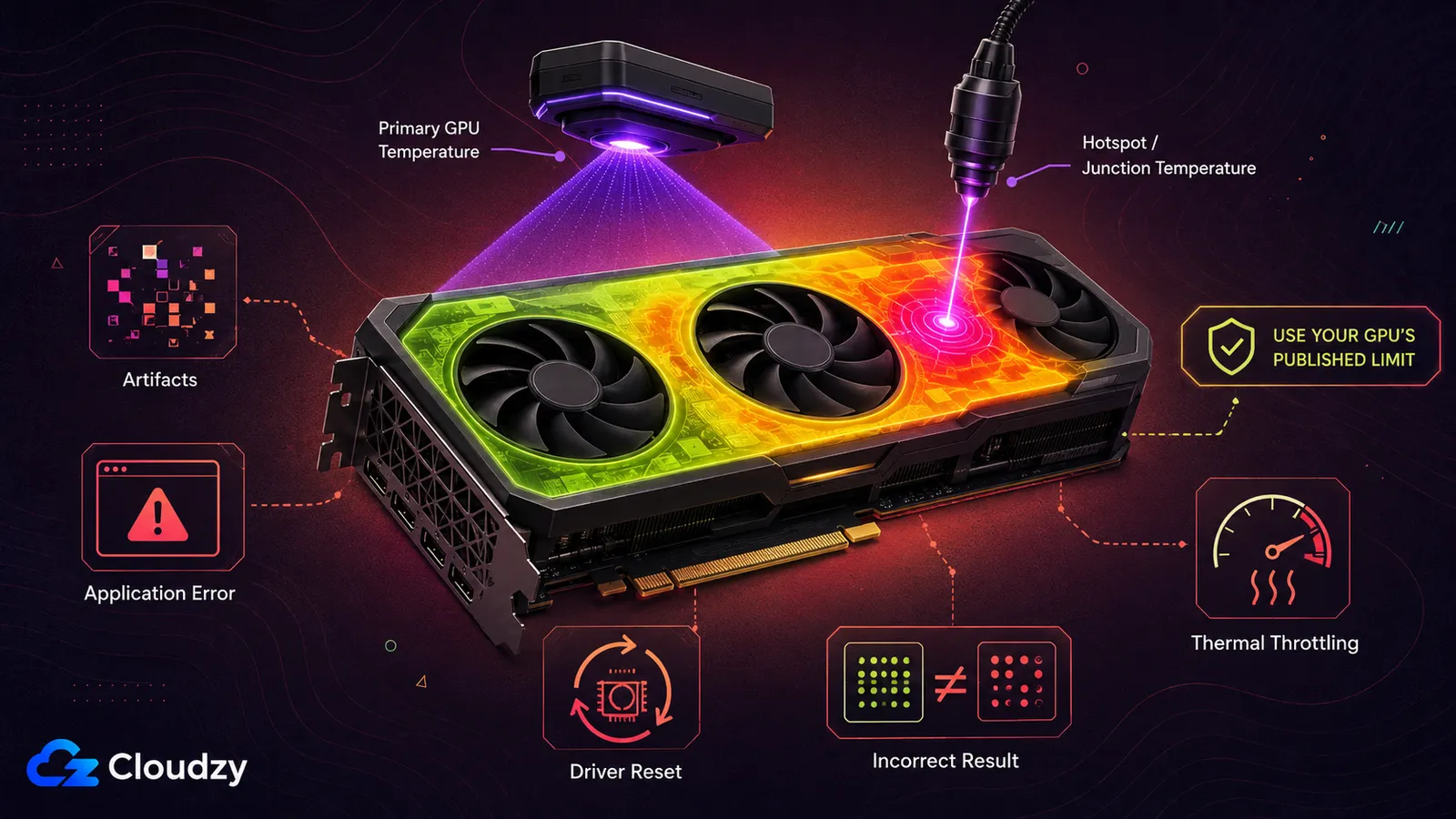
Ningún límite de temperatura único es seguro para todas las GPU. Las especificaciones de NVIDIA GeForce enlazadas solo ofrecen un ejemplo específico de un modelo: la temperatura máxima de GPU varía según la tarjeta. Usa los límites de GPU, punto caliente y unión publicados por el fabricante de tu tarjeta o portátil concreto. Trata esos valores como límites, no como objetivos de funcionamiento, y deja margen suficiente para los cambios de temperatura ambiente, la acumulación de polvo, el envejecimiento de los ventiladores y las cargas más largas.
Las herramientas de monitorización pueden informar de una temperatura principal de GPU y de una temperatura de punto caliente o de unión. Los fabricantes calculan y usan esos valores de forma distinta, así que no supongas que el valor principal es una media de todo el chip ni una entrada universal de control térmico. La temperatura de punto caliente o de unión suele reflejar la ubicación de sensor más caliente que se informa en las GPU compatibles. Normalmente es más alta, pero juzga ambas lecturas y su diferencia frente a las especificaciones y el comportamiento normal del modelo concreto.
La inestabilidad puede aparecer como artefactos, pantallas en negro, errores de aplicación, reinicios del controlador, reinicios del equipo, resultados de benchmark incorrectos o menor rendimiento por throttling. La inestabilidad del núcleo y la de la memoria pueden producir síntomas que se solapan, así que un artefacto visual no demuestra que solo la frecuencia del núcleo sea la responsable.
Si la GPU alcanza repetidamente su límite térmico configurado, reduce el overclocking o mejora la refrigeración. Desconfía de cualquier guía que presente de 80 a 85 °C como universalmente seguro, de 88 a 90 °C como zona de aviso universal, o de 95 a 100 °C como normal en todos los portátiles.
¿Anula el overclocking la garantía de tu GPU?
El overclocking no tiene una única regla de garantía común a todos los fabricantes. NVIDIA afirma que Automatic Tuning en la NVIDIA App no dañará la GPU ni invalidará su garantía. AMD afirma que hacer funcionar cualquier procesador AMD por encima de sus especificaciones de fábrica anula la garantía aplicable del producto AMD, incluso cuando son el propio hardware o software de AMD los que exponen esos controles. Intel afirma que overclockear una tarjeta Arc de sobremesa de marca Intel con Intel Graphics Software no anula su garantía, aunque advierte de que el overclocking puede aun así dañar la tarjeta o acortar su vida útil. Para una tarjeta Arc fabricada por otro fabricante, Intel te remite a la política de ese fabricante de placas. Los fabricantes de portátiles, los distribuidores y los ensambladores pueden imponer condiciones adicionales.
No des por buena la lectura indulgente según la cual la cobertura solo peligra si se puede demostrar que el daño vino del overclocking. Lo que manda son las condiciones de garantía de tu tarjeta concreta. Si la protección de la garantía te importa, usa la utilidad de ajuste soportada por el fabricante, evita el flasheo de la BIOS y los cambios de voltaje no soportados, guarda la configuración de fábrica y lee la garantía de la tarjeta o el portátil concretos antes de ajustar nada.
Conclusión
El overclocking seguro de una GPU no consiste en encontrar un desplazamiento en internet y copiarlo. Es una prueba controlada: establecer una línea base de fábrica, cambiar una variable, medir el resultado y dejar margen por debajo del primer ajuste inestable. El equilibrio correcto entre frecuencia de núcleo, de memoria, potencia y refrigeración depende de la tarjeta y la carga de trabajo concretas.
Si un overclocking solo aporta una mejora mínima, más calor o resultados dudosos, vuelve a los valores de fábrica. La estabilidad y unos resultados correctos importan más que una puntuación de benchmark. Y si la limitación real es falta de VRAM o de capacidad de cómputo, ningún overclocking lo arreglará: una GPU local más grande o un VPS con GPU es la mejora más pertinente.
Preguntas frecuentes
¿Es seguro hacer overclocking a una GPU?
Normalmente sí, si usas software soportado, cambias un ajuste cada vez, vigilas los límites de temperatura y potencia de tu GPU concreta y pruebas a fondo. Los cambios de voltaje no soportados, las modificaciones de la BIOS, una refrigeración insuficiente y los perfiles de arranque sin probar añaden un riesgo considerable.
¿Debo overclockear la frecuencia del núcleo o la de memoria?
Pruébalas por separado. La frecuencia del núcleo puede ayudar al trabajo limitado por cómputo; la de memoria, al limitado por ancho de banda. Como los juegos, los motores de renderizado y la inferencia de IA pueden desplazarse entre cuellos de botella, usa mediciones de la carga de trabajo real.
¿Sigue funcionando MSI Afterburner en 2026?
Sí. MSI sigue distribuyendo Afterburner. Los controles disponibles dependen de la GPU, el controlador, el firmware y la versión del software. Para hardware recién lanzado, comprueba la compatibilidad o usa la utilidad de ajuste actual del fabricante de la GPU.
¿Cuánto puedo overclockear mi GPU?
Ningún desplazamiento universal es seguro, ni siquiera para dos tarjetas con la misma GPU. Empieza desde cero, sube una frecuencia en pasos pequeños, retrocede al primer error, problema térmico, regresión o inestabilidad, y luego valida el perfil combinado con la carga de trabajo real.
¿Cómo sé si mi GPU es estable tras el overclocking?
Usa varias pruebas. Revisa temperaturas, frecuencias, límites de potencia, artefactos, errores de controlador, consistencia de los benchmarks y corrección de los resultados, y luego ejecuta la carga de trabajo real de principio a fin. No apliques el perfil al arrancar hasta que lo supere.



Debate
Comentarios
Inicia sesión para unirte al debate.