

En este tutorial explicaremos cómo habilitar RDP en Windows Server 2012. Esta guía paso a paso te ayudará a configurar el acceso remoto mediante el Administrador del servidor. Si tienes instalado el sistema operativo Windows en tu VPS o servidor dedicado, esta guía es para ti. A continuación encontrarás un breve videotutorial sobre cómo habilitar RDP en Windows Server, pensado para quienes prefieren las instrucciones visuales a las escritas.
To habilitar RDP en Windows Server 2012, necesitas configurar algunos parámetros de activación. En este tutorial te explicamos la configuración completa del servidor RDP paso a paso.
¿Qué es una conexión RDP?
RDP, o Protocolo de Escritorio Remoto, es un protocolo de Microsoft que permite conectarse de forma remota a un servidor local (o red), a un escritorio o a un servidor a través de Internet. Lo hace mediante una interfaz gráfica compuesta por dos partes: el software cliente instalado en el equipo del usuario y el software RDP Server instalado y en ejecución en el equipo remoto. En una oficina virtual o remota, por ejemplo, el servidor de Escritorio Remoto suele ser el equipo donde se almacenan todas las aplicaciones y documentos, mientras que los clientes son los empleados con sus portátiles o dispositivos. Este tipo de tecnología de escritorio remoto se ha popularizado enormemente desde el inicio de la pandemia y se ha convertido en un estándar para el trabajo remoto. Muchos freelancers, por ejemplo, usan servicios como Cloudzy's USA RDP para tener una estación de trabajo en Estados Unidos y conseguir los proyectos que quieren sin necesidad de mudarse allí.
Lee también: Habilitar RDP por CMD: cómo activar RDP desde la línea de comandos
Los clientes RDP están disponibles para casi todas las versiones de Microsoft Windows (tanto de escritorio como móviles), Linux, UNIX, Android, Mac OS, iOS y otros sistemas operativos; sin embargo, Servidor RDP solo está disponible en los sistemas operativos Windows, o en forma de XRDP para Linux. Los servidores Windows son versiones de la familia Windows que pueden ofrecer a los usuarios por funciones de escritorio remoto. Se lanzaron por primera vez en los años 90 bajo el nombre de Windows NT.

Consigue un servidor RDP con configuración instantánea, acceso root total y almacenamiento NVMe.
Comprar RDPA partir del año 2000, Microsoft cambió su método de nomenclatura de versiones. Las versiones siguientes pasaron a llamarse Windows Server 2000, 2003, 2008, 2008 R2, 2012, 2012 R2, 2016 y Microsoft Windows Server 2019. Windows Server 2012 es la quinta versión de esta serie de sistemas operativos, desarrollada junto con Windows 8.
Windows Server 2012 se conoce como el primer sistema operativo en la nube, y ofrece mejor virtualización y mayor facilidad de gestión que UNIX y Linux. Su versión sucesora se publicó en octubre de 2013 con el nombre de Windows Server 2012 R2
Windows Server 2012 está basado en Windows Server 2008 R2. Permite cambiar fácilmente entre Server Core y el servidor con interfaz gráfica de usuario (GUI). El Administrador del servidor fue rediseñado para simplificar la gestión de múltiples servidores. Así, puedes configurar fácilmente RDP en Windows Server 2012.
Características principales de Windows Server 2012
- Windows Clustering: esta función permite conectar varios equipos independientes como un sistema unificado de forma simultánea. Es una solución muy rentable que mejora la escalabilidad, la fiabilidad y la disponibilidad del sistema unificado.
- User Access Logging: UAL es un servicio predeterminado en Windows Server 2012 que recopila los datos de uso de los usuarios en forma de registro.
- Windows Remote Management (WinRM): esta función gestiona las conexiones remotas mediante el Protocolo WS-Management. Permite a los administradores ejecutar scripts de gestión de forma remota.
- Windows Management Infrastructure: WMI y su nueva versión ofrecen una amplia gama de ventajas y funciones a proveedores y clientes para una mejor experiencia de diseño y desarrollo.
- Data Deduplication: esta función API mejora las capacidades de copia de seguridad y restauración en las aplicaciones, gracias a la creación de scripts WMI que permiten gestionar la función de deduplicación de datos.
- NFS provider for WMI: esta función permite transferir archivos mediante el protocolo Windows Network File System.
- Remote Desktop Services: con esta función puedes habilitar RDP en Windows Server 2012. Esta función, anteriormente conocida como Servicio de Terminal permite que un servidor aloje múltiples sesiones de cliente.
De hecho, Windows Server 2008, Windows Server 2008 R2, Windows Server 2012 y Windows Server 2012 R2, con el servicio de terminal y la función de escritorio remoto, permiten ejecutar una sesión de forma remota y establecer acceso de administrador remoto.
A continuación, explicaremos cómo habilitar el escritorio remoto en Windows Server 2012. También te recomendamos leer nuestro artículo sobre cómo habilitar el escritorio remoto en Windows Server 2016 si esa es la versión que necesitas.
Consigue un servidor RDP con configuración instantánea, acceso root total y almacenamiento NVMe.
Comprar RDP4 pasos para habilitar RDP en Windows Server 2012
Para habilitar RDP en Windows Server 2012, cabe destacar que la configuración del servidor RDP es muy sencilla. A continuación, continuamos con el tutorial de configuración.
Si deseas habilitar RDP en Windows Server 2012 mediante el Administrador del servidor, primero debes verificar los siguientes requisitos:
Paso 1: Requisitos previos para instalar RDP en Windows Server 2012
- Un servidor con Windows Server 2012 instalado. Si aún no lo tienes instalado, te recomendamos probar uno de nuestros planes RDP, que incluyen Windows Server 2012 activado sin coste adicional. Podrás hacerlo sin riesgo gracias a nuestra garantía de devolución de 14 días.
- Verifica que el servicio de Escritorio remoto esté en ejecución en Windows Server 2012 o Windows Server 2012 R2.
- Comprueba que el puerto predeterminado de los Servicios de Escritorio remoto (puerto 3389) esté abierto.
Paso 2: El software que necesitas para instalar RDP
- .NET Framework 4.6
- Windows Management Framework 5.0
Lee también: ¡Los mejores proveedores de RDP en 2022!
Paso 3: Instalar el rol de Servicios de Escritorio remoto
Ahora es momento de instalar el rol de Servicios de Escritorio remoto:
- En el menú de Windows o en la Inicio barra de tareas del escritorio barra de tareas del escritorio, abre Administrador del servidor.
- Haz clic en Asistente para agregar roles y características.
- Elige Instalación basada en roles o instalación basada en características.
- Del grupo disponible, selecciona el servidor actual.
- Selecciona Servicios de Escritorio remoto.
- En este paso, selecciona Licencias de Escritorio remoto y Host de sesión de Escritorio remoto.
- Deja que incluye herramientas de gestión asegúrate de que la casilla esté marcada y haz clic en Añade funcionalidades.
- En el paso de confirmación, deja el «reiniciar el servidor de destino automáticamente si es necesario» casilla sin marcar.
Paso 4: Por último, activa el escritorio remoto
Ahora, verifica que el Escritorio Remoto esté habilitado. Para ello, sigue estos pasos:
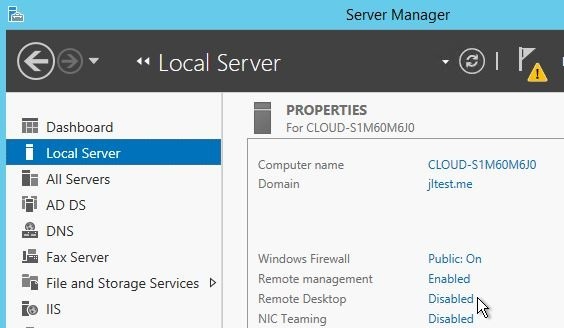
- Inicia sesión en Windows Server Manager y haz clic en Servidor local en el panel izquierdo de Server Manager.
- Espera unos segundos mientras se actualiza la información del servidor local.
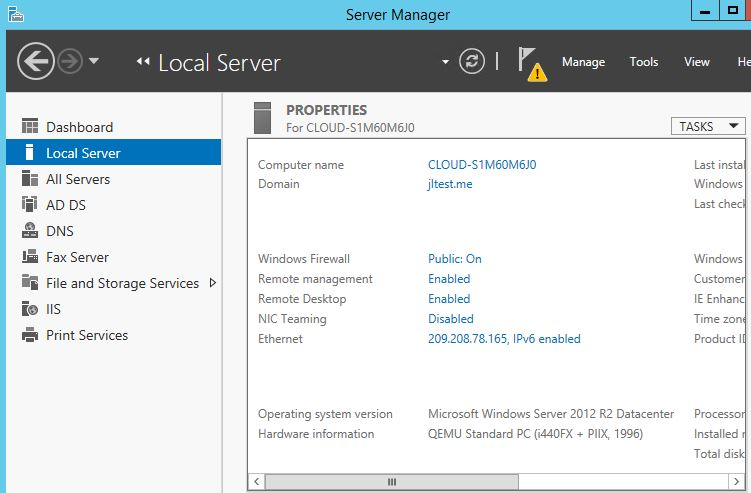
- En el panel derecho de la sección Propiedades, busca la opción Escritorio Remoto. Está desactivada por defecto. Asegúrate de activarla.
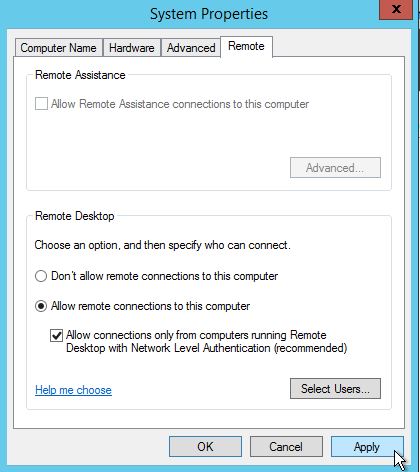
- Para habilitar RDP en Windows Server 2012, desmarca la casilla «Permitir conexiones de Asistencia remota a este equipo» y deja marcada la opción «Permitir conexiones solo desde equipos que ejecuten Escritorio remoto con Autenticación a nivel de red».
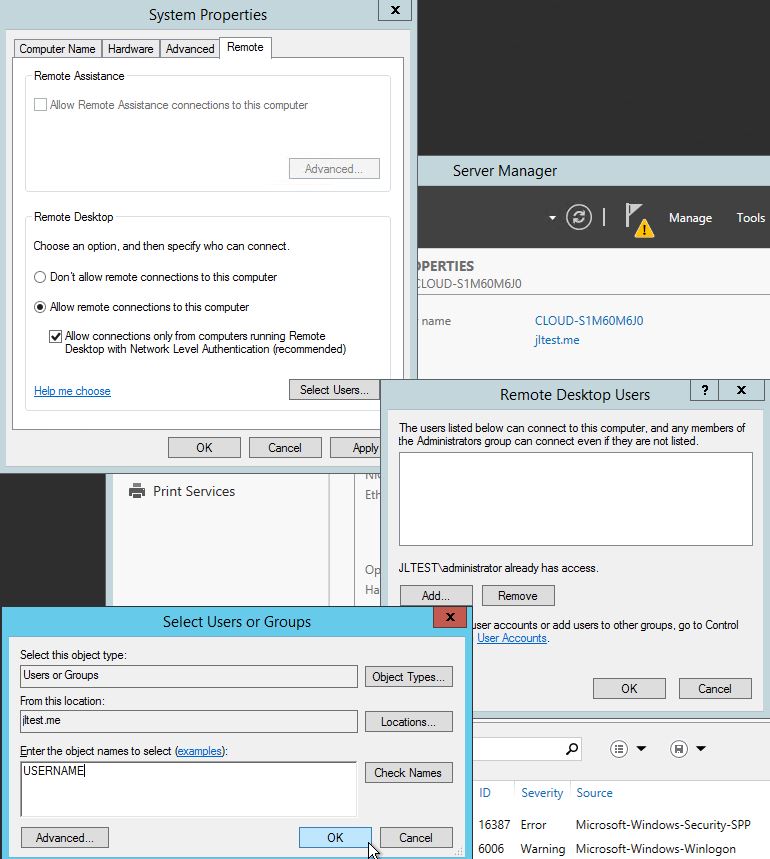
- Al hacer clic en Aceptar, la cuenta de administrador local tendrá acceso al servidor de Escritorio Remoto de forma predeterminada. Si haces clic en Seleccionar usuarios, puedes conceder acceso a RDP a otros usuarios adicionales.
Consigue un servidor RDP con configuración instantánea, acceso root total y almacenamiento NVMe.
Comprar RDP¡Enhorabuena! Si has seguido todos los pasos de este artículo, la conexión RDP debería estar activa y funcionando en tu servidor Windows 2012. El resultado debería ser algo así:
Conclusión
Habilitar RDP en Windows Server 2012 es un proceso sencillo. Puedes hacerlo desde el Administrador del servidor para acceder fácilmente a otro dispositivo, red o servidor de forma remota. En esta guía explicamos cómo configurar el acceso remoto de administrador paso a paso.
¿Conoces algún otro método para conexiones remotas? Maybe, ¿como usar la línea de comandos? Si tienes experiencia con RDP Server o Windows Server 2012, compártela aquí con nosotros y otros lectores.



Debate
Comentarios
Inicia sesión para unirte al debate.