

Tanto si eres un empleado que trabaja desde casa durante la pandemia como si eres un entusiasta de la tecnología que quiere probar cosas nuevas o simplemente alguien que usa el protocolo de escritorio remoto a diario, de vez en cuando puedes encontrarte con algún error. Esta vez se trata de: ¿Cómo activo el audio en el escritorio remoto?
Entiendo que tu problema puede ser diferente al ¿cómo activo el micrófono en un escritorio remoto? to no hay dispositivos de audio instalados en el escritorio remoto. Pero no te preocupes, es normal. En este artículo te explico todas esas situaciones posibles.
¿Qué es la Conexión a Escritorio Remoto?

El Protocolo de Escritorio Remoto (RDP) es una tecnología que permite acceder a un escritorio de forma virtual, como si estuvieras frente a él sin importar dónde te encuentres. Microsoft lo introdujo como servicio de terminal en Windows NT 4.0 en 1998.
Como puedes imaginar, RDP fue de gran ayuda para muchas organizaciones durante el confinamiento, ya que permitió a los empleados trabajar desde casa. Precisamente por eso el teletrabajo ganó tanta popularidad en 2021.
Sin embargo, El acceso a escritorio remoto es bastante diferente de la computación en la nube, aunque ambos permiten que los empleados trabajen a distancia. La computación en la nube permite a los usuarios surgido acceder to a archivos y programas almacenados en la nube, concretamente en servidores cloud.

Consigue un servidor RDP con configuración instantánea, acceso root total y almacenamiento NVMe.
Comprar RDPComparativa entre RDP y la computación en la nube
Si comparamos el escritorio remoto con la computación en la nube, con el Protocolo de Escritorio Remoto (RDP) solo puedes acceder a los datos instalados en ese escritorio remoto concreto, mientras que con la computación en la nubetienes acceso a los datos almacenados en el servidor cloud. RDP ofrece mayor seguridad y flexibilidad que la computación en la nube.
Las aplicaciones de escritorio remoto pueden usar varios protocolos, entre ellos RDP, Independent Computing Architecture (ICA) y Virtual Network Computing (VNC), aunque RDP es el más utilizado.
Aunque RDP fue desarrollado originalmente por Microsoft y se usa en la mayoría de sistemas operativos Windows, también puedes utilizarlo en Mac o en Linux. Una ventaja de RDP es que no necesita un VPN.
También almacena los datos de forma segura en el escritorio del usuario en lugar de guardarlos en servidores en la nube o en equipos personales sin protección. Además, RDP permite a las empresas con infraestructura IT local tradicional facilitar el teletrabajo a sus empleados.
Lee también: ¿Cómo prevenir ataques de fuerza bruta en RDP?
Cómo habilitar el audio en una conexión de escritorio remoto
La transmisión de audio es posible mediante la redirección de sonido de RDP en todas las versiones de Windows, incluidas las versiones de servidor y las que no lo son, como Windows 7 y 10. Para transmitir el sonido de reproducción, abre la configuración de RDP y activa la redirección de sonido en el dispositivo del usuario. Así, si abres un archivo multimedia en el VPS, el audio se reproduce a través de la redirección de sonido de RDP sin ningún problema.
Sin embargo, la transmisión del sonido del micrófono solo está disponible de forma predeterminada en versiones no servidor de Windows. Del mismo modo, la redirección debe activarse en la configuración de RDP. Aunque los servidores Windows no incluyen esta función por defecto, pueden habilitar el audio por escritorio remoto mediante la administración del sistema operativo del servidor, el registro y herramientas similares. Cabe señalar que el proceso es considerablemente más complejo, ya que la solución varía según la versión de Windows.
Si quieres habilitar el audio en Windows Server 2016, sigue los pasos a continuación. Si lo que quieres es habilitar el micrófono en tu escritorio remoto, omite el inicio y ve directamente al final del paso 2.
1. Inicia tu Escritorio Remoto
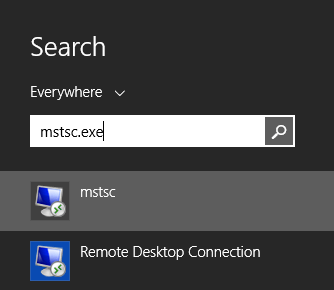
Pulsa el menú "Inicio" o el estilo clásico el icono de "Windows":
Escribe "mstsc.exe" en el cuadro de búsqueda o en cmd.
mstsc.exe
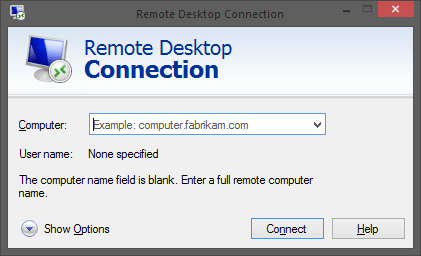
Esto abrirá la aplicación Conexión a Escritorio Remoto. A continuación, introduce la dirección IP de tu VPS, y y haz clic en "Conectar". Tipo el nombre de usuario (administrador) y tu contraseña.
La dirección IP y la contraseña se encuentran en el correo de configuración que se te envía poco después de que tu VPS haya sido aprovisionado.
2. Comprueba el servicio de audio Windows
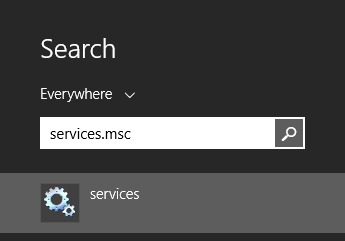
En este punto, debes comprobar que if el servicio de audio de Windows está en ejecución en tu VPS. Escribe "Services.msc" en el menú Inicio y pulsa Intro.
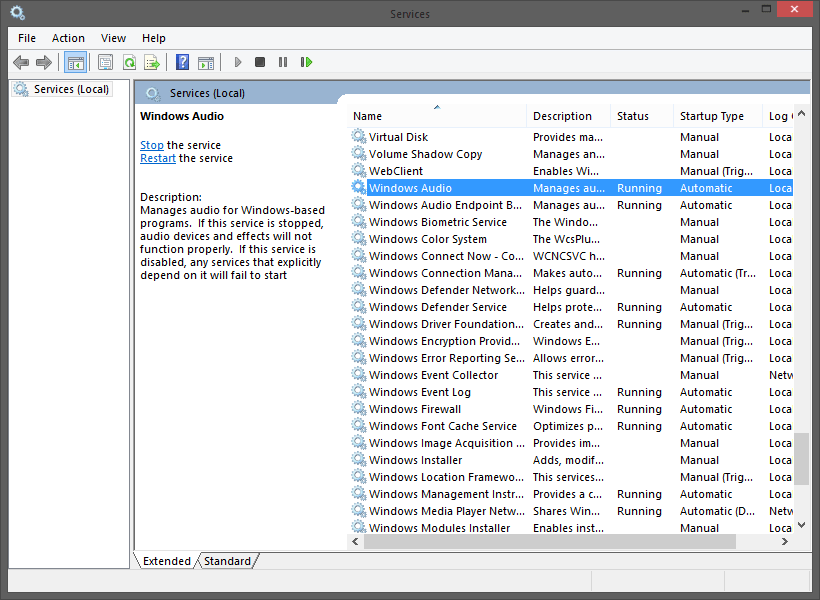
Una vez hecho esto, busca el servicio «Windows Audio» y haz doble clic en esto.
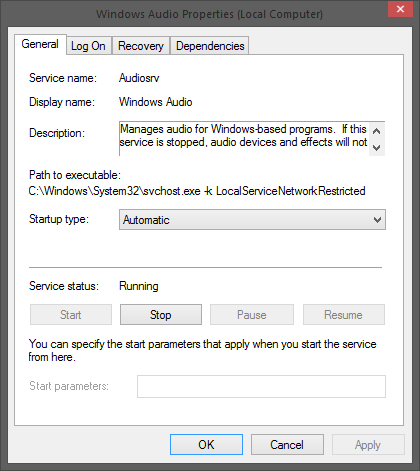
Cambia el «Tipo de inicio» de Manual to Automático y haz clic en Aceptar. Después, pulsa el Inicio botón para ejecutar el servicio de inmediato.
Empieza a hacer algo con tu VPS; es probablemente que funcione ahora mismo. Si no es así, pasa on al siguiente paso.
3. Habilita el audio
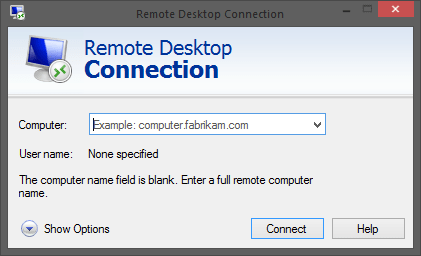
Primero, abre Escritorio Remoto y haz clic en «Mostrar opciones».
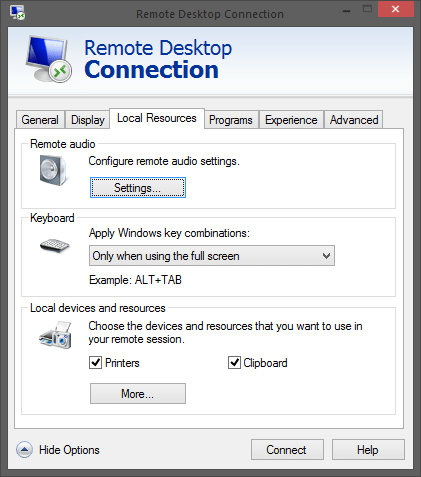
Ahora haz clic en el botón «Recursos locales». En «Audio remoto», pulsa «Configuración».
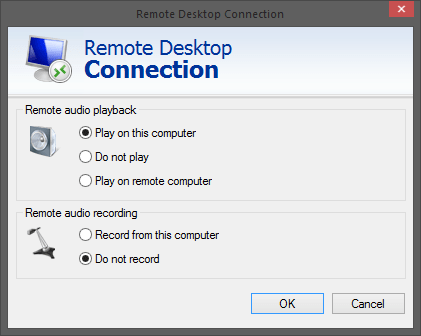
Asegúrate de que la reproducción de audio remoto esté configurada en «Reproducir en este equipo». Para activar el micrófono, cambia las opciones de «Grabación de audio remoto».
Si escuchas el sonido de inicio 'Windows' al iniciar sesión al servidor VPS, salta al apartado «Asegúrate de que el audio esté configurado correctamente para todas las aplicaciones». Si no has escuchado el sonido de inicio de Windows, continúa con el siguiente paso.
4. Configura las propiedades de RDP
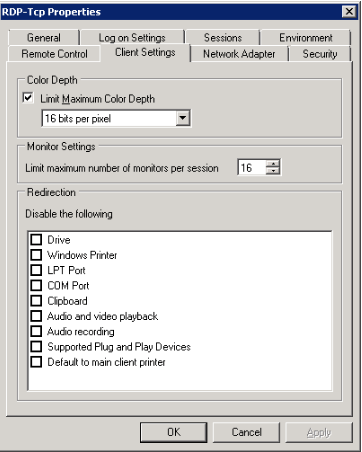
Inicia tscc.msc en el equipo remoto. Abre la carpeta Connections en el panel izquierdo. Haz clic derecho sobre RDP-Tcp, selecciona Properties y luego haz clic en la pestaña "Client Settings".
Marca la casilla "Audio Mapping". Ten en cuenta que todas las casillas de esta sección están bajo "Disable the following", por lo que cualquier opción marcada queda desactivada. Por defecto, el audio también está desactivado.
Haz clic en OK y cierra tsconfig. Es posible que aparezca un aviso indicando que el cambio no tendrá efecto en las sesiones de RDP ya conectadas. Acepta el aviso, cierra la sesión y vuelve a iniciarla.
En este punto deberías escuchar el sonido de inicio de Windows. Si sigue sin funcionar, continúa con el siguiente paso.
Lee también: Activar el Administrador de conexiones de acceso remoto
5. Verifica el audio en todas las aplicaciones
Comprueba que el audio esté configurado correctamente para todas las aplicaciones. Para ello, sigue estos pasos:
En VPS, abre el panel de control de sonido en "Sounds and Audio Devices". Haz clic en la pestaña Audio y selecciona "Microsoft RDP Audio Driver" como dispositivo de reproducción predeterminado, si no está ya seleccionado.
Marca la casilla "Use Default Devices Only" en la parte inferior del cuadro de diálogo y haz clic en la pestaña Voice. Selecciona "Microsoft RDP Audio Driver" como sistema de reproducción predeterminado, si no está ya seleccionado, y haz clic en OK.
El proceso ha finalizado. A partir de ahora, todos los sonidos de VPS se reproducirán en tu equipo local a través de una conexión RDP. a partir de este momento.
Consigue un servidor RDP con configuración instantánea, acceso root total y almacenamiento NVMe.
Comprar RDP¿Cómo solucionar el error "No hay dispositivos de audio instalados" en RDP?
Son varios los factores que intervienen en la resolución del problema de no hay dispositivos de audio instalados en la Conexión a Escritorio Remoto. Asegúrate de haber seguido todos los pasos anteriores. Si el error persiste, vamos a analizarlo en detalle.
Solucionar no hay ningún dispositivo de salida de audio instalado en RDP puede resultar complicado, ya que la solución varía según cada caso. Se recomienda contactar con tu proveedor de RDP. Incluso hay usuarios que han reinstalado su Windows sin obtener resultados.
También te puede interesar:Todo lo que necesitas saber sobre el escritorio remoto de Chrome
No obstante, los siguientes pasos suelen ayudar a resolver este problema. Si alguno de ellos funciona, detente ahí y no sigas con los demás.
PASO 1. Algunos errores son temporales, por lo que reiniciar el equipo puede ser suficiente. Dale unos segundos a tu Windows para comprobar si resuelve el problema por sí solo.
PASO 2. Comprueba que los dispositivos de audio estén correctamente instalados. Si ya lo están, actualiza el controlador a través de:
- Abre el Panel de control,
- Selecciona Hardware y sonido
- Accede al Administrador de dispositivos
- Busca Controladores de sonido, vídeo y juegos
- Haz clic en tu dispositivo de audio y actualiza los controladores
Asegúrate de reiniciar el PC después de actualizar el driver de audio.
PASO 3. Busca "services.msc" en el menú Inicio y localiza Windows Audio y Constructor de puntos finales de audio Windows. Estos dos servicios deben estar en ejecución. Si no es así, haz clic derecho sobre ellos y selecciona Iniciar para ponerlos en marcha.
PASO 4. Revisar la directiva de grupo puede ser de ayuda. Intenta habilitar la redirección de audio en la directiva de grupo para comprobar si resuelve el problema.
PASO 5. Si ninguno de los pasos anteriores resuelve el problema, prueba este antes de contactar con tu proveedor de RDP. Go al menú Inicio de tu servidor y busca "tsconfig.msc". Luego ve a "Conexión" y haz clic en la pestaña "Configuración del cliente". Simplemente desmarca la casilla "Audio".
Consigue un servidor RDP con configuración instantánea, acceso root total y almacenamiento NVMe.
Comprar RDPConclusión
En este artículo, repasamos paso a paso cómo habilitar audio a través de las la conexión a escritorio remoto. En realidad no es un problema grave, ya que tiene su origen en la configuración de RDP, y una vez corregida, todo funcionará con normalidad.
Con Cloudzy, obtendrás un RDP potente y económico al precio más bajo posible: ¡solo $7.95! No olvides visitar nuestra página de compra RDP para personalizar tu plan de RDP. ¿Quién más te ofrece eso?



Debate
Comentarios
Inicia sesión para unirte al debate.