

El servicio de Protocolo de Escritorio Remoto (RDP) te permite trabajar en otro equipo desde cualquier lugar. Los administradores de sistemas y los trabajadores remotos valoran esta función por su flexibilidad. Sin embargo, hay momentos en que la interfaz gráfica no está disponible o es demasiado lenta, y es necesario recurrir a la consola. Esta guía te muestra cómo habilitar el Escritorio remoto mediante CMD en las versiones modernas de Windows, y también cubre medidas de seguridad, resolución de problemas y alternativas.
¿Por qué usar la línea de comandos para el Escritorio remoto?

El Escritorio remoto es una herramienta integrada en las ediciones Pro, Enterprise y Education de Windows. Una vez configurada, abre un canal en el puerto 3389 que te permite iniciar sesión desde cualquier lugar. Normalmente activarías esta función desde Configuración, pero hay buenas razones para hacerlo desde la consola:
- Interfaz gráfica dañada o no disponible: si la aplicación de Configuración no carga tras una actualización o un administrador la ha deshabilitado, la línea de comandos te permite volver a estar en línea rápidamente.
- Control detallado: las herramientas de línea de comandos te permiten configurar claves del registro, iniciar servicios y establecer reglas de firewall con precisión.
- Automatización y scripts remotos: los administradores que gestionan varios equipos suelen automatizar la activación de RDP mediante scripts, en lugar de hacer clic por los menús de Windows.
Antes de empezar, conviene recordar que el Escritorio remoto solo está disponible en Windows 11 Pro, Enterprise y Education, y en sus equivalentes de Windows 10. Las ediciones Home no pueden alojar sesiones y requieren herramientas de terceros. También necesitas permisos de administrador y acceso de red al equipo de destino. Estos requisitos son la base del resto del tutorial. Si planeas habilitar la línea de comandos de RDP en varios equipos, comprueba que cada host cumple estas condiciones.
Requisitos del sistema y consideraciones de seguridad
Antes de ejecutar cualquier comando para habilitar RDP, verifica los siguientes requisitos previos. Omitir estos pasos puede provocar errores de conexión más adelante.
- Privilegios de administrador: Inicia sesión con una cuenta que tenga permisos completos para modificar la configuración del sistema. Sin estos permisos no podrás cambiar el registro ni el firewall.
- Conexión de red estable: Tanto el equipo remoto como el local deben tener acceso a internet fiable. Un cable o una señal Wi‑Fi fuerte reducirá la latencia al mínimo.
- Acceso al firewall: El firewall de Windows Defender debe permitir el tráfico entrante en el puerto RDP. Lo configuraremos más adelante, pero si tu organización bloquea ciertos puertos, conviene que lo compruebes antes.
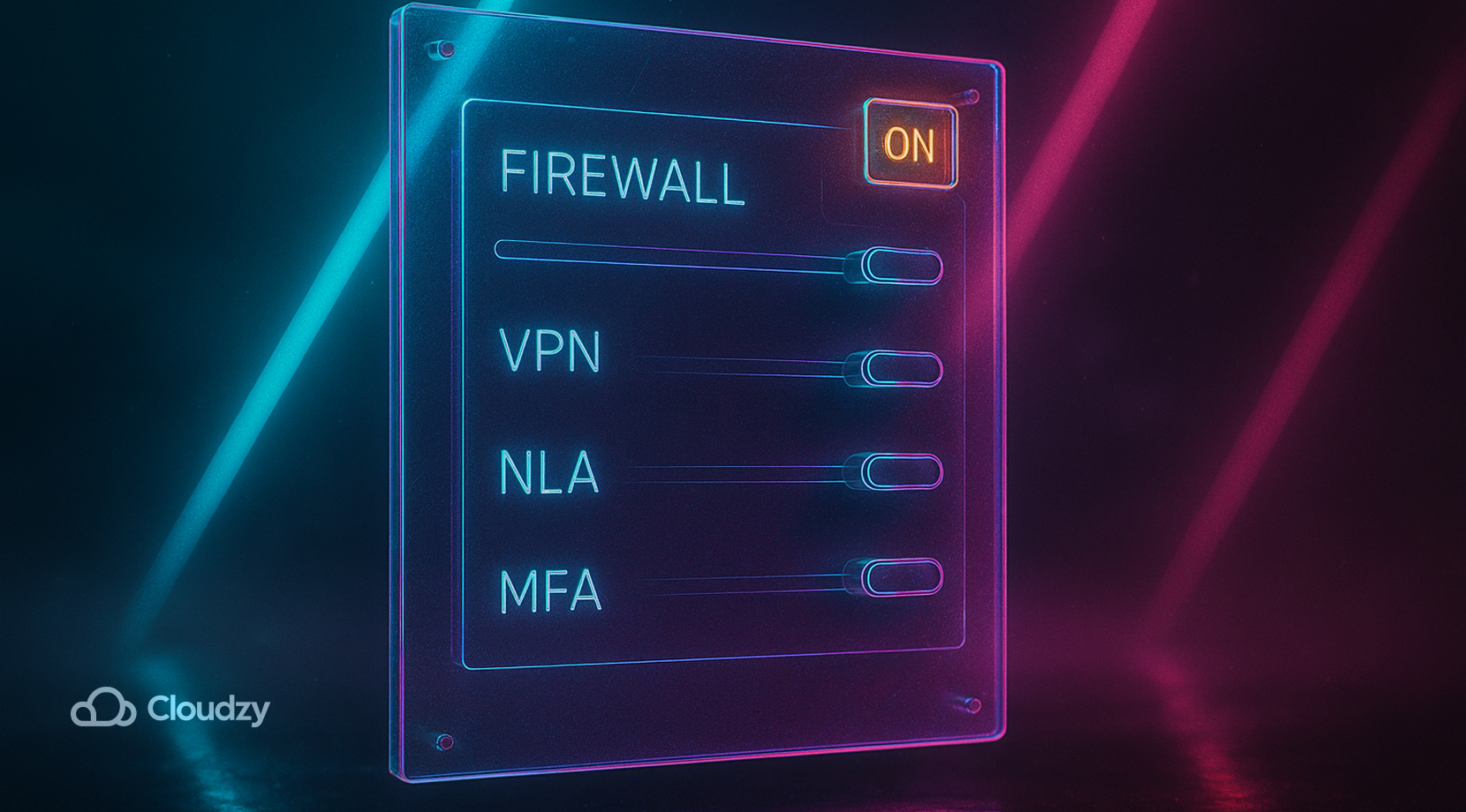
- Autenticación a nivel de red y MFA: La autenticación a nivel de red (NLA) está activada por defecto para añadir una capa de verificación antes de iniciar la sesión. Para mayor seguridad, puedes incorporar autenticación multifactor al Escritorio Remoto con herramientas como Rublon.
Revisar estos requisitos con antelación te ahorrará tener que depurar errores después de activar el escritorio remoto mediante CMD. Ya puedes proceder a ajustar el registro.

Consigue un servidor RDP con configuración instantánea, acceso root total y almacenamiento NVMe.
Comprar RDPHabilitar el Escritorio remoto mediante CMD: guía paso a paso
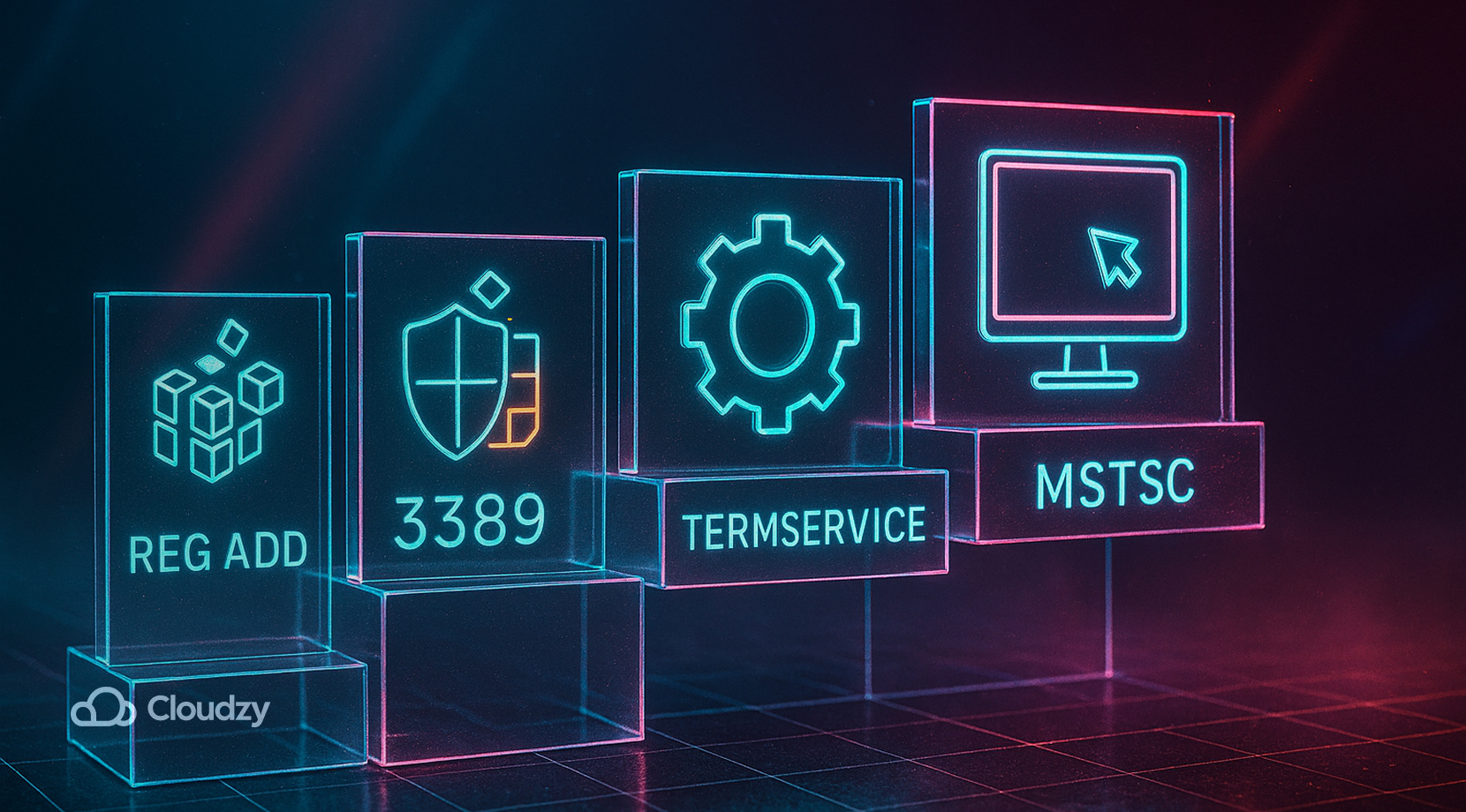
Activar RDP desde la línea de comandos implica editar un valor del registro, abrir una regla en el firewall, iniciar un servicio y verificar los cambios. En definitiva, estás configurando el escritorio remoto mediante CMD para que acepte conexiones entrantes. Cada paso incluye una explicación para que sepas exactamente qué hace cada comando.
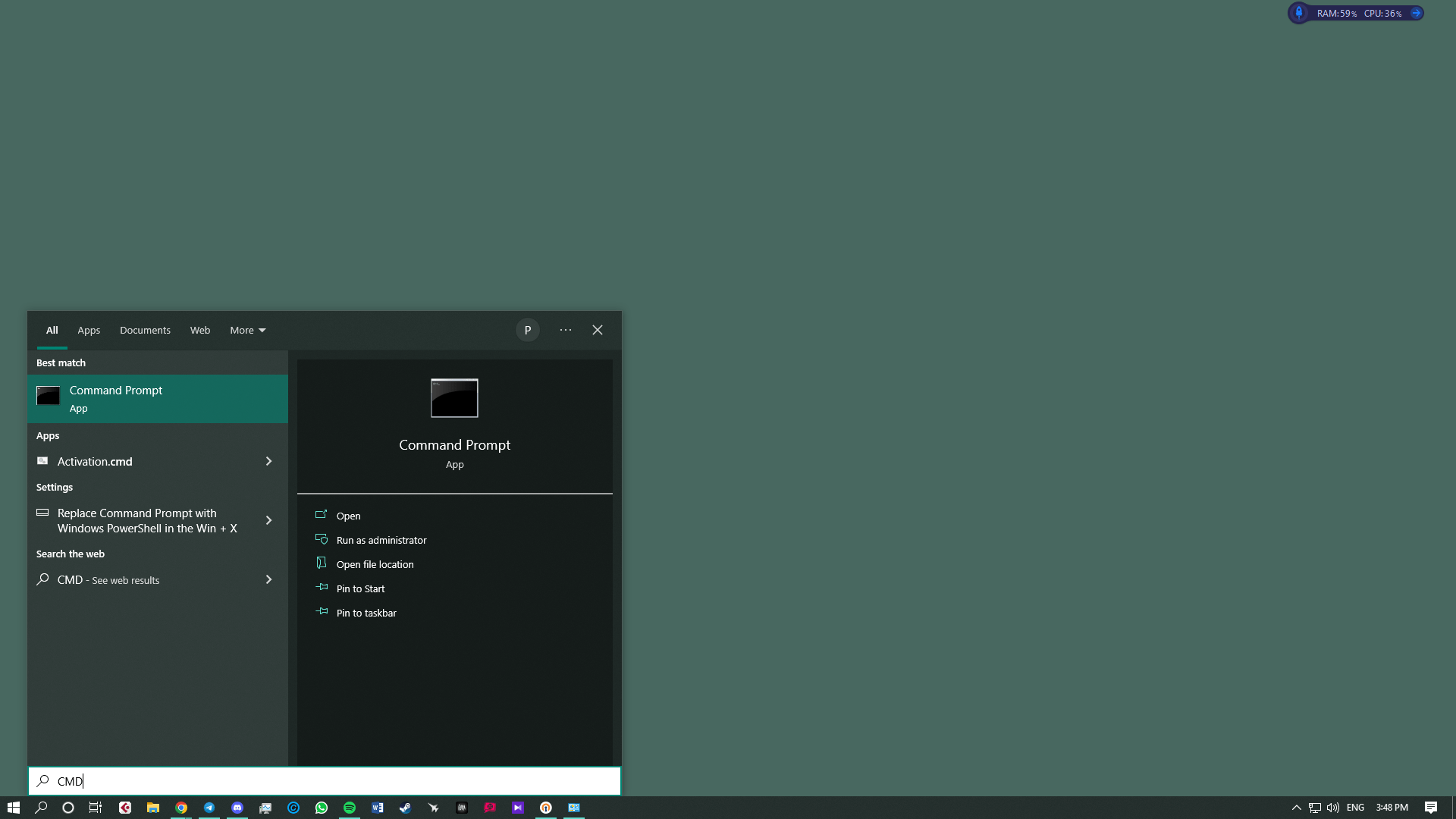
- Comprueba tu cuenta y abre el Símbolo del sistema – Asegúrate de que tu cuenta actual tiene permisos de administrador. Haz clic en Inicio, escribe CMD, luego haz clic derecho en Símbolo del sistema y selecciona Ejecutar como administrador. Cuando el Control de cuentas de usuario te lo solicite, haz clic en Sí.
- Activa la clave del registro – Escribe o pega el siguiente comando y pulsa Entrar. Esto modifica la clave que controla el acceso al host de RDP y la configura para permitir conexiones:
reg add "HKEY_LOCAL_MACHINE\SYSTEM\CurrentControlSet\Control\Terminal Server" /v fDenyTSConnections /t REG_DWORD /d 0 /fEste comando escribe el valor DWORD 0 en la clave fDenyTSConnections , lo que indica a Windows que permita las conexiones de escritorio remoto.
- Permite el Escritorio Remoto a través del firewall – Por defecto, el firewall puede bloquear el tráfico entrante de RDP. Ejecuta este comando para habilitar la regla predefinida del Escritorio Remoto:
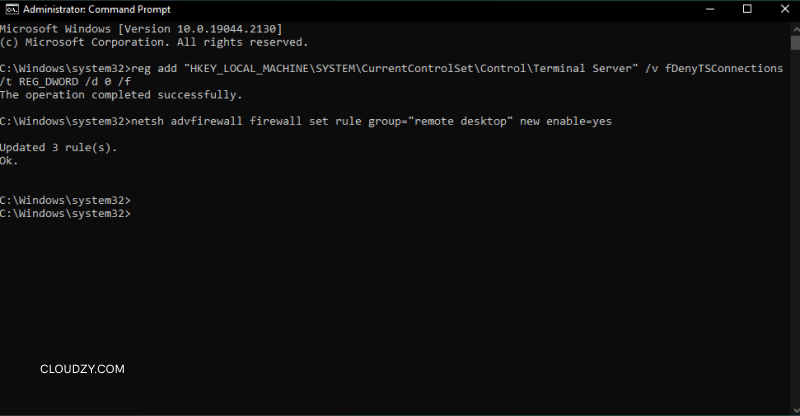
netsh advfirewall firewall set rule group="remote desktop" new enable=YesAl ejecutar este comando se abre el puerto 3389 en el Firewall de Windows Defender Windows tanto para redes privadas como públicas.
- Iniciar el servicio de Escritorio Remoto Si el servicio que controla RDP está detenido, no podrás conectarte. Ejecuta el siguiente comando para comprobar que está en ejecución:
net start termservice
Este paso inicia el servicio TermService en Windows 10 y Windows 11. Si ya está en ejecución, el comando te lo indicará.
- Confirmar la activación Abre el cuadro de diálogo Ejecutar con Win + R y escribe sysdm.cpl. En la ventana Propiedades del sistema , selecciona la pestaña Remoto y comprueba que Permitir conexiones remotas a este equipo está marcado. Asegúrate también de que solo los usuarios autorizados aparecen en Seleccionar usuarios.
Habilitar y verificar RDP mediante PowerShell

PowerShell ofrece un entorno más flexible para gestionar las funciones de Windows y es otra vía para activar la línea de comandos de RDP en los sistemas compatibles. Los comandos siguientes logran el mismo resultado que la sección anterior e incluyen un paso de verificación.

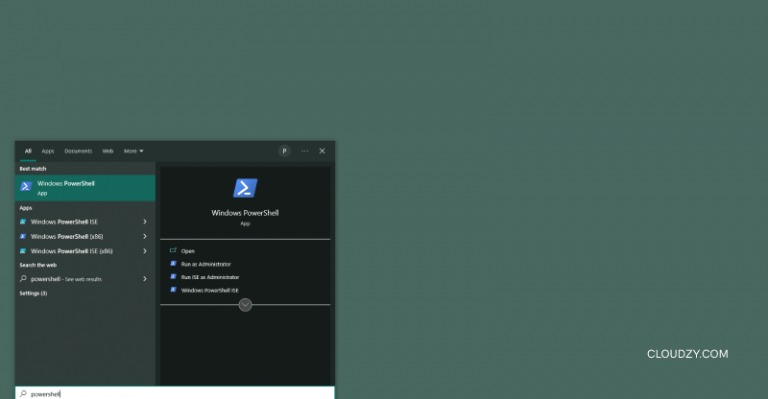
- Abrir PowerShell como administrador Busca PowerShell, haz clic derecho en el resultado y elige Ejecutar como administrador. Acepta el aviso de Control de cuentas de usuario.
- Activar la configuración del registro – Ejecuta el siguiente comando para modificar el mismo fDenyTSConnections valor mediante un CMDlet:
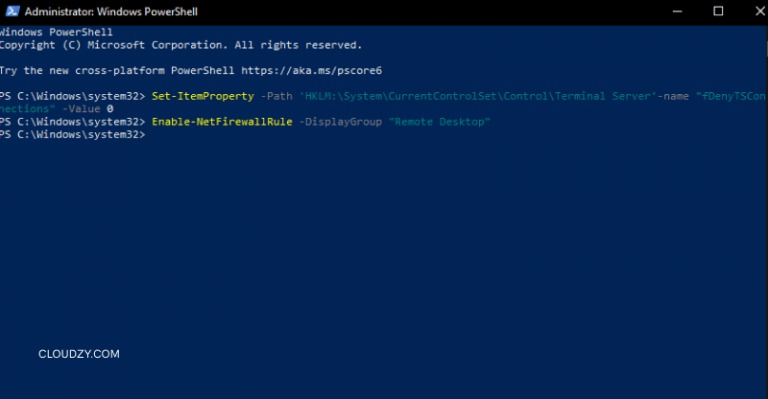
Set-ItemProperty -Path 'HKLM:\System\CurrentControlSet\Control\Terminal Server' -Name 'fDenyTSConnections' -Value 0 -Force- Configurar permisos del firewall – Permite la regla de Escritorio Remoto en el Firewall de Defender Windows:
Enable-NetFirewallRule -DisplayGroup "Remote Desktop"- Iniciar el servicio – Comprueba que TermService está en ejecución:
Start-Service -Name 'TermService'
Set-Service -Name 'TermService' -StartupType Automatic- Verificar la activación – Confirma que el valor ha cambiado ejecutando:
(Get-ItemProperty -Path 'HKLM:\System\CurrentControlSet\Control\Terminal Server').fDenyTSConnectionsSi el comando devuelve 0, el escritorio remoto está habilitado. Con PowerShell, también puedes automatizar estos pasos en varios equipos usando scripts y funciones de comunicación remota.
Deshabilitar el Escritorio remoto desde la línea de comandos
En ocasiones puede ser necesario deshabilitar el Escritorio Remoto para reducir la superficie de ataque. Desactivar la función es el proceso inverso a activarla.
- Cambiar el valor del registro – En un símbolo del sistema con privilegios de administrador, ejecuta:
reg add "HKLM\SYSTEM\CurrentControlSet\Control\Terminal Server" /v fDenyTSConnections /t REG_DWORD /d 1 /fEstablecer el DWORD en 1 bloquea cualquier nueva conexión RDP.
- Bloquear la regla del firewall – A continuación, deshabilita la regla del firewall que permite el tráfico entrante:
netsh advfirewall firewall set rule group="remote desktop" new enable=No- Detener el servicio – Por último, detén el servicio TermService:
net stop termserviceTras estos tres pasos, la máquina deja de ser accesible por RDP. Usa estos comandos cuando ya no necesites acceso remoto o antes de retirar un servidor.
Resolución de problemas y consejos adicionales

Aunque sigas los comandos correctamente, pueden surgir problemas al conectar. La tabla a continuación recoge los errores más habituales y las soluciones recomendadas. Empieza siempre por las comprobaciones locales antes de asumir que los comandos han fallado.
| Problema | Causa posible | Cómo resolverlo |
| No se puede conectar al host | El cortafuegos está bloqueando el puerto 3389 o el router no está redirigiendo las conexiones | Revisa la configuración del cortafuegos en Panel de control > Windows Defender Firewall y confirma que las reglas de Escritorio remoto están habilitadas. Si te conectas desde internet, configura el reenvío de puertos en tu router y verifica que estás usando la dirección externa correcta. |
| Servicio detenido | TermService se detuvo o falló | Abre un símbolo del sistema con privilegios de administrador y ejecuta iniciar el servicio de terminal de nuevo. Consulta el Visor de eventos si el servicio falla repetidamente. |
| Credenciales incorrectas | Nombre de usuario incorrecto o usuario sin permisos | Solo los administradores y los usuarios del grupo Usuarios de escritorio remoto pueden iniciar sesión. Usa el botón Seleccionar usuarios en Propiedades del sistema para añadir cuentas adicionales. |
| Rendimiento lento o desconexiones | Red inestable o latencia elevada | Usa una conexión por cable si es posible. Con conexiones inalámbricas, acércate al router o reduce el tráfico de red. |
| Opción de Escritorio remoto no disponible | Edición de Windows no compatible | Actualiza desde la edición Home a Pro o elige una solución de terceros. |
Antes de continuar, ten en cuenta que conectar varios usuarios remotos en un host compartido puede generar cuellos de botella de ancho de banda. Nuestro artículo sobre tipos de acceso RDP explica cómo cambiar a un plan de administrador permite evitar esos límites y obtener control total sobre los recursos.
Al conectarte por primera vez, necesitarás la dirección IP y el nombre del equipo anfitrión. Para encontrarlos rápidamente en ese equipo, ejecuta CMD y escribe ipconfig para ver la dirección IPv4. Para encontrar el nombre del equipo, abre Configuración > Sistema > Acerca de y busca en Nombre del dispositivo. Luego, en tu equipo local, pulsa Win + R, escribe mstsc, e introduce el nombre o la IP del equipo anfitrión en la ventana de Conexión a Escritorio remoto.
La seguridad es otro aspecto fundamental. Dejar el Escritorio remoto abierto con las credenciales predeterminadas puede dar paso a accesos no deseados. Utiliza siempre contraseñas seguras, mantén tus sistemas actualizados y considera añadir autenticación multifactor. Si necesitas acceder a un equipo local desde internet, conectarte a través de una VPN puede ayudar a ocultar tu puerto de los escáneres públicos.
Cómo elegir la solución de Escritorio remoto adecuada
El Escritorio remoto integrado es una opción práctica y económica, pero no es la única. Aunque el escritorio remoto mediante CMD funcione correctamente, algunos administradores prefieren herramientas que ofrezcan sesiones multiusuario o clientes móviles. Si usas Windows Home o necesitas funciones como grabación de sesiones o compatibilidad multiplataforma, considera una herramienta de terceros. Programas como HelpWire y DeskIn ofrecen enlaces de conexión con un solo clic, evitando las restricciones de edición y reduciendo el tiempo de configuración. Eso sí, suelen tener tarifas de suscripción o depender de centros de datos externos.
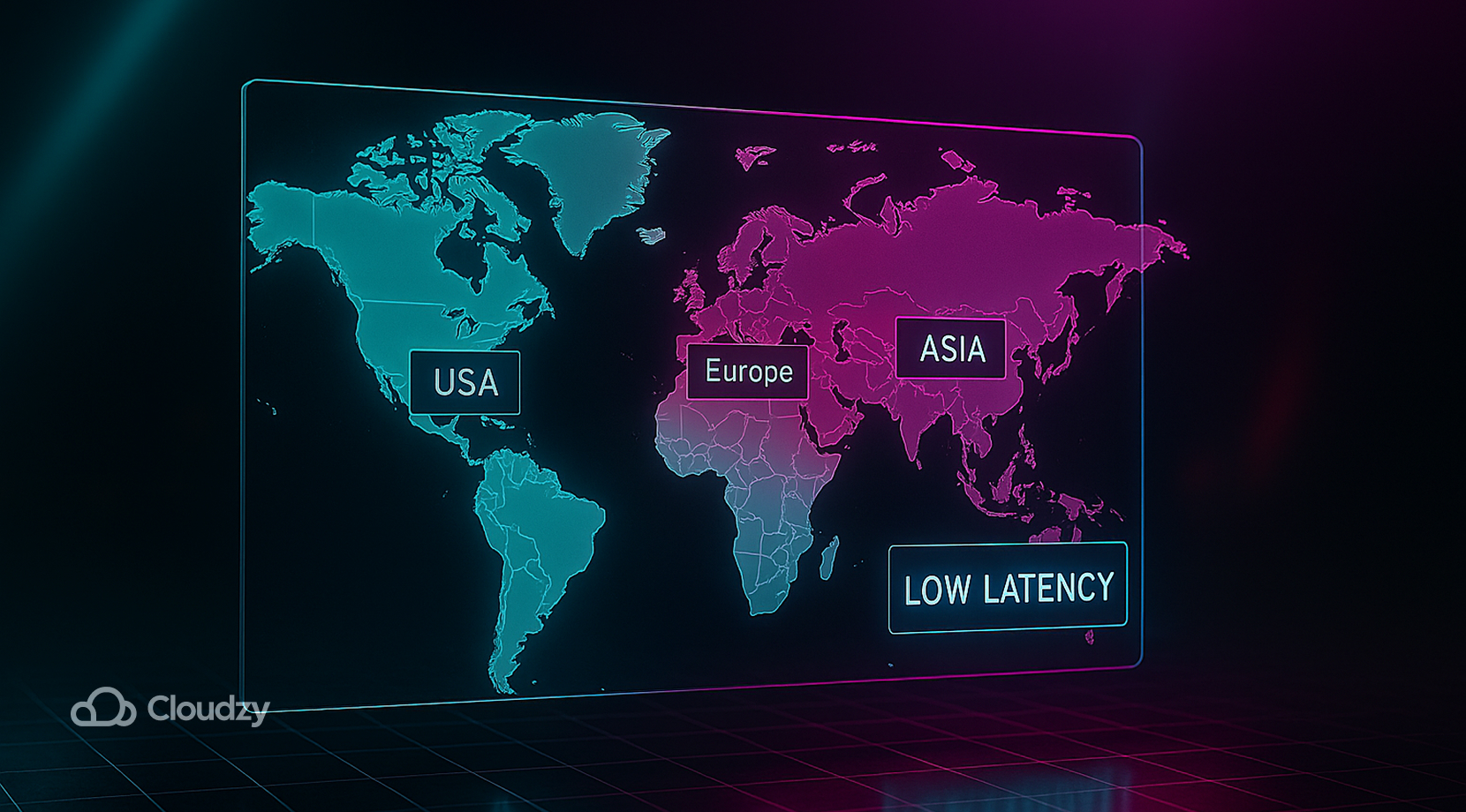
Cloudzy ofrece servidores RDP optimizados para baja latencia con un tiempo de actividad del 99,95 %, protección DDoS y facturación flexible. Elige entre centros de datos ubicados estratégicamente en Nueva York, Chicago y Dallas en Norteamérica; Fráncfort, Ámsterdam y Londres en Europa; y Singapur en Asia-Pacífico, para que tu sesión esté siempre cerca de tus usuarios. Cada plan incluye almacenamiento NVMe SSD, ancho de banda de 10 Gbps sin límite de tráfico, licencia Windows gratuita, copias de seguridad por instantánea y escalado de recursos inmediato, todo a un precio accesible. Cuando necesites un servidor fiable para tu escritorio remoto, puedes contar con Cloudzy para compra RDP.
También puedes consultar otros proveedores de RDP destacados y compararlos con nosotros para ver cuál ofrece los servicios y funciones que mejor se adaptan a tus necesidades.
Prácticas adicionales de seguridad y gestión
Una vez que tu sistema acepte conexiones remotas, piensa en cómo gestionas y proteges esas sesiones a lo largo del tiempo. Los entornos Windows modernos admiten clientes multiplataforma en macOS, Linux, iOS y Android, por lo que puedes conectarte desde un teléfono o una tableta. Aunque el Escritorio remoto esté habilitado, debes actualizar tus equipos con regularidad y deshabilitar la función cuando ya no la necesites.
Para que la administración diaria sea sencilla y segura, céntrate en estas tareas:
- Aplica parches sin demora, instala las actualizaciones de Windows y los parches de controladores en cuanto estén disponibles para cerrar las vulnerabilidades recién descubiertas.
- Usa un usuario RDP dedicado, crea una cuenta con privilegios limitados en lugar de iniciar sesión como administrador completo.
- DNS dinámico, si tu IP pública cambia, un servicio de DNS dinámico garantiza que siempre llegues a la dirección correcta.
- Cambiar el puerto de escucha, mover RDP del puerto 3389 a uno alto y aleatorio reduce los escaneos automatizados (recuerda actualizar el cortafuegos y el router).
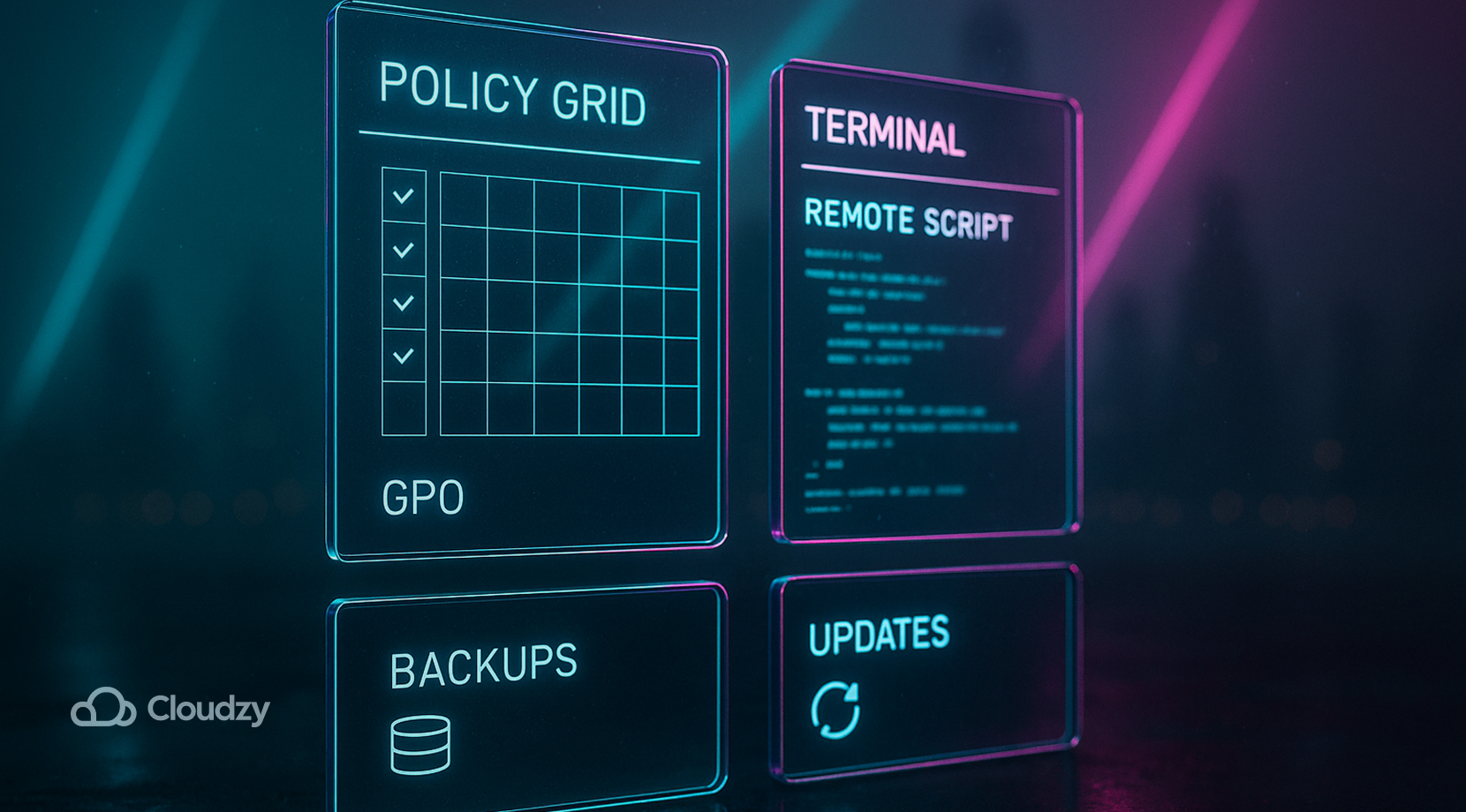
- Gestión mediante Directiva de grupo, aplica la configuración de Escritorio remoto en varios equipos desde una única consola, con la posibilidad de desactivarlo rápidamente si el nivel de riesgo aumenta.
- Despliegues mediante scripts. Con PowerShell remoting o PsExec puedes activar o desactivar RDP, reiniciar servicios y auditar la configuración sin iniciar sesión en cada equipo.
Aunque RDP ofrece una experiencia gráfica fluida, no es el único protocolo disponible. Computación de Red Virtual (VNC) se usa habitualmente en entornos Linux, aunque carece de cifrado por defecto y comprime el tráfico con menos eficiencia. Secure Shell (SSH), por su parte, ofrece sesiones solo de texto con cifrado fuerte. Elige la herramienta que mejor se adapte a tus necesidades de rendimiento y seguridad.
Reflexiones finales
Activar el escritorio remoto mediante CMD te da control sobre servidores y estaciones de trabajo Windows, incluso cuando la interfaz gráfica falla. Cumpliendo los requisitos del sistema, editando el registro, abriendo el cortafuegos e iniciando el servicio, puedes configurar RDP de forma uniforme en varios equipos. PowerShell ofrece una alternativa basada en scripts, y desactivar RDP es igual de sencillo cuando ya no lo necesitas. Durante el proceso, no pierdas de vista la seguridad: usa contraseñas seguras, considera la autenticación multifactor y limita el acceso de los usuarios.
Para equipos que necesitan escritorios remotos dedicados con un rendimiento predecible, la oferta de Cloudzy proporciona conectividad fiable en numerosas ubicaciones de centros de datos. Prueba nuestro servicio para mantener tus sesiones remotas ágiles y seguras; tu trabajo no merece menos.



Debate
Comentarios
Inicia sesión para unirte al debate.