

Si alguna vez has usado SSH para conectarte de forma segura a un servidor u otro equipo, probablemente ya sabes qué son las claves SSH. En esencia, una clave SSH es un método de autenticación que te identifica y establece una conexión segura con otro sistema. Pero las claves SSH hay que generarlas. ¿Cómo se generan claves SSH en Windows 10? Es una pregunta más frecuente de lo que parece, porque mucha gente prefiere tener una VPS con Windows y trabajar desde ahí en lugar de configurar un arranque dual o migrar desde Windows. En este artículo te explico cómo generar una clave SSH en Windows 10 usando el popular cliente SSH PuTTY. Antes de entrar en materia técnica, repasemos algunos conceptos básicos para que todos estemos en el mismo punto de partida. Así te resultará más fácil seguir los pasos.
Generar una clave SSH en Windows 10 con PuTTY
Primero hablemos de SSH. ¿Qué es SSH? ¿Y qué relación tiene SSH con las claves y su generación? Secure Shell (SSH) es un protocolo muy extendido para crear conexiones seguras y cifradas. Las claves SSH son componentes fundamentales del protocolo SSH: se usan para autenticar ambos extremos de la conexión y establecer sesiones de shell seguras. Se aplican en conexiones entre todo tipo de sistemas operativos y plataformas. Así que, tanto si quieres conectarte a un VPS Linux como a un servidor dedicado con la última edición de Windows Server, necesitas generar y usar claves SSH. Pero antes de explicar las claves SSH en detalle y ver cómo generarlas en Windows 10, repasemos el protocolo SSH.
También leer: Usa SSH para conectarte a un servidor remoto ”
¿Qué es el protocolo SSH?
SSH es un protocolo muy conocido, especialmente entre administradores de sistemas y profesionales de TI. Permite acceder a otros sistemas de forma segura a través de redes no cifradas. Ofrece autenticación mediante clave pública y contraseña robusta. Con este protocolo puedes gestionar aplicaciones y sistemas de forma remota, transferir archivos entre máquinas y ejecutar comandos. Por defecto, el protocolo SSH escucha en el puerto TCP 22.
¿Qué son las claves SSH?
En el contexto del protocolo SSH, las claves SSH son credenciales de acceso que autentican tanto a los hosts como a los usuarios. También se usan para acceso entre máquinas o entre nodos individuales. Las claves SSH permiten automatizar la autenticación de forma eficiente, algo esencial en servicios cloud modernos que dependen de procesos automatizados.
Existen distintos tamaños, aunque la opción más habitual es el cifrado RSA de 2048 bits. En la práctica, las claves SSH gestionan contraseñas, conceden acceso y controlan el nivel de permisos. Hay varias formas de activar o generar SSH en Windows 10. A continuación explicamos cómo generar una clave SSH en Windows usando PuTTY. Pero antes de empezar, comprueba si ya existe alguna clave SSH en tu sistema Windows.

Accede a un VPS Windows 10 desde cualquier lugar con control total de administrador.
VPS Windows DesktopBuscando claves SSH existentes en Windows 10
Antes de generar una clave SSH, conviene verificar si ya tienes alguna. Para ello, sigue estos pasos:
- Abre la línea de comandos de Windows escribiendo cmd en el cuadro de búsqueda de la barra de tareas.
- En el símbolo del sistema, escribe ssh-keygen
- Si no tienes SSH-keygen instalado, verás este mensaje:
'ssh-keygen' no se reconoce como un comando interno o externo, programa o archivo por lotes ejecutable.
- El directorio predeterminado para tus claves SSH debería ser similar a este:
/c/Users/YourUserName/ .ssh/id_rsa.pub
Nota: si instalaste git con bash, abre git Bash en lugar de cmd.
Generar la clave SSH usando PuTTY Windows
PuTTY es una implementación gratuita y de código abierto para emulación de terminal en PCs con Microsoft Windows. Admite varios protocolos, como SSH, Telnet, SCP, rlogin y conexión por socket sin procesar. Con PuTTY puedes generar una clave SSH en Windows 10 desde el terminal de Windows. Para hacerlo, sigue estos pasos:
También leer: conectarte a tu sitio web mediante SSH”
Paso 1: Descargar PuTTY
Si aún no tienes PuTTY en tu sistema, puedes descargarlo desde este enlace. Una vez descargado, instálalo.
Paso 2: Instala PuTTY
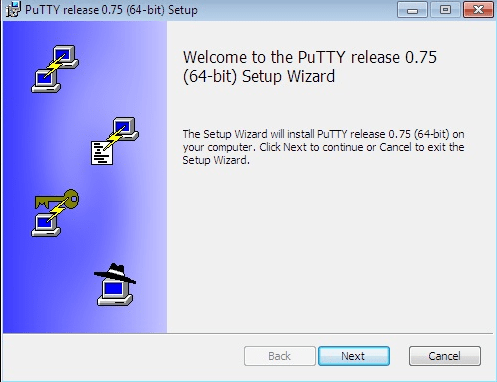
Al hacer clic en el archivo descargado, se iniciará el proceso de instalación. Puedes leer este artículo sobre cómo Conectar a un servidor Linux usando PuTTY o simplemente sigue el asistente de instalación. En la primera pantalla, haz clic en Siguiente.
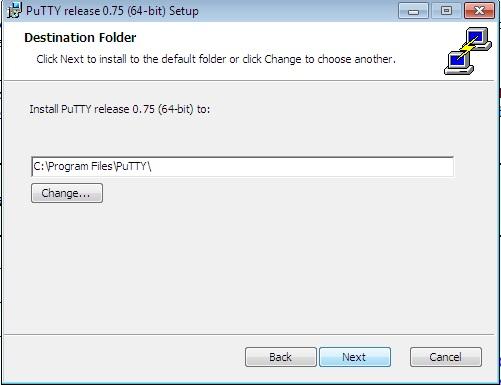
A continuación, selecciona la carpeta de destino. La ubicación predeterminada es C:\Archivos de programa\PuTTY\. Puedes cambiarla a la ruta que prefieras.
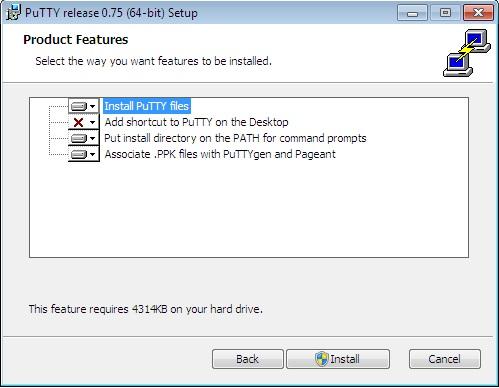
Ahora toca seleccionar las características del producto que se van a instalar. Si no tienes requisitos específicos, deja la selección predeterminada y haz clic en Instalar para continuar.
Listo. Ya tienes PuTTY instalado y has completado los primeros pasos para generar una clave SSH en Windows 10. Pasemos al siguiente paso.
Paso 3: Ejecuta el generador de claves PuTTY SSH
- Pulsa la tecla Windows de tu teclado.
- En la barra de búsqueda, escribe PuTTYgen (también puedes abrir cmd y escribir PuTTYgen).
- Haz clic derecho sobre PuTTYgen y selecciona Ejecutar como administrador.
- Si el sistema lo solicita, selecciona SÍ.
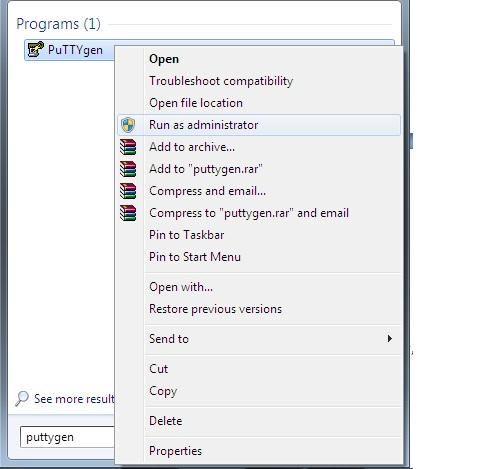
Paso 4: Usar PuTTY para generar la clave SSH en Windows 10
Ahora, para generar SSH Key en Windows 10, realiza los siguientes pasos:
- En la página del generador de PuTTY, haz clic en Generate.
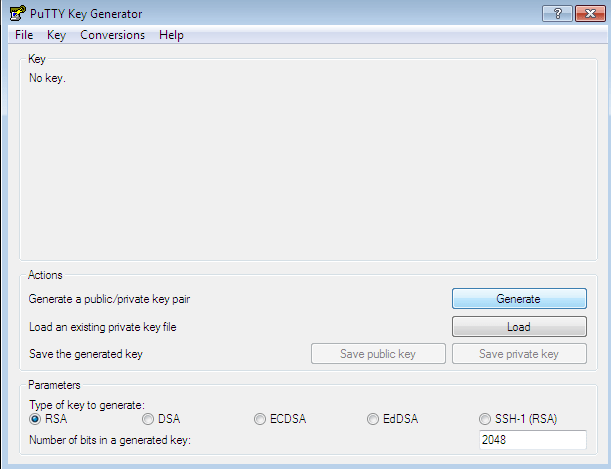
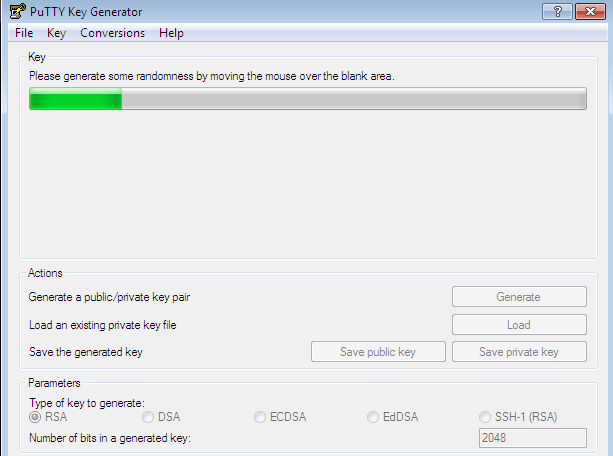
- Lo de mover el cursor es claramente una broma, así que no te esfuerces. Espera a que la barra de progreso se ponga completamente verde.
- Guarda la clave pública haciendo clic en Guardar clave pública Elige una ubicación para guardar la clave y asígnale un nombre.
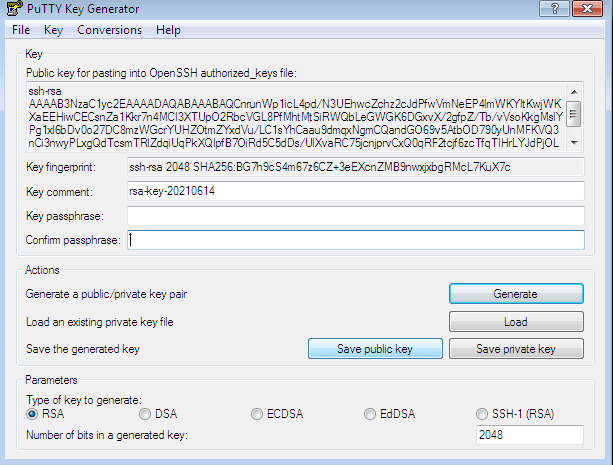
- Para guardar la clave privada, haz clic en el menú Conversación .
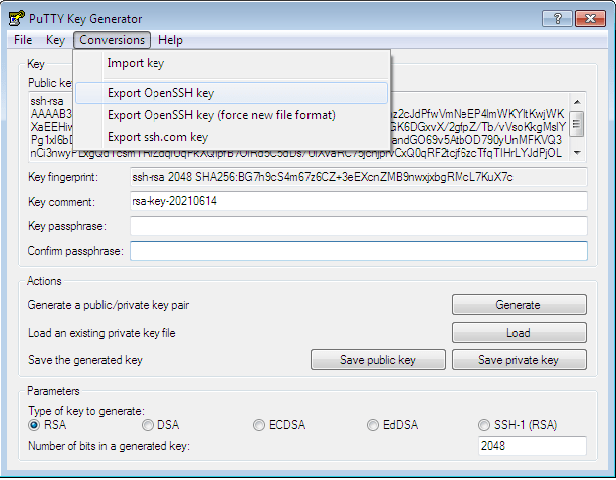
- Al hacer clic en Export OpenSSH Key, el sistema te preguntará: «¿Seguro que quieres guardar la clave sin contraseña de protección?» Selecciona «yes».
- Elige una ubicación para guardar la clave.
- Asigna un nombre a tu clave privada.
Enhorabuena. Has generado la clave SSH usando PuTTY, uno de los mejores clientes SSH para Windows. Por supuesto, también puedes generar claves con OpenSSH, el cliente nativo de Windows 10, pero le faltan algunas funciones esenciales, por lo que la mayoría prefiere usar PuTTY o sus alternativas.
Lee también: Instalar MikroTik CHR en VPS (con PuTTY)
¿Son las claves SSH suficientes para proteger tu servidor?
Por lo que parece, la seguridad de la conexión ya está resuelta: accederás a tu servidor con una clave segura y listo. Pero ¿qué hay del servidor en sí? ¿Estás seguro de que es seguro? Sin un proveedor con criterio en materia de seguridad, todo el esfuerzo que acabas de dedicar a proteger SSH no servirá de nada. Cloudzy, por ejemplo, conoce la importancia que tiene la seguridad para sus usuarios y ofrece un firewall con IA y protección inteligente DDoS en todos sus Linux VPS planes. Así que, si quieres trabajar con cualquier distribución Linux sin arriesgarte a configurar un arranque dual en tu portátil, echa un vistazo a nuestros Linux VPS planes.



Debate
Comentarios
Inicia sesión para unirte al debate.