

Saber cómo conectarte a tu sitio web mediante SSH te permite establecer conexiones entre una máquina local y un servidor remoto. Hoy en día, muchas empresas aprovechan las tecnologías emergentes para mejorar su rendimiento y reducir costes, y SSH no es una excepción.
Los nuevos avances traen nuevas exigencias, y la tecnología de seguridad moderna puede hacer frente a los métodos obsoletos e inseguros. Por eso queremos analizar en profundidad la solución SSH.
Sigue leyendo para conocer los aspectos clave de SSH y cómo puede proporcionarte conexiones seguras y fiables. Antes de ver cómo conectar tu sitio web mediante SSH, conviene entender qué es SSH.
¿Qué es SSH?
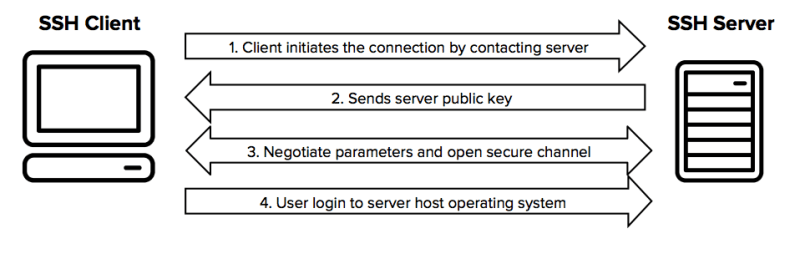
SSH significa «shell seguro» y es un protocolo de comunicación cifrada que establece conexiones seguras en la red a través de HTTP (protocolo de transferencia de hipertexto). HTTP transmite datos de sitios web entre ordenadores, y SSH añade una capa de seguridad para acceder a recursos remotos.
SSH admite distintos métodos de acceso seguro al servidor, como la transferencia y sincronización de archivos, FTP mediante SSH, copia segura y acceso a redes privadas del servidor con OpenSSH. Así podrás conectarte a tu sitio web usando un cliente SSH para transferir datos de forma segura, ya sea mediante una interfaz gráfica o la línea de comandos.
Por supuesto, primero debes cambiar el puerto SSH desde su valor predeterminado para que sea realmente seguro.
Lee también: Reenvío de puertos en Windows VPS
Consejo: Como Linux y macOS incluyen interfaces SSH integradas, no es necesario instalar ningún cliente SSH.

Lanza un VPS WordPress más rápido con despliegue instantáneo.
Obtener VPS WordPress¿Cómo conectarse a un host mediante SSH?
Para empezar a conectarte a tu sitio mediante SSH, necesitas las herramientas adecuadas. El primer paso es acceder a un servidor por SSH desde una terminal, tal como se explica a continuación, para establecer la conexión.

¿Cómo acceder a un servidor mediante SSH desde la terminal?
Mac y Linux pueden iniciar conexiones SSH desde la Terminal. La Terminal es un emulador similar al símbolo del sistema de DOS que ejecuta instrucciones de línea de comandos tanto en tu sistema local como en servidores remotos.
No hay ninguna interfaz gráfica que facilite la conexión SSH a tu servidor. Toda la funcionalidad está disponible en esta sencilla pantalla negra basada en texto, con la que podrás obtener los resultados que necesitas.
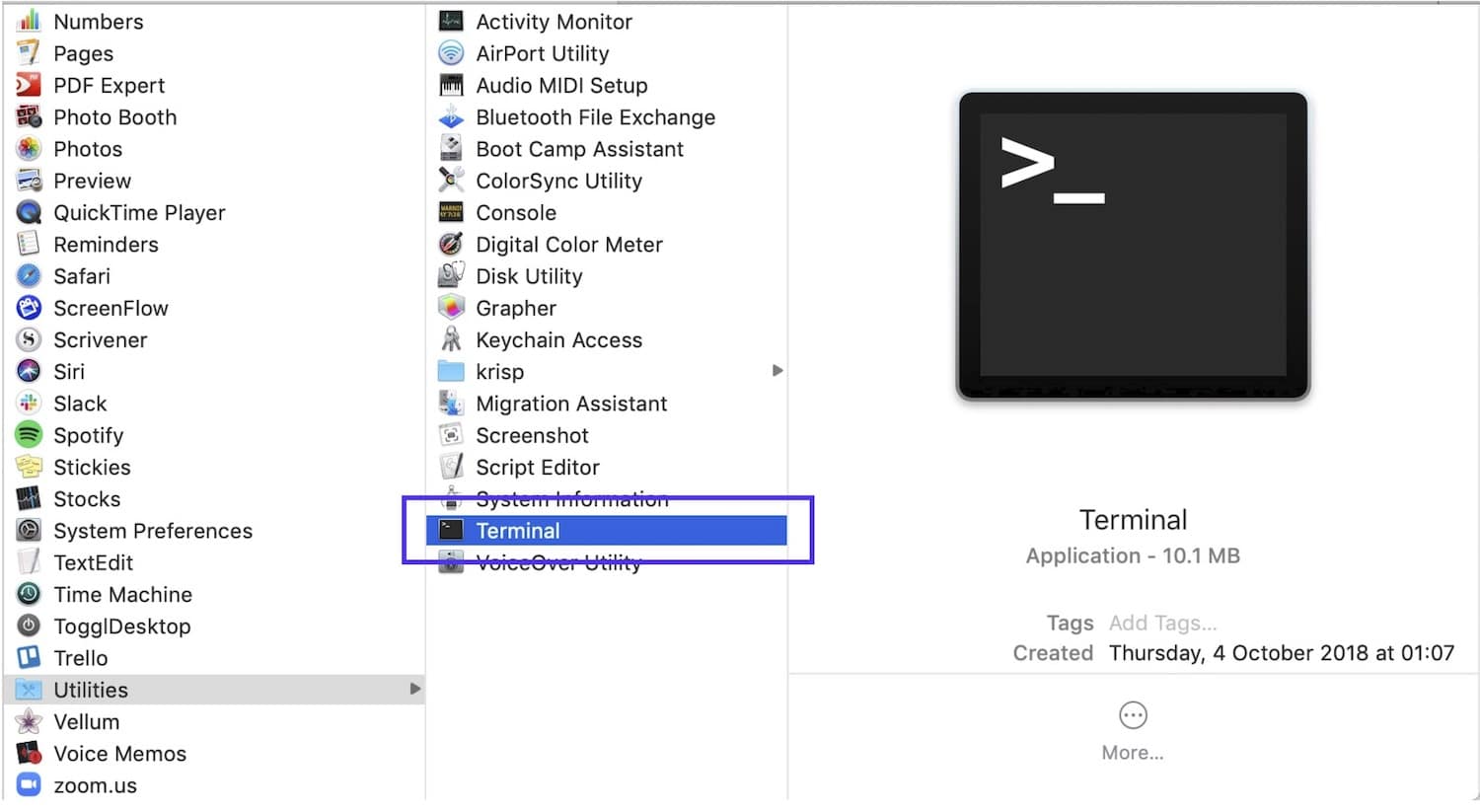
- Primero, haz clic en el icono de inicio y escribe «Terminal» en la barra de búsqueda.
- O bien puedes navegar a Terminal a través de Applications > Utilities
¿Cómo conectarse a un servidor web usando Putty?
Putty es un cliente SSH gratuito para Microsoft Windows que te permite acceder a tu VPS, a una máquina física o a varias máquinas virtuales en un mismo host para administrarlas. Es sencillo de usar.
A diferencia de la Terminal, para conectarte a tu servidor web mediante SSH con Putty, primero debes descargar e instalar el programa y luego seguir los pasos siguientes.
Instalación del cliente SSH Putty en Windows
- Go al sitio web oficial y descarga Putty versión más reciente
Consejo: Puedes elegir el paquete que mejor se adapte a tu versión de Windows. Se recomienda descargar la versión de 32 bits para mayor compatibilidad.
Estos dos métodos te permiten conectarte a través del servidor SSH desde Windows o Mac Os. Una vez que hayas usado el cliente SSH o la Terminal como requisito previo para conectarte a tu host, continúa con la línea de comandos para ejecutar código y enviar instrucciones al servidor de destino. Para completar la lista de requisitos, necesitarás tener a mano la siguiente información.
Lee también: Instalar MikroTik CHR en VPS (Usando PuTTY)
Requisitos para conectarte a tu sitio web mediante SSH

- Dirección IP del servidor: es el nombre de dominio o la dirección IP de tu servidor
- Puerto SSH: lo proporciona tu proveedor de hosting
- Usuario SSH: es el nombre de usuario de tu FTP (no el del administrador de WordPress)
- Contraseña SSH: es la contraseña de tu FTP
- Una vez completada la instalación de PuTTY, ábrelo y úsalo para conectarte a tu sitio web.
- Para conectarte mediante el cliente SSH de PuTTY, ábrelo, introduce la IP de tu servidor y el puerto SSH.
- Haz clic en el botón Open para continuar.
- Aparecerá una ventana de inicio de sesión en la que deberás introducir tu nombre de usuario SSH y pulsar Intro.
- A continuación, introduce tu contraseña SSH y pulsa Intro de nuevo.
Una vez conectado correctamente a tu servidor mediante el cliente SSH de PuTTY, ya puedes ejecutar los comandos que necesites.
Lee también: ¿Cómo usar SSH para conectarse a un servidor remoto?
14 comandos básicos y útiles de SSH
Con estos comandos SSH puedes mover archivos, eliminar carpetas, crear directorios, cambiar permisos de usuario y mucho más.
- El comando ls: muestra el contenido del directorio actual, incluyendo archivos y subcarpetas.
ls
- El comando cd: cambia de directorio y te permite navegar a otras ubicaciones. Por ejemplo: $ cd /home
cd
- El comando mkdir: crea un nuevo directorio.
mkdir
- El comando touch: este comando añade un nuevo archivo al directorio
touch
- El comando rm: elimina un archivo o carpeta.
rm
- El comando cp: copia archivos y carpetas.
Nota: Debes especificar el nombre del archivo o directorio, y la ruta de destino. Por ejemplo: $ cp [options] [source] [destination]
cp
- El comando mv: mueve archivos de una ubicación a otra. Debes indicar la ruta de origen y la de destino. mv [origen] [destino]
mv
Ahora veamos los parámetros opcionales que puedes añadir al inicio de este comando.
- -f: esta opción elimina el archivo de destino y te permite crear uno nuevo cuando no tienes permisos de escritura.
- -u: copia el archivo de origen solo si es más reciente que el archivo de destino.
- -n: esto no sobrescribirá un archivo existente y lo protegerá de cambios
- -a: esta opción archiva los archivos.
- -R: se usa exclusivamente con carpetas; copia todos los archivos y carpetas dentro de la carpeta de destino.
- Comando clear: borra el contenido de la pantalla del terminal.
clear
- Comando Tar: este comando crea y descomprime archivos comprimidos.
tar cvzf ArchiveName.tar.gz /path/to/directory
- Comando Wget: este comando descarga archivos de internet.
wget http://fileurl/filename.ext
- Comando du: muestra el tamaño de los archivos y carpetas en un directorio específico.
du
- Comando History: este comando muestra los comandos usados recientemente
history 50
- Comando pwd: muestra la ruta completa de tu directorio actual. Al ejecutarlo, verás algo como esto: home/user/public_html
pwd
- Comando find: busca archivos y muestra sus atributos (nombre, tamaño, tipo de archivo, etc.). Debes usarlo de la siguiente forma: find [directorio inicial] [opciones] [término de búsqueda]
find
Leer también: Instalación silenciosa de Google Chrome
Pasos para generar un par de claves
- Genera la clave pública desde el Terminal.
- Añade el par de claves a tu cuenta de hosting.
- Genera la clave privada desde tu cliente SSH (Putty).
Lee también: Generar claves SSH en Windows 10
¿Cómo generar el par de claves pública en la Terminal?
Para generar la autenticación mediante clave pública en Linux y Mac, empieza escribiendo comandos en el Terminal y usando Open SSH.
- Abre el terminal. En el indicador de shell, escribe el siguiente comando:
- El programa ssh-keygen te pedirá que indiques la ubicación y el nombre del archivo de clave.
Consejo: Puedes escribir un nombre nuevo o usar el predeterminado y pulsar Enter.
- Opcionalmente, puedes crear una frase de contraseña para proteger tu clave.
- Copia la clave pública del par de claves a tu servidor con el siguiente comando
ssh-copy-id -i ~/.ssh/id_rsa.pub user@server
Introduce tu nombre de usuario en lugar de «user» y la dirección del servidor en el que quieres usar la autenticación por clave.
- Introduce la contraseña de tu cuenta de usuario para ese SSH server cuando se te pida
Consejo: Ahora puedes autenticarte en tu servidor con el par de claves.
Lanza un VPS WordPress más rápido con despliegue instantáneo.
Obtener VPS WordPress¿Cómo generar tu par de claves privadas de SSH?
Generar una nueva clave SSH es el primer paso para establecer el nivel de autenticación de alta seguridad. Necesitas esta clave SSH para conectarte al servidor con la máxima seguridad durante el proceso de inicio de sesión.
Cuando las claves se generan correctamente, garantizan mayor seguridad y una forma rápida y cómoda de acceder y gestionar tus servidores.
En lugar de autenticarte de la forma tradicional con usuario y contraseña, el Terminal o el cliente SSH te ofrecen una alternativa más profesional.
Lee también: Alojar varios sitios web en un solo servidor
Generación de una clave privada de SSH con el cliente SSH
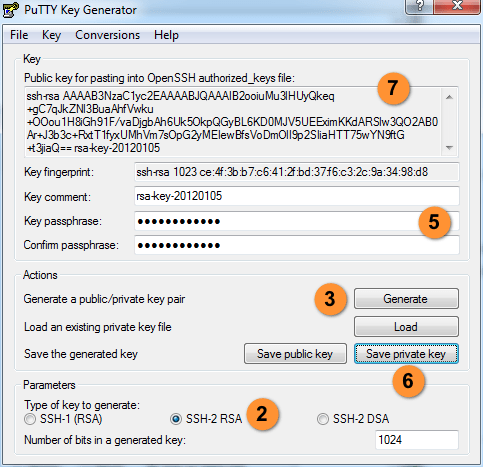
- Primero, Go al programa PuTTYgen
- Luego, selecciona SSH-2 RSA en la sección "type of key to generate".
- A continuación, haz clic en el botón Generar de la sección Acciones.
Consejo: En este paso, mueve el ratón dentro de la ventana hasta que la barra de progreso verde esté completamente llena.
La razón es ejecutar tu movimiento aleatorio para el método de autenticación. Esta es una de las técnicas más fiables para protegerte de los atacantes.
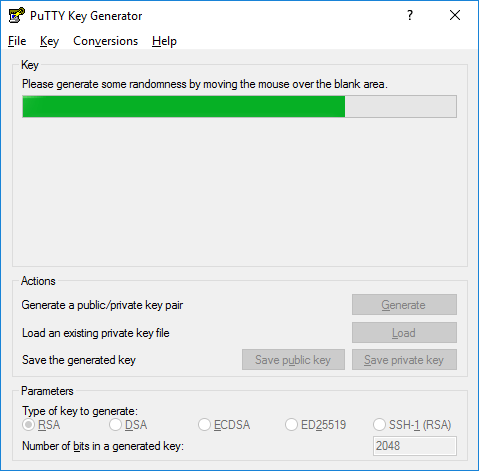
- Cuando la barra de progreso llegue al final, PuTTYgen generará tu par de claves SSH.
- Introduce una contraseña en el campo Contraseña de clave y vuelve a introducirla en el campoConfirmar frase de contraseña campo.
- Haz clic en el botón «Guardar clave privada»
Consejo: (recuerda guardar la clave privada, la necesitarás para conectarte a tu máquina en el futuro)
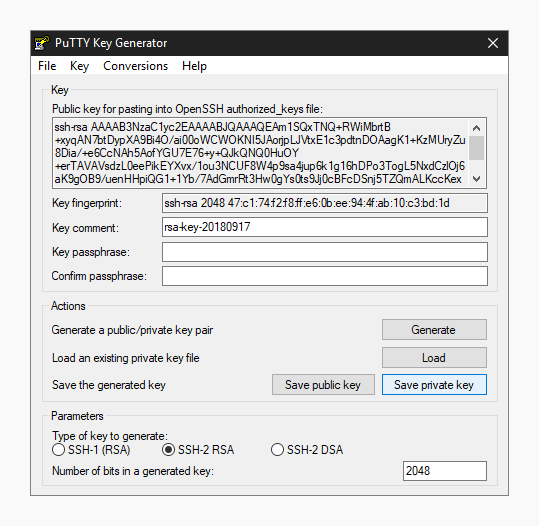
- Haz clic derecho en el campo de texto llamado "Public key for pasting into OpenSSH authorized_keys file" y elige "Seleccionar todo".
- Ahora vuelve a hacer clic derecho en el mismo campo de texto y elige "Copy".
Cómo importar tu clave SSH
Una vez que hayas guardado la nueva clave en tu equipo, el siguiente paso es importarla al agente de claves de PuTTY.
Estos dos pasos importan la clave SSH a PuTTY
- Haz clic en el botón Agent para abrir el gestor de claves en la ventana de configuración de PuTTY.
- Haz clic en el botón "Add Key", busca la ubicación donde guardaste la clave privada, selecciónala y haz clic en Abrir.
Consejo: Introduce la frase de contraseña de tu clave si es necesario.
Lanza un VPS WordPress más rápido con despliegue instantáneo.
Obtener VPS WordPressConclusión
Conectarte a tu sitio web mediante SSH tiene distintas ventajas y requiere seguir una serie de pasos que explicamos en detalle a continuación. En términos generales, para gestionar con rigor los archivos y los accesos de tu sitio en servidores en la nube, necesitas adoptar un método que te dé un control real sobre tu infraestructura.
La creación de una clave pública para autenticación cifra las conexiones con los servidores. El receptor utiliza la clave privada para descifrar la conexión. Este proceso bidireccional garantiza una comunicación segura entre dos puntos de la red. Tómatelo en serio: en el entorno digital actual, la seguridad de tus conexiones marca la diferencia.



Debate
Comentarios
Inicia sesión para unirte al debate.