

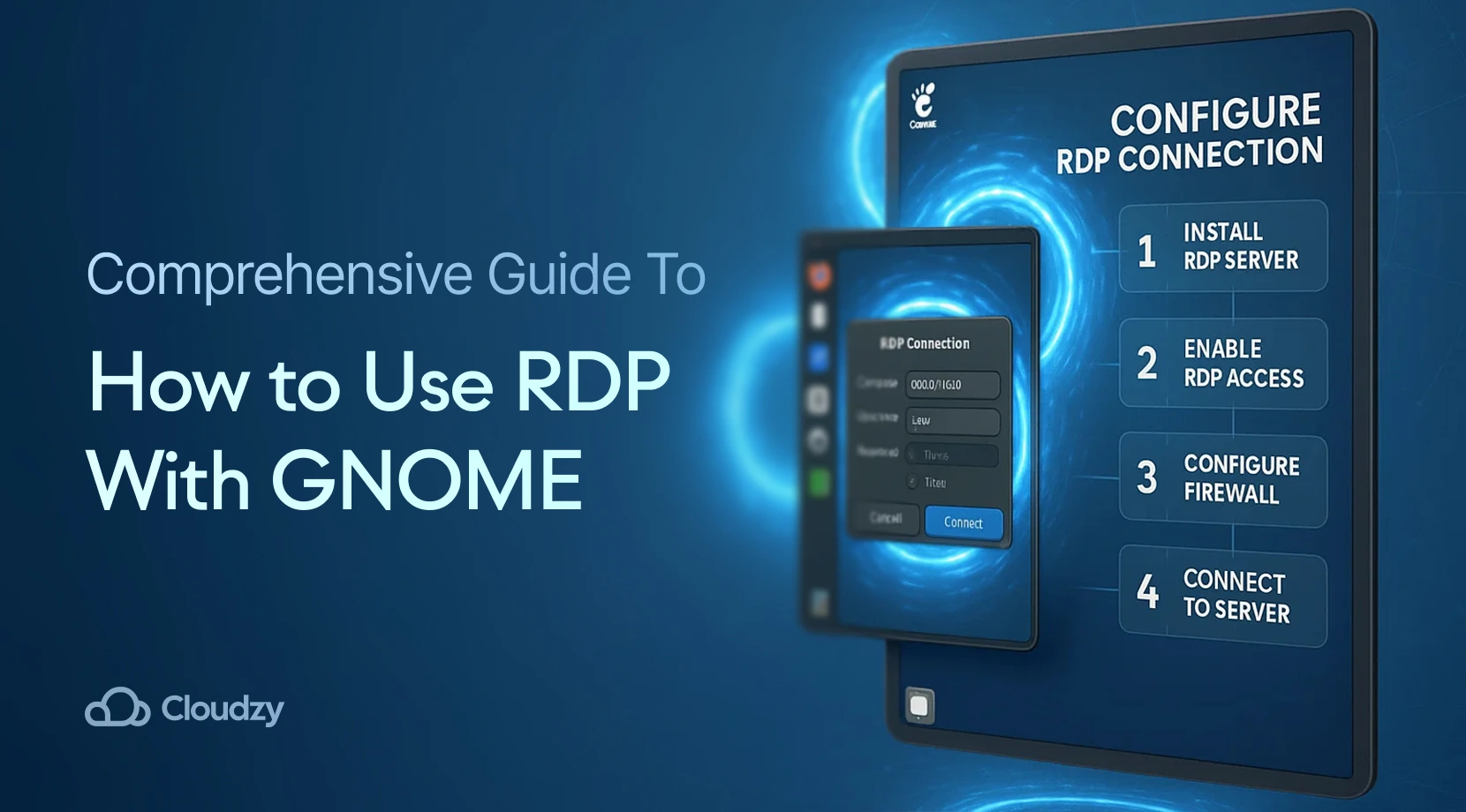
El trabajo remoto ha cambiado la forma en que accedemos a nuestros equipos y archivos. Tanto si estás viajando, trabajando desde casa o ayudando a alguien a resolver un problema en su sistema, las soluciones de escritorio remoto eliminan la distancia física entre tú y tu ordenador. Esta guía te muestra cómo configurar el escritorio remoto de GNOME usando el protocolo de escritorio remoto (RDP), para convertir cualquier sistema GNOME en una estación de trabajo accesible de forma remota.
¿Qué es GNOME?
 GNU Network Object Model Environment, o GNOME, es un entorno de escritorio para sistemas operativos basados en Linux. Desarrollado con el toolkit GTK. Al igual que muchas otras herramientas de Linux, GNOME es gratuito y de código abierto. Su objetivo principal es proporcionar una interfaz gráfica de usuario (GUI) para los usuarios de Linux, y lo cumple con creces gracias a una interfaz minimalista, fácil de usar y accesible para principiantes.
A continuación encontrarás todas las ventajas que ofrece GNOME:
- Altamente personalizable con una amplia variedad de temas y extensiones que te permiten adaptar tu experiencia con Linux a tu gusto
- Gestión limpia del espacio de trabajo gracias a Mutter como gestor de ventanas, para mantener tu entorno de trabajo ordenado
- Suite de aplicaciones integrada que incluye navegador web, cliente de correo, editor de texto y gestor de archivos, diseñada específicamente para GNOME
- Desarrollo continuo con versiones periódicas que incorporan mayor seguridad, mejor rendimiento de las aplicaciones, gráficos más fluidos y nuevas funcionalidades
Con todas las características mencionadas, GNOME es un entorno Linux potente, tanto para quienes dan sus primeros pasos como para profesionales con amplia experiencia en sistemas Linux.
¿Cómo instalar GNOME?
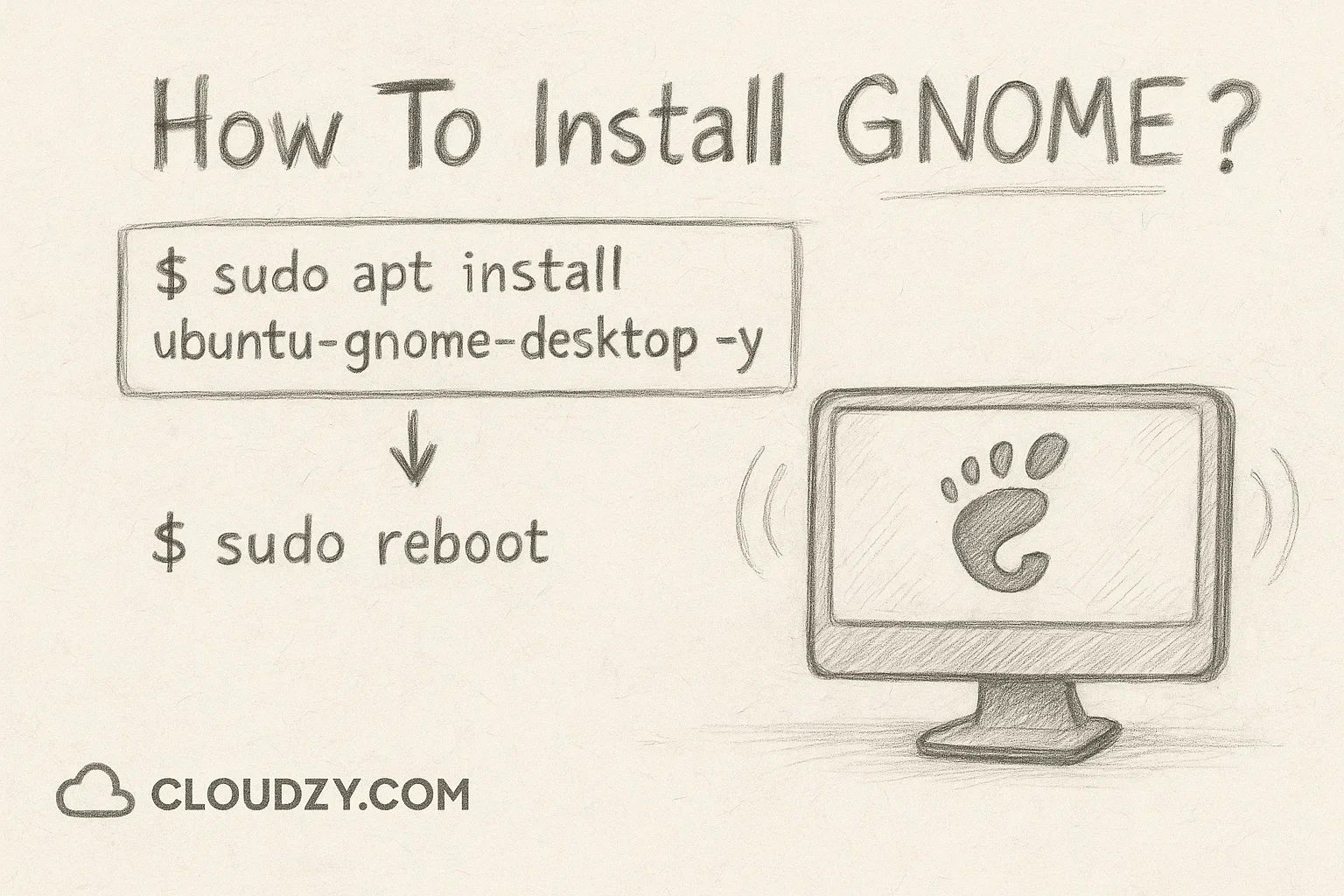 Instalar GNOME como entorno de escritorio en Linux es un proceso sencillo que abre la puerta a las capacidades modernas de escritorio remoto. Si quieres habilitar la funcionalidad de escritorio remoto de GNOME, necesitarás la versión 42 o posterior, que incluye soporte nativo para RDP. Esto es especialmente relevante para configuraciones de escritorio remoto Ubuntu con GNOME.
Paso 1:
Instala GNOME ejecutando este comando en tu terminal.
$sudo apt install ubuntu-gnome-desktop -yPaso 2:
Reinicia el sistema para activar el nuevo entorno de escritorio e instalar los componentes de escritorio remoto de GNOME.
$sudo rebootTras el reinicio, tendrás el entorno de escritorio GNOME listo para usar, con todas las herramientas necesarias para configurar el escritorio remoto Ubuntu con GNOME.
¿Qué es RDP?
El Protocolo de Escritorio Remoto (RDP) es un protocolo de comunicación de red que te permite conectarte a otro equipo y controlarlo de forma remota. Desarrollado originalmente por Microsoft para sistemas Windows, RDP funciona hoy en distintos sistemas operativos, incluido Linux con GNOME. Imagínalo como una ventana digital hacia otro equipo: ves su escritorio, puedes mover el ratón, escribir con el teclado y ejecutar programas como si estuvieras sentado frente a esa máquina.
Para quienes deseen conocer en profundidad “qué es RDP" y sus especificaciones técnicas, el protocolo funciona transmitiendo paquetes de datos cifrados entre los sistemas cliente y servidor.
Estas son las principales razones por las que se usa RDP:
1. Trabajo remoto
RDP te permite acceder a los archivos, aplicaciones y recursos de tu equipo de oficina desde cualquier lugar con conexión a internet. Esto hace que el trabajo remoto sea práctico y productivo.
2. Acceso a hardware más potente para gaming
Muchos jugadores usan RDP para conectarse a equipos más potentes y disfrutar de una mejor experiencia de juego. Esto también aplica a tareas que consumen muchos recursos, como:
- Edición de vídeo
- Renderizado 3D
- Computación científica
3. Soporte técnico
Los equipos de soporte técnico usan RDP para diagnosticar y resolver problemas en equipos remotos sin necesidad de desplazarse hasta el usuario. Esto ahorra tiempo y permite ofrecer asistencia inmediata.
RDP utiliza los protocolos estándar de internet (TCP/IP) para enviar datos entre equipos a través de un canal de red dedicado. Esos datos incluyen todo lo que ocurre en el equipo remoto: movimientos del ratón, entradas del teclado, la imagen de la pantalla y el audio. El resultado es una vista en tiempo real del escritorio remoto y control total sobre él desde tu pantalla local.
¿Necesitas un servidor remoto o escritorio remoto? Hemos preparado una lista completa de los mejores proveedores de RDP del sector. Descubre los mejores, compara características y encuentra la opción que mejor se adapta a tus necesidades.
Usar RDP con GNOME: por qué y cómo
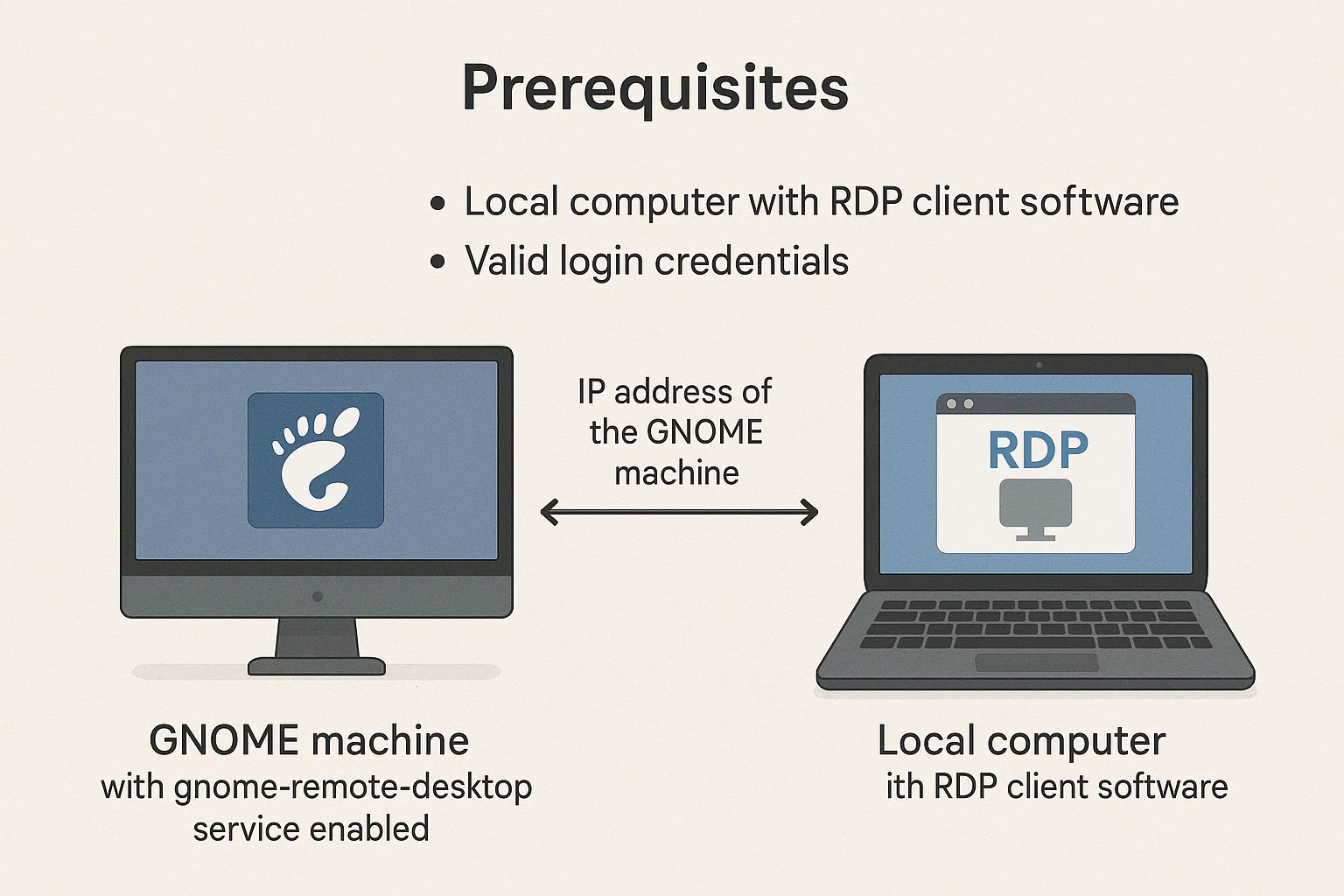 Hay muchas situaciones en las que puede que necesites acceder remotamente a un sistema Linux GNOME. Quizás tienes una potente estación de trabajo Linux en la oficina y necesitas conectarte al escritorio remoto GNOME desde Windows en casa. O tal vez gestionas varios servidores Linux y necesitas una interfaz gráfica para tareas administrativas.
Los sistemas GNOME modernos (versión 42 en adelante) incluyen compatibilidad nativa con RDP a través del servicio gnome-remote-desktop. Esto significa que no siempre necesitas instalar software adicional para conectarte al escritorio remoto de GNOME: la funcionalidad ya está ahí, lista para activarse.
Requisitos previos:
- Máquina GNOME con el servicio gnome-remote-desktop activado
- Equipo local con cliente RDP instalado
- Dirección IP de la máquina GNOME
- Credenciales de acceso válidas
¿Cómo configurar el escritorio remoto en GNOME?
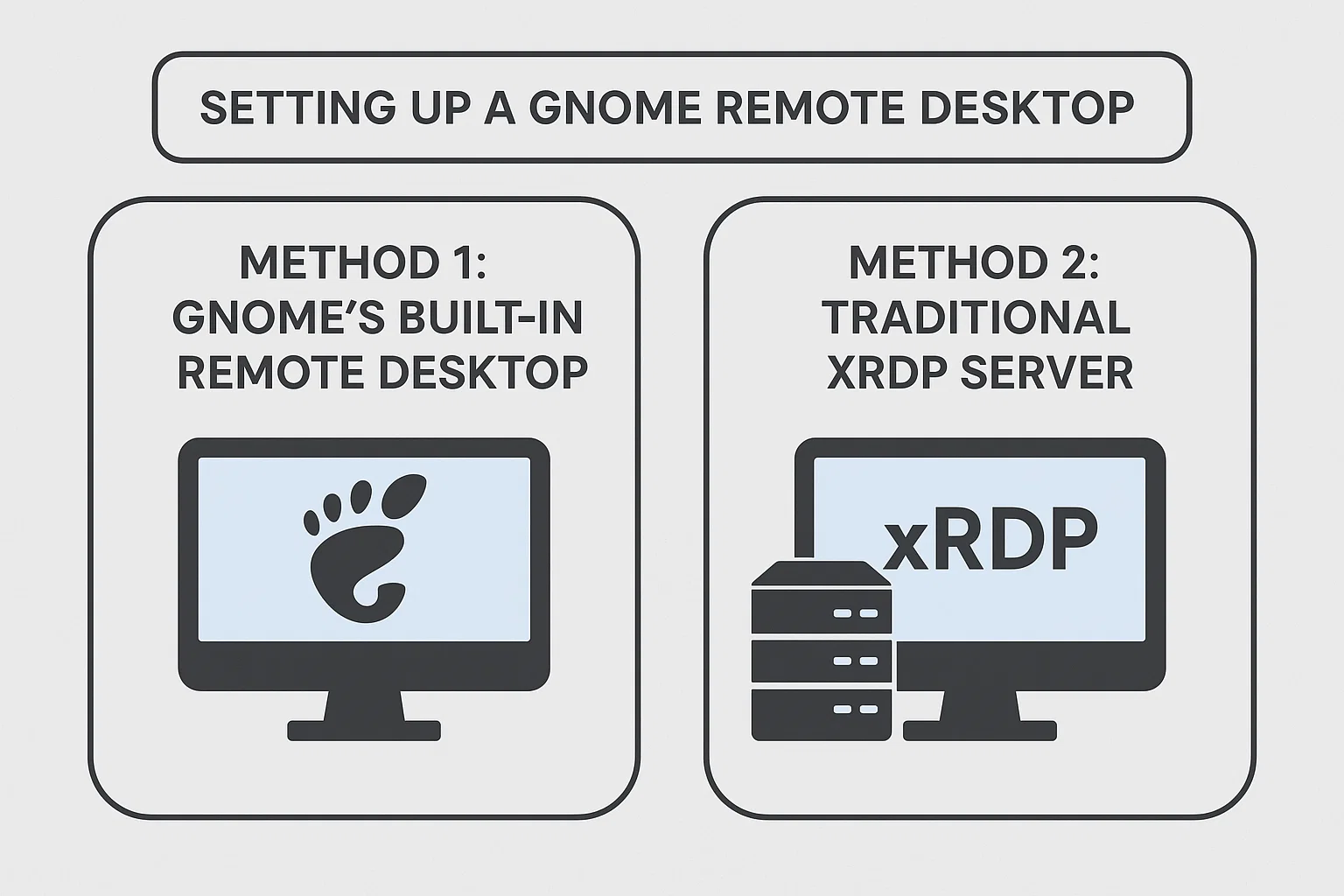
Configurar un escritorio remoto en GNOME implica dos enfoques principales, cada uno con ventajas y casos de uso distintos:
Método 1: escritorio remoto integrado de GNOME (GNOME 42 en adelante)
- Rendimiento: la integración nativa ofrece gráficos más fluidos y un mejor aprovechamiento de los recursos
- Seguridad: utiliza cifrado TLS moderno y autenticación basada en certificados
- Compatibilidad: funciona con el servidor gráfico Wayland
- Complejidad de configuración: ajustes mínimos desde la interfaz gráfica de Configuración
- Ideal para: sistemas modernos, entornos con requisitos de seguridad estrictos y usuarios de Wayland
Método 2: servidor xRDP tradicional
- Rendimiento: buena compatibilidad general, aunque puede haber algo de latencia con gráficos complejos
- Seguridad: cifrado RDP estándar, ampliamente probado y estable
- Compatibilidad: requiere el servidor gráfico X11; funciona con versiones anteriores de GNOME
- Complejidad de configuración: instalación y configuración manual necesarias
- Ideal para: sistemas heredados, entornos mixtos Windows/Linux, configuraciones X11
Requisitos previos obligatorios para ambos métodos:
- Debes cerrar la sesión del escritorio GNOME de forma local antes de establecer una conexión remota
- El cortafuegos debe permitir el tráfico RDP en el puerto 3389
- La máquina remota necesita una IP estática o un DNS dinámico para un acceso estable
- Los sistemas local y remoto requieren versiones de cliente/servidor RDP compatibles entre sí
Método 1: escritorio remoto integrado de GNOME (GNOME 42 o superior)
Este es el método más sencillo si tienes GNOME 42 o una versión posterior. La funcionalidad de escritorio remoto ya viene integrada en el sistema.
Configuración mediante interfaz gráfica:
- Abre Configuración desde el menú de aplicaciones
- Ve a Compartir en la barra lateral izquierda
- Activa el interruptor principal de Compartir
- Haz clic en Escritorio remoto
- Activa Escritorio remoto y Control remoto
- Establece una contraseña segura para las conexiones remotas
- Anota los datos de conexión que aparecen en la sección «Cómo conectarse»
Configuración por línea de comandos (avanzado):
En sistemas sin interfaz gráfica o para usuarios avanzados, puedes configurar el escritorio remoto de GNOME con el comando grdctl comando:
1. Instala los paquetes necesarios:
sudo apt install winpr-utils2. Genera certificados TLS para conexiones seguras:
winpr-makecert -silent -rdp -path ~/.local/share/gnome-remote-desktop/ rdp-tls3. Configura los certificados:
grdctl rdp set-tls-cert ~/.local/share/gnome-remote-desktop/rdp-tls.crt

grdctl rdp set-tls-key ~/.local/share/gnome-remote-desktop/rdp-tls.key
4. Define tus credenciales RDP:
RDP_USER="${USER}"

RDP_PASS="your_secure_password"

grdctl rdp set-credentials "${RDP_USER}" "${RDP_PASS}"
5. Activa RDP y permite el control remoto:
grdctl rdp enable

grdctl rdp disable-view-only
6. Comprueba que el servicio está en ejecución:
sudo systemctl --now enable gnome-remote-desktop.serviceSi usas una versión anterior de GNOME o necesitas compatibilidad con sistemas heredados, xRDP es una alternativa fiable.
1. Instala xRDP:
sudo apt install xrdp2. Activa e inicia el servicio:
sudo systemctl enable xrdp

sudo systemctl start xrdp
3. Configura el acceso al firewall:
sudo ufw allow from any to any port 3389 proto tcpConexión al escritorio remoto de GNOME
Una vez que tu sistema GNOME está configurado para RDP, conectarte al escritorio remoto de GNOME desde distintos dispositivos es sencillo:
Desde Windows: usa la aplicación integrada "Conexión a Escritorio Remoto" para conectarte al escritorio remoto de GNOME desde sistemas Windows
Desde Linux: instala un cliente RDP como Remmina o usa GNOME Connections
Desde macOS: descarga Microsoft Remote Desktop desde el App Store
Introduce la dirección IP de tu sistema GNOME, el nombre de usuario y la contraseña que configuraste durante la instalación.
La calidad de la red es un factor clave para una buena experiencia con el escritorio remoto de GNOME. Una conexión a internet estable con suficiente ancho de banda garantiza un control ágil y una calidad visual nítida. La latencia alta y las conexiones inestables hacen que las sesiones remotas sean lentas y frustrantes.
Para soluciones de escritorio remoto profesionales, considera los servidores de Cloudzy, Escritorio Remoto VPS que ofrecen ancho de banda adecuado, excelente conectividad y recursos técnicos sólidos. Su RDP en EE. UU. infraestructura incluye soporte 24/7 con baja latencia garantizada, lo que elimina los problemas habituales de rendimiento en escritorio remoto en las principales ciudades de EE. UU., Europa y Asia.
Mejores clientes RDP para GNOME
Un cliente RDP es una aplicación que captura la entrada del usuario y la envía al escritorio remoto. También recibe los datos visuales del escritorio remoto y los muestra en tu pantalla local.
Si buscas una conexión fiable, sin preocupaciones de seguridad y con una experiencia de escritorio remoto eficiente, necesitas elegir un buen cliente RDP para GNOME. A continuación presentamos cinco de los mejores clientes RDP para sacar el máximo partido al escritorio remoto de GNOME.
1. Tiger VNC
TigerVNC es un software que funciona tanto como servidor como cliente para conexiones remotas. Como su nombre indica, está diseñado para el protocolo VNC, aunque también admite el protocolo RDP. Con cifrado TLS y métodos de autenticación avanzados, se encuentra entre las opciones más seguras disponibles.
2. NoMachine
NoMachine es un software RDP con un entorno repleto de funciones para la conexión a escritorio remoto. Dispone de una versión gratuita, aunque las funciones avanzadas como grabación de sesiones, transferencia de archivos e impresión remota requieren una licencia de pago. Además de distribuciones Linux, está disponible para Windows y macOS.
3. FreeRDP
FreeRDP es un cliente RDP gratuito y de código abierto. Incluye funciones avanzadas como transferencia de archivos, uso compartido del portapapeles y redirección de vídeo.
4. Cajas GNOME
GNOME Boxes es una herramienta integrada en el entorno de GNOME. Esta herramienta de virtualización admite una amplia variedad de protocolos de conexión remota, incluido RDP, y permite a los usuarios crear y gestionar máquinas virtuales en sus propios equipos.
5. Windows RDP
Windows Remote Desktop Connection, también conocido como RDC o Windows RDP, es un cliente RDP desarrollado por Microsoft e integrado en los sistemas Windows. Entre sus funciones más destacadas están la transferencia de archivos en conexiones Windows a Windows, la integración de voz y vídeo, y la posibilidad de guardar configuraciones de conexión.
6. Remmina
El último cliente RDP del que hablaremos es Remmina. Probablemente sea el más utilizado, ya que es gratuito, de código abierto y desarrollado por programadores comprometidos con el copyleft. Cuenta con una larga lista de funciones útiles y opciones, como recordar el último modo de vista de cada conexión o gestionar una carpeta de capturas de pantalla. Además, admite una amplia variedad de protocolos, entre ellos RDP, VNC, SSH y SPICE.
Alternativas a RDP para acceder remotamente a un escritorio GNOME
Existen varias alternativas para conectarse a una máquina remota desde tu equipo local, y también hay razones por las que algunos usuarios prefieren no usar RDP. RDP es una herramienta propietaria que Microsoft desarrolló para usuarios de Windows. Para utilizarla en máquinas Linux, hay que recurrir a implementaciones de código abierto como FreeRDP. Por eso, muchos usuarios de Linux optan por otros protocolos de conexión remota como VNC o SSH. Veamos estas alternativas y evaluemos su idoneidad para configurar un escritorio remoto GNOME.
Computación de Red Virtual (VNC):
Al igual que RDP, VNC es una solución de pantalla compartida que conecta dos equipos. Hay muchas similitudes y diferencias entre RDP y VNC, pero la más importante es que VNC, a diferencia de RDP, funciona en múltiples plataformas y no tiene las limitaciones de sistema operativo de RDP. Esto lo convierte en una opción más adecuada para establecer conexiones de escritorio remoto entre distintos dispositivos, especialmente máquinas Linux. Puedes usar el protocolo VNC con herramientas como TigerVNC, RealVNC y TightVNC.
Reenvío X11:
X11 es un protocolo de red que permite mostrar gráficos en un escritorio remoto. Está pensado principalmente para mostrar interfaces gráficas en otro equipo, no el escritorio completo. Por eso puede ser una opción ideal para quienes tienen preocupaciones de seguridad. Por ejemplo, puedes permitir que alguien pruebe una aplicación en tu sistema sin darle acceso a tu información confidencial.
Conclusión
 Configurar un escritorio remoto GNOME ofrece potentes capacidades de acceso remoto para cualquier sistema Linux. Las versiones modernas de GNOME incluyen soporte RDP integrado, mientras que los sistemas más antiguos admiten la instalación tradicional de xRDP, lo que te da flexibilidad para adaptarte a tu configuración específica. Tanto si eliges el enfoque integrado como el método xRDP orientado a la compatibilidad, seguir los pasos de configuración correctos garantiza un acceso remoto seguro y fiable.
La combinación de la interfaz intuitiva de GNOME y el protocolo RDP ofrece una solución eficaz para el trabajo remoto, la administración de sistemas y el soporte técnico. Con la infraestructura de red adecuada y el software cliente correcto, acceder a tu escritorio remoto GNOME resulta tan cómodo como trabajar en local.



Debate
Comentarios
Inicia sesión para unirte al debate.