

Saber cómo conectarse a VPS en Windows es fundamental para el trabajo remoto, la administración de servidores y el acceso a escritorios virtuales desde cualquier lugar. El Protocolo de Escritorio Remoto (RDP) permite establecer conexiones seguras con servidores privados virtuales Windows, de modo que puedes controlar sistemas remotos como si los tuvieras físicamente delante. Esta guía cubre varios métodos de conexión, desde la configuración básica de RDP hasta soluciones multiplataforma más avanzadas.
Qué es un VPS Windows: arquitectura y funcionamiento
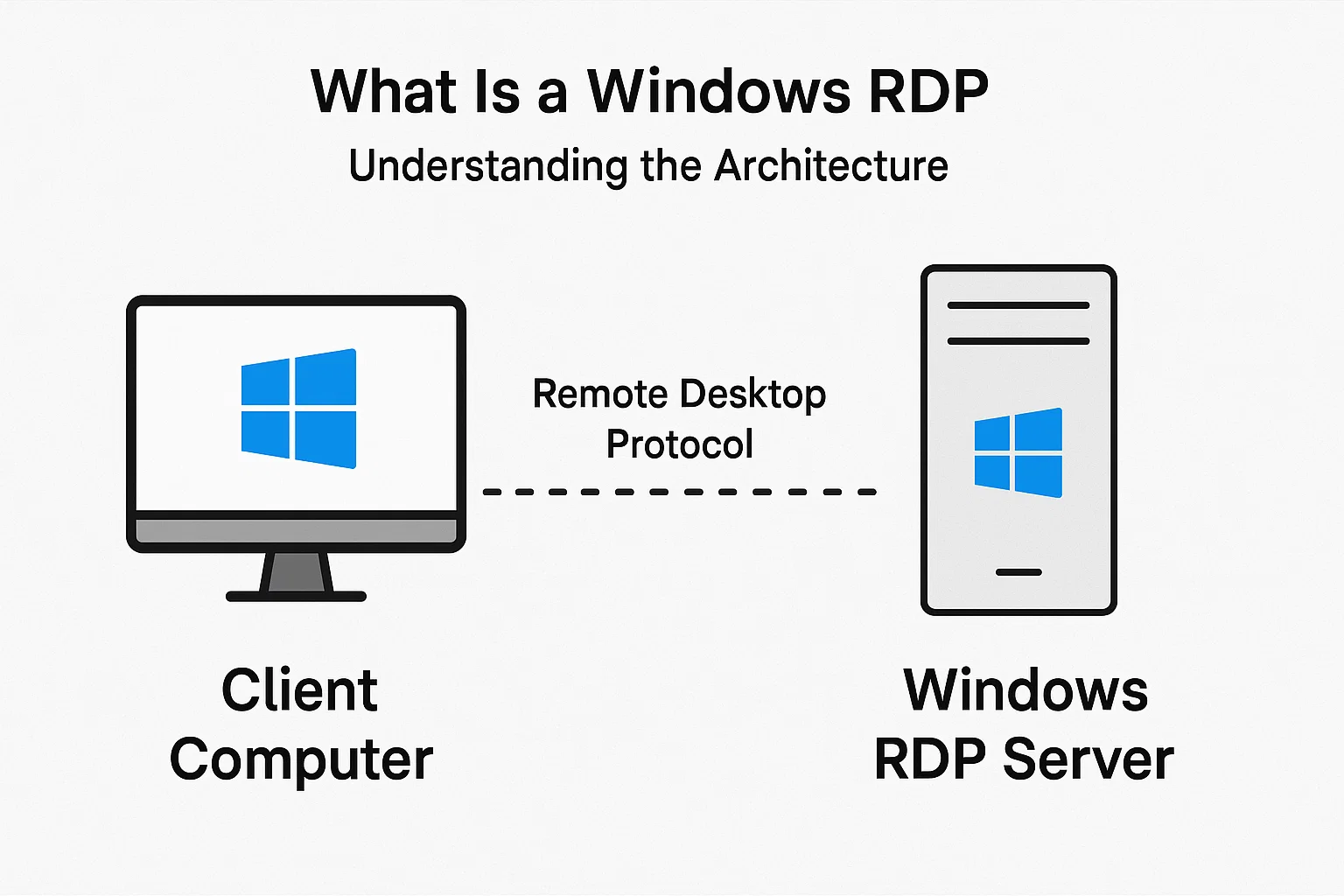
Un VPS Windows es un servidor privado virtual basado en Windows al que accedes a través del Protocolo de Escritorio Remoto. Si quieres un análisis técnico detallado, tenemos una guía específica sobre “qué es RDP”.
Microsoft integró RDP directamente en Windows hace años. Sin descargar PuTTY ni lidiar con aplicaciones de terceros. Simplemente está ahí, lo que hace que conectarse a VPS en Windows sea mucho más sencillo de lo que la mayoría espera.
¿Qué puedes hacer una vez conectado? Todo lo que harías en una máquina local. Transferir archivos en ambos sentidos (algo que hago constantemente para proyectos de clientes). Ejecutar software que consumiría todos los recursos de tu portátil. Probar sitios web desde distintas regiones geográficas. El teclado, el ratón e incluso la impresora locales funcionan a través de la conexión.
El puerto 3389 gestiona todo este tráfico por defecto. La conexión está cifrada, así que tus datos no viajan en texto plano. Pueden conectarse varias personas a la vez, puedes ajustar la calidad de pantalla según la velocidad de tu conexión a internet, y Windows se encarga de todo el procesamiento en segundo plano.
Cloudzy lo configura automáticamente con sus opciones de Windows Server (2012, 2016, 2019, 2022). Tienes acceso de administrador completo desde el primer momento. Sin perder la tarde en Propiedades del sistema marcando casillas.
3 formas de conectarse a un servidor privado virtual
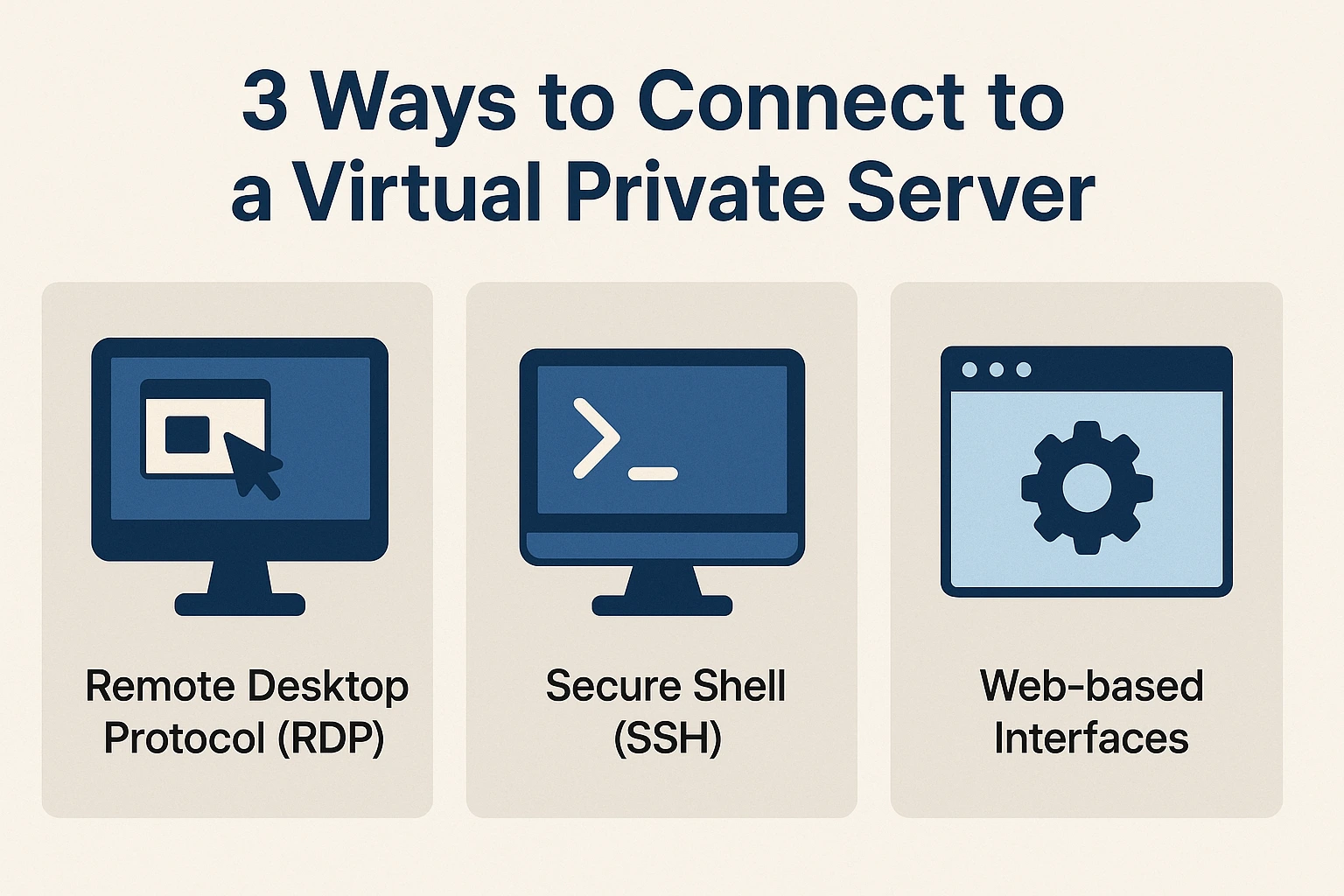
Tienes tres opciones principales para establecer una conexión de escritorio remoto a VPS. La que elijas depende del sistema operativo que uses y del tipo de acceso que necesites.
Protocolo de Escritorio Remoto (RDP): la opción por defecto para servidores Windows. Si tanto tu máquina local como el VPS funcionan con Windows, RDP ofrece la experiencia más fluida. La interfaz se siente nativa porque, sencillamente, lo es. Lo uso a diario para mi trabajo con VPS remoto en Windows, y la mitad del tiempo olvido que estoy conectado a una máquina remota.
Secure Shell (SSH): territorio Linux. Línea de comandos. Si administras servidores Linux o necesitas ejecutar scripts de forma remota, SSH es lo que buscas. No es relevante para nuestro enfoque en Windows, pero conviene saber que existe.
VNC (Virtual Network Computing): el adaptador universal de las soluciones de escritorio remoto. Funciona en distintos sistemas operativos, aunque notarás la diferencia de rendimiento respecto a RDP en Windows. Uso VNC como opción de respaldo cuando RDP no está disponible.
Cómo conectarse a un VPS en Windows
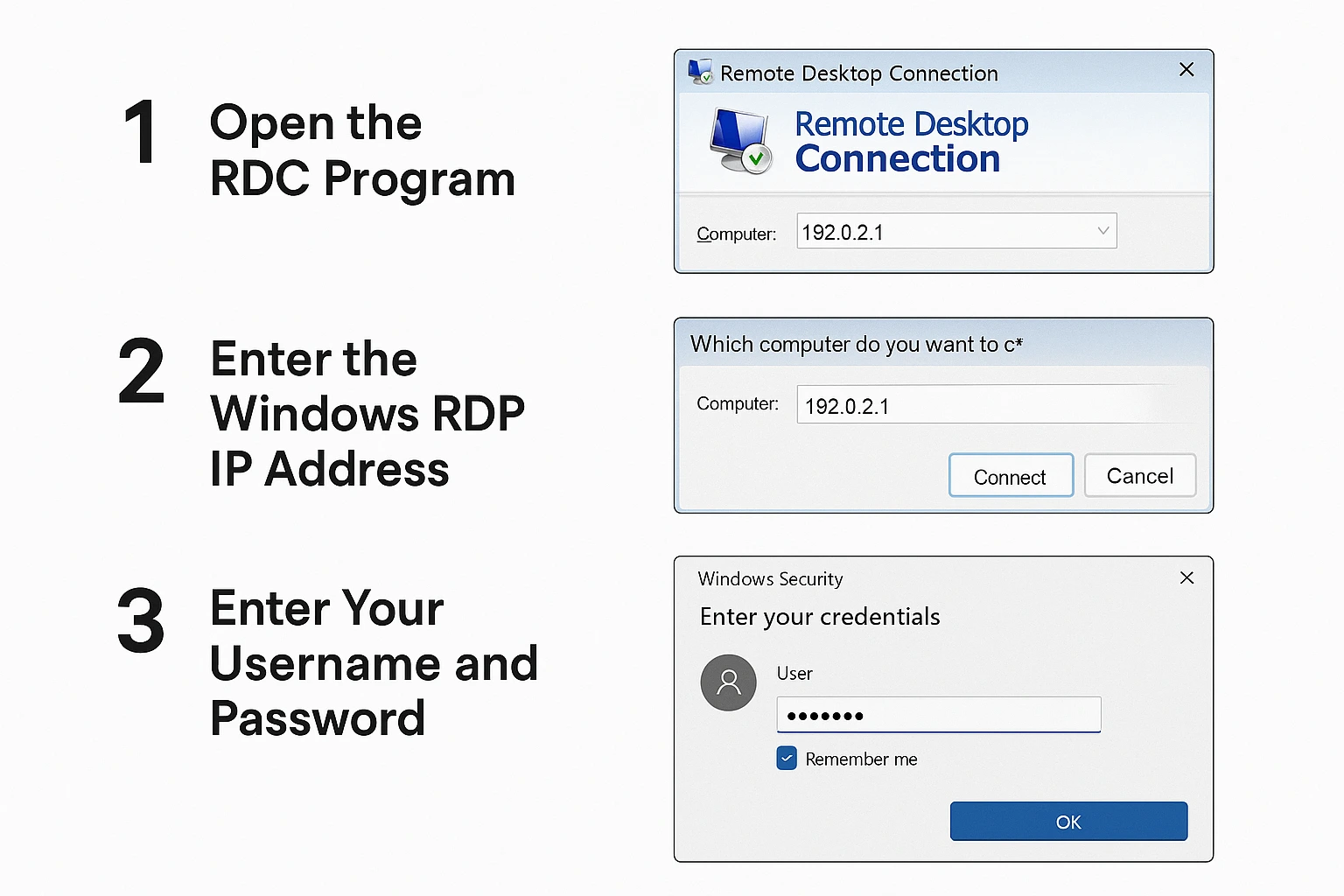
El proceso para conectarse a VPS en Windows mediante RDP es directo. Tres pasos y ya estás dentro. Te lo explico paso a paso.
Paso 1: abre el programa RDC
Busca Remote Desktop Connection en tu ordenador. La forma más fácil:
Menú Inicio → Todos los programas → Accesorios → Conexión a Escritorio Remoto
O pulsa la tecla Windows y escribe «Conexión a Escritorio Remoto» en el buscador. Tarda unos 3 segundos.
Paso 2: introduce la dirección IP de RDP en Windows
RDC se abre y solicita la dirección del equipo. Aquí es donde introduces la dirección IP de tu VPS.
Tu proveedor de VPS (como Cloudzy) te envía esta dirección IP por correo electrónico al crear tu cuenta. Si eres de los que tienen 47 correos sin leer, busca «VPS» en tu bandeja de entrada. Ahí está, en algún lugar.
Escribe esa IP en el campo Equipo y haz clic en Conectar.
Paso 3: Introduce tu nombre de usuario y contraseña
Hora de autenticarte. Necesitarás el nombre de usuario y la contraseña del mismo correo de configuración.
Consejo: Marca la casilla «Recordarme» si estás en tu ordenador personal. Escribir la contraseña cada vez acaba siendo un fastidio. Pero si estás en un equipo compartido o en un sitio público, no la marques. La seguridad primero.
Haz clic en Aceptar y observa cómo funciona.
Tu conexión VPS a Windows ya está activa. La interfaz de Windows carga y estás controlando un servidor remoto como si lo tuvieras encima de tu mesa. Puedes abrir programas, explorar archivos, básicamente todo lo que harías en local. La primera vez que lo hice, me pasé 10 minutos abriendo y cerrando carpetas porque me resultaba extraño que respondiera tan rápido.
Cómo conectarse a un VPS Windows
Si estás buscando acceso a un VPS en servidores Windows, buenas noticias: el proceso es exactamente el que acabamos de ver. No cambia nada. Hosting VPS Windows te da esa interfaz familiar de Windows ejecutándose de forma remota en algún centro de datos.
¿Por qué la gente elige un VPS Windows frente a uno Linux? Normalmente porque necesitan ejecutar software específico de Windows, ya conocen bien la administración de Windows o su flujo de trabajo depende de herramientas de Microsoft. Cloudzy ofrece distintas versiones de Windows Server (2012, 2016, 2019, 2022), todas optimizadas para entornos virtuales pero con la misma experiencia de Windows a la que estás acostumbrado.
Cómo conectarse a un VPS Linux
Esta guía se centra en conexiones Windows, pero tarde o temprano te encontrarás con servidores Linux. Estos usan SSH en lugar de RDP, que es algo completamente distinto.
Cómo conectarse a un servidor Linux desde Windows
Los usuarios de Windows que se conectan a un VPS Linux tienen varias opciones:
Clientes SSH: PuTTY es la opción clásica, aunque hoy en día el Terminal de Windows y WSL (Windows Subsystem for Linux) vienen integrados en Windows 10 y 11. Acceso por línea de comandos, que es como harás la mayor parte de la administración de servidores Linux de todas formas.
Soluciones de escritorio remoto: Puedes instalar XRDP en tu servidor Linux para que funcione con RDP. Requiere configuración adicional y la experiencia resulta torpe comparada con RDP nativo en Windows. Solo recurro a esto cuando alguien insiste en que necesita interfaz gráfica en Linux.
Cómo conectarse a un servidor Linux desde Linux
Linux incluye SSH de serie. Abre el Terminal y escribe:
ssh username@server-ip-address
Eso es todo. Conexión establecida.
Cómo conectarse a Linux desde macOS
Igual que en Linux. La aplicación Terminal de Mac funciona exactamente igual para conexiones SSH. Apple basó macOS en Unix, así que los comandos son los mismos.
¿Buscas compran servidor VPS hosting? Cloudzy gestiona tanto entornos Windows como Linux. Su precio es transparente, los recursos se ajustan según tus necesidades y no estás atado a ningún sistema de niveles complicado.
Configuración y conexión
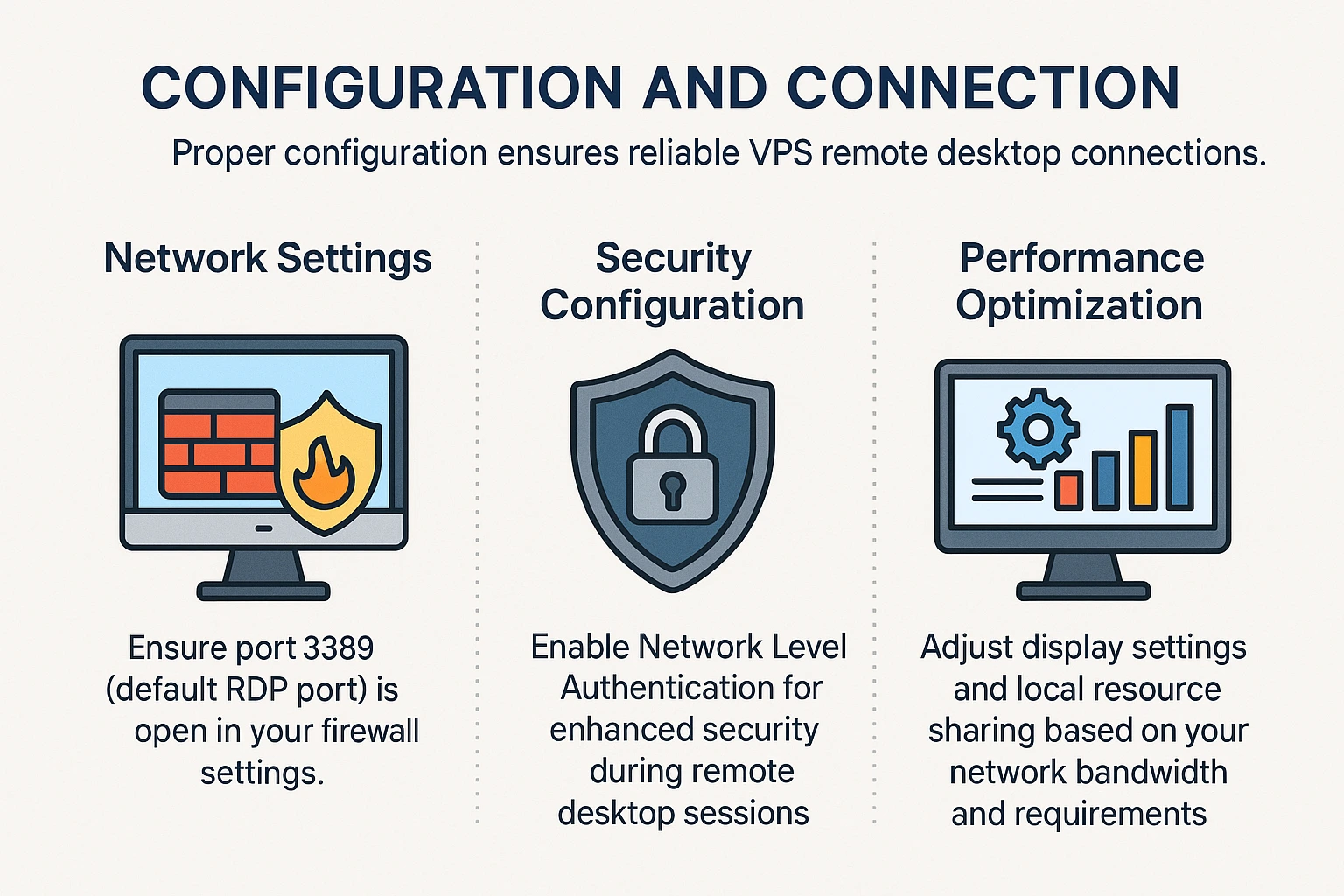
Para que la conexión a escritorio remoto de VPS funcione de forma consistente, hay que prestar atención a ciertos ajustes clave. La mayoría los aprendí a base de errores.
Configuración de red: El puerto 3389 debe estar abierto en tu cortafuegos. Por lo general esto funciona bien por defecto, pero las redes corporativas a veces lo bloquean. Una vez perdí 2 horas depurando un problema de conexión hasta darme cuenta de que el cortafuegos de mi oficina era el culpable. Si no puedes conectarte y todo lo demás parece correcto, revisa las reglas de tu cortafuegos.
Configuración de seguridad: Activa la Autenticación a Nivel de Red (NLA). Añade una capa de autenticación adicional antes de que la sesión de escritorio remoto siquiera comience. Es más segura y, sinceramente, no hay ninguna razón para no habilitarla.
Optimización del rendimiento: La calidad de tu conexión depende en gran medida del ancho de banda. Con una buena conexión, sube la resolución de pantalla al máximo. ¿Con el WiFi del hotel? Bájala o verás el cursor del ratón ir con 3 segundos de retraso. Las opciones de conexión de RDP te permiten ajustar todo esto antes de conectarte.
Cómo cerrar la sesión de Windows RDP
Cerrar correctamente la sesión de RDP importa más de lo que crees:
- Abre el menú Inicio
- Haz clic en el icono de tu cuenta
- Selecciona Cerrar sesión
La tentación es cerrar la ventana de RDP con el botón X. No lo hagas. Bueno, puedes hacerlo, pero tu sesión seguirá activa en el servidor, consumiendo recursos. Si cierras sesión correctamente, Windows te desconecta y libera todo.
¿En un ordenador público o en la oficina de un cliente? Cierra siempre la sesión de inmediato. ¿En tu portátil personal en casa? Puedes dejar la conexión activa si vas a volver en 20 minutos. Yo suelo mantenerla conectada durante el horario laboral y solo cierro sesión al final del día.
Compatibilidad de escritorio remoto en Windows 10 y Windows 11
RDP funciona igual tanto en Windows 10 como en Windows 11. Microsoft no ha tocado la funcionalidad principal en años. El asistente de conexión tiene un aspecto ligeramente distinto entre versiones (Windows 11 tiene esquinas más redondeadas, ya sabes, diseño), pero el proceso en sí es idéntico.
El acceso móvil es sorprendentemente útil. Cloudzy admite conexiones desde dispositivos Androidtambién. Lo he usado para reiniciar un servicio bloqueado a las 2 de la mañana mientras estaba cenando fuera. No es lo ideal, pero funcionó. Tener un Windows VPS con escritorio remoto configurado significa que técnicamente puedes trabajar desde cualquier dispositivo con conexión a internet.
Sesiones de Windows RDP sin complicaciones con Cloudzy
Cloudzy ofrece Hosting VPS Windows en varias regiones, lo que importa si necesitas baja latencia hacia áreas geográficas concretas. Su configuración es bastante directa comparada con otros proveedores que he usado.
Qué obtienes:
- El despliegue es inmediato (nada de ese «aprovisionamiento en 24-48 horas»)
- Windows Server o Linux preinstalado, según lo que elijas
- NVMe SSD almacenamiento, para que el disco I/O no se convierta en tu cuello de botella
- Centros de datos en 12 ubicaciones
- Soporte que realmente responde (24/7, aunque yo principalmente los he contactado en horario laboral)
- Garantía de disponibilidad del 99,95 % (el 0,05 % restante son ventanas de mantenimiento)
Si estás buscando compra RDP servidores, tienen opciones con distintas versiones de Windows Server y acceso de administrador completo. La protección DDoS viene incluida, cosa que no valoras hasta que la necesitas.
Solución de problemas de conexión frecuentes
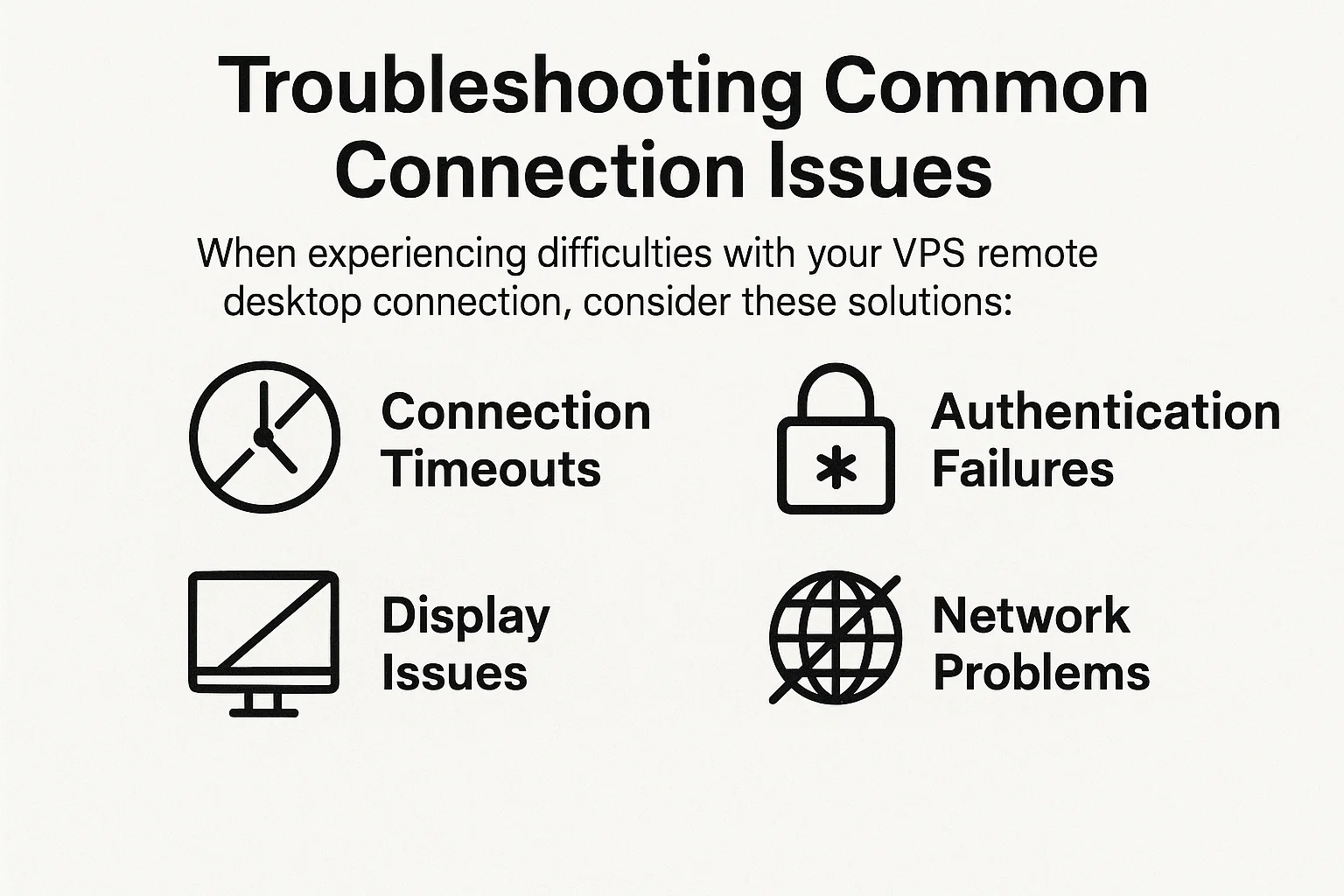
¿Problemas con tu conexión de escritorio remoto VPS? Estos son los errores con los que yo mismo me he topado:
Tiempos de espera agotados: Primero, una pregunta obvia, pero vale la pena hacerla: ¿tienes conexión a internet? ¿Puedes cargar una página web? Si sí, haz ping a la IP de tu VPS para comprobar si está accesible. El servidor puede estar en mantenimiento o reiniciándose. Una vez entré en pánico por un timeout, solo para darme cuenta de que Cloudzy estaba haciendo mantenimiento programado (avisan por email, pero ¿quién los lee?).
Errores de autenticación: Estás escribiendo la contraseña incorrecta. Ya sé, ya sé, «estoy SEGURO de que es la correcta». Escríbela primero en el Bloc de notas para ver exactamente lo que estás introduciendo. Verifica también tu nombre de usuario. Algunos proveedores usan «Administrator», mientras que otros usan tu correo electrónico o un nombre de usuario personalizado.
Problemas de pantalla: Si la imagen se ve borrosa o los colores parecen raros, probablemente sea la configuración de la conexión. Haz clic derecho en el acceso directo de RDP, ve a «Editar» y busca la pestaña Pantalla. Si tu conexión es lenta, reduce la profundidad de color de 32 bits a 16 bits. La pérdida de calidad apenas se nota, pero la mejora de rendimiento es considerable.
Problemas de red: ¿Un firewall te está bloqueando? Esto pasa más de lo que crees. El firewall de Windows, el firewall de tu router, el firewall de tu VPS. Tres sitios donde revisar. Empieza por Windows Defender Firewall en tu máquina local y asegúrate de que permite el puerto 3389 de salida. Las redes corporativas suelen bloquearlo por completo.
Nuestra guía sobre “qué es RDP» profundiza en estos problemas técnicos si sigues sin encontrar la solución.
Buenas prácticas de seguridad para conexiones RDP
Proteger tu conexión de escritorio remoto VPS no es paranoia, es higiene básica. RDP es un vector de ataque habitual precisamente por lo extendido que está.
Autenticación sólida: Usa un gestor de contraseñas. En serio. LastPass, 1Password, Bitwarden, el que quieras. Genera una contraseña aleatoria de más de 20 caracteres para tu acceso RDP. La cantidad de gente que sigue usando «Password123» en servidores RDP expuestos a internet es alarmante. La autenticación de dos factores añade una capa adicional, aunque no todos los proveedores de VPS la admiten de serie.
Autenticación a nivel de red: Ya lo mencioné antes, pero vale la pena repetirlo. NLA exige autenticación antes de establecer la conexión completa. Sin ella, un atacante puede sondear tu sistema con solo conectarse. Con ella, se encuentra con una barrera de inmediato. Actívala. Siempre.
Actualizaciones periódicas: Los servidores Windows sin parchear son básicamente una invitación a ser comprometidos. Configura las actualizaciones automáticas o programa ventanas de mantenimiento mensuales. Ya sé que las actualizaciones son un fastidio y a veces rompen cosas, pero sufrir un ransomware es peor.
Control de acceso: Si tu dirección IP no cambia mucho (y la mayoría de las conexiones domésticas no lo hacen), añádela a la lista blanca en el firewall de tu VPS. Así, solo tu IP podrá intentar conectarse. Cuando viajo, añado temporalmente el rango de IP del hotel y lo elimino al volver a casa. ¿Más trabajo? Sí. ¿Vale la pena? También.
Para orientación oficial directamente de Microsoft, consulta su documentación de seguridad de RDP. Es una lectura árida, pero completa.
También tenemos guías prácticas para elegir los mejores proveedores de RDP e implementar estrategias de consejos de seguridad para RDP que van más allá de la protección básica con contraseña.
Conclusión
Aprender a conectarse a VPS en Windows es una de esas habilidades que parece complicada hasta que lo haces una vez. Después se vuelve algo automático. El proceso de RDP en tres pasos te lleva unos 30 segundos cuando ya tienes algo de práctica.
Tanto si configuras una conexión de escritorio remoto VPS para desarrollo, necesitas probar aplicaciones en distintos entornos, o simplemente quieres acceder al software de Windows mientras viajas con un Chromebook, RDP lo resuelve. El protocolo lleva años en uso, está más que probado y funciona.
Windows VPS con escritorio remoto te da flexibilidad. Trabaja desde el sofá, una cafetería o tu teléfono si no hay otra opción. La interfaz te resulta familiar porque sigue siendo Windows, solo que ejecutándose en otro lugar.
Si estás buscando un proveedor, Hosting VPS Windows de Cloudzy viene con RDP ya configurado. Sin perder la primera hora buscando en Google «por qué no conecta RDP», porque ellos ya se han encargado de la configuración. Está listo en minutos, no en horas.



Debate
Comentarios
Inicia sesión para unirte al debate.