

¿Quieres empezar a programar en Python pero no estás listo para abandonar Windows 10? ¿Por qué no usar ambos y ver cómo va? Aunque Python se asocia principalmente con las distribuciones Linux y el ecosistema open source, nada te impide desarrollar aplicaciones potentes con Python en Windows. Eso sí, vale la pena preguntarse si Python en Windows es la opción adecuada para ti. Hay mucho debate al respecto, por lo que he dedicado una sección a si tiene sentido instalar Python en Windows 10.
Si has decidido seguir adelante e instalar Python en Windows 10, el primer paso es precisamente la instalación, y de eso trata este tutorial. La primera sección ofrece una descripción breve de Python y sus dos versiones principales. Si ya las conoces, puedes saltártela. Sin más preámbulos, así es como se instala Python en Windows 10.
Descripción general
Python es uno de los lenguajes de programación más populares del momento, y no es casualidad. Es un lenguaje de alto nivel y modular que permite desarrollar software complejo de forma clara y legible. Además, su versatilidad es enorme: se usa para todo tipo de proyectos, desde aplicaciones web hasta robótica, y desde análisis de Big Data hasta videojuegos.
Python se presenta en dos series principales: la serie Python 2 y la serie Python 3. Puede sorprender que una versión más antigua siga en uso después de tantos años, pero hay razones para ello. La más importante es que el código empleado en la gestión de configuración en DevOps utiliza una sintaxis antigua que requiere intérpretes de versiones anteriores para ejecutarse. Dicho esto, Python 3 ha ganado terreno con fuerza en los últimos años y es hoy el estándar del sector. A menos que necesites desarrollar código para dispositivos legacy o tareas específicas de DevOps con requisitos heredados, te recomendamos instalar y usar la serie Python 3.
Paso 1: descargar Python
El primer paso es descargar el instalador de Python desde el sitio web oficial. Python es de código abierto y gratuito, así que no tendrás que pagar nada. Haz clic aquí para ir a la página de descarga de las versiones Windows de Python.
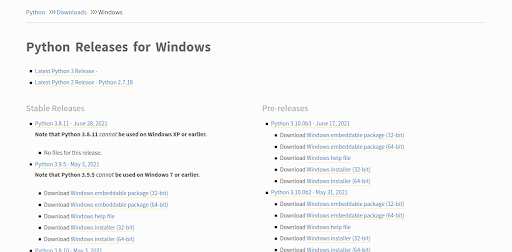
Como puedes ver en la captura de pantalla, cada versión ofrece dos tipos de instalador: uno de 32 bits (x86) y otro de 64 bits (x86-64). El ejecutable que necesitas depende de tu sistema. Si usas una arquitectura de 64 bits y un sistema operativo de 64 bits, descarga el instalador x86-64. Si no, descarga la versión x86 de 32 bits. En este tutorial usaremos Python 3.9.1 para procesadores de 64 bits como ejemplo. Como la mayoría de instaladores, este archivo pesa unos 30 MB, por lo que la descarga será rápida. Una vez completada, ejecuta el instalador y pasa al apartado de Instalación que encontrarás más abajo.
Instalación
Paso 2: iniciar la instalación
Ejecuta el instalador que acabas de descargar. Ten en cuenta que para instalar Python correctamente, necesitas tener privilegios de administrador en tu Windows, ya que el instalador modificará archivos del sistema que los usuarios estándar no pueden editar. Al iniciar la instalación, verás la siguiente pantalla con varias opciones:
[NOTA IMPORTANTE. UTILIZA EL EDITOR DE IMÁGENES PARA BORRAR EL NOMBRE DE USUARIO "INDERJIT SINGH" ANTES DE PUBLICAR]
Tienes la opción «Install Now», que instala Python de forma rápida y sin complicaciones, sin necesidad de tocar ninguna configuración. La otra opción te permite controlar el proceso de instalación y elegir exactamente las características que quieres. En la parte inferior de la pantalla también encontrarás dos casillas: una instala el lanzador de Python para todas las cuentas de usuario del sistema, y la otra añade esta versión de Python (la 3.9 en nuestro ejemplo) al PATH. Como es tu primera instalación, lo más recomendable es dejar las dos casillas marcadas. Cuando ya sepas qué es el PATH y cómo funcionan los entornos virtuales, tendrás los conocimientos necesarios para ajustar esta configuración según tus necesidades.
En este punto, lo más recomendable es optar por la instalación rápida para terminar antes (en ese caso, puedes saltarte la siguiente sección), aunque también explicaremos la instalación personalizada para quienes prefieran tener más control sobre el proceso.

Construye sobre un VPS Linux con acceso root, NVMe y la potencia de AMD EPYC.
Ver planes LinuxPaso 3: instalación personalizada
Haz clic en «Personalizar instalación» para configurar las opciones avanzadas; al hacerlo, verás algo como esto:
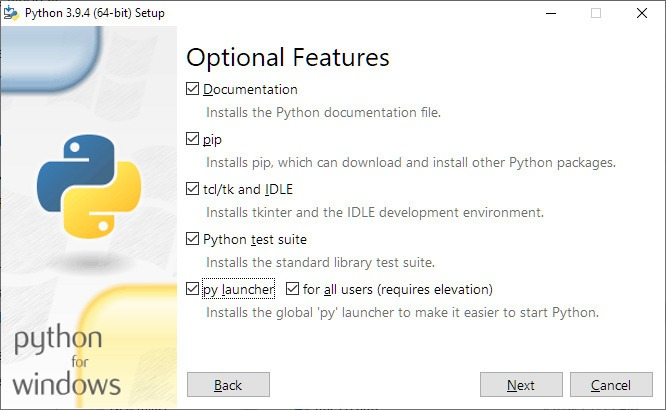
Básicamente, esta pantalla es una lista de casillas de verificación; cada una representa una función que puedes añadir o quitar de tu instalación de Python. La «Documentación» incluye documentación básica sobre la versión de Python que elijas, así como algunos archivos de ayuda. «pip» es el gestor de paquetes de Python y una pieza fundamental para cualquier proyecto que desarrolles en el futuro, así que asegúrate de seleccionarlo durante la instalación. A continuación están tkinter y el IDLE de Python, cuyas siglas corresponden a Integrated Development and Learning Environment. IDLE es el entorno de desarrollo nativo de Python y es una herramienta suficientemente buena para quienes están empezando, por lo que también conviene instalarlo. Siempre podrás pasarte a IDEs más avanzados cuando lo necesites. El Python Test Suite es un conjunto de herramientas de prueba imprescindibles para detectar errores en tu código. Aunque puede que no necesites automatizar las pruebas en tus primeros proyectos, es mucho mejor instalarlo desde el principio e ir aprendiendo poco a poco.
La última opción es una que ya vimos antes, pero antes de llegar a ella hay una característica interesante que seleccionar: el "Py launcher". Py Launcher es una herramienta muy útil para cambiar rápidamente entre diferentes versiones de Python, algo que resultará necesario con el tiempo. Algunos códigos necesitan ejecutarse en la serie Python 2, mientras que otros deben ejecutarse en la serie más reciente Python 3. y siempre hay pequeñas diferencias entre versiones, por lo que poder establecer distintas versiones como el intérprete Python predeterminado resultará muy útil. Volviendo a la última función, la que permite instalar Python para todas las cuentas de usuario: ya la vimos en la pantalla principal y, de nuevo, se recomienda mantenerla marcada para la instalación. Ahora, hagamos clic en Siguiente y pasemos a la siguiente etapa.
Opciones avanzadas
Tras seleccionar las características que necesitas y hacer clic en «Siguiente», accederás a esta pantalla:
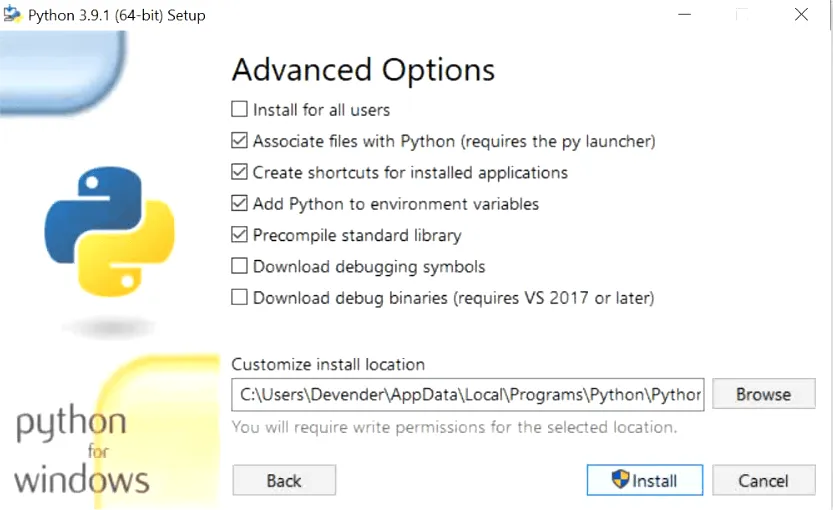
Aquí puedes configurar las opciones avanzadas de tu instalación de Python. La primera casilla ya te resultará familiar, así que márcala y sigamos adelante. La siguiente opción, «Asociar archivos con Python», hace que Windows reconozca los archivos con extensión .py y los abra automáticamente con Python. Bastante útil.
Es mejor seleccionar también la opción siguiente sobre accesos directos, ya que cuando estás empezando puede ser complicado recordar dónde están los ejecutables. Asegúrate de seleccionarla y añadir Python a las variables de entorno en este paso: te ahorrará muchos problemas más adelante. Si decides precompilar la biblioteca estándar, la instalación tardará un poco más, pero el código se ejecutará bastante más rápido. Las dos últimas casillas puedes dejarlas sin marcar, ya que no son relevantes para un nivel inicial. La pantalla de opciones avanzadas también permite elegir la ubicación de instalación, así que si quieres instalarlo en un lugar concreto o más accesible, este es el momento. Una buena opción sería instalar todo en un directorio justo después de C, por ejemplo, C:\Python 3.9.1\ para esta versión.
Paso 4: Finalizar la instalación
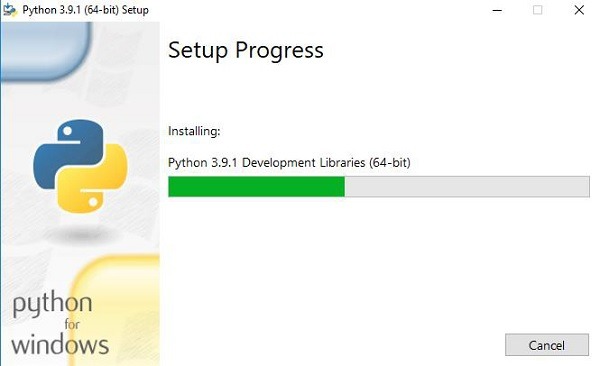
Tanto si elegiste la instalación express como la personalizada, ya has avanzado a la siguiente fase: la copia de archivos. No tardará mucho y, en breve, verás la siguiente pantalla, que indica que la instalación ha finalizado:
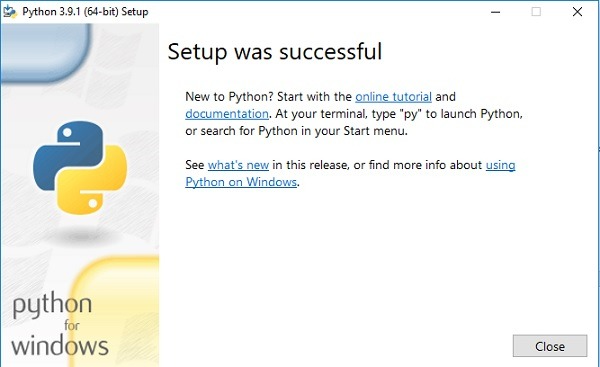
Bien hecho, has instalado Python en Windows 10. Antes de celebrarlo, comprueba que la instalación se ha completado correctamente.
Paso 5: Verificar la instalación
Para verificar la instalación, abre el Símbolo del sistema de Microsoft desde el menú Inicio o escribe cmd en el cuadro «Ejecutar». Una vez en el símbolo del sistema, introduce el siguiente comando:
python --version
Este comando le pide a Python por defecto que indique su versión. Como Python que acabas de instalar debería ser el único en tu equipo, el resultado debe coincidir con la versión instalada. Si todo va bien, verás algo como esto:
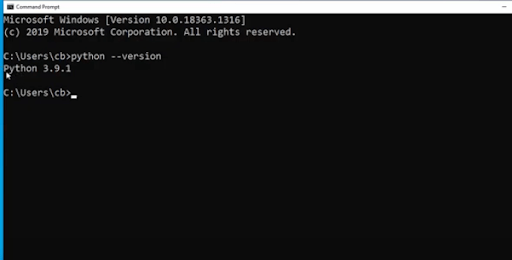
La instalación ha sido un éxito. ¡Buen trabajo! Ahora bien, ¿cómo empiezas a usar Python? Aunque probablemente ya lo sabes, te mostramos cómo abrir el IDLE de Python para que la experiencia se sienta completa. Si ya sabes hacerlo y tienes claro qué quieres hacer, puedes saltarte el resto del tutorial y ponerte a programar.
Primeros pasos con Python en Linux
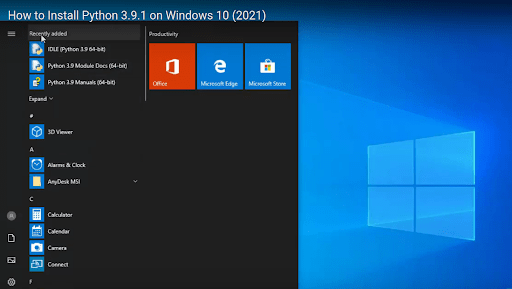
Si abres el menú Inicio, verás los accesos directos de Python recién añadidos. Haz clic en IDLE y veamos con qué trabajamos:
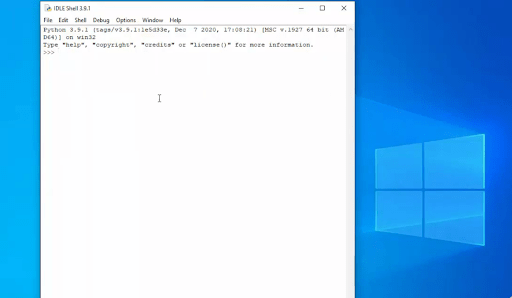
Este es el entorno de desarrollo integrado nativo de Python: una plataforma de programación interactiva junto con el intérprete. Puedes introducir comandos de Python y ver el resultado al instante al pulsar <Enter>. Probemos a imprimir algo. Escribe el siguiente fragmento de código:
print(“Hello”)
Eso debería hacer que el IDLE de Python imprima Hello en la siguiente línea:
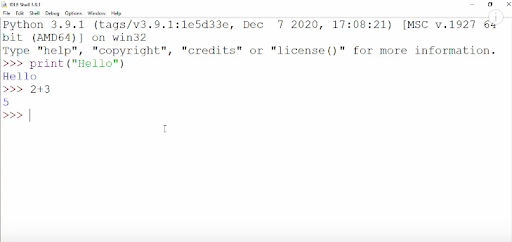
También puedes introducir una ecuación directamente y obtener el resultado. Dicho esto, el shell del IDLE no es el lugar más adecuado para escribir más de una línea de código. Lo mejor es crear un nuevo archivo y trabajar desde ahí.
Lee también: ¿Cómo instalar Python en un servidor VPS?
¿Tiene sentido instalar Python en Windows 10?
Si has buscado información sobre cómo instalar Python en Windows, es probable que hayas topado con el debate sobre si Python rinde igual en Windows que en Linux. Claro que parte de esas respuestas tienen que ver con la eterna guerra entre Windows y Linux. Pero ¿qué hay realmente en juego cuando hablamos de las funcionalidades de Python? Y ¿deberías instalar Python en Windows 10?
La realidad es que Python está más integrado de forma nativa con Linux. Eso significa que viene preinstalado con Linux y que configurar todo lo necesario desde la Terminal es sencillo. En Windows, en cambio, Python es más un patchwork: hay una interfaz gráfica que no resulta especialmente útil, parte de las funciones se gestionan desde el Símbolo del sistema (la interfaz de línea de comandos de Windows) y la mayoría de las configuraciones requieren una capa de compatibilidad llamada WSL (Subsistema de Windows para Linux).
Construye sobre un VPS Linux con acceso root, NVMe y la potencia de AMD EPYC.
Ver planes LinuxAdemás de que el entorno de desarrollo llega fragmentado, Python en Windows tiene limitaciones en los módulos que puede usar, especialmente si planeas desarrollar aplicaciones web. Incluso Microsoft lo reconoce en su sitio de documentación. La mayoría de las aplicaciones web se alojan en servidores basados en Linux, lo que facilita tener un entorno de desarrollo y pruebas coherente con producción.
La documentación de Microsoft menciona otra razón importante por la que Linux es la mejor base para Python: la mayoría de tutoriales, ejemplos y código que encuentras en línea asumen que usas Python en Linux. Algunos problemas de compatibilidad se pueden resolver con WSL, pero para ciertos módulos (como el popular PyGame), WSL no es la solución.
Entonces, si estás empezando con Python y aún estás aprendiendo, Windows no es una buena opción. Y la situación empeora si ya sabes lo suficiente como para necesitar entornos virtuales y control de versiones. Instalar Python en Windows 10 solo tiene sentido cuando tienes que desarrollar una aplicación basada en Windows. Pero ¿qué pasa si no puedes permitirte instalar un sistema operativo completamente nuevo y convertir tu equipo en un engorro de arranque dual? ¿Deberías ejecutar una distribución Linux en una máquina virtual sobre Windows?
Usar una VM tiene todo el sentido, pero solo si tu equipo puede con ello. La virtualización consume muchos recursos, y no todos los ordenadores los tienen de sobra para empezar, mucho menos para cederlos.
Entonces, ¿qué hacer si necesitas instalar Python en Windows 10 y ninguna de estas opciones te funciona? Te recomiendo usar un servidor privado virtual (un VPS). Un VPS es como una máquina virtual que corre en un servidor remoto, con la diferencia de que no tienes que preocuparte por el rendimiento de tu propio equipo ni por el alto coste de los servidores dedicados.
En Cloudzy, ofrecemos hosting de Linux VPS de alto rendimiento y a precios accesibles. Con 12 servidores distribuidos globalmente y 1 Gbps de ancho de banda, la experiencia es prácticamente igual a tener una VM en tu propio equipo. Además, Linux VPS incluye instalación en un clic para configurar casi cualquier distribución de Linux al instante. Prueba distintas distros y encuentra la que mejor se adapta a ti, algo especialmente útil si estás empezando con Linux.
Construye sobre un VPS Linux con acceso root, NVMe y la potencia de AMD EPYC.
Ver planes Linux¿Y ahora qué?
Entonces, digamos que ya has instalado Python en Windows, ¿y ahora qué? Probablemente ya tienes alguna idea. Quizás estás siguiendo un curso de programación en Python o aprendiéndolo por tu cuenta con libros y recursos en línea. En cualquier caso, aquí tienes algunas cosas que creemos que pueden ayudarte a mejorar tu experiencia con Python:
- Instalar pip
Si elegiste la instalación rápida, es posible que pip no se haya instalado. Para comprobarlo, ejecuta lo siguiente en el símbolo del sistema:
pip help
- Instalar Visual Studio Code
Una herramienta excepcional para mejorar tu productividad y creatividad, con utilidades de linting y depuración realmente útiles.
- Instalar Git
Una forma eficaz de gestionar tu código y registrar los cambios es usar Git para el control de versiones. También puedes utilizarlo para compartir tu código en GitHub, GitLab o herramientas DevOps autoalojadas y recibe comentarios, soporte o incluso una colaboración.
Preguntas frecuentes
¿Tengo que instalar Python en Linux para tener funcionalidad completa?
No exactamente. Como Python es un lenguaje de alto nivel independiente del sistema operativo, puedes esperar la misma funcionalidad en todas las plataformas. Ahora bien, con las bibliotecas adicionales y las funciones integradas, la historia cambia. Sigue leyendo para ver cómo sacar el máximo partido a Python en Windows.
¿Es difícil configurar entornos virtuales en Windows?
Sí, es más complicado que en Linux. Hay algunos pasos adicionales y no es tan sencillo como ejecutar un comando en la terminal. Dicho esto, hay formas de hacerlo.



Debate
Comentarios
Inicia sesión para unirte al debate.